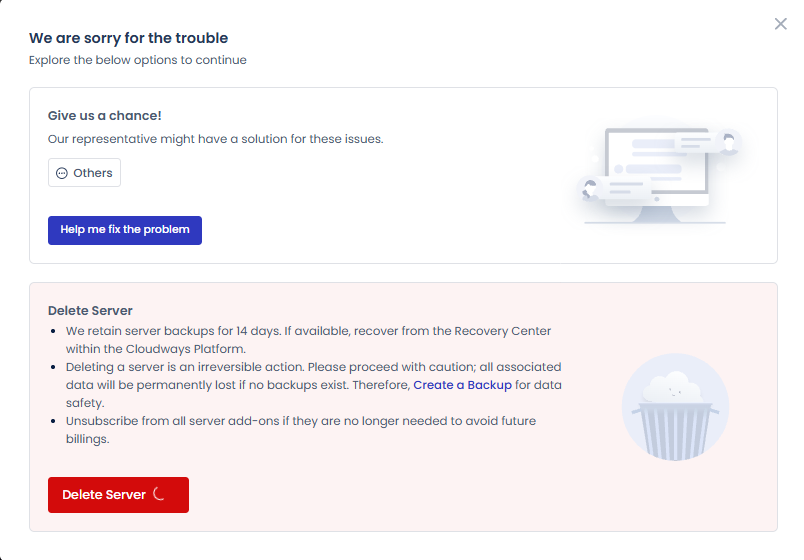
La sauvegarde Cloudways enregistre automatiquement, sur un stockage externe, les fichiers web et les bases de données de toutes les applications d'un serveur ; un nouveau serveur démarre avec une sauvegarde quotidienne conservée une semaine. Avec une application d'un serveur de test, j'ai lancé une sauvegarde immédiate, une restauration complète et un retour arrière : la sauvegarde a pris environ 30 secondes, la restauration environ 1 min 30. La restauration se fait application par application en choisissant un point dans le temps, et un serveur ou une application supprimés peuvent encore être récupérés pendant 14 jours grâce aux sauvegardes restantes.
Sommaire
5 min de lecture
Sommaire
5 min de lecture
Voir plus
1️⃣ Les types de sauvegardes Cloudways
Il existe deux types de sauvegardes Cloudways : la sauvegarde du serveur, exécutée automatiquement pour tout le serveur, et la sauvegarde d'application, qui enregistre une seule application quand vous le souhaitez. La sauvegarde du serveur contient les fichiers web et les bases de données de toutes les applications du serveur ; la sauvegarde d'application ne comprend que les dossiers [public_html] et [private_html] et la base de données.
📦 Application A📁 Fichiers du site🗃️ Base de données
📦 Application B📁 Fichiers du site🗃️ Base de données
Réglages du serveur et journaux non inclus dans la sauvegarde
SauvegardesRestaurer→←
☁️ Stockage externe
Sauvegarde du serveurA + B · toutes les apps
Sauvegarde de l'appUne seule app
Se planifie dans [Backups] du serveur (nouveau serveur : quotidienne · conservée 1 semaine) ; toutes les applications du serveur sont enregistrées au même instant.
Un clic sur [Take Backup Now] dans [Backup and Restore] de l'application n'enregistre que cette application ; sur le serveur de test, cela a pris environ 30 secondes.
Même en choisissant un point de sauvegarde du serveur (A + B), la restauration se fait dans [Backup and Restore] de l'application : seule l'application A choisie revient à ce point, B reste telle quelle.
En restaurant un point de sauvegarde d'application, seule A revient à ce point ; sur le serveur de test, [Complete Restore] a pris environ 1 min 30.
Même dans le dossier de l'application, les fichiers placés hors de ces deux dossiers ne sont pas sauvegardés : mettez dans [private_html] les fichiers à conserver sans les publier sur le web.
La sauvegarde est d'abord créée sur le serveur, puis déplacée vers le stockage externe, après quoi la copie du serveur est supprimée. Le réglage qui garde la copie la plus récente sur le disque du serveur s'appelle [Local Backups].
2️⃣ Régler la fréquence et la conservation des sauvegardes du serveur
La sauvegarde du serveur se règle dans [Backups] du menu du serveur : changez la fréquence, la durée de conservation et l'heure planifiée, puis cliquez sur [Save Changes]. L'heure planifiée est en UTC : en France, ajoutez 1 heure (2 en été).
⏰Planifiée 16:49 UTC · France 18:49Pas d'heure planifiée pour une fréquence de moins d'un jour
💽Local Backups · activé, garde la plus récente sur le disque du serveur (désactivé par défaut)
Sauvegardes→
☁️ Stockage externe
Conservation 1 semaine4 semaines
● = 1 point de restauration · toutes les 12 heureschaque jourtous les 7 jours (ajouté)
Un nouveau serveur démarre en quotidienne · 1 semaine ; la fréquence se choisit parmi 1 · 3 · 6 · 12 heures et 1 à 7 jours, la conservation de 1 à 4 semaines. Une fréquence plus courte ou une conservation plus longue multiplie les points de restauration.
Une fréquence de sauvegarde plus courte n'est pas forcément plus sûre. Toutes les 1 ou 3 heures, la charge du serveur est forte : si la sauvegarde suivante arrive avant la fin de la précédente, elle peut être sautée ou échouer, et Cloudways recommande une fréquence de 12 heures ou plus pour les serveurs dont le disque dépasse 100 Go.
La première sauvegarde est complète, les suivantes sont incrémentielles et ne contiennent que les fichiers modifiés, tandis que la base de données est sauvegardée en entier à chaque fois. Le stockage externe est facturé 0,033 $ par Go et par serveur, et allonger la conservation augmente l'espace en proportion du nombre de sauvegardes gardées. Le serveur de test affichait 38 Mo de sauvegardes externes, soit moins d'un centime par mois.
Pour sauvegarder immédiatement en dehors du planning, cliquez sur [Take Backup Now] : cette sauvegarde s'ajoute elle aussi à la liste des points de restauration.
3️⃣ Restaurer une application
Même si les sauvegardes s'accumulent par serveur, la restauration se fait application par application. Dans [Backup and Restore] du menu de l'application, choisissez un point de restauration, cliquez sur [Restore Application Now], choisissez l'étendue de la restauration, puis cliquez sur [Proceed].
La sauvegarde créée avec [Take Backup Now] dans l'écran de l'application s'est ajoutée à la liste des points de restauration en 30 secondes environ. Une [Complete Restore] à partir de ce point s'est terminée environ 1 min 30 plus tard.
Annulable avec [Roll Back] · supprimée automatiquement après 24 heures
Complete Restore remet en arrière les fichiers web et la base de données ensemble ; choisissez-la quand la cause est inconnue, quand même l'administration ne s'ouvre plus ou en cas d'intrusion.
Web Files ne remet en arrière que les fichiers web ; choisissez-la quand seuls les fichiers posent problème. Le [Roll Back] ne porte lui aussi que sur les fichiers web.
Database ne remet en arrière que la base de données ; choisissez-la quand seule la base de données pose problème.
Les points de restauration s'affichent en UTC, et la restauration demande un espace disque libre d'au moins 2,5 fois les données de l'application. Pour une application de 100 Mo de données, il faut au moins 250 Mo libres.
L'état juste avant la restauration est sauvegardé automatiquement et peut être rétabli avec [Roll Back] ; si vous n'avez restauré que les fichiers web, le retour arrière ne porte lui aussi que sur les fichiers web. Si le résultat vous convient, supprimez la sauvegarde d'avant restauration avec [Delete] ; même sans la supprimer, elle s'efface automatiquement au bout de 24 heures. La sauvegarde d'avant restauration est comme un point de sauvegarde dans un jeu vidéo.
Tant que la sauvegarde d'avant restauration existe, [Restore Application Now] est désactivé : pour restaurer un autre point, faites d'abord [Roll Back] ou [Delete]. Le [Roll Back] s'est terminé en moins de 20 secondes, et le bouton de restauration est redevenu actif.
4️⃣ Chemins des menus de sauvegarde Cloudways
Dans le simulateur ci-dessous, vous pouvez suivre dans l'ordre les menus sur lesquels on clique dans Cloudways, du réglage des sauvegardes du serveur à la restauration d'une application, au [Roll Back] et au téléchargement de la sauvegarde locale.
Dans [Backups] du menu du serveur, choisissez l'heure planifiée, [Backup Frequency] et [Backup Retention], puis cliquez sur [Save Changes]. [Save Changes] reste désactivé tant qu'aucune valeur n'est modifiée, et l'heure planifiée est en UTC.
📍my-server›Backups›Take Backup Now
Sauvegarde immédiate du serveur
Un clic sur [Take Backup Now], plus bas sur le même écran, sauvegarde toutes les applications du serveur ; pendant l'opération, [Taking Backup] s'affiche sur la carte du serveur dans la liste des serveurs. Si [Local Backups] est activé, cette sauvegarde est aussi enregistrée dans le dossier [local_backups] du serveur.
📍Applications›my-app›Backup and Restore
Sauvegarde d'application
Un clic sur [Take Backup Now] dans [Backup and Restore] du menu de l'application ne sauvegarde que cette application ; sur le serveur de test, elle s'est ajoutée en tête de la liste des points de restauration environ 30 secondes plus tard.
📍my-app›Backup and Restore›Restore Application Now
Restaurer l'application
Choisissez un point de restauration et cliquez sur [Restore Application Now] : une fenêtre s'ouvre pour choisir l'étendue. Un clic sur [Proceed] sauvegarde d'abord l'état juste avant la restauration, puis restaure ; la restauration complète a pris environ 1 min 30.
📍my-app›Backup and Restore›Roll Back
Roll Back
Tant que la sauvegarde d'avant restauration existe, [Restore Application Now] est désactivé : revenez en arrière avec [Roll Back] ou supprimez-la avec [Delete]. Même sans la supprimer, elle s'efface automatiquement au bout de 24 heures.
📍SFTP›applications›Dossier de l'application›local_backups
Télécharger la sauvegarde locale
Sur un serveur où [Local Backups] est activé, connectez-vous en SFTP et téléchargez [backup.tgz] dans le dossier [local_backups] ; seule la sauvegarde la plus récente reste sur le serveur.
📍Flexible›Applications›Recover Application
Récupérer après suppression
Une application supprimée se récupère avec [Recover Application] en haut à droite de la liste [Applications] de [Flexible], un serveur avec [Recover Server] dans la liste [Servers]. L'écran de récupération comporte deux onglets, [Deleted Servers] et [Deleted Applications].
unified.cloudways.com/server/…/backup
✓
CLOUDWAYSmy-server › Backups
Backups
Manage your Backup preferences here.
Backup Settings
Schedule Time
UTC
Local Backups
🗑
Off-site Backup Size
Current backup size: 38 MB Last updated: 12th October, 2026
On-Demand Backup
You can perform an on-demand backup of your server. If you have enabled Local Backups, this will additionally create a downloadable copy of all the applications present on your server.
unified.cloudways.com/server
✓
CLOUDWAYSFlexible › Servers
Creating Your Backup
Servers
my-server203.0.113.10
Taking Backup — Backup in progress. Please wait.
✓
unified.cloudways.com/apps/…/restore
CLOUDWAYSmy-server › my-app › Backup and Restore
Backup and Restore
This section allows you to back up and restore application data (files and database). You can create multiple on-demand backups. In addition, Cloudways offers option for scheduled and on-demand Server level backup that backs up all the applications deployed on the server.
Restore
Using one of the backups available below, you can restore either part of your application or the complete application in one go.
Backup
You can perform an on-demand backup of your application (files and database). This option is useful if you want to backup the application before any changes.
Last Backup Date: 12th October, 2026, 16:49:14 UTC
Application backup in progress. This may take a few minutes…
unified.cloudways.com/apps/…/restore
Restore Backup for my-app
You have selected to restore the backup from
Complete RestoreRestore everything including all files and database
Web FilesRestore webfiles only
DatabaseRestore database only
We will create a backup before restore so you can rollback at anytime. Are you sure you wish to proceed?
Restore Application in progress, this may take few minutes…
✓
unified.cloudways.com/apps/…/restore
CLOUDWAYSmy-server › my-app › Backup and Restore
Backup and Restore
This section allows you to back up and restore application data (files and database). You can create multiple on-demand backups. In addition, Cloudways offers option for scheduled and on-demand Server level backup that backs up all the applications deployed on the server.
Restore
Using one of the backups available below, you can restore either part of your application or the complete application in one go.
Roll Back
A local copy of your application was saved before you restored your application using the restore feature. In order to use the restore feature again, you will have to either delete this local copy or roll your application back to the state it was before you restored it.
This local copy is kept for the first 24 hours only, after which it is automatically removed.
Delete
Are you sure you want to rollback your Application?
Your Application rollback is under process …
Backup
You can perform an on-demand backup of your application (files and database). This option is useful if you want to backup the application before any changes.
Last Backup Date: 12th October, 2026, 16:49:14 UTC
Cliquez sur un élément en surbrillance du menu de gauche ou sur un bouton de l'écran
5️⃣ Télécharger une sauvegarde
Pour télécharger un fichier de sauvegarde sur votre ordinateur, activez d'abord [Local Backups] sur le serveur. Activez [Local Backups] dans [Backups] et cliquez sur [Save Changes] : à partir de la sauvegarde suivante, une copie des fichiers web et de la base de données est créée dans [local_backups] du dossier de l'application.
Pour télécharger tout de suite, sauvegardez toutes les applications du serveur avec [Take Backup Now] dans [Backups] du serveur, puis connectez-vous en SFTP et récupérez le fichier dans [/applications/dossier de l'application/local_backups]. Seule la sauvegarde la plus récente reste sur le serveur : si vous avez sauvegardé à 16 h et à 16 h 35, seule la copie de 16 h 35 est téléchargeable.
Sur le serveur de test de 1 Go, après avoir activé [Local Backups] et cliqué sur [Take Backup Now], un fichier [backup.tgz] (environ 37 Mo) est apparu dans le dossier [local_backups] environ une minute plus tard.
Pour la connexion SFTP, voir l'article Se connecter à Cloudways en SFTP & SSH qui y est consacré. Supprimer la sauvegarde locale restée sur le serveur ne touche pas aux sauvegardes externes.
6️⃣ Récupérer un serveur ou une application supprimés
Après la suppression d'un serveur ou d'une application, les sauvegardes sont conservées 14 jours, pendant lesquels la récupération est possible. Une application se récupère avec [Recover Application] en haut à droite de la liste [Applications] de [Flexible], en choisissant le même serveur, un autre serveur ou un nouveau serveur. Un serveur se récupère avec [Recover Server] dans la liste [Servers].
On croit facilement qu'une récupération rend la même adresse qu'avant la suppression, mais une application récupérée est traitée comme une nouvelle application, avec une nouvelle adresse temporaire, et un serveur récupéré change d'IP. Après la récupération, revérifiez l'enregistrement A du domaine, le certificat SSL et les réglages de messagerie comme le SMTP.
Un serveur récupéré ne peut être que de taille égale ou supérieure à celle d'avant la suppression, le type de base de données (MariaDB ou MySQL) ne peut pas changer, et les applications de staging ne sont pas récupérées. Un serveur supprimé pour impayé est lui aussi définitivement effacé, sauvegardes comprises, au bout de 14 jours.
🔢 FAQ & contenus recommandés
Dans la console Cloudways, la conservation est de 4 semaines au maximum. Pour conserver plus longtemps, reliez SnapShooter, racheté par DigitalOcean, et stockez les sauvegardes sur un stockage externe comme Amazon S3 ou DigitalOcean Spaces.
Non. Un point enregistré par la sauvegarde du serveur se restaure lui aussi dans [Backup and Restore] de l'application : seule l'application choisie revient à ce point, et les autres applications du même serveur restent telles quelles. Pour faire revivre une application supprimée, utilisez [Recover Application].
La sauvegarde utilise les ressources du serveur : Cloudways recommande donc de planifier la sauvegarde à un moment où les visiteurs sont peu nombreux. L'heure planifiée est en UTC.
☁️Contenus recommandés sur Cloudways21 articles · 2 outils
🗂️ Exploiter Cloudways
📄 Qu’est-ce que Cloudways📄 Inscription · configuration de base📄 Connecter un domaine📄 Configurer le SSL
📋 Serveur & application📄 Connexion à l'administration📄 Staging Management📄 Facturation · tarifs📄 E-mail · add-on SMTP📄 MCP · gérer ses serveurs avec l'IA📄 Accès SFTP · SSH📄 Migration📄 Sauvegardes📄 Changer la taille du serveur
📋 Top 7 des hébergements📄 Qu'est-ce que l'hébergement cloud📄 Qu'est-ce que l'hébergement infogéré📄 Coût d’un hébergement web📄 Cloudways pour les petites entreprises📄 Cloudways WooCommerce📄 Alternatives à Cloudways
🛠️ Recherche WHOIS de domaine🛠️ Trouver le thème · détecter les extensions
ℹ️ Mention d'affiliation Le contenu de ce site contient des liens d'affiliation. Lorsqu'un visiteur achète un produit ou un service via l'un de ces liens, le site perçoit une commission du vendeur. Le montant payé par l'acheteur(il baisse lors des promotions ↓), lui, n'augmente pas. Les prix, remises et stocks indiqués correspondent à la date de rédaction et peuvent différer ; vérifiez-les donc auprès du vendeur avant d'acheter. Les produits sont choisis et évalués selon nos propres critères, et les commissions n'influencent ni l'ordre de présentation ni le contenu des évaluations.