
All-in-One WP Migration : exporter et importer avec l’extension de migration WordPress et limite de taille


All-in-One WP Migration est une extension de migration WordPress qui exporte la base de données et les fichiers dans un seul fichier de sauvegarde, puis restaure le même site lorsque vous téléversez ce fichier sur un nouveau serveur. J'ai installé la version 7.112 sur un site WordPress 7.1.3, créé un fichier d'export et je l'ai réimporté sur le même site jusqu'à la fenêtre de fin.
1️⃣ Le rôle d'une extension de migration WordPress : ce qui la distingue d'une migration manuelle
Avec une extension, la migration se fait en deux étapes depuis l'administration, l'export et l'import, sans vous connecter au serveur. Vous créez un fichier d'export sur l'ancien site, installez WordPress et la même extension sur le nouveau site, puis importez ce fichier. L'import ne démarre qu'après une nouvelle confirmation de l'écrasement, et c'est à partir de ce moment que le contenu du nouveau site change. L'extension regroupe dans un seul fichier la copie des fichiers et le dump de la base de données, qui se font séparément lors d'une migration manuelle.
Le fichier d'export contient la base de données, la médiathèque, les thèmes, les extensions indispensables (must-use) et les extensions, et vous pouvez exclure chaque élément dans les options avancées. Au 19 octobre 2026, le répertoire des extensions de WordPress.org indique plus de 5 millions d'installations actives et une note de 4,5 (7 672 avis). La version 7.112, publiée le 7 octobre 2026, fonctionne avec WordPress 3.3 et PHP 5.3 ou plus.
2️⃣ L'écran d'export d'All-in-One WP Migration : rechercher-remplacer et options avancées
Dans [Extensions › Ajouter une extension], installez et activez All-in-One WP Migration. Le menu d'administration affiche alors [Exporter], [Importer] et [Sauvegardes], et [Centre de réinitialisation] et [Planifications] portent la mention Premium.
Le champ de recherche-remplacement en haut de l'écran d'export modifie le texte de la base de données pendant l'export ; il sert, lors d'une migration qui change d'adresse, à remplacer l'ancienne adresse par la nouvelle. Cliquez sur [Ajouter] pour définir plusieurs paires de remplacement.
Dans [Options avancées], vous choisissez ce qui ne partira pas vers le nouveau site. Sans les commentaires indésirables ni les révisions de publication, la base de données s'allège, et les thèmes et extensions que vous réinstallerez sur le nouveau serveur sont retirés du fichier avec [Exclure les thèmes] et [Exclure les extensions]. La case pour chiffrer la sauvegarde avec un mot de passe se trouve au même endroit.
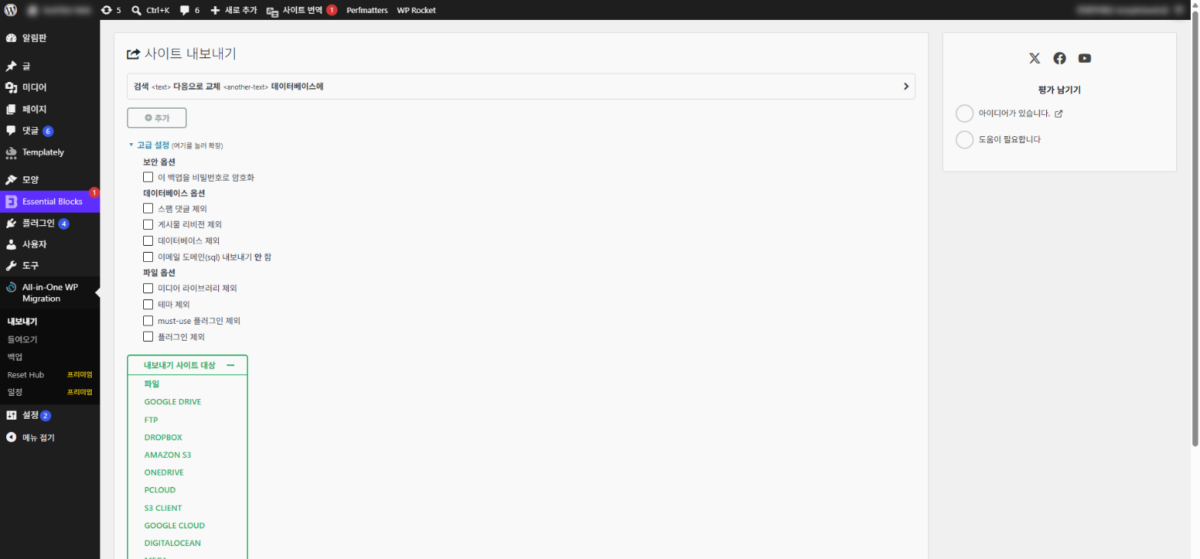
Les éléments à retirer se cochent dans [Options avancées] une fois dépliées, et seuls les éléments cochés sont exclus du fichier. Ensuite, cliquez sur [Fichier] sous [Exporter le site vers], plus bas, pour lancer l'export.
Dans la version gratuite, la seule destination d'export est [Fichier] ; les quinze autres, comme Google Drive, FTP, Dropbox ou Amazon S3, renvoient vers l'offre d'une extension payante quand vous cliquez dessus.
Votre hébergeur limite la taille des téléversements à 2 Go. Notre extension illimitée contourne cela !
Si vous préférez une correction manuelle, suivez notre guide étape par étape pour augmenter votre limite de téléversement.
이 파일을 가져오면 일치하는 콘텐츠만 바뀝니다. 다른 항목은 변경되지 않습니다. 먼저 전체 재설정이 필요하신가요? Unlimited Extension에서 Reset Hub를 사용해 보세요.
현재 백업이 있는지 확인하세요. 계속하시겠습니까?
» 마이그레이션 경험 검토
» 실시간 위협 보호로 사이트 보호
3️⃣ Lancer l'export : durée de création du fichier et détail des 365 Mo
Quand vous choisissez Fichier dans Exporter le site vers, une fenêtre de progression s'ouvre au milieu de l'écran, et l'étape de compression des fichiers d'extensions affiche le nombre de fichiers et l'avancement. Même sur un site dont le dossier des téléversements ne pesait que 32 Ko, il a fallu 20 secondes pour atteindre la fenêtre de fin, et le bouton [Télécharger] affichait une taille de 365 Mo.

À la fin de la compression, la fenêtre de progression devient la fenêtre de fin, et le bouton vert [Télécharger] affiche l'adresse du site avec la taille du fichier. Un clic sur ce bouton télécharge le fichier .wpress sur votre ordinateur, et même si vous cliquez sur [Fermer], le fichier reste sur le serveur.
Sur les 365 Mo, le dossier des extensions occupait 213 Mo, les fichiers de langue 108 Mo et le dossier des thèmes 22 Mo. Le dossier des extensions contenait à lui seul plus de 10 000 fichiers, d'où une étape de compression plus longue que les autres. Si vous prévoyez de réinstaller les extensions sur le nouveau site, [Exclure les extensions] dans les options avancées permet d'alléger le fichier.
Une fois la fenêtre de fin fermée, le fichier reste dans le dossier [ai1wm-backups] de [wp-content], et le menu Sauvegardes l'affiche dans la liste avec son nom, sa date et une taille de 364,56 Mo. Après le téléchargement, supprimez ce fichier du serveur pour libérer de l'espace disque.
4️⃣ L'écran d'import et la limite de taille : la limite de téléversement du serveur et l'extension illimitée
L'import téléverse le fichier via le navigateur ; la taille possible est donc plafonnée par la limite de téléversement PHP du nouveau serveur. Sous l'écran d'import, le message [Votre hébergeur limite la taille des téléversements à 2 Go. Notre extension illimitée contourne cela !] s'affiche avec la limite de ce serveur.
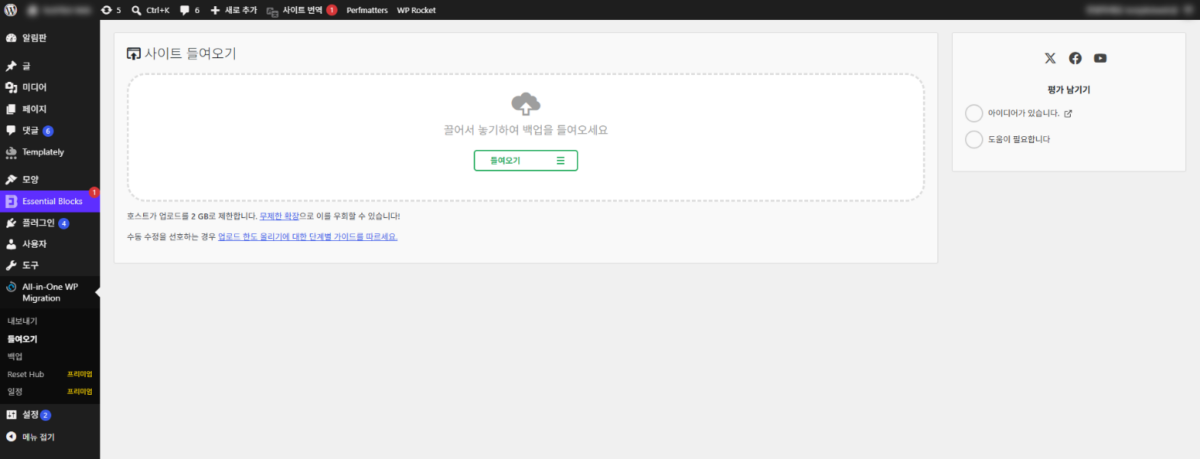
Glissez le fichier .wpress à téléverser dans la zone en pointillés ou choisissez-le avec le bouton [Importer].
Dans la liste [Importer], cliquez sur [Fichier] et choisissez le fichier .wpress : la progression du téléversement monte jusqu'à 100 %, puis une fenêtre de confirmation s'ouvre une fois la vérification de compatibilité terminée.
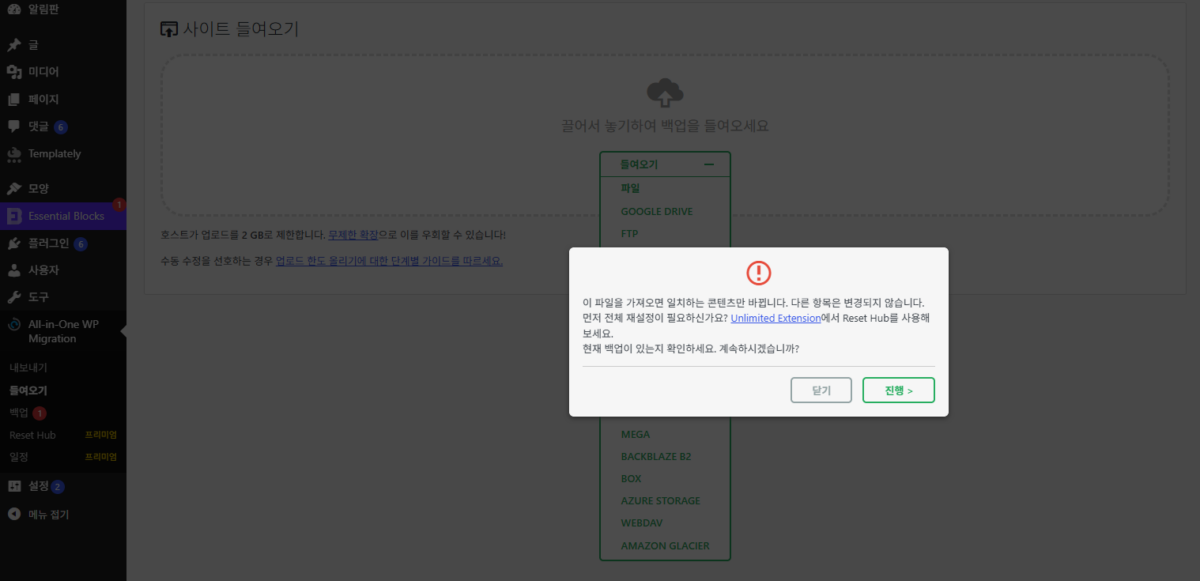
La fenêtre de confirmation affiche le message [L'importation de ce fichier remplacera uniquement le contenu correspondant. Les autres éléments resteront inchangés.] et invite à vérifier que vous avez une sauvegarde à jour ; cliquez sur [Continuer] pour lancer l'import. Les éléments absents du fichier restent tels quels sur le nouveau site : pour tout vider avant d'importer, il faut passer par [Centre de réinitialisation], une fonction premium.
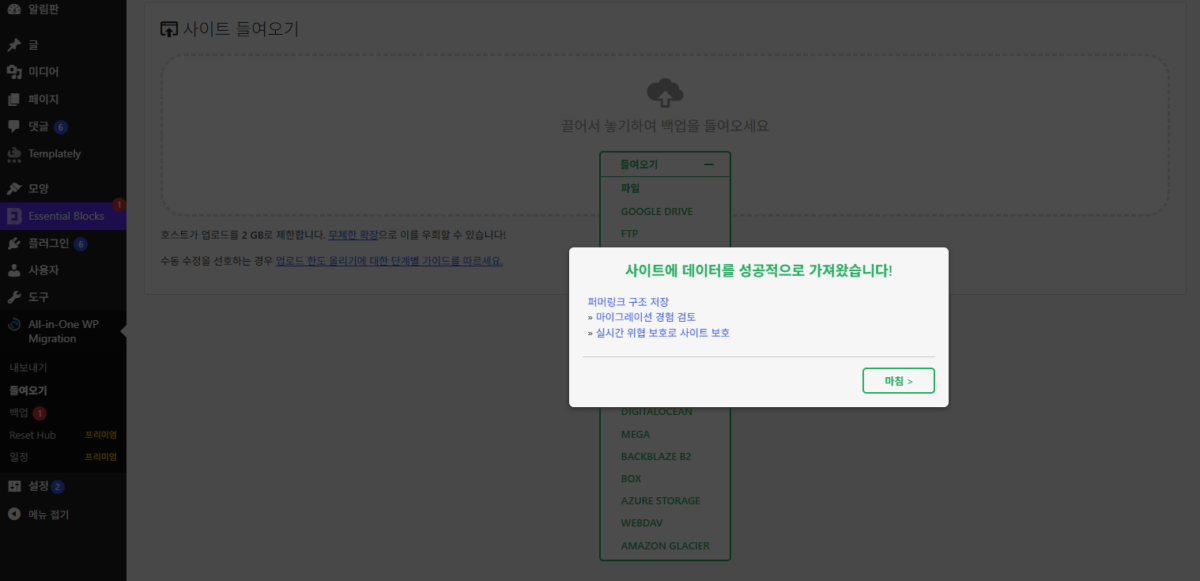
La fenêtre de fin affiche le message [Votre site a bien été importé !] et le lien [Enregistrer la structure des permaliens] ; cliquez sur [Terminer] pour revenir à l'écran d'import. En réimportant dans le site d'origine un fichier de 2 Mo ne contenant que la base de données, il a fallu moins d'une minute entre [Continuer] et la fenêtre de fin, sans avoir à se reconnecter.
Cette limite vient des réglages PHP du serveur [upload_max_filesize] et [post_max_size] et varie d'un hébergeur à l'autre. Si le fichier exporté dépasse cette valeur, il faut augmenter les réglages PHP ou utiliser l'extension illimitée, qui restaure à partir d'un fichier téléversé directement sur le serveur. Le lien [augmenter votre limite de téléversement] de l'écran mène au guide de correction manuelle.
L'extension illimitée coûte $69 par an pour 50 sites au maximum et contourne la limite de téléversement PHP, le temps d'exécution et la limite de mémoire. Elle comprend aussi la restauration directe depuis un fichier téléversé sur le serveur et des commandes WP-CLI.
| Catégorie | Gratuit | Unlimited Extension |
|---|---|---|
| Prix annuel | $0 | $69 (jusqu'à 50 sites) |
| Export (Fichier) | possible | possible |
| Taille du fichier importé | Limite de téléversement PHP du serveur (2 Go mesurés) | Pas de limite (contourne la limite PHP) |
| Temps d'exécution et limite de mémoire | Selon la configuration du serveur | Contourné |
| Restauration directe depuis un fichier sur le serveur | ✕ | ✓ |
| Commandes WP-CLI | ✕ | ✓ |
| Centre de réinitialisation | Mention Premium | ✓ |
| Nombre de sites | Aucune limite | 50 (hors sites locaux de développement) |
Les valeurs du tableau ont été vérifiées sur la page produit de servmask.com (19 octobre 2026) et dans l'administration de la version 7.112 (16 octobre).
5️⃣ Quand une extension de migration ne convient pas : outils de migration de l'hébergeur et migration manuelle
Un site dont le fichier dépasse la limite de téléversement se migre avec l'outil de migration de l'hébergeur ou manuellement. Si le nouvel hébergeur propose son propre outil de migration, il passe en premier ; Cloudways transfère le site vers une nouvelle application avec WordPress Migrator.
Si vous avez un accès SSH aux deux serveurs, la migration manuelle, qui transfère directement les fichiers et la base de données, se fait sans cette limite de téléversement. Si vous n'avez qu'à déplacer les articles, les pages et les commentaires en réinstallant le thème et les extensions, le fichier XML de la fonction d'export intégrée de WordPress convient aussi.
🔢 FAQ & contenus recommandés

 Hébergement · Critères d'évaluation
Hébergement WordPress : 5 critères d'évaluation, de la stabilité à la vitesse
Les critères pour choisir un hébergeur selon cinq points : stabilité, vitesse, simplicité, support et prix.
Hébergement · Critères d'évaluation
Hébergement WordPress : 5 critères d'évaluation, de la stabilité à la vitesse
Les critères pour choisir un hébergeur selon cinq points : stabilité, vitesse, simplicité, support et prix.
 Sauvegarde · Restauration
3 méthodes pour sauvegarder et restaurer WordPress
Comparaison de trois méthodes : services de sauvegarde de l'hébergeur, extensions de sauvegarde et sauvegarde par SSH.
Sauvegarde · Restauration
3 méthodes pour sauvegarder et restaurer WordPress
Comparaison de trois méthodes : services de sauvegarde de l'hébergeur, extensions de sauvegarde et sauvegarde par SSH.
 Extension de sauvegarde
Réglages de l'extension UpdraftPlus : des sauvegardes simples et fiables
Les étapes d'installation et de réglage de base de l'extension de sauvegarde UpdraftPlus.
Extension de sauvegarde
Réglages de l'extension UpdraftPlus : des sauvegardes simples et fiables
Les étapes d'installation et de réglage de base de l'extension de sauvegarde UpdraftPlus.
ℹ️ Mention d'affiliation
Le contenu de ce site contient des liens d'affiliation. Lorsqu'un visiteur achète un produit ou un service via l'un de ces liens, le site perçoit une commission du vendeur. Le montant payé par l'acheteur(il baisse lors des promotions ↓), lui, n'augmente pas. Les prix, remises et stocks indiqués correspondent à la date de rédaction et peuvent différer ; vérifiez-les donc auprès du vendeur avant d'acheter. Les produits sont choisis et évalués selon nos propres critères, et les commissions n'influencent ni l'ordre de présentation ni le contenu des évaluations.