
Elementor : installer la version gratuite et créer des pages | Différences Elementor Free vs Pro


Elementor est une extension de page builder pour WordPress : un éditeur qui permet de créer des pages en glissant-déposant des widgets sur l'écran que voient les visiteurs, au lieu de l'écran d'édition de l'administration. J'ai installé la version gratuite 4.3.5 sur un site WordPress 7.1.3, publié une page avec un titre, un paragraphe et un bouton, puis comparé la version gratuite aux formules Pro à l'aide de la grille tarifaire officielle.
1️⃣ Qu'est-ce qu'Elementor : ce qui le distingue de l'éditeur de blocs
Elementor est le deuxième éditeur de WordPress, installé en parallèle de son Éditeur de bloc. Pour chaque article et chaque page, vous choisissez d'écrire avec l'éditeur de blocs ou de modifier avec Elementor, et sur les pages modifiées avec Elementor, vous ajustez la mise en page et les styles directement sur l'écran que voient les visiteurs.
2️⃣ Installer Elementor gratuitement : ajout de l'extension et écran de l'éditeur
L'installation se fait comme pour n'importe quelle extension, mais les écrans changent dès l'activation. Recherchez Elementor dans [Extensions › Ajouter une extension], installez-le puis activez-le : en affichant le site, un élément [Edit with Elementor] apparaît dans la barre d'administration. L'éditeur s'ouvre dans un écran à part, avec [action=elementor] ajouté à l'adresse de modification de la page.

Dans le répertoire des extensions de WordPress.org, Elementor compte plus de 10 millions d'installations actives et une note moyenne de 4,5 pour 7 319 avis. La version 4.3.5, publiée le 13 octobre 2026, nécessite WordPress 6.8 et PHP 7.4 ou plus.
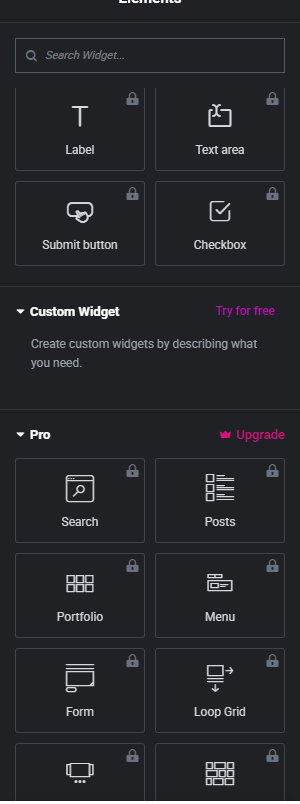
L'éditeur est divisé en un panneau de widgets à gauche et un aperçu à droite. Dans la version 4.3.5, le panneau commence par le groupe Atomic Elements, avec des éléments comme Flexbox, Heading et Button. Les textes de l'éditeur s'affichent en anglais tant qu'aucun pack de langue n'est installé, puis suivent la langue de l'administration. Les widgets de formulaire et le groupe Pro en bas du panneau portent un cadenas : on distingue ainsi sur un seul écran ce que la version gratuite peut utiliser ou non.
3️⃣ Créer une page avec Elementor : conteneurs Flexbox et widgets
Dans Elementor, on construit une page en plaçant d'abord un conteneur Flexbox, puis en y insérant des widgets. Créez une page avec [Pages › Ajouter une page], ouvrez l'éditeur Elementor, puis cliquez sur [+] dans l'écran vide et choisissez Flexbox.
Un clic sur le [+] du conteneur ouvre le panneau de widgets, et en cliquant successivement sur Heading, Paragraph et Button, ils viennent se placer dans le conteneur sélectionné.
Pour modifier le texte, cliquez sur chaque widget et corrigez-le dans le champ de saisie du panneau de gauche. Dans le [Layout] du conteneur, réglez [Direction] sur vertical et [Gap] sur 16px : les trois widgets s'empilent de haut en bas.

En cliquant sur [Publish], la page est publiée immédiatement avec la notification [Your Page is live], et sur l'écran des visiteurs, la zone créée avec Elementor s'insère entre l'en-tête et le pied de page du thème.

Le grand texte en haut de l'image est le titre de page affiché par le thème, et le titre, le paragraphe et le bouton en dessous sont les widgets placés dans le conteneur Flexbox d'Elementor.
4️⃣ Différences avec Elementor Pro : nombre de widgets, constructeur de thème et tarifs
La version gratuite permet d'aller jusqu'à la création du contenu des pages avec plus de 40 widgets. Le constructeur de thème, qui crée les modèles d'en-tête, de pied de page et de listes d'articles du site, ainsi que les widgets de formulaire, de popup et d'e-commerce, se trouvent dans Elementor Pro.
| Catégorie | Gratuit | Essential | Advanced Solo | Advanced | One |
|---|---|---|---|---|---|
| Prix annuel | $0 | $60 | $84 | $108 | $180 (renouvellement $228) |
| Nombre de sites | Sans licence | 1 | 1 | 3 | 1 |
| Widgets Pro | 0 (plus de 40 widgets gratuits) | 57 | 85 | 85 | 85 |
| Constructeur de thème | ❌ | ✅ | ✅ | ✅ | ✅ |
| Contenu dynamique | ❌ | ✅ | ✅ | ✅ | ✅ |
| Générateur de formulaires | ❌ | ✅ | ✅ | ✅ | ✅ |
| Générateur de popups | ❌ | ❌ | ✅ | ✅ | ✅ |
| Code et CSS personnalisés | ❌ | ❌ | ✅ | ✅ | ✅ |
| Fonctions e-commerce | ❌ | ❌ | ✅ | ✅ | ✅ |
| Stockage de modèles dans le cloud | ❌ | 10 | 20 | 30 | 30 |
| Crédits de génération IA · optimisation d'images · accessibilité | ❌ | ❌ | ❌ | ❌ | 25 000 par mois |
Les valeurs du tableau ont été vérifiées le 16 octobre 2026 sur la page des tarifs d'elementor.com et sur la page de l'extension sur WordPress.org. Le remboursement est possible sous 30 jours, uniquement pour un paiement annuel.
Essential comprend le constructeur de thème et le générateur de formulaires, mais pas le générateur de popups, le CSS personnalisé ni les fonctions e-commerce. Les sites qui ont besoin d'une boutique en ligne ou de popups finissent par choisir Advanced Solo ou une formule supérieure.
5️⃣ Quand Elementor ne convient pas : les sites pour lesquels l'éditeur de blocs suffit
Pour les sites où le texte compte plus que la mise en page, comme les blogs centrés sur les articles, l'éditeur de blocs et un thème suffisent. Elementor convient aux pages dont il faut composer soi-même la mise en page, comme les pages d'atterrissage ou les présentations d'entreprise.
Le texte d'une page créée avec Elementor est aussi enregistré en copie dans le contenu WordPress, mais la mise en page et les styles sont générés par l'extension. Si vous désactivez l'extension, les textes du titre, du paragraphe et du bouton restent, tandis que la mise en page du conteneur et la couleur du bouton disparaissent : une page créée avec Elementor vous amène donc à conserver l'extension.
🔢 FAQ & contenus recommandés

 Thèmes · critères de choix
Thèmes WordPress : choisir selon 4 usages, les fonctions & la vitesse
Les thèmes recommandés selon l'usage, la différence entre thèmes payants en achat unique et en abonnement annuel, et les mesures de vitesse.
Thèmes · critères de choix
Thèmes WordPress : choisir selon 4 usages, les fonctions & la vitesse
Les thèmes recommandés selon l'usage, la différence entre thèmes payants en achat unique et en abonnement annuel, et les mesures de vitesse.
 Thèmes · Gratuits
Meilleurs thèmes WordPress gratuits : top 9
Compare 9 thèmes gratuits pour démarrer sans frais, par vitesse et fonctions.
Thèmes · Gratuits
Meilleurs thèmes WordPress gratuits : top 9
Compare 9 thèmes gratuits pour démarrer sans frais, par vitesse et fonctions.
 Extensions · Test de conflit
Test de conflit d'extensions WordPress : Health Check & Troubleshooting
Comment tester les conflits d'extensions en tant qu'administrateur seulement, sans désactiver toutes les extensions et sans toucher à ce que voient les visiteurs.
Extensions · Test de conflit
Test de conflit d'extensions WordPress : Health Check & Troubleshooting
Comment tester les conflits d'extensions en tant qu'administrateur seulement, sans désactiver toutes les extensions et sans toucher à ce que voient les visiteurs.
ℹ️ Mention d'affiliation
Le contenu de ce site contient des liens d'affiliation. Lorsqu'un visiteur achète un produit ou un service via l'un de ces liens, le site perçoit une commission du vendeur. Le montant payé par l'acheteur(il baisse lors des promotions ↓), lui, n'augmente pas. Les prix, remises et stocks indiqués correspondent à la date de rédaction et peuvent différer ; vérifiez-les donc auprès du vendeur avant d'acheter. Les produits sont choisis et évalués selon nos propres critères, et les commissions n'influencent ni l'ordre de présentation ni le contenu des évaluations.