
wp-config.php : réglages de base, fichier & mémoire, révisions — guide SSH, SFTP et cPanel
Le fichier wp-config.php est, pour un site WordPress, le fichier de configuration le plus important. Il contient les informations essentielles, celles dont WordPress a besoin pour se connecter à la base de données et fonctionner : c'est en quelque sorte le cœur du site.
Ⅰ. Le rôle de wp-config.php
Ce fichier contient notamment les réglages sensibles suivants.
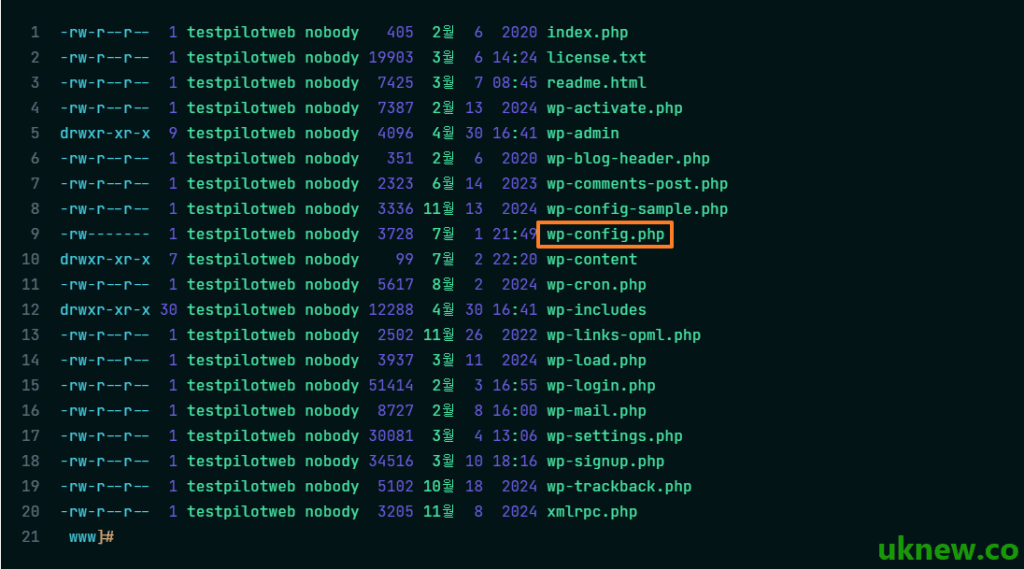
C'est pourquoi le fichier wp-config.php est, pour un attaquant extérieur, la cible prioritaire. Si ses droits d'accès sont mal réglés ou si son contenu est exposé, toute la base de données peut fuiter ou les droits d'administration du site peuvent être volés, ce qui en fait une grave faille de sécurité. Le premier pas pour renforcer la sécurité de WordPress est donc de protéger ce fichier.
1️⃣ Emplacement du fichier wp-config.php
wp-config.php se trouve dans le dossier racine de l'installation de WordPress, au même niveau que les dossiers [wp-admin], [wp-content] et [wp-includes]. Chez un hébergeur cPanel, c'est le dossier [public_html] ; sur un VPS, il se place à la racine web (par exemple [/var/www/html/wp-config.php]).
Si vous ne voyez pas le fichier dans le dossier racine, regardez un niveau au-dessus. WordPress cherche wp-config.php d'abord dans le dossier d'installation et, s'il n'y est pas, le charge depuis le dossier juste au-dessus.
2️⃣ Comment ouvrir wp-config.php
Dans le [Gestionnaire de fichiers] du panneau de votre hébergeur, allez dans le dossier racine, faites un clic droit sur wp-config.php et choisissez [Edit]. Vous modifiez ainsi le fichier directement dans le navigateur, sans logiciel supplémentaire.
Avec un logiciel FTP (FileZilla), vous téléchargez le fichier sur votre ordinateur, le modifiez dans un éditeur, puis le renvoyez. Si vous gardez une copie de l'original avant l'envoi, vous pourrez revenir en arrière immédiatement en cas d'erreur.
Sur un serveur comme un VPS, auquel vous vous connectez en SSH, lancez l'éditeur [vi] suivi du chemin du fichier ; [nano] s'ouvre de la même façon.
vi /var/www/html/wp-config.php3️⃣ wp-config-sample.php et la structure de base
Une archive WordPress fraîchement téléchargée ne contient pas de wp-config.php, seulement [wp-config-sample.php] au même endroit. Quand vous saisissez les informations de la base de données à l'écran d'installation, WordPress crée wp-config.php à partir de ce fichier ; le copier et le renommer vous-même donne le même résultat.
define( 'DB_NAME', 'database_name_here' );
define( 'DB_USER', 'username_here' );
define( 'DB_PASSWORD', 'password_here' );
define( 'DB_HOST', 'localhost' );
define( 'DB_CHARSET', 'utf8mb4' );
define( 'DB_COLLATE', '' );

define( 'AUTH_KEY',         'put your unique phrase here' );
define( 'SECURE_AUTH_KEY',  'put your unique phrase here' );
define( 'LOGGED_IN_KEY',    'put your unique phrase here' );
define( 'NONCE_KEY',        'put your unique phrase here' );
define( 'AUTH_SALT',        'put your unique phrase here' );
define( 'SECURE_AUTH_SALT', 'put your unique phrase here' );
define( 'LOGGED_IN_SALT',   'put your unique phrase here' );
define( 'NONCE_SALT',       'put your unique phrase here' );

$table_prefix = 'wp_';

define( 'WP_DEBUG', false );
Dans les quatre lignes [DB_NAME], [DB_USER], [DB_PASSWORD] et [DB_HOST], saisissez les informations de base de données fournies par votre hébergeur. Si une seule valeur est fausse, l'erreur [Error establishing a database connection] s'affiche à la place du site.
Les huit lignes de [AUTH_KEY] à [NONCE_SALT] chiffrent les cookies de connexion ; récupérez-en un nouveau jeu sur [https://api.wordpress.org/secret-key/1.1/salt/] et remplacez-les entièrement. Changer ces valeurs déconnecte tous les utilisateurs connectés.
[$table_prefix] est le préfixe placé devant le nom des tables de la base de données, [wp_] par défaut ; il permet de distinguer plusieurs installations de WordPress dans une même base. Si vous passez [WP_DEBUG] à [true], les erreurs PHP, qui restent sinon cachées, s'affichent à l'écran : sur un site en production, laissez-le donc à [false].
Ⅱ. Réglages de base de wp-config.php à appliquer après l'installation de WordPress
Toutes les lignes de réglage se placent au-dessus du commentaire /* That’s all, stop editing! Happy publishing. */. Dans le simulateur ci-dessous, choisissez votre mode de connexion (SSH, cPanel ou FTP) et ouvrez wp-config.php : le réglage que vous choisissez à gauche vous amène directement à sa ligne.
- Les constantes de réglage (define) en haut : La plupart des constantes de réglage de WordPress (define) doivent être définies avant /* That’s all, stop editing! Happy publishing. */ et juste au-dessus de cette ligne pour que WordPress les charge correctement lors de l'initialisation des réglages.
- Le chargement de WordPress commence en dessous : Sous ce commentaire se trouvent la définition de [ABSPATH] , puis le code [require_once( ABSPATH . ‘wp-settings.php’ );]. Dès que ce fichier [wp-settings.php] est chargé, les fonctions essentielles de WordPress commencent réellement à tourner.
WP_MAX_MEMORY_LIMIT, la « limite étendue pour l'administration et les traitements internes ».
Ce n'est qu'en réglant les deux que vous obtenez un contrôle complet de la mémoire de WordPress.
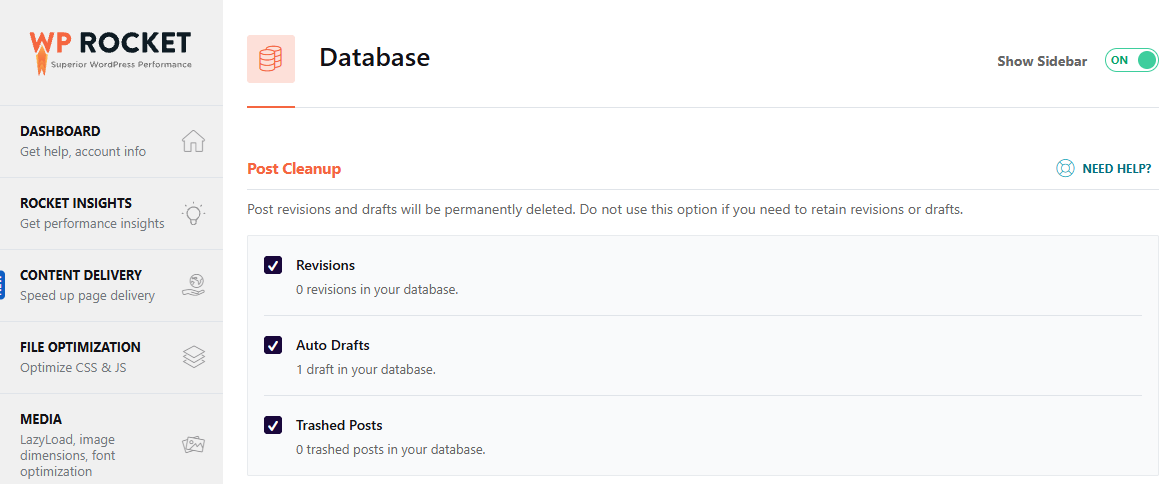

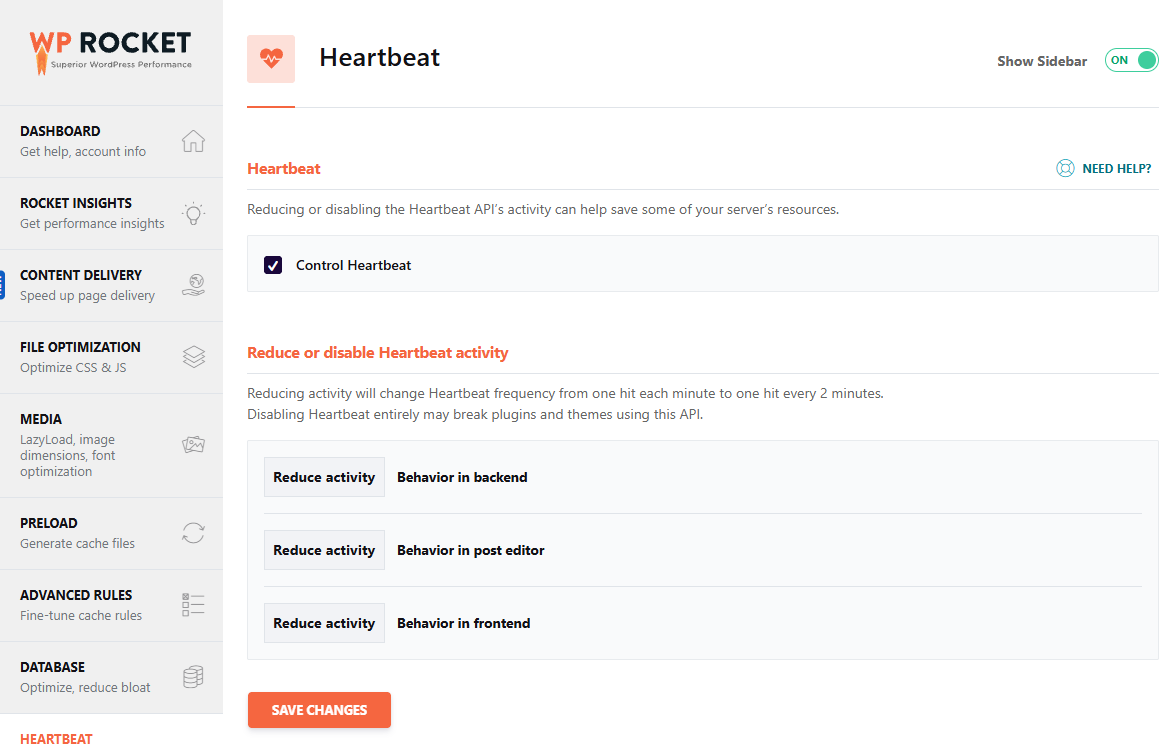
/wp-admin/admin-ajax.php, qui lui sert à exécuter des appels AJAX depuis le navigateur. Dans le tableau de bord WordPress, une requête POST est ainsi envoyée toutes les 15 secondes.

/** Disable Heartbeat everywhere except post editor */
add_action('init', function() {
    global $pagenow;
    if ($pagenow != 'post.php' && $pagenow != 'post-new.php') {
        wp_deregister_script('heartbeat');
    }
}, 1);🔢 FAQ & contenus recommandés

 Performances
Désactiver WP-Cron et utiliser le cron système
Comment désactiver wp-cron.php, qui s'exécutait à chaque ouverture de page, et le confier à une tâche cron du serveur.
Performances
Désactiver WP-Cron et utiliser le cron système
Comment désactiver wp-cron.php, qui s'exécutait à chaque ouverture de page, et le confier à une tâche cron du serveur.
 Réglages
2 façons de supprimer la demande d'identifiants FTP
Deux façons de faire disparaître la fenêtre de saisie FTP qui s'affiche à chaque mise à jour d'une extension.
Réglages
2 façons de supprimer la demande d'identifiants FTP
Deux façons de faire disparaître la fenêtre de saisie FTP qui s'affiche à chaque mise à jour d'une extension.
 Erreur
Critical error : causes et solution
Comment la cause a été trouvée et corrigée quand le message [There has been a critical error] est apparu.
Erreur
Critical error : causes et solution
Comment la cause a été trouvée et corrigée quand le message [There has been a critical error] est apparu.
ℹ️ Mention d'affiliation
Le contenu de ce site contient des liens d'affiliation. Lorsqu'un visiteur achète un produit ou un service via l'un de ces liens, le site perçoit une commission du vendeur. Le montant payé par l'acheteur(il baisse lors des promotions ↓), lui, n'augmente pas. Les prix, remises et stocks indiqués correspondent à la date de rédaction et peuvent différer ; vérifiez-les donc auprès du vendeur avant d'acheter. Les produits sont choisis et évalués selon nos propres critères, et les commissions n'influencent ni l'ordre de présentation ni le contenu des évaluations.