
WP Mail SMTP: configurare l’SMTP in WordPress e cosa controllare quando le email non partono
L’SMTP di WordPress è un’impostazione che fa passare le email inviate dal tuo sito, come i reset della password o le notifiche dei contatti, da un servizio di posta come Gmail, così arrivano nella posta in arrivo invece di finire nella cartella spam. Questa guida installa il plugin WP Mail SMTP, segue a schermo i passaggi di configurazione e indica dove controllare quando le email non arrivano.
Per impostazione predefinita WordPress invia la posta con la funzione PHP mail del server, e l’impostazione SMTP sostituisce questo percorso con il server SMTP di un servizio di invio esterno. Questa verifica è stata fatta installando WP Mail SMTP 4.10.2 su un sito con WordPress 7.1.3.
Tutte le email inviate dal sito, comprese le notifiche dei commenti, passano per la stessa funzione [wp_mail], quindi questa unica impostazione vale per tutte.
Quando invii tramite SMTP, l’indirizzo del mittente dipende dall’account usato per l’invio, e se invii da un account Gmail gratuito diventa l’indirizzo @gmail.com di quell’account. Per inviare dall’indirizzo del dominio del tuo sito (per esempio admin@example.com), la posta deve passare dalla posta dell’hosting, da un account Google Workspace, con il dominio collegato, oppure da un servizio di invio che ha verificato il dominio.
1️⃣ Come WordPress invia le email: la funzione PHP mail e la classificazione come spam
WordPress non ha un server di posta, quindi le email di notifica passate dalla funzione PHP mail vengono inviate al suo posto dal programma di trasferimento della posta del server di hosting.
Se non imposti nulla a parte, anche l’indirizzo del mittente viene assegnato automaticamente nella forma wordpress@dominio. Il server ricevente verifica le credenziali del server mittente con i record SPF e DKIM del dominio, quindi la posta inviata da un server di hosting che non compare in quei record viene classificata come spam o rifiutata.
2️⃣ Installare WP Mail SMTP: aggiungere il plugin e la prima schermata
Nella directory dei plugin di WordPress.org il plugin ha più di 4 milioni di installazioni attive e una valutazione media di 4,8 basata su 5.206 recensioni (controllato il 19 ottobre 2026). La versione 4.10.2, pubblicata l’8 ottobre 2026, richiede WordPress 5.5 e PHP 7.4 o superiore.
Se il tuo hosting ha un componente aggiuntivo SMTP, lo colleghi a livello di server; negli ambienti in cui non puoi cambiare le impostazioni del server, come l’hosting condiviso, cambi il percorso di invio dal plugin. In Plugin › Aggiungi plugin cerca WP Mail SMTP, installalo e attivalo.

Il primo risultato della ricerca è la scheda WP Mail SMTP by WPForms e, su un sito dove è già installato e attivato, il pulsante a destra mostra [Attivo] al posto di [Installa ora], come nell’immagine.
Nel menu di amministrazione compare la voce WP Mail SMTP, e la schermata WP Mail SMTP › Impostazioni mostra un riquadro di avviso che segnala che non è ancora stato configurato nessun mailer.

Sotto WP Mail SMTP nel menu a sinistra si aprono sottomenu come Impostazioni e Strumenti. Alcuni nomi di menu, come [Setup Checklist] e [Dashboard], vengono mostrati in inglese quando la lingua dell’amministrazione non ha una traduzione per essi.
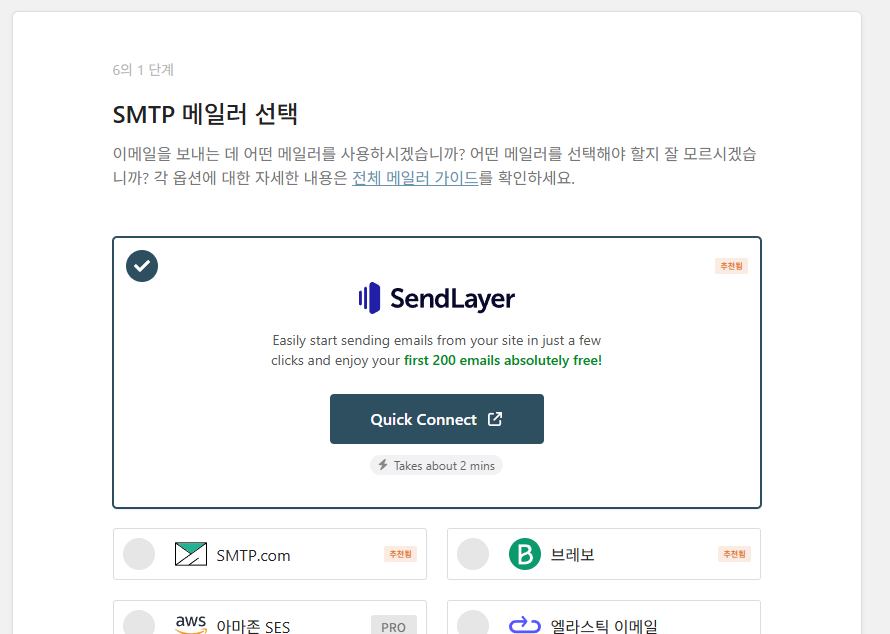
La prima schermata che si apre dopo l’attivazione è una procedura guidata di configurazione in 6 passaggi, e al passaggio 1, la scelta del mailer SMTP, il mailer consigliato SendLayer compare in cima con l’indicazione che le prime 200 email sono gratuite. Se non usi la procedura guidata e compili direttamente gli stessi campi nella schermata delle impostazioni, il risultato è lo stesso, quindi questa guida segue l’ordine della schermata delle impostazioni. Puoi riaprire la procedura guidata con [Avvia l'installazione guidata] nella connessione primaria.
3️⃣ Scegliere un mailer: 15 gratuiti e 3 solo per Pro
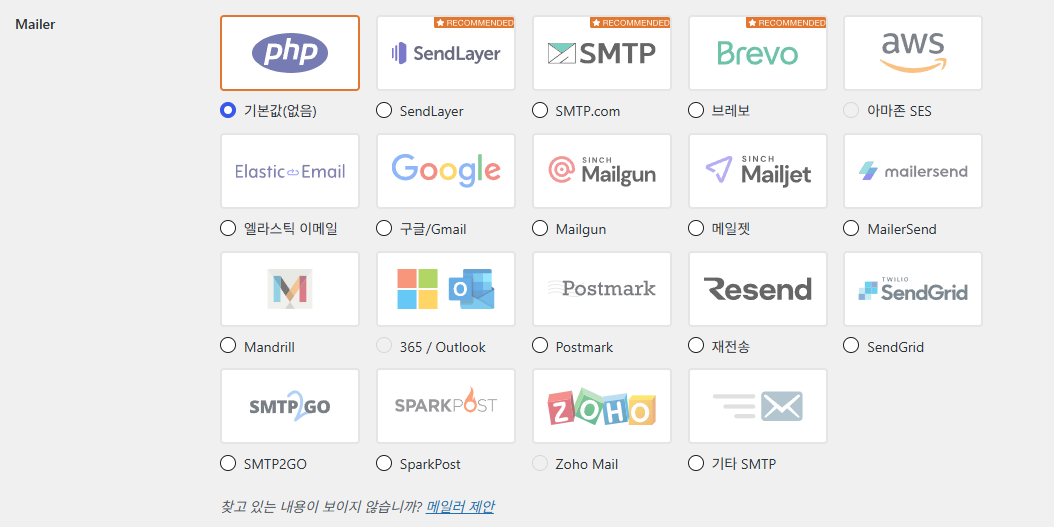
Il campo Mailer ha 19 opzioni, compresa quella predefinita (nessuno). Amazon SES, 365 / Outlook e Zoho Mail si possono scegliere solo con i piani Pro. L’opzione predefinita (nessuno) lascia l’invio con PHP mail così com’è, quindi la schermata mostra anche l’avviso [non migliora la deliverability delle email].
| Tipo | Mailer | Piano | Metodo di invio |
|---|---|---|---|
| Predefinito | Predefinito (nessuno) | Lite (gratis) | PHP mail del server di hosting |
| Consigliato | SendLayer, SMTP.com, Brevo | Lite (gratis) | API del servizio di invio |
| Account di posta | Google / Gmail | Lite (gratis) | API di Gmail (autorizzazione dell’account Google) |
| Servizio di invio | Elastic Email, Mailgun, Mailjet, MailerSend, Mandrill, Postmark, Resend, SendGrid, SMTP2GO, SparkPost | Lite (gratis) | API del servizio di invio |
| Solo Pro | Amazon SES, 365 / Outlook, Zoho Mail | Pro | Non selezionabile nella schermata Lite |
| Altro SMTP | Altro SMTP | Lite (gratis) | Server SMTP (host · porta · account) |
Per inviare con un account di posta che usi già, scegli Google / Gmail o Altro SMTP. Il mailer Google / Gmail invia con l’API di Gmail invece che con SMTP: inserisci l’ID client e il client secret di un’applicazione web di Google e poi autorizzi l’account.
Collegare un account Gmail non costa nulla, ma Gmail sostituisce l’indirizzo del mittente con quello dell’account autorizzato quando invia. Un account Gmail gratuito non è quindi adatto a un sito che deve mantenere il proprio dominio come indirizzo del mittente.
I siti con grandi volumi di invio scelgono il mailer di un servizio di invio dedicato, per esempio SendLayer, Brevo, SendGrid o uno simile. Altro SMTP è più semplice da configurare rispetto ai metodi via API, ma il provider può limitare gli invii di massa.
4️⃣ Come configurare Altro SMTP: dall’email del mittente alla password
In WP Mail SMTP › Impostazioni › Generale, nella connessione primaria, inserisci l’indirizzo dell’account SMTP in Email mittente e il nome del sito in Nome mittente. Lascia attivi [Forza l'email del mittente] e [Return Path].
Se usi un provider di posta come Yahoo o Outlook.com, l’email mittente deve coincidere con l’indirizzo di quell’account. [Forza l'email del mittente] è la voce che impedisce ad altri plugin di cambiare l’indirizzo del mittente.

Sotto il pulsante [Avvia l'installazione guidata], la connessione primaria mostra in ordine Email mittente, [Forza l'email del mittente], Nome mittente, [Forza il nome del mittente] e [Return Path].

Scegliendo Altro SMTP in Mailer, sotto si aprono i campi da compilare. Compila Host SMTP, Crittografia, Nome utente SMTP e Password SMTP, lascia attiva Autenticazione e clicca su [Salva le impostazioni]. Per Gmail, inserisci smtp.gmail.com come host, TLS come crittografia, il tuo indirizzo Gmail come nome utente e la password per le app di 16 caratteri come password.
La porta SMTP cambia automaticamente quando scegli la crittografia: 25 per Nessuna, 465 per SSL e 587 per TLS, e con TLS la riga Auto TLS scompare dalla schermata.
Sulla maggior parte dei server si sceglie TLS come crittografia. Gmail rifiuta l’accesso SMTP con la password dell’account, quindi devi attivare la verifica in due passaggi dell’account Google e generare una password per le app, e i 16 caratteri generati si inseriscono senza spazi. In un account con la verifica in due passaggi disattivata, la pagina delle password per le app non si apre.
Sotto il campo della password c’è un avviso che consiglia di tenere la password nel file di configurazione di WordPress invece che nel database. In [wp-config.php], definisci la costante [WPMS_ON] come true e la costante [WPMS_SMTP_PASS] con la password per le app, e questi valori vengono applicati al posto del campo password della schermata.
사이트에 WP 메일 SMTP를 완전히 설정하는 데 필요한 각 단계를 안내해 드립니다.
이메일이 전송되는 이메일 주소입니다.
이메일 제공업체(Yahoo, Outlook.com 등)를 사용하는 경우 해당 계정의 이메일 주소여야 합니다.
다른 플러그인이 이를 변경할 수 있으므로 이를 방지하려면 아래 설정을 사용하십시오.
선택하면 위의 보낸 이메일 설정이 다른 플러그인에서 설정한 값을 무시하고 모든 이메일에 사용됩니다.
이메일을 보낸 이름입니다.
체크하면 위의 발신인 이름 설정이 모든 이메일에 사용되며 다른 플러그인에서 설정한 값은 무시됩니다.
반환 경로는 미전송 영수증(또는 반송 메시지)을 보낼 위치를 나타냅니다.
선택하지 않으면 반송 메시지가 손실될 수 있습니다.
찾고 있는 내용이 보이지 않습니까? 메일러 제안
현재 기본(없음) 메일러가 선택되어 있어 이메일 전송 가능성이 향상되지 않습니다. 다른 이메일 제공업체를 선택하고 간편한 설정 마법사에서 구성합니다.
Gmail 메일러는 적은 수의 이메일을 보내는 사이트에서 잘 작동합니다. 그러나 Gmail의 API에는 설정 중에 문제를 일으킬 수 있는 속도 제한과 여러 추가 제한이 있습니다.
많은 양의 이메일을 보낼 것으로 예상되거나 웹 호스트가 호환되지 않는 경우 Gmail API 제한 사항이 있다면 다른 메일러 옵션을 고려하는 것이 좋습니다.
워드프레스닷컴의 Gmail 메일러는 구글 API를 통해 모든 Gmail 또는 구글 워크스페이스 계정에서 작동합니다. 기본 이메일 주소 또는 Gmail 별칭으로 워드프레스 이메일을 보낼 수 있으며, SMTP 자격 증명을 사용하여 Gmail에 연결하는 것보다 더 안전합니다. 이제 원클릭 설정 기능을 통해 앱 사용을 위해 Google 계정에 권한을 부여하기만 하면 모든 과정이 자동으로 처리됩니다. 또는 수동으로 연결할 수도 있는데, 다른 메일러 옵션보다 몇 가지 단계가 더 복잡하므로 자세한 가이드를 통해 과정을 안내해 드립니다.
시작하려면 Gmail 문서를 읽어 보세요.
자체 앱을 만들 필요 없이 빠르고 쉽게 Google에 연결할 수 있는 방법을 제공합니다.
이 URL을 구글 웹 애플리케이션의 “승인된 리디렉션 URI” 입력란에 복사하세요.
계속 진행하려면 먼저 클라이언트 ID 및 클라이언트 암호로 설정을 저장해야 합니다.
기타 SMTP 옵션을 사용하면 공급자의 API를 사용하는 대신 SMTP 서버를 통해 이메일을 보낼 수 있습니다. 이것은 쉽고 편리하지만 다른 메일러보다 덜 안전합니다. 제공업체에서 대량의 이메일 전송을 허용하지 않을 수 있습니다. 이 경우 다른 메일러를 사용하세요.
시작하려면 기타 SMTP를 읽어보세요. 문서.
대부분의 서버에서 TLS는 권장 옵션입니다. SMTP 공급자가 SSL 및 TLS 옵션을 모두 제공하는 경우 TLS를 사용하는 것이 좋습니다.
기본적으로 TLS 암호화는 서버에서 지원하는 경우 자동으로 사용됩니다(권장). 경우에 따라 서버 구성 오류로 인해 문제가 발생할 수 있으며 비활성화해야 할 수도 있습니다.
비밀번호는 데이터베이스에서 암호화되지만 보안 강화를 위해 사이트의 워드프레스 구성 파일을 사용하여 비밀번호를 설정하는 것이 좋습니다. 더 알아보기
이메일 분실에 대해 걱정하지 마십시오. 추가 연결을 추가한 다음 백업 연결로 설정하십시오. 기본 연결로 전송하지 못한 이메일은 선택한 백업 연결을 통해 전송됩니다. WP 메일 SMTP 프로로 업그레이드하세요!
추가 연결을 추가하면 여기에서 선택할 수 있습니다.
테스트 이메일을 보낼 이메일 주소를 입력하세요.
이 이메일을 HTML 또는 일반 텍스트 형식으로 보내십시오.
[시뮬레이터] 실제 화면에서는 입력한 수신 주소로 테스트 이메일이 발송됩니다.
이 페이지에서 다양한 플러그인 디버깅 이벤트를 보고 구성할 수 있습니다. 이메일 전송 오류를 보고 디버깅 이벤트를 활성화하여 이메일 전송 문제를 감지할 수 있습니다.
이메일 전송 오류
이 디버그 이벤트는 항상 활성화되어 있으며 아래 표에 모든 이메일 전송 오류를 기록합니다.
이메일 전송 디버그
이메일 전송 프로세스를 디버깅하려면 이 항목을 선택하십시오. 활성화되면 모든 디버그 이벤트가 아래 표에 기록됩니다. 이 설정은 더 짧은 디버깅 기간에만 활성화하고 나중에 비활성화해야 합니다.
5️⃣ Testare l’SMTP di WordPress: cosa controllare quando le email non arrivano
Dopo il salvataggio, nella scheda Email di prova di WP Mail SMTP › Strumenti inserisci l’indirizzo in Invia a e clicca su [Invia email]. Il campo Invia a contiene già l’email dell’account con cui hai effettuato l’accesso, e l’interruttore HTML è attivo per impostazione predefinita.

Se il test fallisce, prima di reinstallare il plugin controlla i valori inseriti e lo stato dell’account. Con Gmail, se inserisci la password dell’account, l’accesso viene rifiutato con l’errore [Application-specific password required], quindi genera di nuovo la password per le app e inseriscila. Controlla anche che l’email mittente e il nome utente SMTP appartengano allo stesso account.
Se è la connessione stessa a cadere, imposta la combinazione di crittografia e porta su TLS e 587 e, se non cambia nulla, chiedi al supporto dell’hosting se blocca le porte SMTP esterne. Se l’invio viene rifiutato perché un altro plugin cambia l’indirizzo del mittente, verifica che [Forza l'email del mittente] sia attivo.
Se il test riesce ma l’email non è nella posta in arrivo, guarda prima la cartella spam e poi controlla che i record SPF e DKIM richiesti dal servizio di invio siano nel DNS del dominio. Per sapere se i record sono attivi, usa la Ricerca WHOIS dei domini per cercare i record TXT.
I dettagli dell’errore di un invio non riuscito vengono registrati nella scheda Eventi di debug di Strumenti.

In questa scheda [Errori nell'invio delle email] è sempre attivo anche in Lite, e [Debug dell'invio di email], che registra l’intero processo di invio, è disattivato per impostazione predefinita.
6️⃣ Differenze di WP Mail SMTP Pro: registro email, connessione di backup e prezzi
La versione gratuita Lite include 15 mailer (compreso Altro SMTP) e il test delle email. Il registro delle email e i report che conservano la posta inviata, la connessione di backup che invia con un’altra connessione quando quella primaria fallisce e gli avvisi di errore sono inclusi a partire da Pro. Lite basta per un sito a cui interessa solo che la posta parta, e un negozio o un sito per iscritti che deve tenere traccia dell’avvenuto invio sceglierebbe Pro.
Il prezzo è un abbonamento annuale: il prezzo del primo anno nella tabella qui sotto è scontato e i rinnovi vengono addebitati a prezzo pieno. Elite è un piano che aggiunge a tutte le funzioni di Pro l’installazione eseguita dal team e il supporto prioritario.
| Voce | Lite (gratis) | Pro | Elite | Developer | Agency |
|---|---|---|---|---|---|
| Prezzo annuale (primo anno) | $0 | $49 | $99 | $199 | $399 |
| Prezzo normale (rinnovo) | — | $99 | $149 | $249 | $449 |
| Numero di siti | Nessun limite | 1 | 1 | 20 | 100 |
| Assistenza | Forum di WordPress.org | Standard | Prioritario | Prioritario | Prioritario |
| Registro email · report · tracciamento | ❌ | ✅ | ✅ | ✅ | ✅ |
| Connessione di backup · Smart Routing · avvisi di errore | ❌ | ✅ | ✅ | ✅ | ✅ |
| Mailer Amazon SES · 365/Outlook · Zoho Mail | ❌ | ✅ | ✅ | ✅ | ✅ |
| Rimborso | — | 14 giorni | 14 giorni | 14 giorni | 14 giorni |
I valori della tabella sono stati controllati il 16 ottobre 2026 sulla pagina dei prezzi di wpmailsmtp.com e sulla pagina del plugin su WordPress.org, e il rimborso è possibile entro 14 giorni dal pagamento.
🔢 FAQ & contenuti consigliati


 Plugin · Test dei conflitti
Test dei conflitti tra plugin WordPress: Health Check & Troubleshooting
Come testare i conflitti tra plugin solo come amministratore, senza disattivare tutti i plugin e lasciando invariato il sito per i visitatori.
Plugin · Test dei conflitti
Test dei conflitti tra plugin WordPress: Health Check & Troubleshooting
Come testare i conflitti tra plugin solo come amministratore, senza disattivare tutti i plugin e lasciando invariato il sito per i visitatori.
 Plugin · Spam nei commenti
Plugin antispam Akismet per WordPress
La scelta del piano e i passaggi di configurazione del plugin Akismet, che filtra automaticamente lo spam dei commenti.
Plugin · Spam nei commenti
Plugin antispam Akismet per WordPress
La scelta del piano e i passaggi di configurazione del plugin Akismet, che filtra automaticamente lo spam dei commenti.
ℹ️ Informativa sull'affiliazione
I contenuti di questo sito includono link di affiliazione. Se un visitatore acquista un prodotto o un servizio tramite uno di questi link, il sito riceve una commissione dal venditore. In questo processo l'importo pagato dall'acquirente (durante le promozioni l'importo scende↓) non aumenta. Prezzi, sconti e disponibilità indicati si riferiscono al momento della stesura e possono differire da quelli reali: prima di acquistare verifica sempre presso il venditore. I prodotti vengono scelti e valutati secondo criteri propri, e le commissioni non influiscono sull'ordine di presentazione né sul contenuto delle valutazioni.