
Come accedere al pannello di amministrazione di WordPress su Cloudways
Al pannello di amministrazione di WordPress su Cloudways si accede dall'indirizzo di Admin Panel nella schermata Access Details dell'applicazione, e dopo aver impostato il dominio come Primary questo indirizzo era già passato al nuovo dominio cw.testpilotweb.com. Il nome dell'account amministratore viene creato dall'email di registrazione a Cloudways, e la password si può vedere o cambiare nella stessa schermata.
1️⃣ Verificare i dati di amministratore di WordPress su Cloudways

Nella prima schermata che si apre quando scegli un'applicazione, [Access Details], ci sono [Application URL] e [Admin Panel], e [Username] e [Password] sotto [Admin Panel] sono l'account amministratore di WordPress. Con il pulsante a forma di matita puoi cambiare la password dell'amministratore e le password del database e di Redis.
Più in basso nella stessa schermata è comparso [Password Protection](New), che fa accedere al sito solo gli utenti autorizzati; per impostazione predefinita è disattivato.
Premendo l'icona accanto all'indirizzo di [Admin Panel] si apre la schermata di login di WordPress, dove accedi con i dati dell'account qui sopra.

Sotto la schermata di login, in [← Go to cw.testpilotweb.com] compare il dominio collegato, e se nella barra degli indirizzi vedi il lucchetto l'SSL è già applicato. Se non hai ancora installato l'SSL, segui prima i passaggi di Configurare SSL su Cloudways.
2️⃣ Modificare l'URL
Se hai impostato il dominio come Primary in [Domain Management], l'indirizzo di WordPress è già cambiato. Quando imposti il Primary, Cloudways cerca e sostituisce il nome di dominio nel database, e infatti tutti i link e gli indirizzi dei feed del sito risultavano https://cw.testpilotweb.com. L'ordine per aggiungere il dominio e impostarlo come Primary è in Collegare un dominio a Cloudways.
Se hai aggiunto il dominio solo come alias senza impostarlo come Primary, accedi e cambia tu stesso Indirizzo WordPress (URL) e Indirizzo sito (URL) in [Impostazioni] > [Generali]. Qui sotto c'è un esempio cambiato in testpilotweb.com.
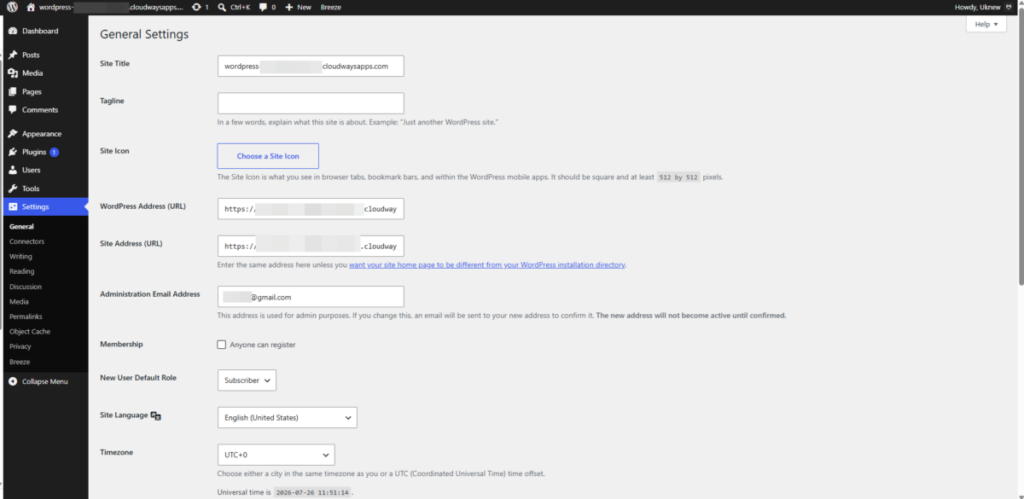
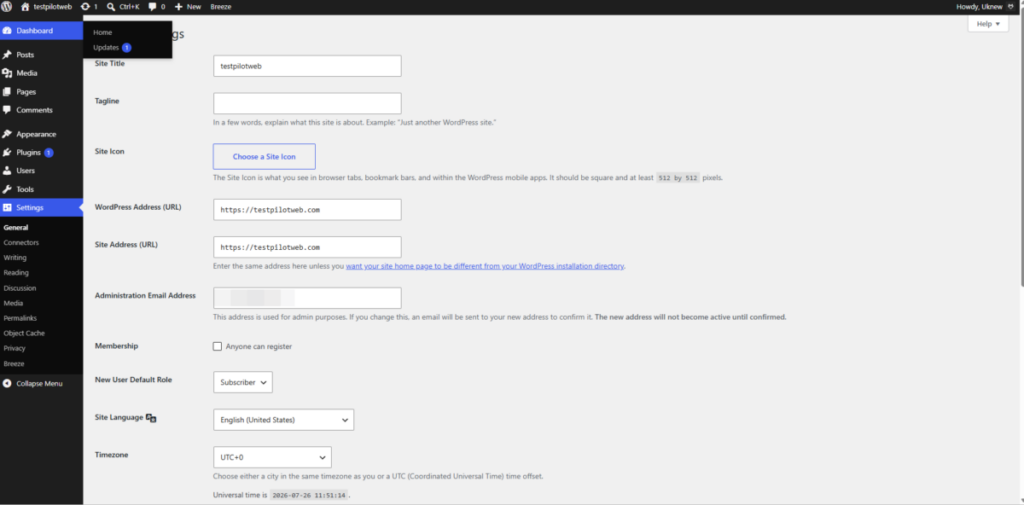
Il titolo del sito era il nome del dominio (cw.testpilotweb.com); il resto si cambia una voce alla volta, partendo dal titolo del sito, nella scheda Generali delle impostazioni di WordPress.
ℹ️ Informativa sull'affiliazione
I contenuti di questo sito includono link di affiliazione. Se un visitatore acquista un prodotto o un servizio tramite uno di questi link, il sito riceve una commissione dal venditore. In questo processo l'importo pagato dall'acquirente (durante le promozioni l'importo scende↓) non aumenta. Prezzi, sconti e disponibilità indicati si riferiscono al momento della stesura e possono differire da quelli reali: prima di acquistare verifica sempre presso il venditore. I prodotti vengono scelti e valutati secondo criteri propri, e le commissioni non influiscono sull'ordine di presentazione né sul contenuto delle valutazioni.