
Elementor: installare la versione gratuita e creare pagine | Differenze tra Elementor Free e Pro


Elementor è un plugin page builder per WordPress: un editor con cui costruisci le pagine trascinando i widget sulla schermata che vedono i visitatori, invece che nella schermata di modifica dell'amministrazione. Ho installato la versione gratuita 4.3.5 su un sito WordPress 7.1.3, ho pubblicato una pagina con un titolo, un paragrafo e un pulsante e ho confrontato la versione gratuita con i piani Pro usando la tabella prezzi ufficiale.
1️⃣ Cos'è Elementor: differenze rispetto all'editor a blocchi
Elementor è il secondo editor di WordPress e si installa accanto al Block Editor. Per ogni articolo e pagina scegli se scrivere con l'editor a blocchi o modificare con Elementor, e nelle pagine modificate con Elementor sistemi layout e stili direttamente sulla schermata che vedono i visitatori.
2️⃣ Installare Elementor gratis: aggiungere il plugin e la schermata dell'editor
L'installazione in sé è uguale a quella di qualsiasi altro plugin, ma le schermate cambiano subito dopo l'attivazione. Cercando Elementor in [Plugin › Aggiungi plugin], installandolo e attivandolo, quando visualizzi il sito nella barra di amministrazione compare la voce [Edit with Elementor]. L'editor si apre come una schermata separata, con [action=elementor] aggiunto all'indirizzo di modifica della pagina.

Nella directory dei plugin di WordPress.org, Elementor ha oltre 10 milioni di installazioni attive e una valutazione di 4,5 su 7.319 recensioni. La versione 4.3.5, pubblicata il 13 ottobre 2026, richiede WordPress 6.8 e PHP 7.4 o versioni successive.
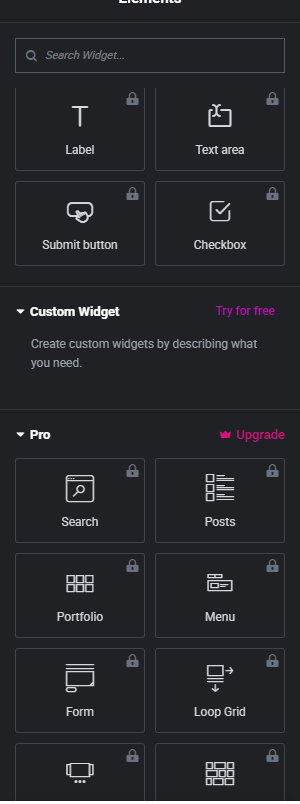
L'editor è diviso in un pannello dei widget a sinistra e un'anteprima a destra. Nella versione 4.3.5 il pannello inizia con il gruppo Atomic Elements, con elementi come Flexbox, Heading e Button. I testi dell'editor compaiono in inglese finché non si installa un pacchetto di lingua, poi seguono la lingua dell'amministrazione. I widget dei moduli e il gruppo Pro in fondo al pannello hanno un lucchetto, così in una sola schermata distingui cosa puoi usare con la versione gratuita e cosa no.
3️⃣ Creare una pagina con Elementor: contenitori Flexbox e widget
In Elementor costruisci una pagina posizionando prima un contenitore Flexbox e poi inserendo i widget al suo interno. Crea una pagina con [Pagine › Aggiungi pagina], apri l'editor di Elementor, quindi fai clic su [+] nella schermata vuota e scegli Flexbox.
Facendo clic sul [+] del contenitore si apre il pannello dei widget, e cliccando in sequenza su Heading, Paragraph e Button questi finiscono nel contenitore selezionato.
Il testo si modifica facendo clic su ciascun widget e correggendolo nel campo di inserimento del pannello di sinistra. Nel [Layout] del contenitore, imposta [Direction] su verticale e [Gap] su 16px: i tre widget si impilano dall'alto verso il basso.

Facendo clic su [Publish], la pagina va online subito con l'avviso [Your Page is live], e nella schermata del visitatore l'area creata con Elementor si inserisce tra l'header e il footer del tema.

Il testo grande in cima all'immagine è il titolo della pagina mostrato dal tema, mentre il titolo, il paragrafo e il pulsante sotto sono i widget inseriti nel contenitore Flexbox di Elementor.
4️⃣ Differenze con Elementor Pro: numero di widget, theme builder e prezzi
La versione gratuita arriva fino alla creazione del contenuto delle pagine con oltre 40 widget. Il theme builder, che crea i template di header, footer ed elenchi di articoli del sito, e i widget per moduli, popup ed e-commerce sono in Elementor Pro.
| Voce | Gratis | Essential | Advanced Solo | Advanced | One |
|---|---|---|---|---|---|
| Prezzo annuale | $0 | $60 | $84 | $108 | $180 (rinnovo $228) |
| Numero di siti | Nessuna licenza | 1 | 1 | 3 | 1 |
| Widget Pro | 0 (oltre 40 widget gratuiti) | 57 | 85 | 85 | 85 |
| Theme Builder | ❌ | ✅ | ✅ | ✅ | ✅ |
| Contenuti dinamici | ❌ | ✅ | ✅ | ✅ | ✅ |
| Form builder | ❌ | ✅ | ✅ | ✅ | ✅ |
| Popup builder | ❌ | ❌ | ✅ | ✅ | ✅ |
| Codice e CSS personalizzati | ❌ | ❌ | ✅ | ✅ | ✅ |
| Funzioni e-commerce | ❌ | ❌ | ✅ | ✅ | ✅ |
| Archiviazione dei template nel cloud | ❌ | 10 | 20 | 30 | 30 |
| Crediti per generazione IA · ottimizzazione immagini · accessibilità | ❌ | ❌ | ❌ | ❌ | 25.000 al mese |
I valori della tabella sono stati verificati il 16 ottobre 2026 sulla pagina dei prezzi di elementor.com e sulla pagina del plugin su WordPress.org. Il rimborso è possibile entro 30 giorni, solo per i pagamenti annuali.
Essential include il theme builder e il form builder, ma non il popup builder, il CSS personalizzato e le funzioni e-commerce. I siti che hanno bisogno di un negozio online o di popup finiscono per scegliere Advanced Solo o superiore.
5️⃣ Quando Elementor non è adatto: siti per cui basta l'editor a blocchi
Per i siti in cui il testo conta più del design della pagina, come i blog incentrati sugli articoli, bastano l'editor a blocchi e un tema. Elementor è adatto alle pagine di cui devi comporre tu il layout, come le landing page e le presentazioni aziendali.
Il testo di una pagina creata con Elementor viene salvato anche come copia nel contenuto di WordPress, ma layout e stili li genera il plugin. Se disattivi il plugin, i testi di titolo, paragrafo e pulsante restano, mentre il layout del contenitore e il colore del pulsante spariscono: una pagina creata con Elementor ti porta quindi a tenere il plugin.
🔢 FAQ & contenuti consigliati

 Temi · criteri di scelta
Temi WordPress: 4 utilizzi e funzioni & come scegliere il tema consigliato in base alla velocità
I temi consigliati per utilizzo, la differenza tra temi a pagamento con acquisto unico e con abbonamento annuale e le misurazioni della velocità.
Temi · criteri di scelta
Temi WordPress: 4 utilizzi e funzioni & come scegliere il tema consigliato in base alla velocità
I temi consigliati per utilizzo, la differenza tra temi a pagamento con acquisto unico e con abbonamento annuale e le misurazioni della velocità.
 Temi · Gratis
Migliori temi WordPress gratuiti: top 9
Confronta per velocità e funzioni 9 temi gratuiti per partire senza spendere.
Temi · Gratis
Migliori temi WordPress gratuiti: top 9
Confronta per velocità e funzioni 9 temi gratuiti per partire senza spendere.
 Plugin · Test dei conflitti
Test dei conflitti tra plugin WordPress: Health Check & Troubleshooting
Come testare i conflitti tra plugin solo come amministratore, senza disattivare tutti i plugin e lasciando invariato il sito per i visitatori.
Plugin · Test dei conflitti
Test dei conflitti tra plugin WordPress: Health Check & Troubleshooting
Come testare i conflitti tra plugin solo come amministratore, senza disattivare tutti i plugin e lasciando invariato il sito per i visitatori.
ℹ️ Informativa sull'affiliazione
I contenuti di questo sito includono link di affiliazione. Se un visitatore acquista un prodotto o un servizio tramite uno di questi link, il sito riceve una commissione dal venditore. In questo processo l'importo pagato dall'acquirente (durante le promozioni l'importo scende↓) non aumenta. Prezzi, sconti e disponibilità indicati si riferiscono al momento della stesura e possono differire da quelli reali: prima di acquistare verifica sempre presso il venditore. I prodotti vengono scelti e valutati secondo criteri propri, e le commissioni non influiscono sull'ordine di presentazione né sul contenuto delle valutazioni.