
Eliminare un plugin WordPress: come ripulire anche il database che resta dopo l'eliminazione dal pannello


Eliminare un plugin WordPress richiede un solo clic nell'area di amministrazione, ma le tabelle e le impostazioni create dal plugin restano spesso nel database. Anche da me, al 2026-10-09, restavano 8 tabelle e 38 righe di opzioni di due plugin per annunci e commenti eliminati tempo fa.
Ho raccolto in ordine tutti i passaggi, da come eliminare un plugin dall'area di amministrazione a come ripulire shortcode, cartelle e dati del database rimasti.
1️⃣ Eliminare un plugin dall'area di amministrazione
In [Plugin] > [Plugin installati], fai clic prima su [Disattiva] e poi su [Elimina], che compare nella stessa riga.
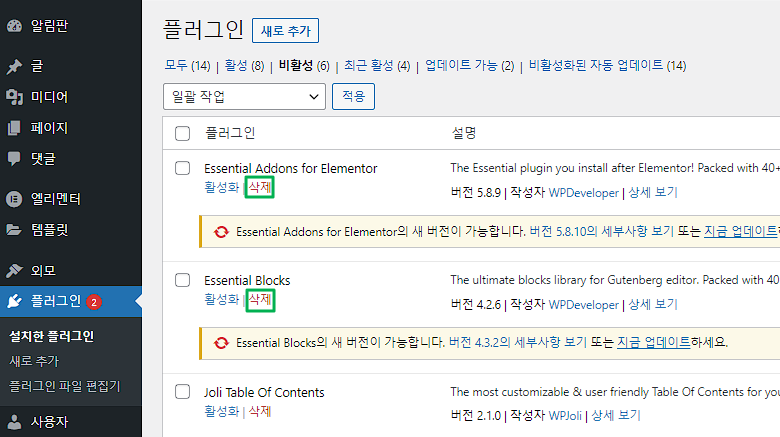
Se il plugin contiene codice di pulizia, viene eseguito in quel momento; se non c'è, vengono eliminati solo i file e i dati restano.
2️⃣ Perché i dati restano dopo l'eliminazione
Quando elimina un plugin, WordPress esegue il file [uninstall.php] del plugin o la funzione registrata con [register_uninstall_hook]. La cancellazione dei dati è affidata a questo codice, quindi i plugin che non lo hanno, o che lo usano per eliminare solo una parte, lasciano tabelle e opzioni.
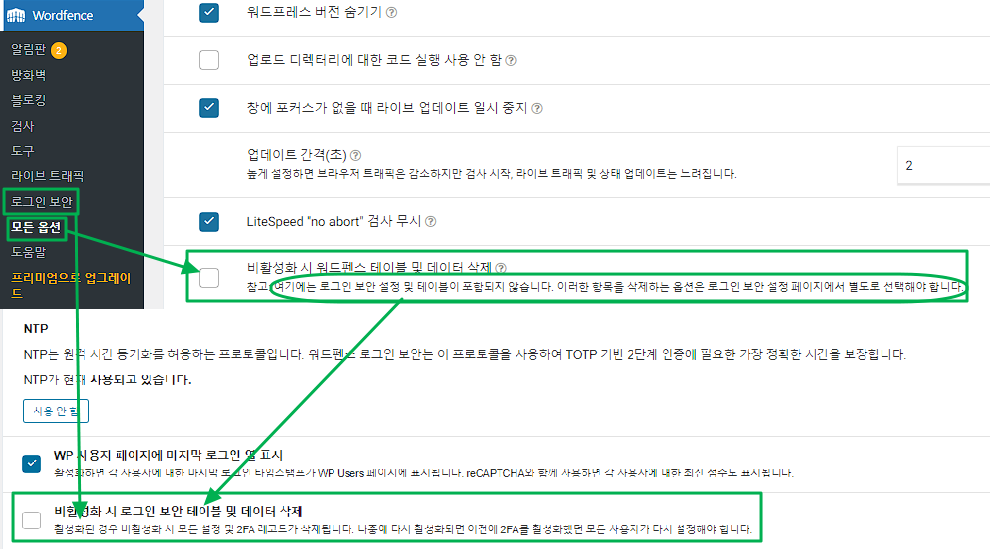
A volte gli sviluppatori lasciano i dati di proposito, così le impostazioni tornano com'erano se reinstalli il plugin. Alcuni plugin, come Wordfence, offrono nelle impostazioni un'opzione per eliminare anche i dati, e il plugin multilingue Polylang offre la stessa opzione.
3️⃣ Come i dati rimasti influiscono sul sito
Tra le opzioni rimaste, le righe con [autoload] attivo vengono caricate in memoria insieme alle altre impostazioni a ogni apertura di pagina. Da me, righe di questo tipo erano [wc_options] (15KB) di wpDiscuz e [advanced-ads-ab-module] (14KB) di Advanced Ads.
Il mio totale di autoload però è di circa 392KB, e le righe rimaste ne occupano solo circa 39KB: non bastano a creare una differenza di velocità percepibile. La schermata [Salute del sito] di WordPress mostra un avviso solo quando il totale di autoload supera 800KB.
Dopo aver disattivato l'autoload delle 23 righe rimaste, l'[Autoload size] di Advanced Database Cleaner è sceso da 391.52KB a 353.36KB.


Di solito non è un problema. I visitatori che ricevono pagine dalla cache non passano da PHP; il pacchetto di autoload viene caricato solo dalle richieste che saltano la cache, come l'area di amministrazione, la prima visita subito dopo aver svuotato la cache e i bot. Quando molte richieste di questo tipo arrivano insieme, ognuna scompatta il pacchetto di autoload in memoria, quindi più cresce l'autoload di un sito, più in fretta sale il carico del server.
Le opzioni con autoload disattivato e le tabelle rimaste non vengono lette senza il plugin, quindi non incidono sulla velocità; aumentano solo le dimensioni del database e dei backup.
4️⃣ Ripulire le tracce rimaste
Prima di toccare il database, fai un backup completo.
🔲 Shortcode
Dopo l'eliminazione del plugin, gli shortcode che inseriva negli articoli compaiono nel contenuto come testo tra parentesi quadre. Finché non avrai corretto gli articoli uno per uno, aggiungi la riga qui sotto al [functions.php] del tema, così lo shortcode non mostra più nulla.
add_shortcode( 'pluginshortcode', '__return_false' );Anch'io usavo una decina di shortcode di un plugin per tabelle; eliminando il plugin per un problema di sicurezza, ho ripulito shortcode e tabelle uno per uno e da allora non uso più shortcode.
🔲 Cartella del plugin
Se una cartella non è stata eliminata dall'area di amministrazione, eliminala direttamente in [wp-content/plugins] via FTP, cPanel o SSH.
🔲 Tabelle e righe del database (phpMyAdmin)
La maggior parte degli hosting offre phpMyAdmin.
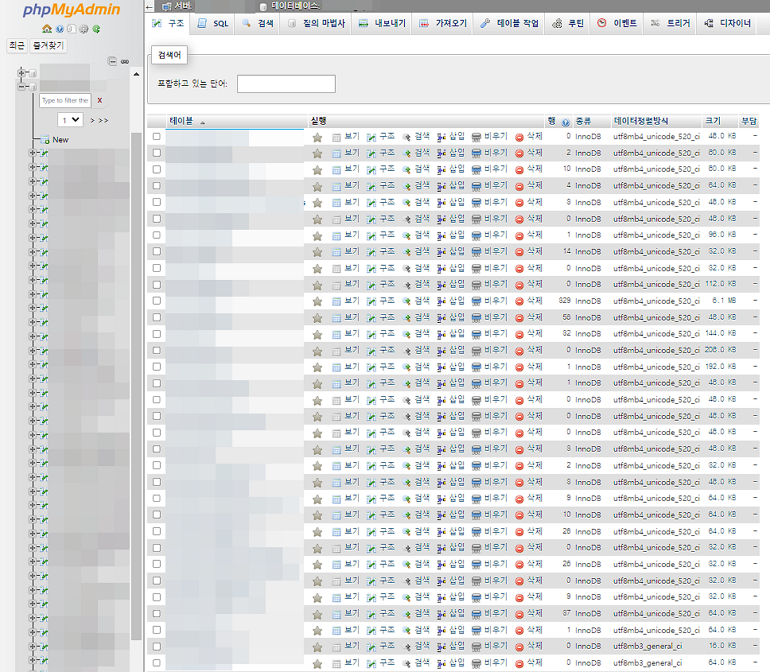
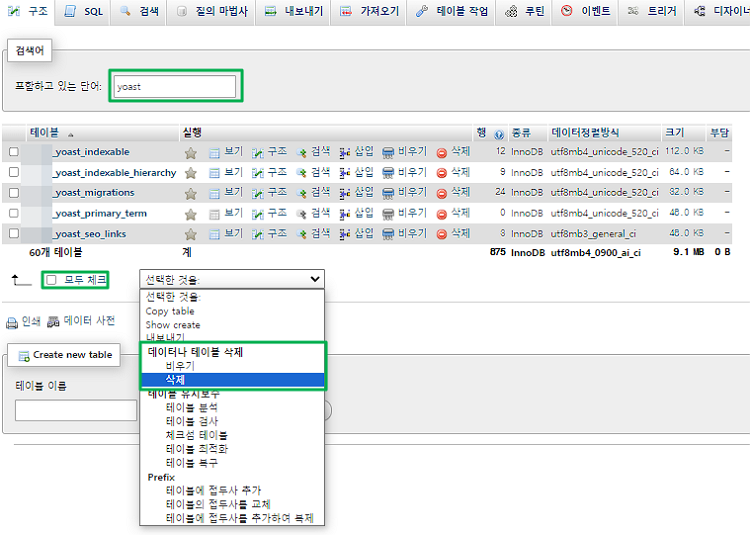
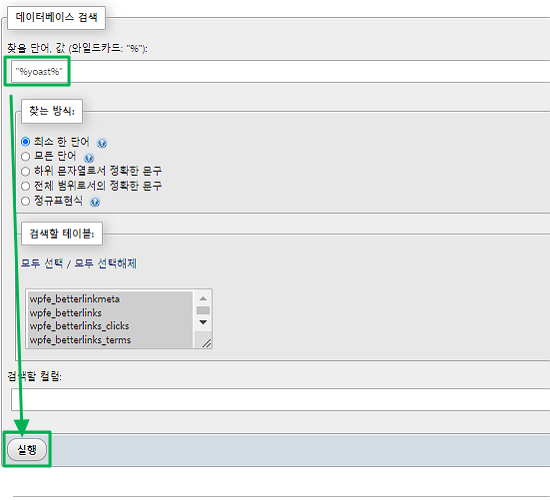
Per le tabelle rimaste, cerca nella scheda [Struttura] quelle con il nome del plugin ed eliminale. La schermata qui sotto prende Yoast SEO come esempio.
Le righe come le opzioni si cercano nella scheda [Cerca] con il carattere jolly [%], per esempio [%yoast%].
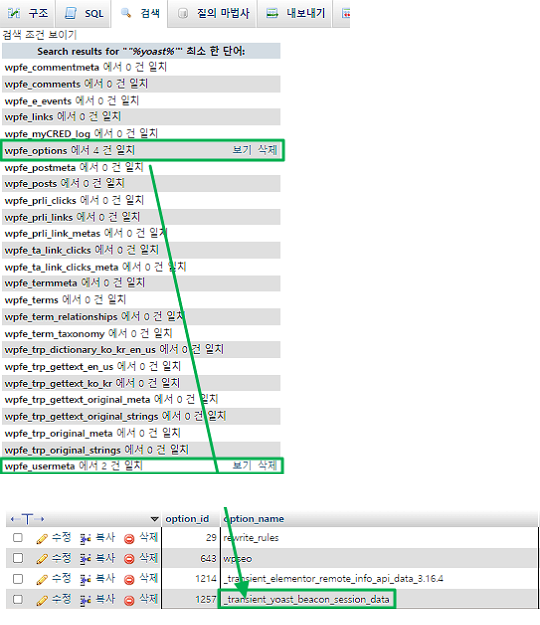
Filtrando ancora una volta con [Filtra righe] puoi verificare se le righe riguardano solo Yoast SEO.
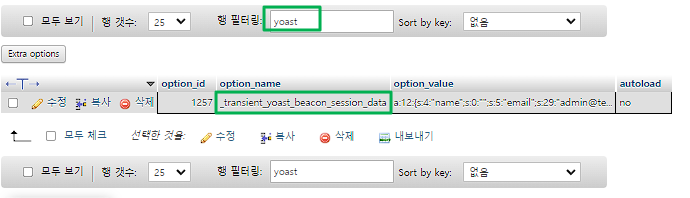
Le righe restano soprattutto in [wp_options], [wp_postmeta] e [wp_usermeta], e il prefisso [wp_] nei nomi delle tabelle può cambiare da sito a sito. Se elimini solo in base al nome, rischi di cancellare righe usate da altri plugin: elimina quindi solo le righe di cui hai verificato il plugin di appartenenza.
5️⃣ Plugin per la pulizia del database
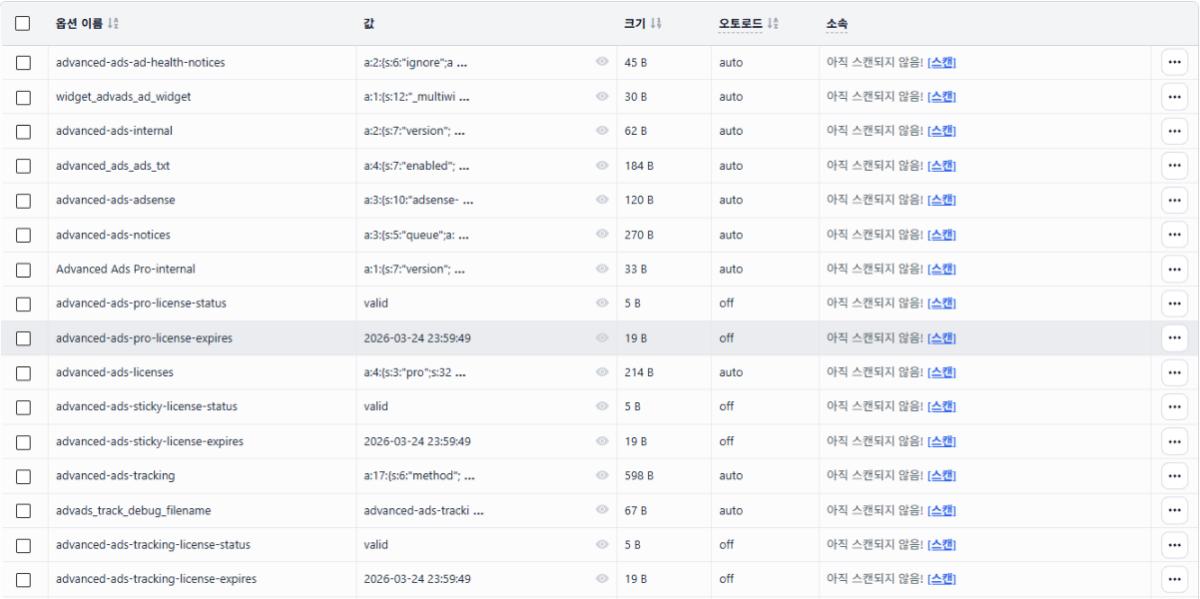
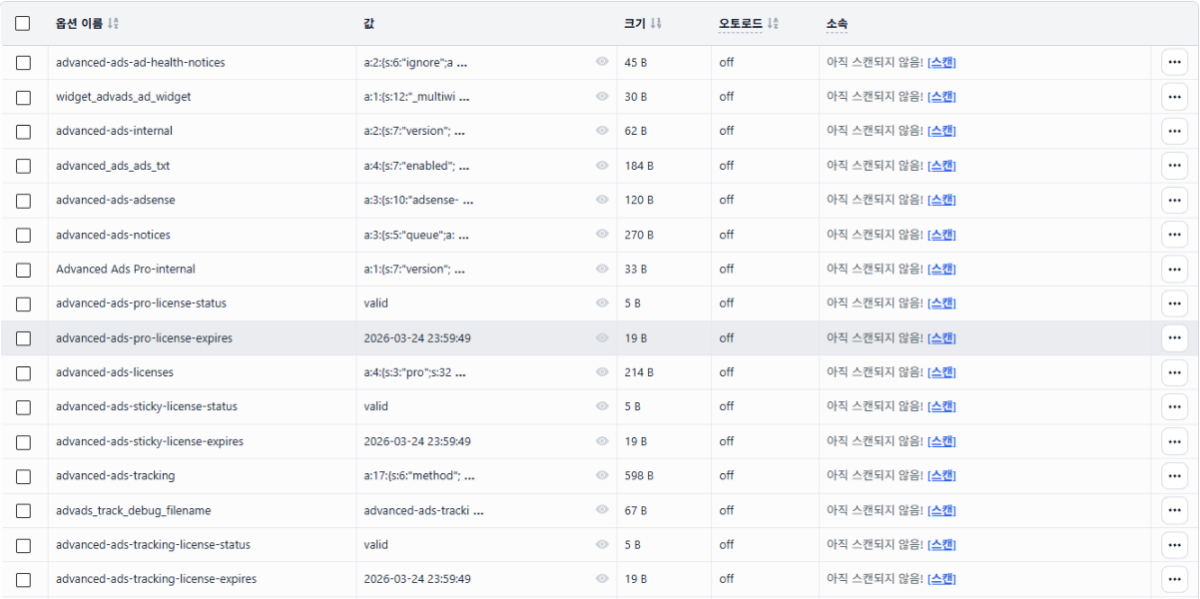
Per fare pulizia dall'area di amministrazione invece che da phpMyAdmin, usa Advanced Database Cleaner. Lo uso anch'io: per ogni opzione e tabella indica sotto [Belongs to] a quale plugin appartiene, così puoi capire quali righe si possono eliminare.
Le righe con [Not scanned yet] sotto [Belongs to] non sono inutilizzate: semplicemente il loro proprietario non è ancora noto. Anche da me molti nomi sconosciuti erano licenze e impostazioni di plugin ancora attivi, come Kadence Blocks Pro e WP Ghost; eliminando queste righe la licenza decade o le impostazioni vengono azzerate.
Per questo, anche le righe di un plugin eliminato non vanno cancellate subito: prima disattiva il loro autoload. I valori restano e puoi ripristinarli in qualsiasi momento; se il sito funziona per qualche giorno senza problemi, allora eliminale.
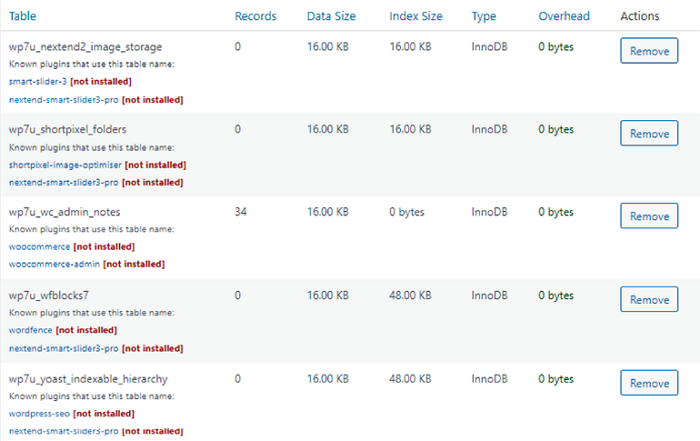
Anche WP-Optimize può eliminare le tabelle rimaste nella versione gratuita.

🔢 FAQ & contenuti consigliati

 Impostazioni
2 modi per eliminare la richiesta delle credenziali FTP
Due modi per eliminare la finestra delle credenziali FTP che compare ogni volta che installi o aggiorni un plugin.
Impostazioni
2 modi per eliminare la richiesta delle credenziali FTP
Due modi per eliminare la finestra delle credenziali FTP che compare ogni volta che installi o aggiorni un plugin.
 Ottimizzazione
Recensione & guida di Perfmatters
Impostazioni di ottimizzazione delle prestazioni raccolte in 5 anni di utilizzo.
Ottimizzazione
Recensione & guida di Perfmatters
Impostazioni di ottimizzazione delle prestazioni raccolte in 5 anni di utilizzo.
 Prestazioni
Disattivare WP-Cron e usare il cron di sistema
Come spegnere wp-cron.php, che girava a ogni apertura di pagina, e spostarlo sul cron del server.
Prestazioni
Disattivare WP-Cron e usare il cron di sistema
Come spegnere wp-cron.php, che girava a ogni apertura di pagina, e spostarlo sul cron del server.
ℹ️ Informativa sull'affiliazione
I contenuti di questo sito includono link di affiliazione. Se un visitatore acquista un prodotto o un servizio tramite uno di questi link, il sito riceve una commissione dal venditore. In questo processo l'importo pagato dall'acquirente (durante le promozioni l'importo scende↓) non aumenta. Prezzi, sconti e disponibilità indicati si riferiscono al momento della stesura e possono differire da quelli reali: prima di acquistare verifica sempre presso il venditore. I prodotti vengono scelti e valutati secondo criteri propri, e le commissioni non influiscono sull'ordine di presentazione né sul contenuto delle valutazioni.