
Impostazioni di base di wp-config.php: file & memoria, revisioni — guida per SSH, SFTP e cPanel
Il file wp-config.php è il file di configurazione più importante di un sito WordPress. Contiene le informazioni essenziali di cui WordPress ha bisogno per collegarsi al database e funzionare, e per questo è il cuore del sito.
Ⅰ. Il ruolo di wp-config.php
Questo file contiene le seguenti impostazioni sensibili.
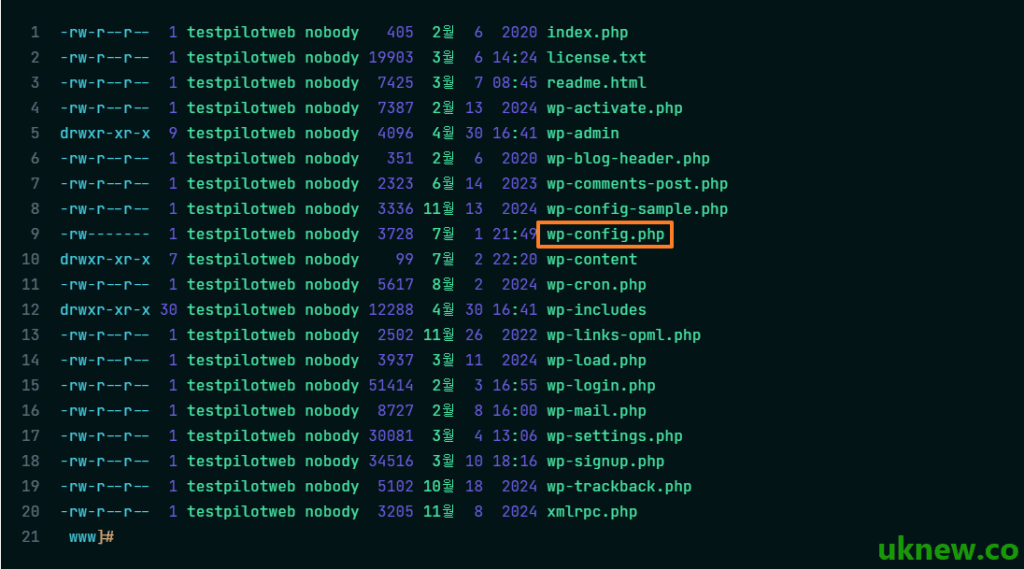
Per questo wp-config.php diventa il bersaglio numero uno degli attaccanti esterni. Se i permessi sono impostati male o il contenuto viene esposto, l'intero database può trapelare o qualcuno può prendersi i diritti di amministrazione: è una grave vulnerabilità di sicurezza. Il primo passo per rafforzare la sicurezza di WordPress è quindi mettere al sicuro questo file.
1️⃣ Dove si trova wp-config.php
wp-config.php si trova nella cartella principale dell'installazione di WordPress, accanto alle cartelle [wp-admin], [wp-content] e [wp-includes]. Con un hosting cPanel quella cartella è [public_html]; su una VPS si trova nella web root (ad esempio [/var/www/html/wp-config.php]).
Se non vedi il file nella cartella principale, controlla la cartella di un livello superiore. WordPress cerca wp-config.php prima nella cartella di installazione e, se non c'è, lo carica dalla cartella immediatamente sopra.
2️⃣ Come aprire wp-config.php
Nel [File Manager] del pannello del tuo hosting vai nella cartella principale, fai clic con il tasto destro su wp-config.php e scegli [Edit]. Così lo modifichi direttamente nel browser, senza altri programmi.
Con un programma FTP (FileZilla) scarichi il file sul computer, lo modifichi con un editor e lo ricarichi. Conserva una copia dell'originale prima di caricarlo, così puoi tornare indietro subito se qualcosa si rompe.
Sui server come una VPS, a cui ti colleghi via SSH, avvia l'editor [vi] seguito dal percorso del file; [nano] lo apre allo stesso modo.
vi /var/www/html/wp-config.php3️⃣ wp-config-sample.php e la struttura di base
Un pacchetto WordPress appena scaricato non contiene wp-config.php, ma solo [wp-config-sample.php] nello stesso punto. Quando inserisci i dati del database nella schermata di installazione, WordPress crea wp-config.php partendo da questo file; copiarlo e rinominarlo a mano dà lo stesso risultato.
define( 'DB_NAME', 'database_name_here' );
define( 'DB_USER', 'username_here' );
define( 'DB_PASSWORD', 'password_here' );
define( 'DB_HOST', 'localhost' );
define( 'DB_CHARSET', 'utf8mb4' );
define( 'DB_COLLATE', '' );

define( 'AUTH_KEY',         'put your unique phrase here' );
define( 'SECURE_AUTH_KEY',  'put your unique phrase here' );
define( 'LOGGED_IN_KEY',    'put your unique phrase here' );
define( 'NONCE_KEY',        'put your unique phrase here' );
define( 'AUTH_SALT',        'put your unique phrase here' );
define( 'SECURE_AUTH_SALT', 'put your unique phrase here' );
define( 'LOGGED_IN_SALT',   'put your unique phrase here' );
define( 'NONCE_SALT',       'put your unique phrase here' );

$table_prefix = 'wp_';

define( 'WP_DEBUG', false );
Nelle quattro righe [DB_NAME], [DB_USER], [DB_PASSWORD] e [DB_HOST] vanno i dati del database forniti dall'hosting. Se anche un solo valore è sbagliato, al posto del sito compare l'errore [Error establishing a database connection].
Le otto righe da [AUTH_KEY] a [NONCE_SALT] cifrano i cookie di login; prendine un set nuovo da [https://api.wordpress.org/secret-key/1.1/salt/] e sostituiscile tutte insieme. Cambiandole, tutti gli utenti collegati vengono disconnessi.
[$table_prefix] è il prefisso aggiunto ai nomi delle tabelle del database, [wp_] di default, e tiene separate più installazioni WordPress nello stesso database. Se imposti [WP_DEBUG] su [true], gli errori PHP compaiono sullo schermo, quindi su un sito live lascialo su [false].
Ⅱ. Impostazioni di base di wp-config.php da applicare dopo l'installazione di WordPress
Tutte le righe di impostazione vanno sopra il commento /* That’s all, stop editing! Happy publishing. */. Nel simulatore qui sotto scegli come collegarti (SSH, cPanel o FTP) e apri wp-config.php: l'impostazione che premi a sinistra salta subito alla sua riga.
- Costanti di configurazione (define) sopra: La maggior parte delle costanti di configurazione di WordPress (define) devono essere definite /* That’s all, stop editing! Happy publishing. */ subito sopra il commento perché WordPress le carichi correttamente mentre inizializza le impostazioni.
- Il caricamento di WordPress inizia sotto: Sotto questo commento ci sono la definizione di [ABSPATH] e il codice [require_once( ABSPATH . ‘wp-settings.php’ );]. Dal momento in cui questo file [wp-settings.php] viene caricato, le funzioni principali di WordPress iniziano davvero a funzionare.
WP_MAX_MEMORY_LIMIT è il “limite esteso per l'amministrazione e i processi interni”.
Solo impostandoli entrambi hai il pieno controllo della memoria di WordPress.
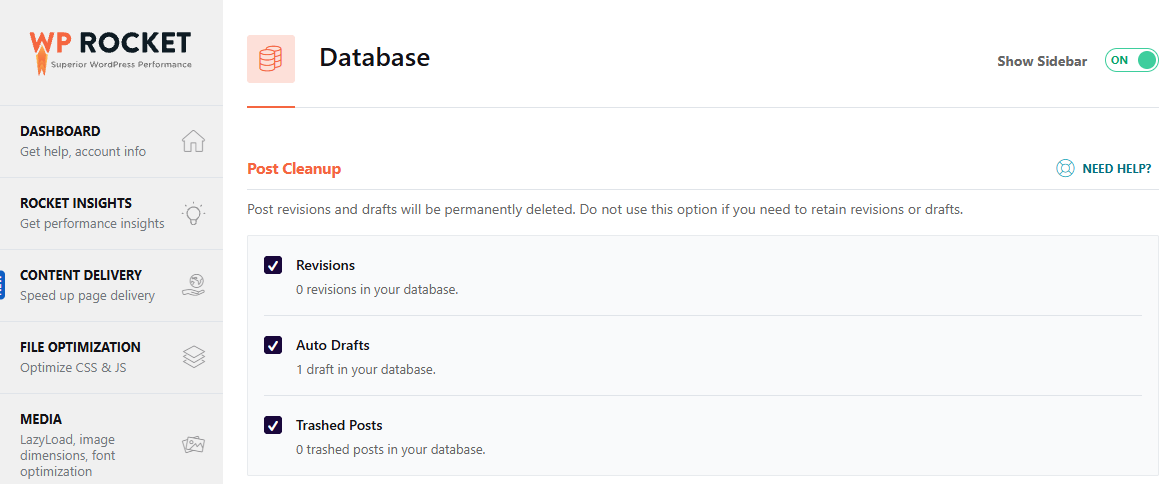

/wp-admin/admin-ajax.php per eseguire chiamate AJAX dal browser. Nella bacheca di WordPress questo file invia una richiesta POST ogni 15 secondi.
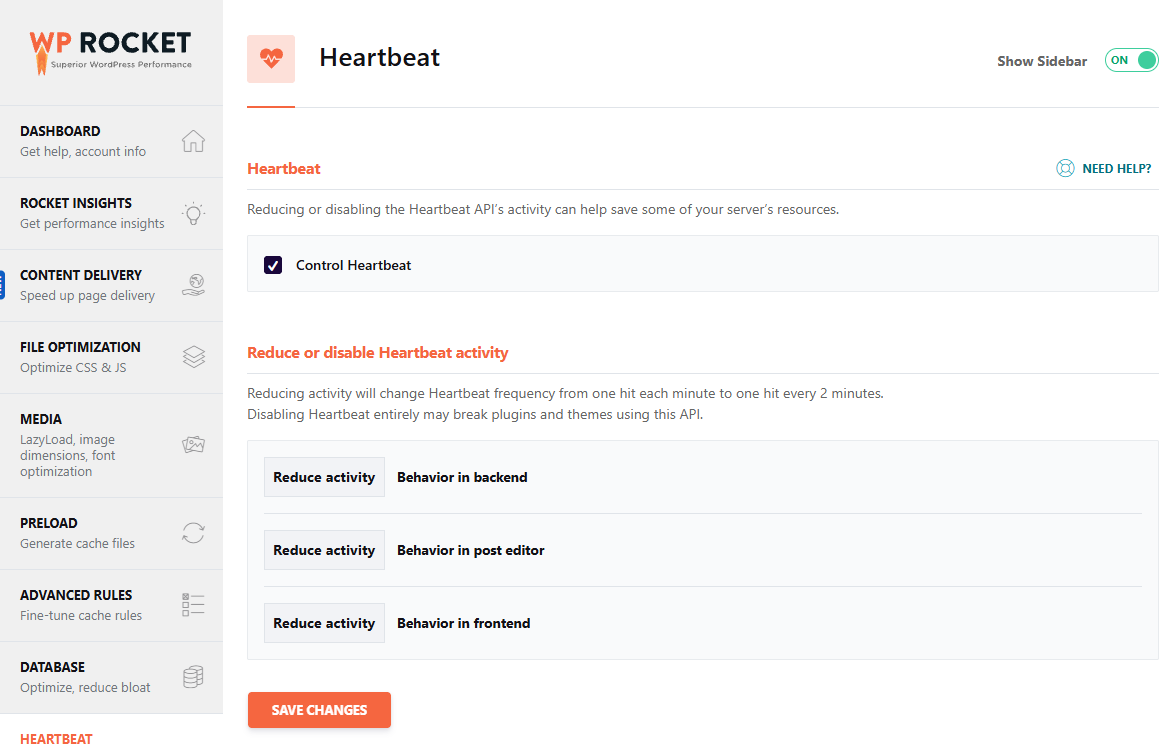

/** Disable Heartbeat everywhere except post editor */
add_action('init', function() {
    global $pagenow;
    if ($pagenow != 'post.php' && $pagenow != 'post-new.php') {
        wp_deregister_script('heartbeat');
    }
}, 1);🔢 FAQ & contenuti consigliati

 Prestazioni
Disattivare WP-Cron e usare il cron di sistema
Come spegnere wp-cron.php, che girava a ogni apertura di pagina, e spostarlo sul cron del server.
Prestazioni
Disattivare WP-Cron e usare il cron di sistema
Come spegnere wp-cron.php, che girava a ogni apertura di pagina, e spostarlo sul cron del server.
 Impostazioni
2 modi per eliminare la richiesta delle credenziali FTP
Due modi per eliminare la finestra FTP che compare a ogni aggiornamento dei plugin.
Impostazioni
2 modi per eliminare la richiesta delle credenziali FTP
Due modi per eliminare la finestra FTP che compare a ogni aggiornamento dei plugin.
 Errore
Critical error: cause e soluzione
Come è stata trovata e risolta la causa quando è comparso il messaggio [There has been a critical error].
Errore
Critical error: cause e soluzione
Come è stata trovata e risolta la causa quando è comparso il messaggio [There has been a critical error].
ℹ️ Informativa sull'affiliazione
I contenuti di questo sito includono link di affiliazione. Se un visitatore acquista un prodotto o un servizio tramite uno di questi link, il sito riceve una commissione dal venditore. In questo processo l'importo pagato dall'acquirente (durante le promozioni l'importo scende↓) non aumenta. Prezzi, sconti e disponibilità indicati si riferiscono al momento della stesura e possono differire da quelli reali: prima di acquistare verifica sempre presso il venditore. I prodotti vengono scelti e valutati secondo criteri propri, e le commissioni non influiscono sull'ordine di presentazione né sul contenuto delle valutazioni.