Claude MCP Linux: conectar um servidor e configurar o SSH

Aviso de afiliados v3.1
Aviso de afiliados v3.2 (somente celular)

Mesmo entregando ao Claude o trabalho no servidor Linux, seu arquivo de chave SSH nunca sai do PC. Claude MCP Linux conecta o Claude ao terminal e aos arquivos do seu servidor Linux via SSH. Este guia mostra o que transita e o que não transita e, depois, as etapas de configuração.

Claude MCP(Model Context Protocol) é o padrão que o Claude usa para se conectar a ferramentas e dados externos, e um servidor MCP é um programa que oferece funções segundo esse padrão. Os conceitos e a configuração de conectores no Claude Desktop estão no artigo Claude MCP: conceitos básicos dedicado ao assunto.

Ⅰ. O que é um servidor Claude MCP Linux?

Ao conectar o MCP ao Claude Desktop, o Claude lê arquivos do seu PC e executa tarefas. A conexão Claude MCP Linux leva esse alvo, via SSH, para um servidor Linux remoto: os comandos rodam no servidor e só os resultados voltam ao Claude.

Não é preciso abrir nada de novo no servidor. Você usa o mesmo SSH e a mesma chave de sempre; a única mudança é que quem digita os comandos passa a ser o Claude, não uma pessoa. O que ele pode executar e ver é definido pelas permissões da conta de acesso.

Destacar o caminho pelos servidores da Anthropic Servidores da Anthropic Destacar o caminho da conversa Conversa Meu PC Destacar o Claude Desktop Claude Desktop Destacar o programa do servidor MCP Programa do servidor MCP Destacar o caminho do arquivo de chave Arquivo de chave (.pem) Nunca sai do PC SSH Destacar a direção do comando Comando Destacar a direção da saída Saída Servidor Linux Destacar o servidor Linux Executa o comando Devolve só o resultado
Clique numa caixa ou seta para destacar só essa parte. Da caixa do arquivo de chave não sai nenhuma linha para fora do PC. Em telas estreitas, deslize o diagrama para o lado.
O que transita
Uma linha de comando escrita pelo Claude
A saída que esse comando gerou no servidor
As duas coisas são conteúdo da conversa, então passam pelos servidores da Anthropic. Se os dados do seu servidor forem sensíveis, pense nisso antes.
O que não transita
O conteúdo do arquivo de chave (.pem)
Quem abre a conexão SSH é o programa do servidor MCP que roda no seu PC. Esse programa lê a chave e a usa só para autenticação; o Claude nunca a recebe nem a vê.
Todos os arquivos do servidor
Só as partes que um comando lê saem como saída; as pastas nunca são copiadas inteiras.
Uma direção só Não existe caminho para o servidor começar a falar com o Claude. Uma resposta só volta quando sai uma requisição.

Ⅱ. Configurar o Claude MCP Linux

A configuração tem quatro etapas, do teste de conexão SSH à verificação de erros de conexão. Você precisa de ⓐ o app Claude Desktop, ⓑ os dados de acesso ao servidor (endereço do host, conta, porta) e um arquivo de chave (.pem) e ⓒ o Node.js para rodar o pacote do servidor MCP no seu PC.

Você pode ver as etapas 1️⃣–4️⃣ de uma vez no simulador ou conferi-las pelo sumário.

🤖 Claude Desktop · SSH MCP Simulador de configurações
1️⃣ Teste da conexão SSH
Para registrar o servidor no Claude, teste a conexão SSH a partir do seu PC e prepare o que for preciso.
~]#
ⓐ App Claude Desktop O app em que o MCP funciona. O registro só funciona no app, não na web.
ⓑ Dados de acesso ao servidor Endereço do host · conta · porta e arquivo de chave (.pem)
ⓒ Node.js Roda o pacote do servidor MCP no seu PC.
2️⃣ Registro · Settings · Developer
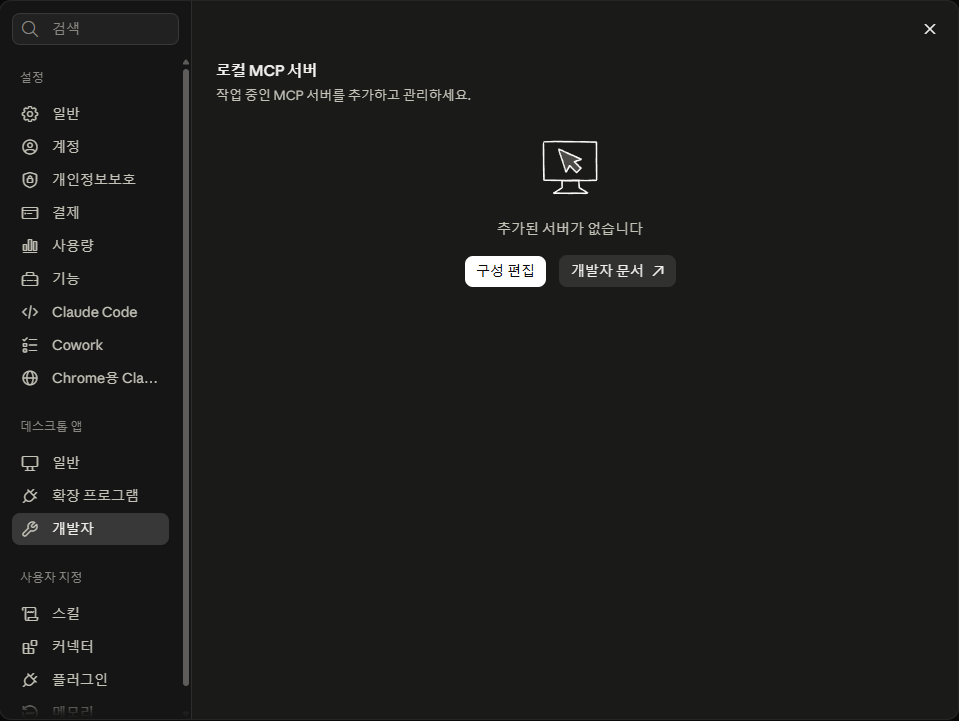
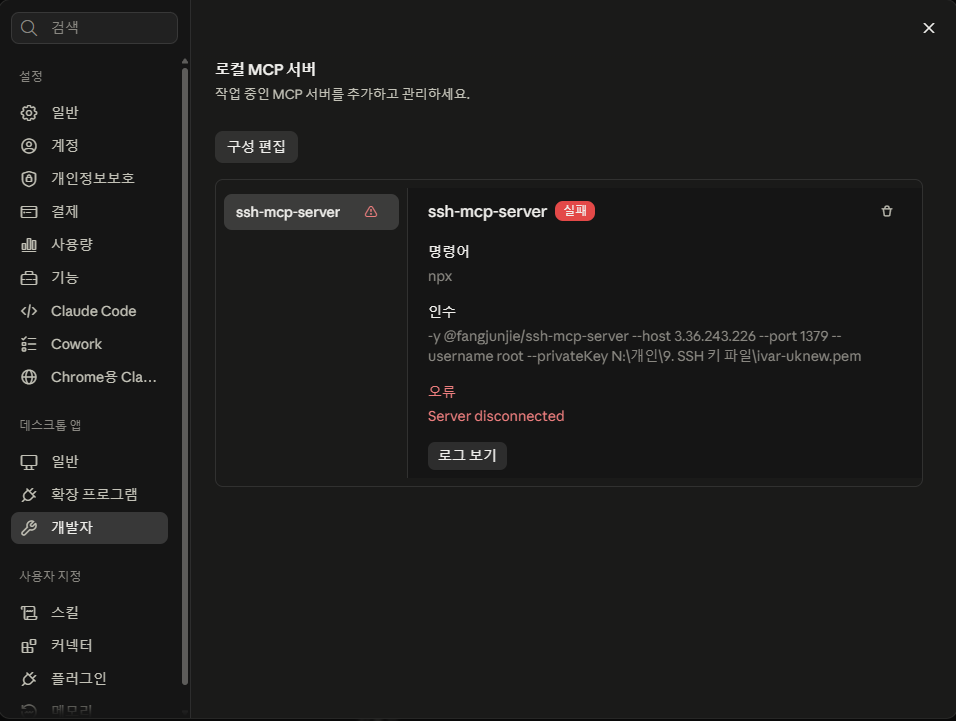
Abra o app Claude, vá em Settings · Developer e clique em [Edit Config]. O registro só funciona no app, não na web.
Servidor MCP local na tela Settings › Developer do app Claude
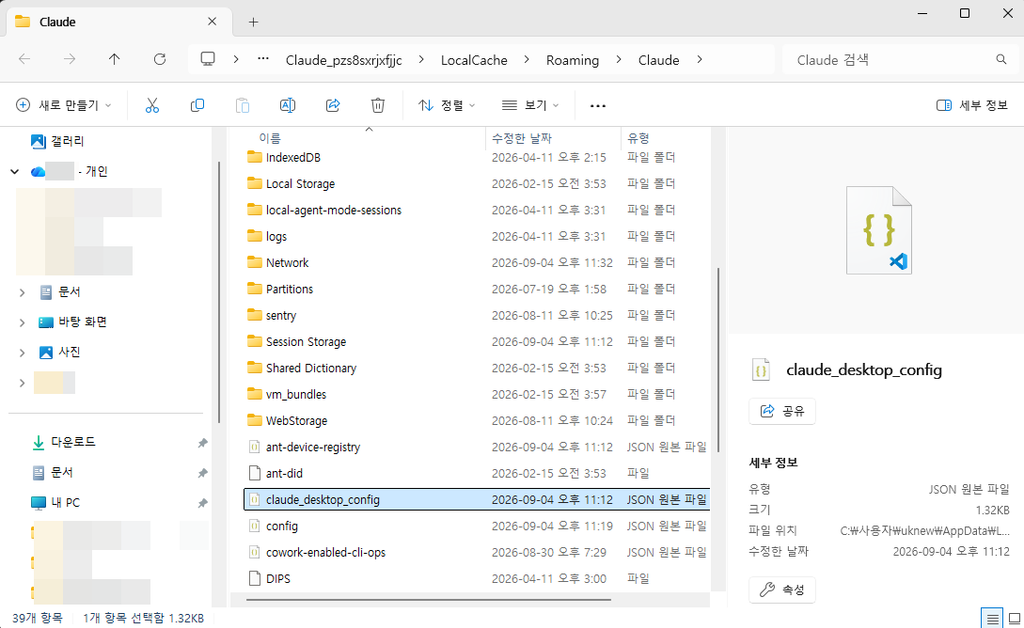
2️⃣ Registro · Pasta do arquivo de configuração
Abre-se a pasta que contém o claude_desktop_config.json.
Pasta que contém o claude_desktop_config.json
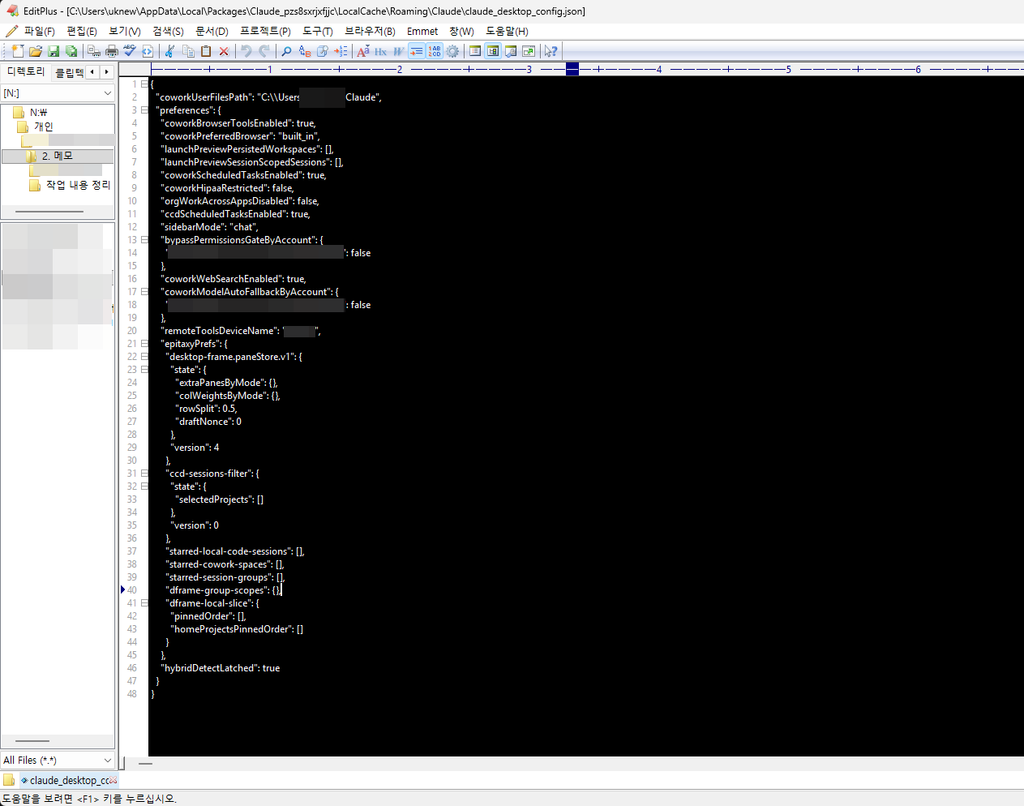
2️⃣ Registro · Abrir o arquivo config
Abra o arquivo num editor de texto como o Bloco de Notas ou o EditPlus e confira o conteúdo.
claude_desktop_config.json aberto num editor de texto
2️⃣ Registro · Colar o item
Na linha 47, depois de } digite uma vírgula (,), cole o item abaixo e salve com Ctrl + S.
    "ssh-mcp-server": {
      "command": "cmd",
      "args": [
        "/c",
        "npx",
        "-y",
        "@fangjunjie/ssh-mcp-server",
        "--host",
        "ip-do-seu-servidor",
        "--port",
        "22",
        "--username",
        "root",
        "--privateKey",
        "C:\\caminho-da-chave\\minhachave.pem"
      ]
    }
Escreva cada barra invertida duas vezes. No macOS ou no Linux, coloque npx direto em command e deixe /c de fora.
1 / 2
Onde editar o claude_desktop_config.json claude_desktop_config.json editado no EditPlus
3️⃣ Primeira execução · Configuração concluída
Reinicie o app Claude. Se nada mudar na tela, force o encerramento no Gerenciador de Tarefas e abra de novo.
Tela depois de concluir a configuração do Claude MCP Linux
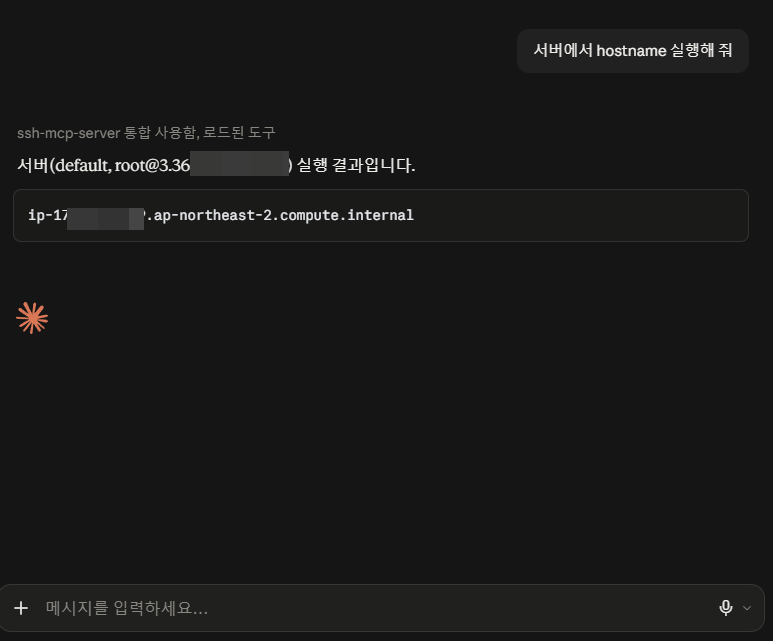
3️⃣ Primeira execução · Executar hostname
Tela em que se pediu ao Claude para executar o comando hostname.
1 / 2
Executando o comando hostname pelo SSH MCP Server 1 Executando o comando hostname pelo SSH MCP Server 2
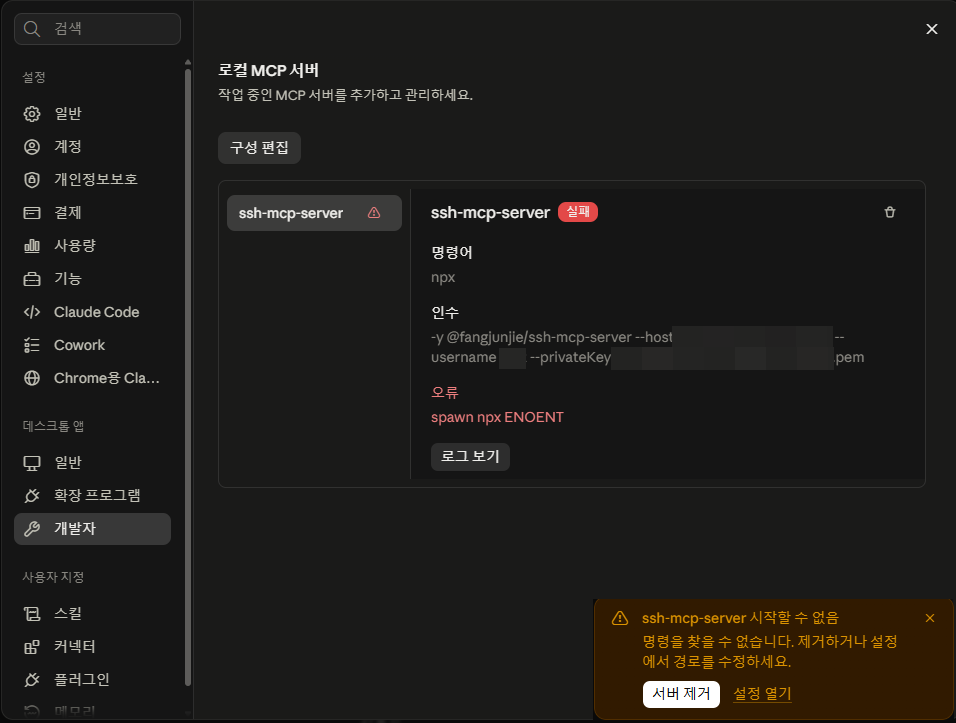
4️⃣ Verificar erro · Log: Node.js não instalado
Pelo [View logs], o erro vinha da falta da pasta do Node.js (C:\Program Files\nodejs).
Log de erro de conexão do SSH MCP Server
4️⃣ Verificar erro · Instalar o Node.js
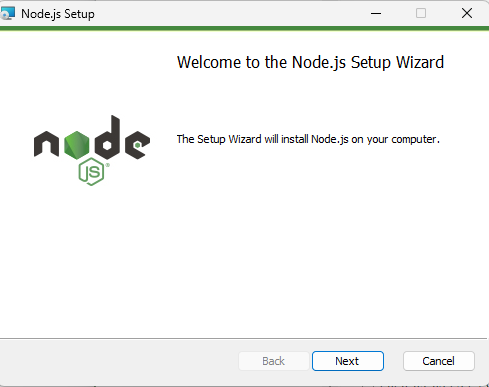
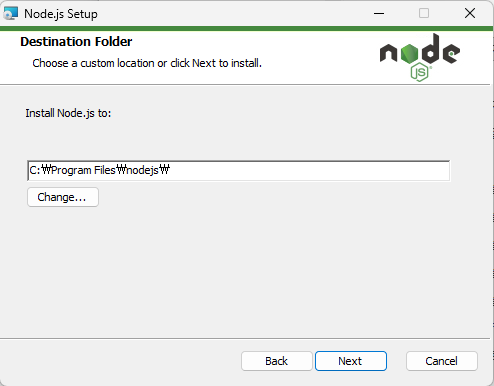
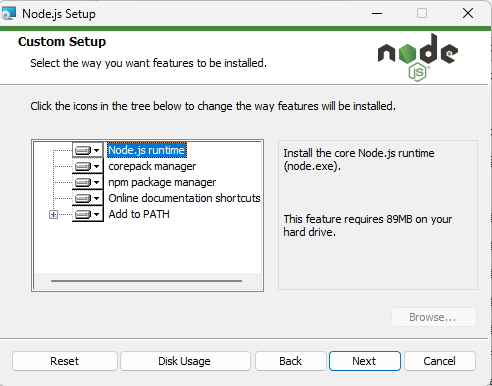
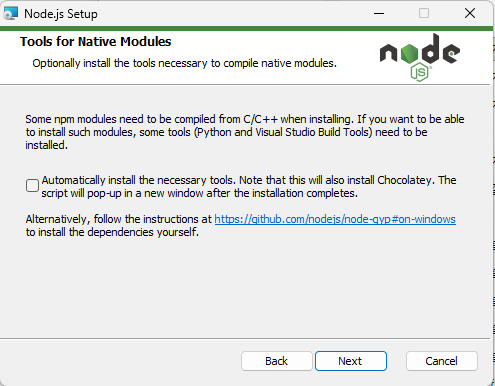
Baixe e instale o arquivo .msi para Windows. Na 5ª tela, deixe a caixa desmarcada e clique em Next para continuar. Ela pergunta sobre ferramentas de compilação C/C++, que o pacote SSH MCP não exige; se marcar, o Chocolatey e as ferramentas de build do Visual Studio também são instalados.
1 / 5
Tela de download do Node.js para Windows Instalação do Node.js para Windows 1 Instalação do Node.js para Windows 2: caminho de instalação Instalação do Node.js para Windows 3 Instalação do Node.js para Windows 4: ferramentas adicionais
Baixe o arquivo .msi para Windows na página oficial de download.
Página de download do Node.js
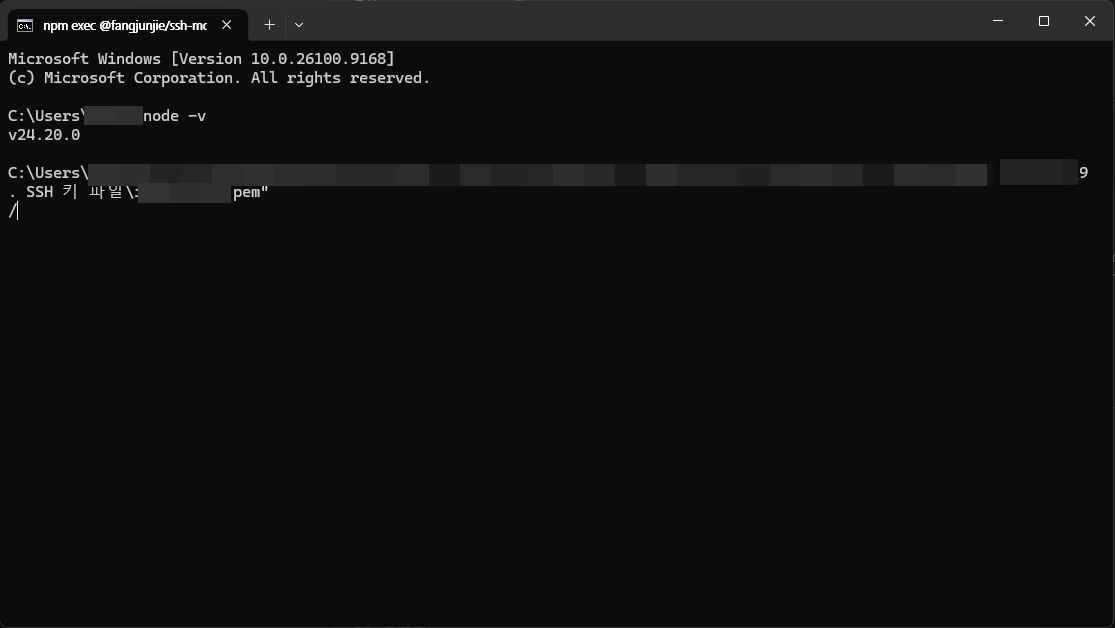
4️⃣ Verificar erro · Servidor não conectado · CMD
Depois de instalar o Node.js, feche o Claude por completo, inclusive em segundo plano, e abra de novo; o log passa a dizer «não conectado». Digite comandos numa janela do CMD para achar a causa.
1 / 2
Log do SSH MCP Server: não conectado Comandos de solução de problemas digitados numa janela do CMD
As quatro etapas explicadas no artigo abaixo estão reunidas aqui. Clique no menu à esquerda para explorar e clique numa captura de tela para ampliá-la.
Tela de configuração do Claude MCP Linux

1️⃣ Teste da conexão SSH

Para registrar o servidor no Claude, teste a conexão SSH a partir do seu PC e prepare o que for preciso.

 ~]# 

2️⃣ Registrar o SSH MCP Server

O SSH MCP Server só pode ser registrado no app, não na web. Abra o app Claude e vá em [Settings › Developer].

Claude MCP Linux: conectar um servidor e configurar o SSH


Clique em [Edit Config].

Claude MCP Linux: conectar um servidor e configurar o SSH

Abre-se a pasta que contém o claude_desktop_config.json.

Configuração do Claude MCP Linux 1 - arquivo claude_desktop_config.json

Abra o arquivo num editor de texto como o Bloco de Notas ou o EditPlus e confira o conteúdo.

Claude MCP Linux: conectar um servidor e configurar o SSH

Na linha 47 da imagem, digite uma vírgula depois de [}] (,) e cole o item.

O item para colar está abaixo. Troque [--host] pelo endereço do servidor, [--port] pela porta SSH (padrão 22), [--username] pela conta de acesso e [--privateKey] pelo caminho completo do arquivo de chave (.pem).

    "ssh-mcp-server": {
      "command": "cmd",
      "args": [
        "/c",
        "npx",
        "-y",
        "@fangjunjie/ssh-mcp-server",
        "--host",
        "ip-do-seu-servidor",
        "--port",
        "22",
        "--username",
        "root",
        "--privateKey",
        "C:\\caminho-da-chave\\minhachave.pem"
      ]
    }
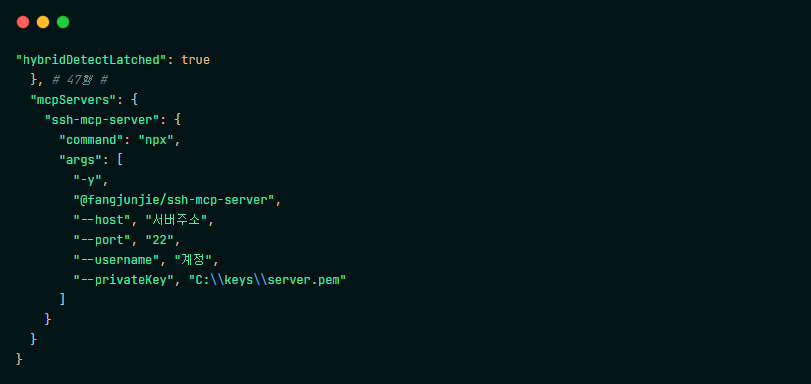
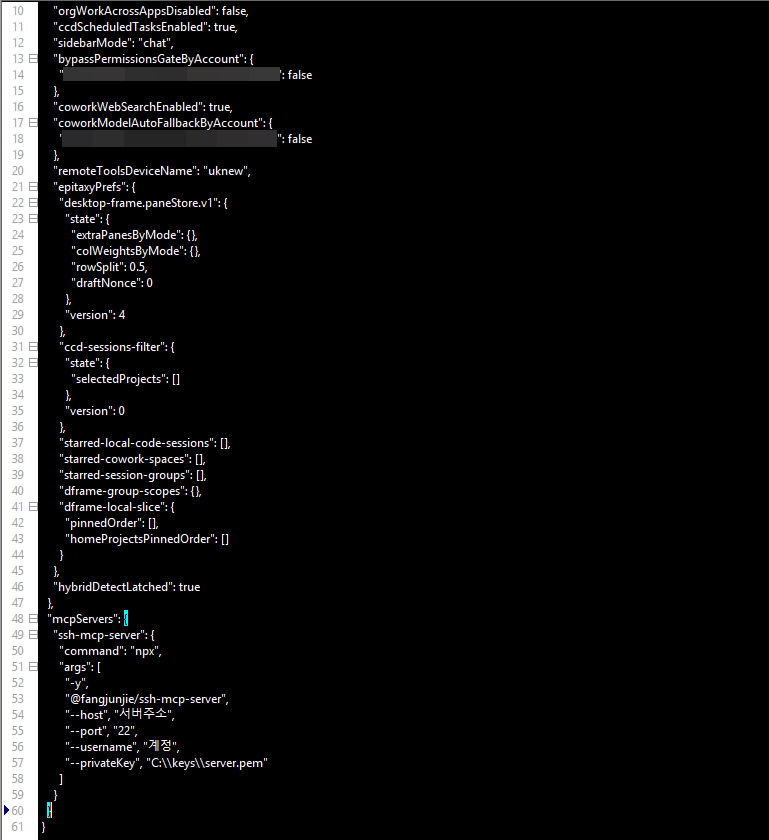

No Windows, defina command como cmd em vez de npx e coloque /c como primeiro item de args. No macOS ou no Linux, basta colocar npx direto em command e deixar /c de fora.

Se o arquivo não tiver o item mcpServers, não há onde colar. Nesse caso, deixe o arquivo inteiro assim.

{
  "mcpServers": {
    "ssh-mcp-server": {
      "command": "cmd",
      "args": [
        "/c",
        "npx",
        "-y",
        "@fangjunjie/ssh-mcp-server",
        "--host",
        "ip-do-seu-servidor",
        "--port",
        "22",
        "--username",
        "root",
        "--privateKey",
        "C:\\caminho-da-chave\\minhachave.pem"
      ]
    }
  }
}
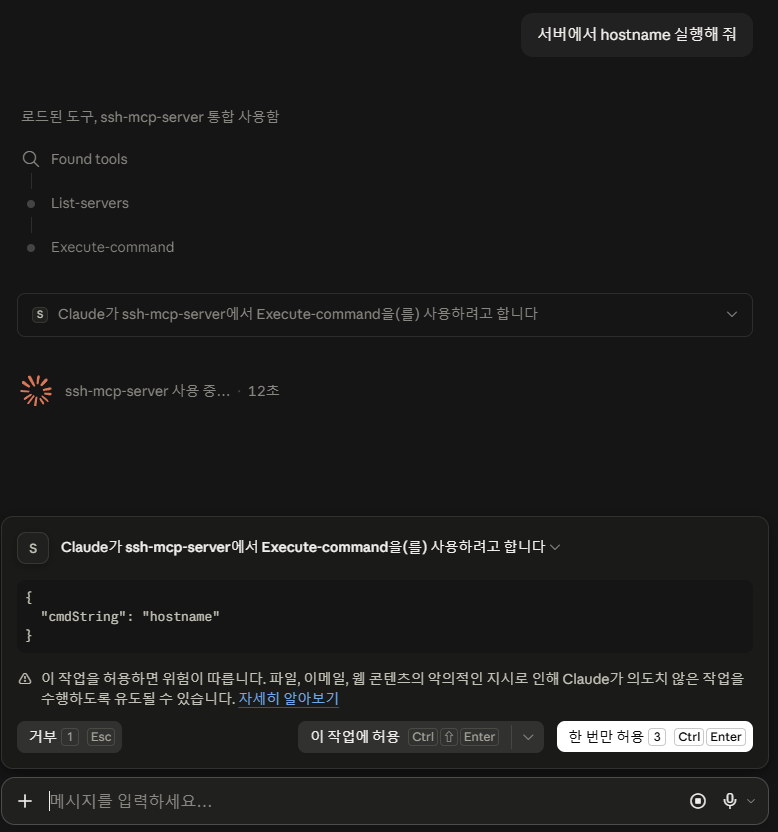
Configuração do Claude MCP Linux 2 - editar o claude_desktop_config.json (EditPlus)

Ao terminar, pressione Ctrl + S para salvar.

3️⃣ Permissões de ferramentas e primeira execução

Reinicie o app Claude.Se nada mudar na tela, force o encerramento no Gerenciador de Tarefas e abra de novo; se aparecer um erro, veja a etapa 4️⃣.

Configuração do Claude MCP Linux 'concluída'

Como teste simples, pedimos ao Claude que executasse o comando hostname.

Claude MCP Linux - executar hostname com o SSH MCP Server 1
Claude MCP Linux - executar hostname com o SSH MCP Server 2

4️⃣ Erro de conexão: Node.js não instalado

Claude MCP Linux: conectar um servidor e configurar o SSH

Pelo [View logs], viu-se que o erro aconteceu porque a pasta do Node.js (C:\Program Files\nodejs) não estava instalada.

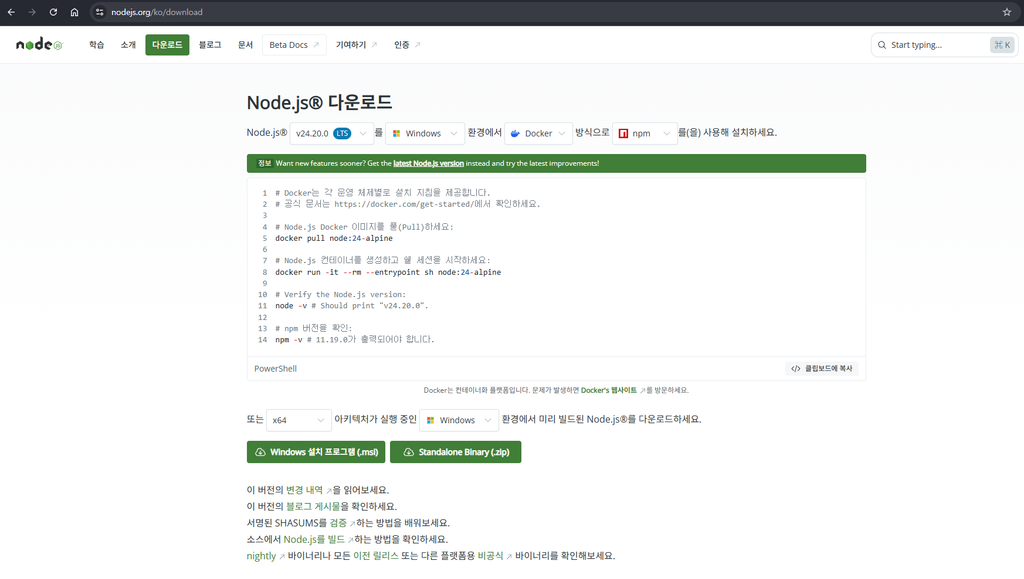
Para instalar o Node.js, abra https://nodejs.org/ko/download no navegador.
Claude MCP Linux: conectar um servidor e configurar o SSH

Baixe o arquivo .msi para Windows e faça a instalação.

Instalação do Node.js para Windows 1
Claude MCP Linux: conectar um servidor e configurar o SSH
Instalação do Node.js para Windows 4

Deixe a caixa desmarcada e clique em Next.  Ela pergunta se você quer instalar também ferramentas de compilação C/C++; o pacote SSH MCP não precisa delas, e se marcar, o Chocolatey e as ferramentas de build do Visual Studio também são instalados.

Feche o Claude por completo, inclusive em segundo plano, e abra de novo.

Claude MCP Linux: conectar um servidor e configurar o SSH

Ao conferir o log de novo, a mensagem tinha mudado para 'não conectado'.

Erro de conexão do SSH MCP Server 3 - comandos digitados no CMD

Digite comandos de solução de problemas numa janela do CMD para achar a causa.

Daqui em diante, o próprio Claude pode ajudar a resolver, então o recomendado é verificar o erro você mesmo e corrigi-lo com a ajuda do Claude.

Ⅲ. FAQ

Não. O SSH MCP Server é um programa que roda dentro do seu PC, e a conexão só funciona quando o Claude abre esse programa diretamente. Um navegador não consegue executar programas no seu PC, e na web só dá para conectar serviços remotos com endereço na internet.

Antes de um comando rodar, aparece uma janela de permissão mostrando exatamente o comando que será executado. Nada roda se você não permitir. O que pode rodar também fica limitado às permissões da conta de acesso. O pacote SSH MCP tem a opção [--whitelist], com a qual você pode fazer recusar todo comando que não corresponda às expressões regulares indicadas.

Basta definir como conta de acesso uma que o servidor permita. Em imagens do tipo AWS, a conta padrão é ec2-user, e em imagens Ubuntu é ubuntu. Essas contas têm permissão sudo, então, para tarefas que exigem direitos de administrador, peça ao Claude que coloque sudo antes do comando. Para entrar direto como root, é preciso mexer tanto nas configurações do sshd do servidor quanto no arquivo de chave da conta root.

🤖 Artigos sobre o Claude 3 artigos · 3 ferramentas
🗂️ Claude
📋 Conceitos básicos de MCP 📄 Conexão com servidor Linux
📄 As três ferramentas comparadas
🛠️ Consulta WHOIS de domínio 🛠️ Consulta de IP 🛠️ Conversor UTF-8
Claude MCP: conceitos básicos, como usar e configuração
App · MCP
Claude MCP: conceitos básicos, como usar e configuração
O que é o MCP e como conectá-lo ao Claude Desktop, com os passos de configuração e a diferença entre servidor local e conector remoto.
Ver post →
Claude MCP Linux: conectar um servidor e configurar o SSH
Linux · SSH
Claude MCP Linux: conectar um servidor e configurar o SSH
Configuração que registra um servidor SSH MCP para o Claude executar comandos em um servidor Linux. O que o Claude pode fazer é definido pelas permissões da conta de acesso.
Conteúdo atual

ℹ️ Aviso de afiliados
O conteúdo deste site contém links de afiliados. Quando um visitante compra um produto ou serviço por meio de um desses links, o site recebe uma comissão do vendedor. O valor que o comprador paga (em promoções, ele diminui ↓) não aumenta por causa disso. Preços, descontos e informações de estoque valem para o momento em que o texto foi escrito e podem ter mudado, por isso confirme com o vendedor antes de comprar. Os produtos são escolhidos e avaliados por critérios próprios, e o recebimento de comissão não influencia a ordem de apresentação nem o conteúdo das avaliações.

Deixe um comentário

O seu endereço de e-mail não será publicado. Campos obrigatórios são marcados com *

Demonstre sua humanidade: 3   +   1   =