
Elementor: instalar a versão gratuita e criar páginas | Diferenças entre Elementor Free e Pro


O Elementor é um plugin construtor de páginas para WordPress: um editor em que você monta páginas arrastando e soltando widgets sobre a tela que os visitantes veem, em vez da tela de edição do painel. Instalei a versão gratuita 4.3.5 num site com WordPress 7.1.3, publiquei uma página com um título, um parágrafo e um botão e comparei a versão gratuita com os planos Pro usando a tabela oficial de preços.
1️⃣ O que é o Elementor: diferenças em relação ao editor de blocos
O Elementor é o segundo editor do WordPress e é instalado ao lado do Block Editor. Em cada post e página, você escolhe se vai escrever no editor de blocos ou editar com o Elementor, e nas páginas editadas com o Elementor você ajusta o layout e os estilos diretamente na tela que os visitantes veem.
2️⃣ Instalar o Elementor grátis: adicionar o plugin e a tela do editor
A instalação em si é igual à de qualquer outro plugin, mas as telas mudam logo após a ativação. Ao pesquisar Elementor em [Plugins › Adicionar plugin], instalar e ativar, o item [Edit with Elementor] aparece na barra de administração quando você visualiza o site. O editor abre como uma tela separada, com [action=elementor] adicionado ao endereço de edição da página.

No diretório de plugins do WordPress.org, o Elementor tem mais de 10 milhões de instalações ativas e nota 4,5 em 7.319 avaliações. A versão 4.3.5, lançada em 13 de outubro de 2026, exige WordPress 6.8 e PHP 7.4 ou superior.
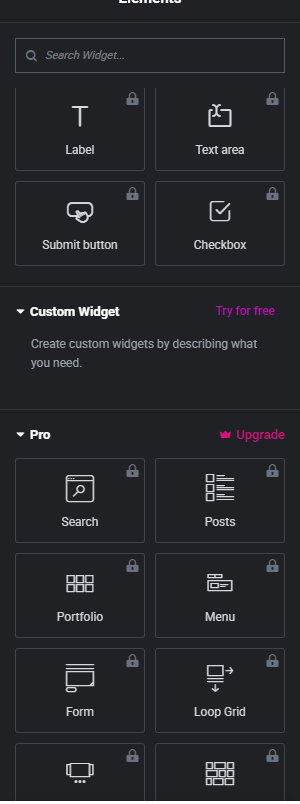
O editor é dividido em um painel de widgets à esquerda e uma pré-visualização à direita. Na versão 4.3.5, o painel começa pelo grupo Atomic Elements, com itens como Flexbox, Heading e Button. Os textos do editor aparecem em inglês até que um pacote de idioma seja instalado e, depois disso, seguem o idioma do painel administrativo. Os widgets de formulário e o grupo Pro na parte de baixo do painel têm um cadeado, então dá para ver numa só tela o que a versão gratuita pode e não pode usar.
3️⃣ Criar uma página com o Elementor: contêineres Flexbox e widgets
No Elementor, você monta a página colocando primeiro um contêiner Flexbox e depois os widgets dentro dele. Crie uma página em [Páginas › Adicionar página], abra o editor do Elementor e clique em [+] na tela vazia para escolher Flexbox.
Ao clicar no [+] do contêiner, o painel de widgets se abre, e ao clicar em Heading, Paragraph e Button, um de cada vez, eles entram no contêiner selecionado.
O texto é alterado clicando em cada widget e editando-o no campo de entrada do painel esquerdo. No [Layout] do contêiner, defina [Direction] como vertical e [Gap] como 16px, e os três widgets ficam empilhados de cima para baixo.

Ao clicar em [Publish], a página é publicada na hora com o aviso [Your Page is live], e na tela do visitante a área criada com o Elementor fica entre o cabeçalho e o rodapé do tema.

O texto grande no topo da imagem é o título da página exibido pelo tema, e o título, o parágrafo e o botão abaixo dele são os widgets colocados no contêiner Flexbox do Elementor.
4️⃣ Diferenças do Elementor Pro: número de widgets, construtor de temas e preços
A versão gratuita vai até a criação do conteúdo da página com mais de 40 widgets. O construtor de temas, que cria os templates de cabeçalho, rodapé e listas de posts do site, e os widgets de formulário, pop-up e e-commerce ficam no Elementor Pro.
| Item | Grátis | Essential | Advanced Solo | Advanced | One |
|---|---|---|---|---|---|
| Preço anual | $0 | $60 | $84 | $108 | $180 (renovação $228) |
| Número de sites | Sem licença | 1 | 1 | 3 | 1 |
| Widgets Pro | 0 (mais de 40 widgets gratuitos) | 57 | 85 | 85 | 85 |
| Construtor de temas | ❌ | ✅ | ✅ | ✅ | ✅ |
| Conteúdo dinâmico | ❌ | ✅ | ✅ | ✅ | ✅ |
| Construtor de formulários | ❌ | ✅ | ✅ | ✅ | ✅ |
| Construtor de pop-ups | ❌ | ❌ | ✅ | ✅ | ✅ |
| Código e CSS personalizados | ❌ | ❌ | ✅ | ✅ | ✅ |
| Recursos de e-commerce | ❌ | ❌ | ✅ | ✅ | ✅ |
| Armazenamento de templates na nuvem | ❌ | 10 | 20 | 30 | 30 |
| Créditos de geração com IA · otimização de imagens · acessibilidade | ❌ | ❌ | ❌ | ❌ | 25.000 por mês |
Os valores da tabela foram conferidos em 16 de outubro de 2026 na página de preços do elementor.com e na página do plugin no WordPress.org. O reembolso só é possível em pagamentos anuais, dentro de 30 dias.
O Essential inclui o construtor de temas e o construtor de formulários, mas deixa de fora o construtor de pop-ups, o CSS personalizado e os recursos de e-commerce. Sites que precisam de uma loja virtual ou de pop-ups acabam escolhendo o Advanced Solo ou superior.
5️⃣ Quando o Elementor não é a melhor escolha: sites em que o editor de blocos basta
Para sites em que o texto pesa mais do que o design da página, como blogs focados em artigos, o editor de blocos e um tema bastam. O Elementor combina com páginas em que você precisa montar o layout por conta própria, como landing pages e páginas de apresentação de empresa.
O texto de uma página criada com o Elementor também é salvo como cópia no conteúdo do WordPress, mas o layout e os estilos são gerados pelo plugin. Se você desativar o plugin, os textos do título, do parágrafo e do botão ficam, mas o layout do contêiner e a cor do botão somem; por isso, uma página criada com o Elementor faz você manter o plugin.
🔢 FAQ & conteúdo recomendado

 Temas · critérios de escolha
Temas do WordPress: 4 usos e recursos & como escolher um tema recomendado pela velocidade
Um resumo dos temas recomendados por uso, da diferença entre temas pagos de compra única e de assinatura anual e das medições de velocidade.
Temas · critérios de escolha
Temas do WordPress: 4 usos e recursos & como escolher um tema recomendado pela velocidade
Um resumo dos temas recomendados por uso, da diferença entre temas pagos de compra única e de assinatura anual e das medições de velocidade.
 Temas · Grátis
Melhores temas gratuitos para WordPress: top 9
Compara por velocidade e recursos 9 temas gratuitos para começar sem gastar.
Temas · Grátis
Melhores temas gratuitos para WordPress: top 9
Compara por velocidade e recursos 9 temas gratuitos para começar sem gastar.
 Plugins · Teste de conflito
Teste de conflito de plugins no WordPress: Health Check & Troubleshooting
Como testar conflitos de plugins só como administrador, sem desativar todos os plugins e sem mexer no que os visitantes veem.
Plugins · Teste de conflito
Teste de conflito de plugins no WordPress: Health Check & Troubleshooting
Como testar conflitos de plugins só como administrador, sem desativar todos os plugins e sem mexer no que os visitantes veem.
ℹ️ Aviso de afiliados
O conteúdo deste site contém links de afiliados. Quando um visitante compra um produto ou serviço por meio de um desses links, o site recebe uma comissão do vendedor. O valor que o comprador paga (em promoções, ele diminui ↓) não aumenta por causa disso. Preços, descontos e informações de estoque valem para o momento em que o texto foi escrito e podem ter mudado, por isso confirme com o vendedor antes de comprar. Os produtos são escolhidos e avaliados por critérios próprios, e o recebimento de comissão não influencia a ordem de apresentação nem o conteúdo das avaliações.