
วิธีสร้างเว็บไซต์ WordPress: ตั้งแต่เลือกโดเมนและโฮสติ้งจนถึงเผยแพร่เพจแรก


การสร้างเว็บไซต์ด้วย WordPress มีขั้นตอนตามลำดับ คือจดโดเมน สมัครโฮสติ้ง ติดตั้ง WordPress เลือกธีม และเผยแพร่เพจแรก บทความนี้สรุปเกณฑ์และค่าใช้จ่ายที่ต้องตัดสินใจในแต่ละขั้นสำหรับคนที่เพิ่งเปิดเว็บไซต์ครั้งแรก หน้าจอที่ลงมือทำจริงในหน้าผู้ดูแล WordPress 7.1.3 ตั้งแต่เลือกธีมจนเผยแพร่เพจแรก ถูกนำมาทำเป็นซิมูเลเตอร์
1️⃣ ลำดับการสร้างเว็บไซต์ WordPress
ก่อนติดตั้ง WordPress ให้เตรียมโดเมนและโฮสติ้งก่อน โดเมนคือที่อยู่ที่ผู้เยี่ยมชมพิมพ์ โฮสติ้งคือเซิร์ฟเวอร์ที่เก็บไฟล์ และต้องมีทั้งสองอย่างก่อนหน้าติดตั้งจึงจะเปิดขึ้น หลังติดตั้งแล้วจะต่อด้วยการเลือกธีมและเผยแพร่เพจแรก
โดเมนและโฮสติ้งต้องสมัครและจ่ายเงินกับแต่ละผู้ให้บริการ ก่อนเริ่มจึงควรเตรียมอีเมลและวิธีชำระเงินไว้ ค่าใช้จ่าย คือโดเมนราว $15 ต่อปี และโฮสติ้ง $4–35 ต่อเดือน ส่วนธีมและปลั๊กอินเริ่มใช้ฟรีได้
2️⃣ จดโดเมน: กำหนดที่อยู่เว็บไซต์
หลังจดโดเมนแล้ว ต้องเปลี่ยนเนมเซิร์ฟเวอร์เป็นที่อยู่ของผู้ให้บริการโฮสติ้งเว็บไซต์จึงจะเชื่อมกับเซิร์ฟเวอร์ ที่ Namecheap ให้เลือก [Custom DNS] ในช่อง [NAMESERVERS] ของหน้ารายละเอียดโดเมน แล้วใส่ที่อยู่ที่ผู้ให้บริการโฮสติ้งแจ้ง การเปลี่ยนแปลงอาจใช้เวลาสูงสุด 48 ชั่วโมง
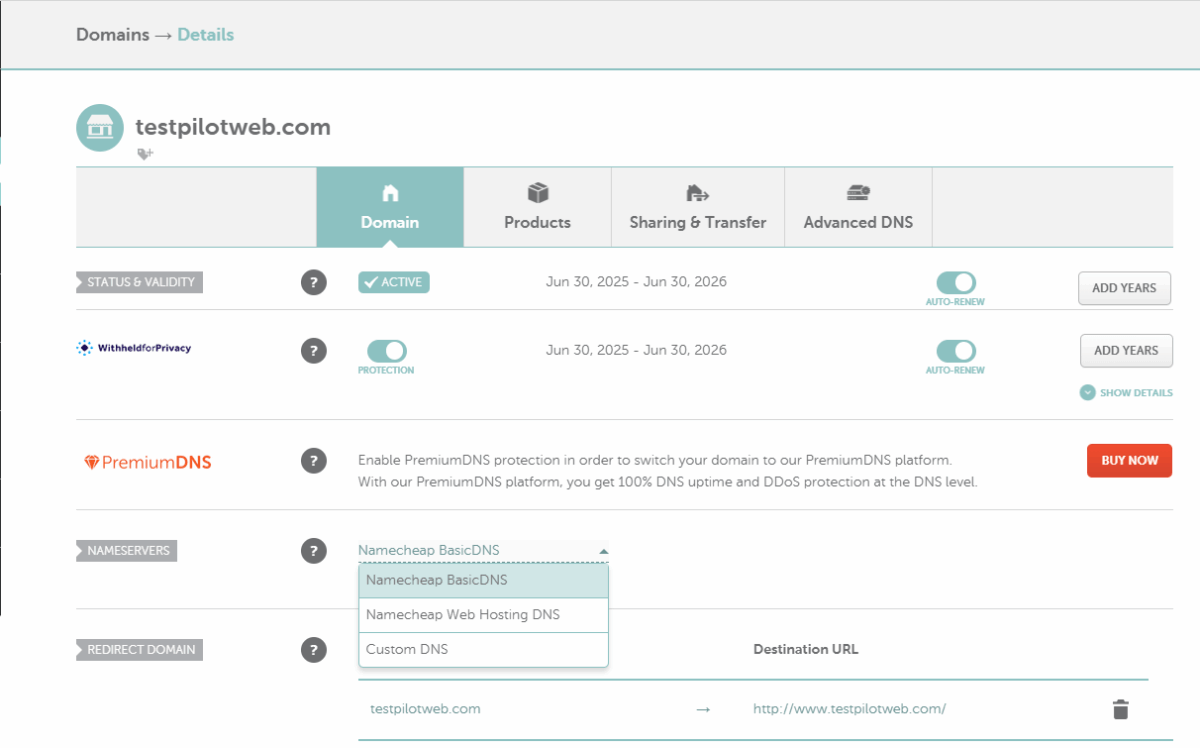
ซื้อโดเมน .com ที่ Namecheap จะจ่าย $14.98 ในปีแรก และ $18.48 ต่อปีตั้งแต่ปีที่สอง (ณ วันที่ 9 ตุลาคม 2026) การป้องกันความเป็นส่วนตัวของ WHOIS ที่ซ่อนข้อมูลผู้จดคือ [WithheldforPrivacy] ในหน้าจอด้านบน และเปิดใช้ตั้งแต่ตอนซื้อ ถ้าเลือกโฮสติ้งอย่าง Hostinger Premium ที่รวมโดเมนฟรีปีแรกเมื่อจ่ายรายปี ขั้นตอนนี้จะทำไปพร้อมกับการสมัครโฮสติ้ง
3️⃣ เลือกโฮสติ้ง: เซิร์ฟเวอร์ที่จะติดตั้ง WordPress
โฮสติ้งเป็นตัวกำหนดค่าใช้จ่ายและความเร็วของเว็บไซต์ ผู้ให้บริการ ให้เทียบกันที่ความเสถียร ความเร็ว ความสะดวก ซัพพอร์ต และราคา ห้าหัวข้อนี้
สำหรับแชร์โฮสติ้ง ค่าใช้จ่ายต่ำที่สุด แต่ CPU และหน่วยความจำมีเพดาน จึงไม่เหมาะกับเว็บไซต์ที่ผู้เยี่ยมชมแห่เข้ามา เว็บไซต์แบบนั้นจะเลือกคลาวด์แบบมีผู้ดูแลหรือ Managed Hosting
4️⃣ ติดตั้ง WordPress: แบบอัตโนมัติและแบบติดตั้งเอง
การติดตั้ง WordPress แบ่งเป็นแบบอัตโนมัติและแบบติดตั้งเองตามประเภทโฮสติ้ง คลาวด์แบบมีผู้ดูแล (Cloudways เป็นต้น) จะติดตั้ง WordPress ไปพร้อมกันตอนสร้างแอปพลิเคชัน
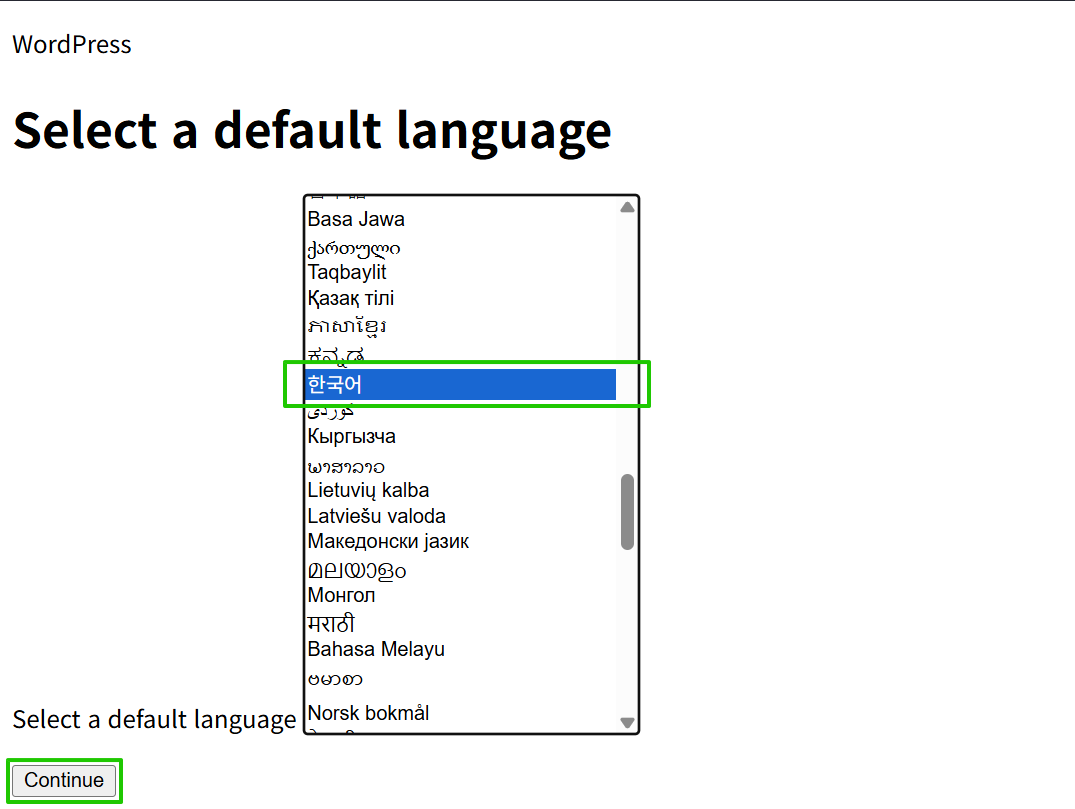
การติดตั้ง WordPress เองบนเซิร์ฟเวอร์ Linux ทำได้โดยอัปโหลดไฟล์ที่ดาวน์โหลดจาก wordpress.org ผ่าน FTP หรือใช้ wget ดาวน์โหลดบนเซิร์ฟเวอร์แล้วแตกไฟล์ จากนั้นเมื่อเปิดที่อยู่เว็บไซต์ หน้าเลือกภาษาด้านล่างจะขึ้นก่อน แล้วกรอกข้อมูลฐานข้อมูล ชื่อเว็บไซต์ และบัญชีผู้ดูแลตามลำดับ
5️⃣ เลือกธีม: เริ่มจากธีมฟรี
การเลือกธีมให้เริ่มต้นด้วย ธีมฟรี จากไดเรกทอรีทางการ แล้วค่อยเปลี่ยนเป็นธีมเสียเงินเมื่อต้องการฟีเจอร์ที่ไม่มี จะช่วยประหยัดค่าใช้จ่าย หลังติดตั้งเสร็จ ธีมเริ่มต้น Twenty Twenty-Five จะใช้งานอยู่ ที่หน้า รูปลักษณ์ › ธีม ให้ค้นหาและติดตั้งธีมฟรี 8,712 ตัว (ณ วันที่ 19 ตุลาคม 2026) ผ่าน [เพิ่มธีมใหม่]
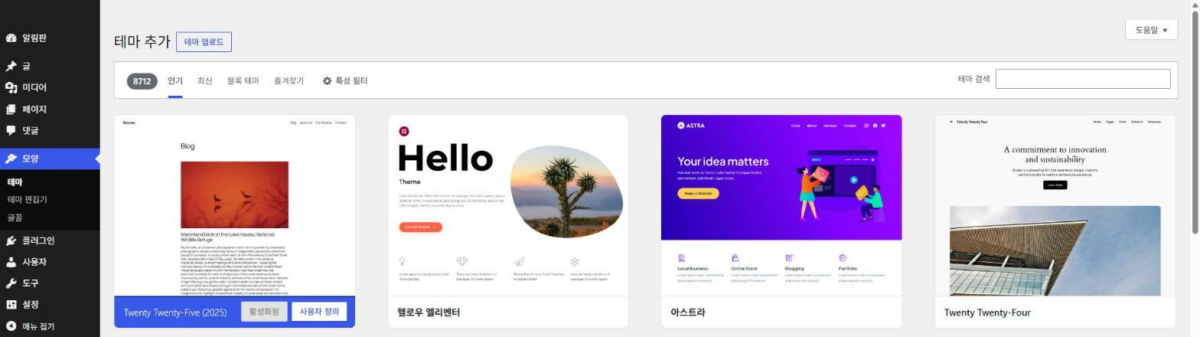
หาธีมที่ต้องการโดยพิมพ์ชื่อในช่อง [ค้นหาธีม...] ด้านบน ดูหน้าตาด้วย [ดูก่อน] ที่ขึ้นเมื่อเอาเมาส์ไปวางบนการ์ด แล้วกด [ติดตั้ง]
ธีมเสียเงินให้เลือกตาม การใช้งานและวิธีชำระเงิน (ซื้อครั้งเดียว·สมัครรายปี)
6️⃣ เผยแพร่เพจแรก: ตั้งค่าลิงก์ถาวรและกำหนดหน้าแรก
ก่อนเขียนเพจแรก ให้เปลี่ยน ตั้งค่า › ลิงก์ถาวร เป็น [ชื่อเรื่อง] ค่าเริ่มต้นของ WordPress ที่ติดตั้งใหม่คือ [วันที่และชื่อ] ที่มีวันที่อยู่ และหากเปลี่ยน โครงสร้างของลิงก์ถาวร หลังจากมีโพสต์สะสมแล้ว ที่อยู่เดิมจะกลายเป็น 404 จึงต้องกำหนดก่อนโพสต์แรก

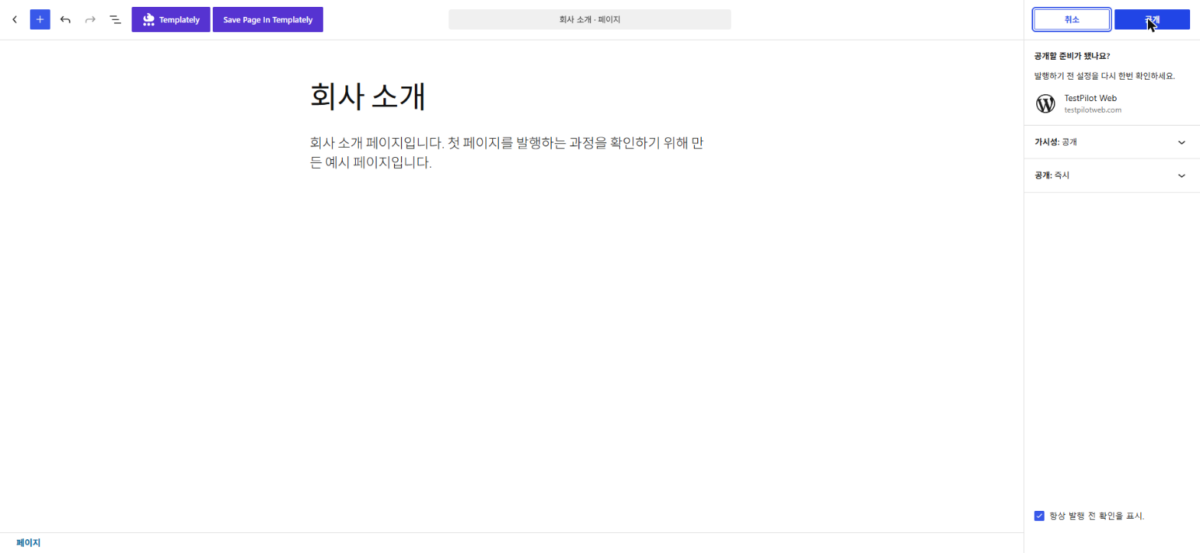
เพจแรกให้ใส่ชื่อและเนื้อหาที่ หน้า › เพิ่มหน้าใหม่ แล้วกด [เผยแพร่] มุมขวาบน ในแผง [คุณพร้อมที่จะเผยแพร่หรือยัง?] ให้ตรวจการมองเห็นและเวลาเผยแพร่ แล้วกด [เผยแพร่] อีกครั้ง ที่อยู่ของหน้าและปุ่ม [ดูหน้า] จะแสดงขึ้น
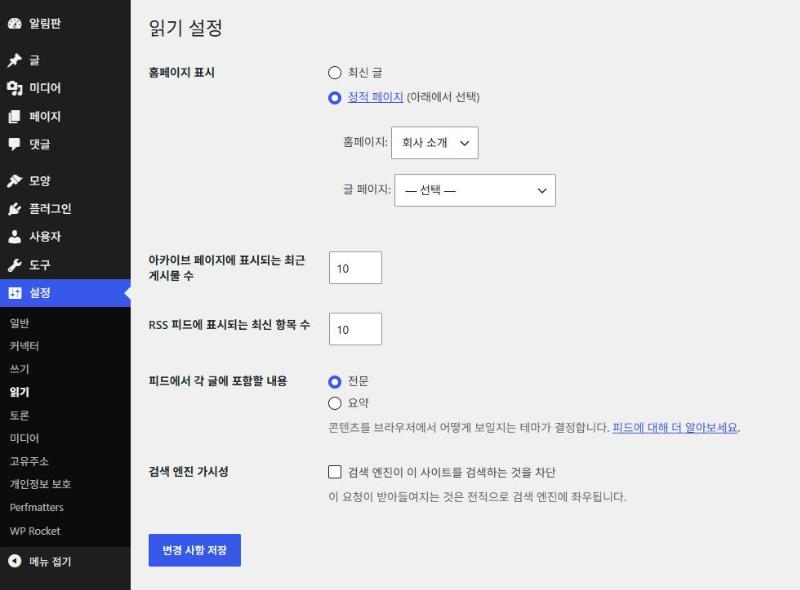
ถ้าสร้างบล็อก WordPress ที่เน้นโพสต์ ให้ปล่อย แสดงหน้าแรกของคุณด้วย ใน ตั้งค่า › การอ่าน ไว้ที่ค่าเริ่มต้น [เรื่องล่าสุดของคุณ] ถ้าต้องการหน้าแรกแบบตายตัวอย่างหน้าแนะนำบริษัท ให้เลือก [หน้าตายตัว] แล้วกำหนดหน้าที่เผยแพร่ไว้เป็นหน้าแรก
นี่คือหน้าเกี่ยวกับเรา
ตรวจทานการตั้งค่าอีกรอบก่อนการเผยแพร่
🔢 FAQ & เนื้อหาแนะนำ

 ปลั๊กอิน · การติดตั้ง
วิธีติดตั้งปลั๊กอิน WordPress: ติดตั้งจากการค้นหา อัปโหลดไฟล์ zip และเปิดใช้งาน
ลำดับการติดตั้งและเปิดใช้งานปลั๊กอินจากหน้าเพิ่มปลั๊กอิน ทั้งแบบค้นหาในไดเรกทอรีทางการและแบบอัปโหลดไฟล์ zip
ปลั๊กอิน · การติดตั้ง
วิธีติดตั้งปลั๊กอิน WordPress: ติดตั้งจากการค้นหา อัปโหลดไฟล์ zip และเปิดใช้งาน
ลำดับการติดตั้งและเปิดใช้งานปลั๊กอินจากหน้าเพิ่มปลั๊กอิน ทั้งแบบค้นหาในไดเรกทอรีทางการและแบบอัปโหลดไฟล์ zip
 ตั้งค่า · พื้นฐาน
การตั้งค่าหน้าผู้ดูแล WordPress: ทั่วไป·การเขียน·การอ่าน 7 การตั้งค่า
ลำดับการตรวจการตั้งค่าพื้นฐานในเมนูตั้งค่าหลังติดตั้ง เช่น ชื่อและที่อยู่เว็บไซต์ การเป็นสมาชิก และเขตเวลา
ตั้งค่า · พื้นฐาน
การตั้งค่าหน้าผู้ดูแล WordPress: ทั่วไป·การเขียน·การอ่าน 7 การตั้งค่า
ลำดับการตรวจการตั้งค่าพื้นฐานในเมนูตั้งค่าหลังติดตั้ง เช่น ชื่อและที่อยู่เว็บไซต์ การเป็นสมาชิก และเขตเวลา

ℹ️ ประกาศเรื่องลิงก์แอฟฟิลิเอต
เนื้อหาของเว็บไซต์นี้มีลิงก์แอฟฟิลิเอต หากผู้เข้าชมซื้อสินค้าหรือบริการผ่านลิงก์เหล่านี้ เว็บไซต์นี้จะได้รับค่าคอมมิชชันจากผู้ขาย ในกระบวนการนี้ ราคาที่ผู้ซื้อจ่าย(ราคาจะลดลงเมื่อมีโปรโมชัน↓)จะไม่สูงขึ้นแต่อย่างใด ราคา ส่วนลด และข้อมูลสต็อกที่แสดงเป็นข้อมูล ณ เวลาที่เขียนและอาจต่างจากความเป็นจริง โปรดตรวจสอบกับผู้ขายอีกครั้งก่อนซื้อ การเลือกและการประเมินสินค้าเขียนตามเกณฑ์ของเราเอง และการได้รับค่าคอมมิชชันหรือไม่ไม่มีผลต่อลำดับการแนะนำหรือเนื้อหาการประเมิน