
อัปเดตปลั๊กอิน WordPress: อัปเดตทีละหลายตัว เปลี่ยนด้วยไฟล์ zip และ WP-CLI
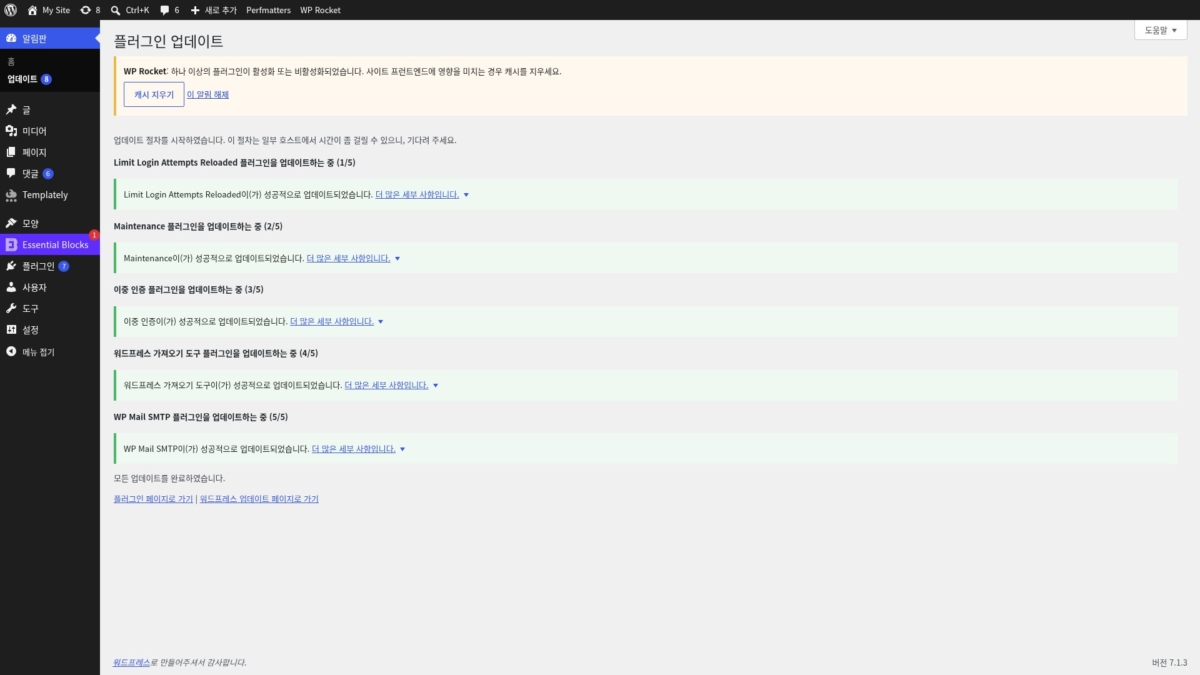
การอัปเดตปลั๊กอิน WordPress คือการเปลี่ยนปลั๊กอินที่ขึ้นรุ่นใหม่ในหน้าปลั๊กอินที่ติดตั้งแล้วให้เป็นรุ่นล่าสุด เมื่อวัดบน WordPress 7.1.3 ว่าฝั่งผู้เยี่ยมชมเปลี่ยนเป็นหน้าปิดปรับปรุงนานเท่าไรในแต่ละวิธี การอัปเดตห้าตัวพร้อมกันจากหน้าอัปเดตของแผงควบคุมได้ 503 ราว 10 วินาที ส่วนคำสั่งเหมาในหน้าปลั๊กอินที่ติดตั้งแล้วจบภายใน 1–2 วินาที
1️⃣ ตรวจสอบการอัปเดตปลั๊กอิน WordPress
ปลั๊กอินที่มีรุ่นใหม่ดูได้ก่อนจากตัวเลขข้าง [ปลั๊กอิน] ในเมนูซ้าย ตัวเลขนี้คือจำนวนปลั๊กอินที่มีรุ่นใหม่ และในเว็บไซต์ที่ตรวจขึ้นเป็น 7
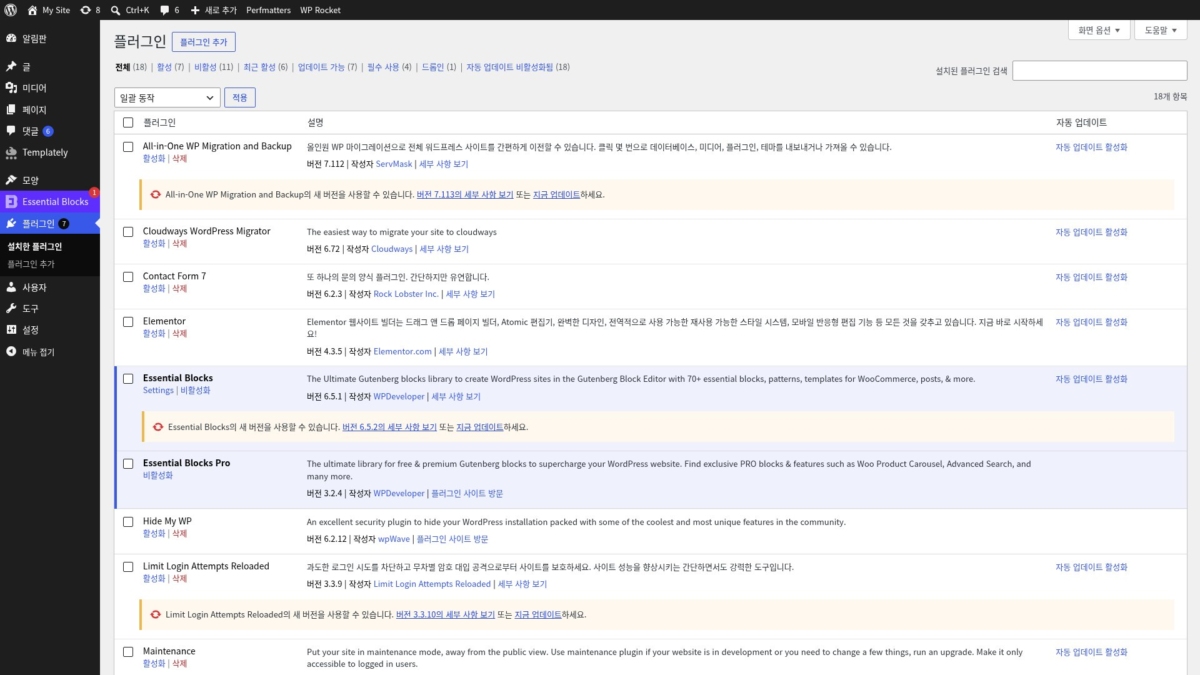
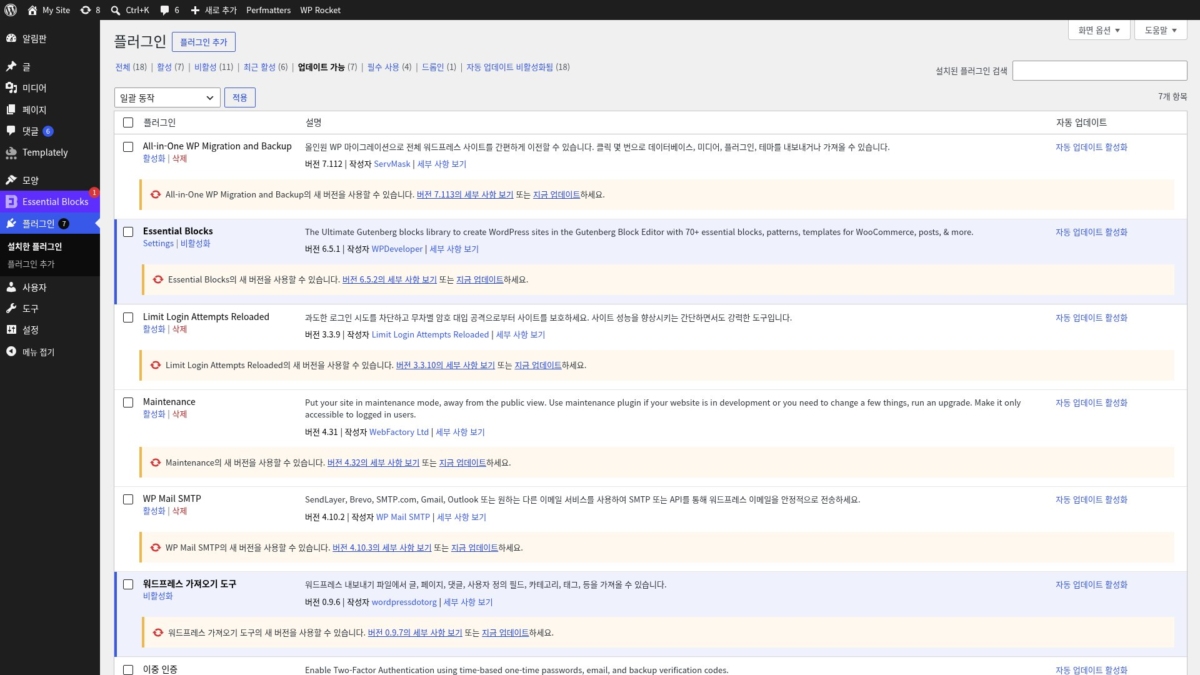
เมื่อเปิด [ปลั๊กอิน › ปลั๊กอินที่ติดตั้งแล้ว] จะมีแถบสีเหลืองอย่าง [มีรุ่นที่ใหม่กว่าของ Maintenance ออกมาแล้ว ดูรายละเอียดของรุ่น 4.32 หรือ อัปเดตตอนนี้] ติดอยู่ใต้แถวของปลั๊กอินนั้น ถ้ามีปลั๊กอินหลายตัว ให้กด [มีการอัปเดตใหม่แล้ว (7)] เหนือรายการ จะแสดงเฉพาะปลั๊กอินที่มีรุ่นใหม่
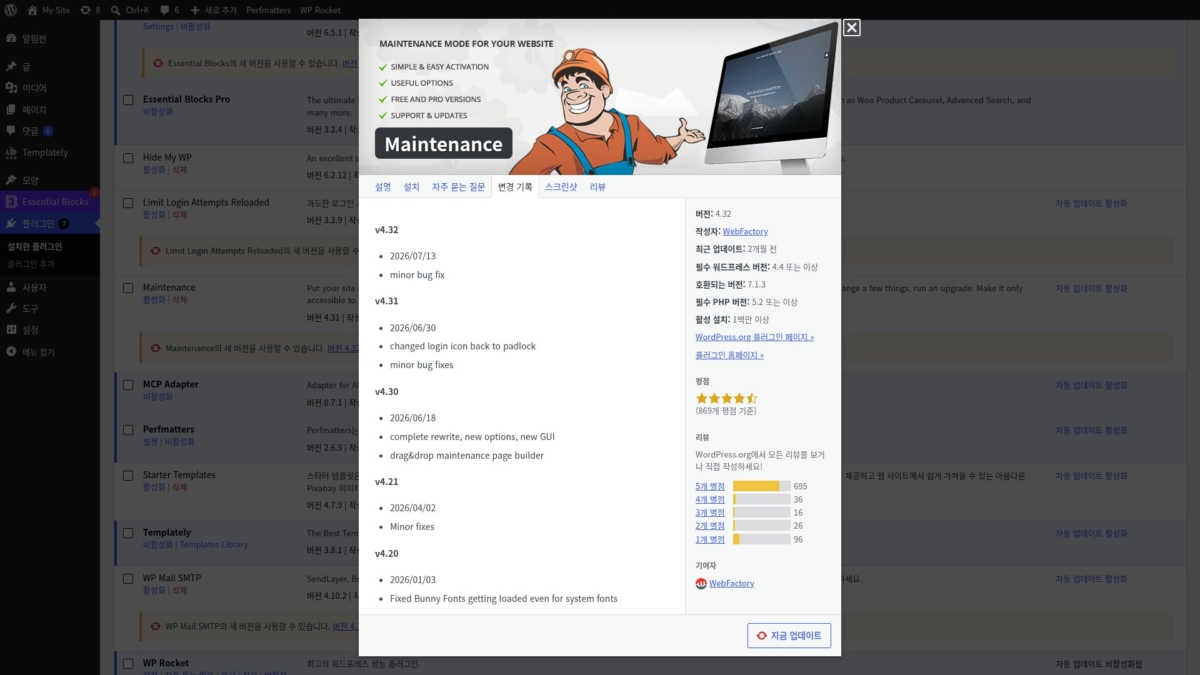
ลิงก์ [ดูรายละเอียดของรุ่น 4.32] ในแถวรุ่นใหม่เปิดหน้าต่างเดียวกับ [ดูรายละเอียด] ข้างคำอธิบาย ต่างกันตรงที่หน้าต่างจะเปิดที่แท็บ [บันทึกการเปลี่ยนแปลง] ทันที
เมื่อกดที่แถว Maintenance ด้านซ้ายของหน้าต่างแสดงวันที่และสิ่งที่แก้ของแต่ละรุ่น ด้านขวาแสดงรุ่น ผู้เขียน อัปเดตครั้งสุดท้าย รุ่น WordPress ที่เข้ากันได้ รุ่น PHP ที่ต้องการ และจำนวนการติดตั้งที่เปิดใช้งาน กด [Update Now] ด้านล่างหน้าต่างเพื่ออัปเดตตรงนั้นได้ทันที
2️⃣ อัปเดตปลั๊กอินทีละตัว
เมื่ออ่านบันทึกการเปลี่ยนแปลงแล้ว ให้อัปเดตทีละตัวด้วย [Update Now] ในแถวรุ่นใหม่ เมื่อกด แถวนั้นจะเปลี่ยนเป็น [กำลังอัปเดต...] แล้วอีกไม่กี่วินาทีเป็น [อัปเดตแล้ว!] และตัวเลขในเมนูซ้ายลดลงหนึ่ง
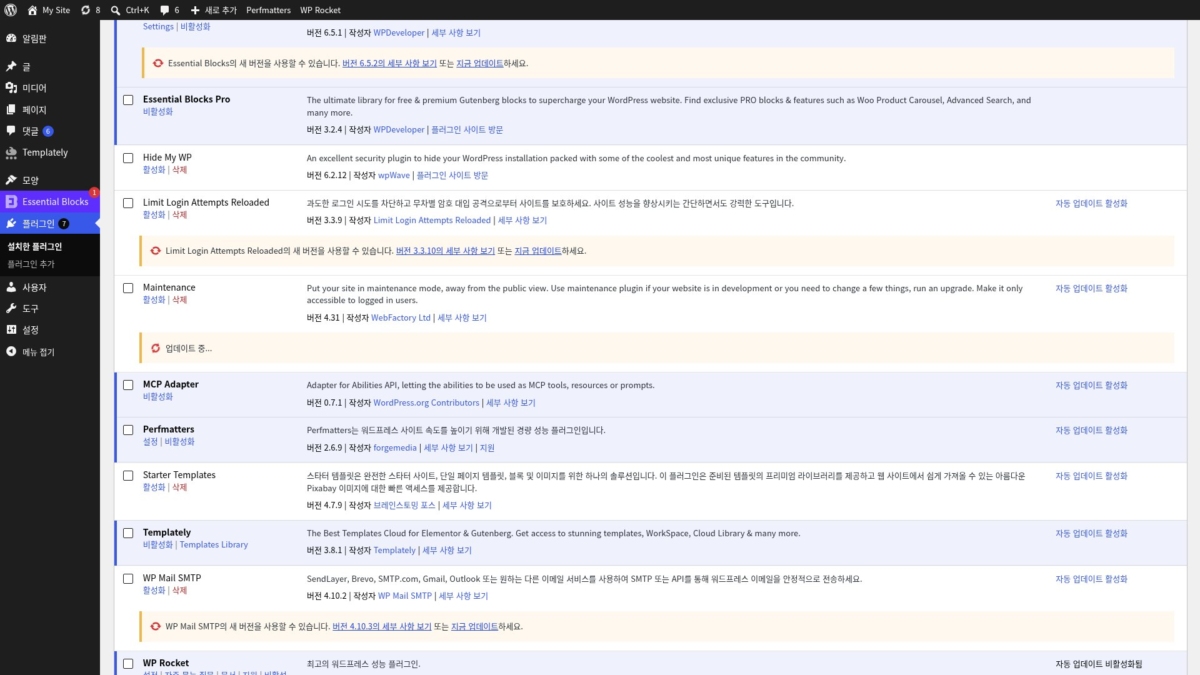
ระหว่างอัปเดตปลั๊กอินที่ปิดใช้งานอยู่ ฝั่งผู้เยี่ยมชมยังเหมือนเดิม ระหว่างอัปเดต WordPress Importer ที่เปิดใช้งานอยู่ มีไฟล์ [.maintenance] เกิดขึ้นที่รูทของเว็บไซต์ และช่วงราว 2 วินาทีนั้นผู้เยี่ยมชมเห็นหน้าปิดปรับปรุงพร้อมรหัสตอบกลับ 503
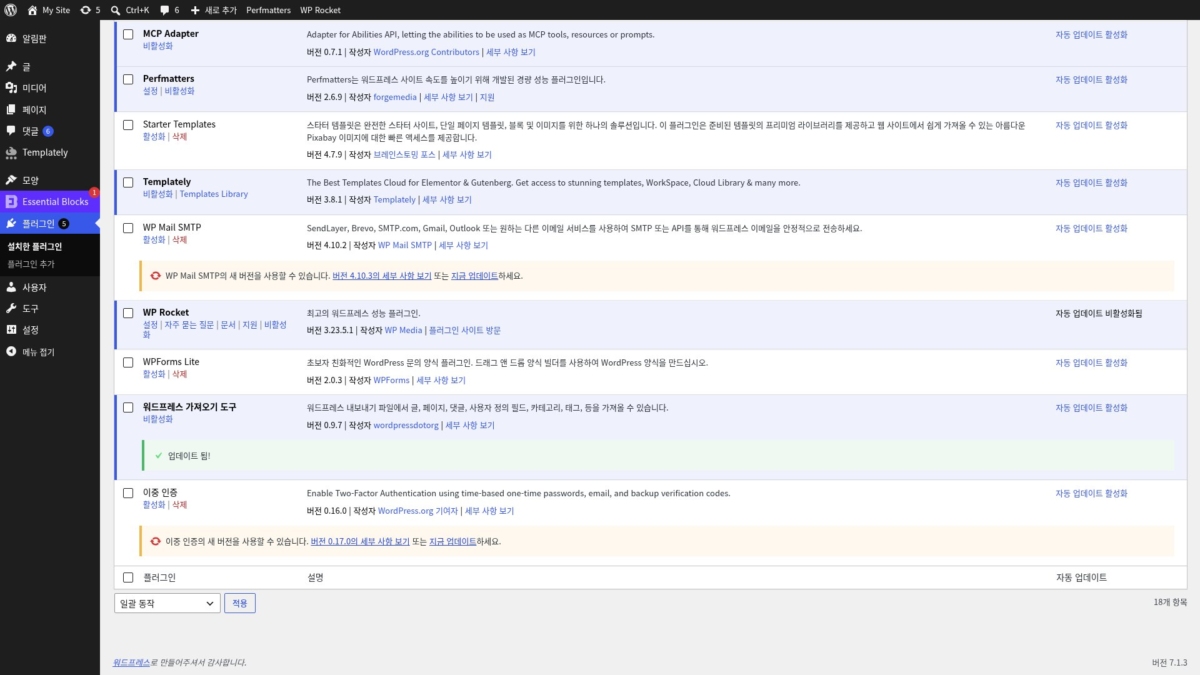
หลังอัปเดต Maintenance ต่อด้วย WordPress Importer ตัวเลขในเมนูซ้ายลดจาก 7 เป็น 5 แถวที่อัปเดตเสร็จแล้วจะเปลี่ยนเลขรุ่นเป็นรุ่นใหม่ด้วย
3️⃣ อัปเดตปลั๊กอินแบบเหมา
ถ้าจะอัปเดตหลายตัวพร้อมกัน ให้เลือกปลั๊กอินด้วยช่องทำเครื่องหมาย เลือก [อัปเดต] ใน [คำสั่งเหมา] แล้วกด [นำไปใช้] เมื่อเลือกห้าตัวแล้วกดนำไปใช้ แถวที่เลือกผ่าน [กำลังอัปเดต...] ไล่จากบนลงล่างทีละแถว และเมื่อเสร็จทั้งหมดก็มีประกาศ [5 plugins successfully updated.] ขึ้นที่ด้านบนของหน้า
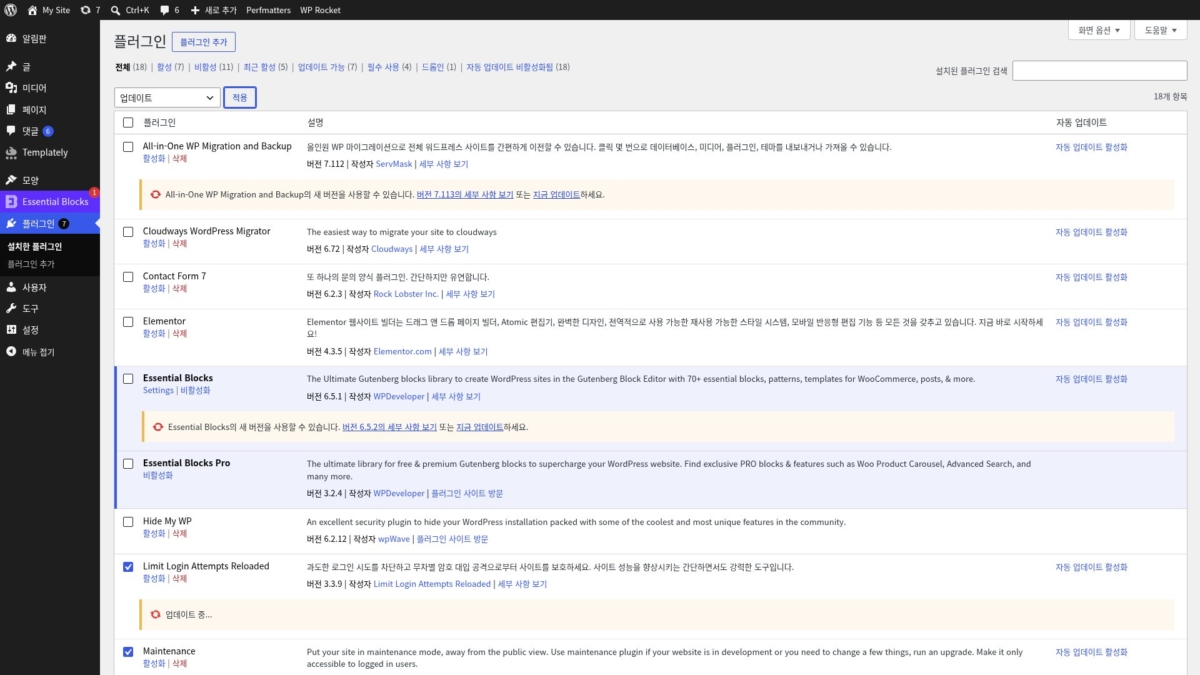
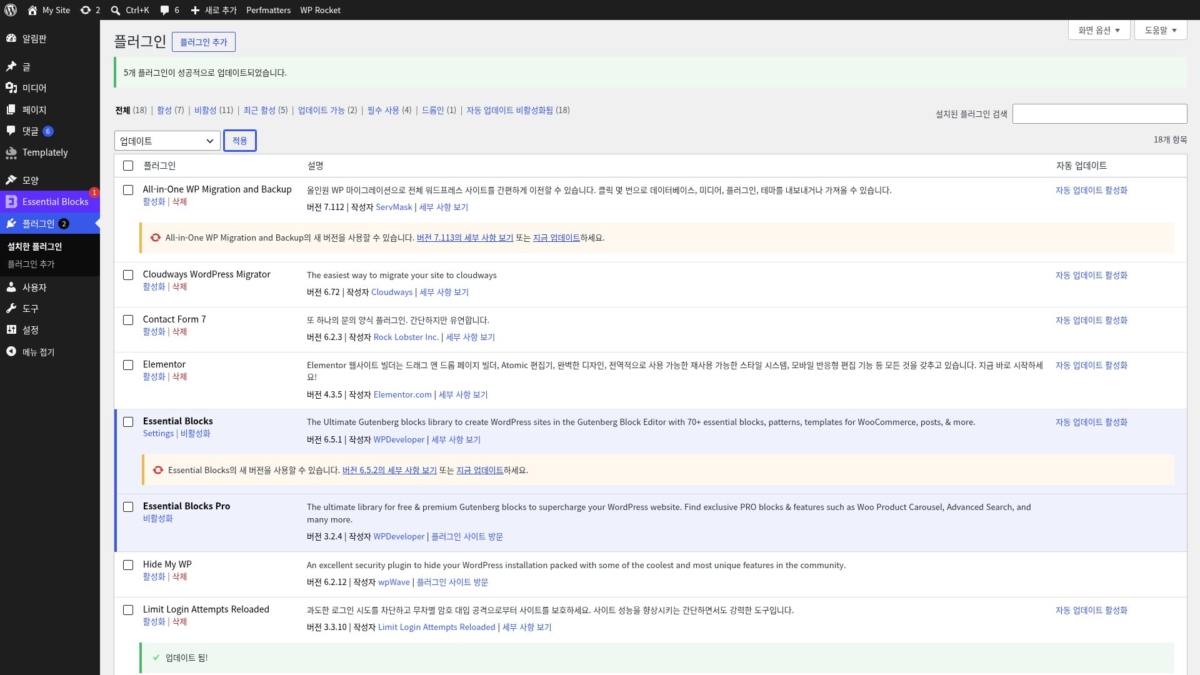
คำสั่งเหมาของหน้านี้อัปเดตปลั๊กอินทีละตัวตามลำดับ หน้าปิดปรับปรุงจึงขึ้นแค่ครู่เดียวตอนถึงคิวของปลั๊กอินที่เปิดใช้งาน ในเว็บไซต์ที่ห้าตัวนั้นเปิดใช้งานอยู่แค่ตัวเดียว การตอบกลับ 503 จบใน 1–2 วินาที และเมื่อเลือกสามตัวก็เหมือนกัน
ถ้าอัปเดตปลั๊กอินชุดเดิมจาก [แผงควบคุม › อัปเดต] ใน หน้าอัปเดตเวิร์ดเพรสด้วยปุ่ม [อัปเดตปลั๊กอิน] ผลจะต่างออกไป หน้านี้จะคงหน้าปิดปรับปรุงไว้จนทั้งชุดเสร็จ ถ้าในปลั๊กอินที่เลือกมีตัวที่เปิดใช้งานอยู่แม้เพียงตัวเดียว ห้าตัวได้ 503 ราว 10 วินาที สามตัวราว 6 วินาที ช่วงเวลาที่มีผู้เยี่ยมชมมาก คำสั่งเหมาในหน้าปลั๊กอินที่ติดตั้งแล้วจะทำให้เวลาปิดปรับปรุงสั้นกว่า
| วิธีอัปเดต | จำนวนที่เลือก | หน้าปิดปรับปรุง (503) |
|---|---|---|
| Update Now, ปลั๊กอินที่ปิดใช้งาน | 1 | ไม่มี |
| Update Now, ปลั๊กอินที่เปิดใช้งาน | 1 | ราว 2 วินาที |
| คำสั่งเหมาในหน้าปลั๊กอินที่ติดตั้งแล้ว | 5 · 3 | 1–2 วินาที (เฉพาะตอนถึงคิวปลั๊กอินที่เปิดใช้งาน) |
| แผงควบคุม › อัปเดต, อัปเดตปลั๊กอิน | 5 | ราว 10 วินาที |
| แผงควบคุม › อัปเดต, อัปเดตปลั๊กอิน | 3 | ราว 6 วินาที |
| เปลี่ยนด้วยการอัปโหลด zip, ปลั๊กอินที่ปิดใช้งาน | 1 | ไม่มี |
| WP-CLI update, ปลั๊กอินที่ปิดใช้งาน | 1 | ไม่มี |
전체 (3) | | | |
An excellent security plugin to hide your WordPress installation packed with some of the coolest and most unique features in the community.
최고의 워드프레스 성능 플러그인.
Put your site in maintenance mode, away from the public view. Use maintenance plugin if your website is in development or you need to change a few things, run an upgrade. Make it only accessible to logged in users.
WP Maintenance plugin allows the WordPress site administrator to close the website for maintenance, enable “503 Service temporarily unavailable”, set a temporary page with authorization, which can be edited via the plugin settings. Add your logo, background image, select the desired color and text – all with easy maintenance builder. Maintenance uses Bunny Fonts for EU GDPR compliance.
Need pre-made themes and over 8 million free images to build maintenance, coming soon & landing pages faster? Have a look at WP Maintenance PRO plugin.
Having problems with spam or bots? Try our free Advanced Google ReCaptcha plugin. It’s used on over 200,000 sites and provides great protection!
- over 200 themes in the PRO version
- Full-screen background (Backstretch)
- Blur background effect
- Upload your own logo
- Configurable colors: fonts, icons, background
- Customize title, headline, text
- User login on frontend
- Admin bar status
- 503 error on/off
- Google analytics support
- Exclude selected pages from Maintenance mode
- Support for all popular caching plugins
- mtnc_load_maintenance_page_for_this_user filter for modifying show sees the maintenance page
Follow the usual routine;
- Open WordPress admin, go to Plugins, click Add New
- Enter “maintenance” in search and hit Enter
- Locate the Maintenance plugin by searching for our mascot, click “Install Now”
- Activate & open plugin’s settings page located in the main WP admin menu
Or if needed, upload manually;
- Download the plugin.
- Unzip it and upload to /wp-content/plugins/
- Open WordPress admin – Plugins and click “Activate” next to the plugin
- Activate & open plugin’s settings page located in the main WP admin menu
Try to check in different browser. If you a logged as WordPress user you see the website in normal mode.
The site will not be visible to search engines only if “503 Service Temporarily Unavailable” option is enabled.
You can use your “normal” WP administrator access or create a new user in WordPress dashboard – Users.
Please post the question on the support forum.
You can report security bugs through the Patchstack Vulnerability Disclosure Program. The Patchstack team help validate, triage and handle any security vulnerabilities. Report a security vulnerability.
- 2026/07/13
- minor bug fix
- 2026/06/30
- changed login icon back to padlock
- minor bug fixes
- 2026/06/18
- complete rewrite, new options, new GUI
- drag and drop maintenance page builder
Maintenance page with default design and layout
Log in form is built into the maintenance page
(871개 평점 기준)
WordPress.org에서 모든 리뷰를 보거나 직접 작성하세요!
4️⃣ อัปเดตด้วยไฟล์ zip
ปลั๊กอินที่ไม่ขึ้นแถวรุ่นใหม่ ให้เปลี่ยนด้วยการอัปโหลดไฟล์ zip ที่หน้า Add Pluginให้กด [อัปโหลดปลั๊กอิน] เลือก zip รุ่นใหม่ แล้วกด [Install Now] จะมีแจ้งว่ามีปลั๊กอินเดียวกันอยู่แล้ว พร้อมตารางเทียบรุ่นปัจจุบันกับรุ่นที่อัปโหลดไว้คู่กัน
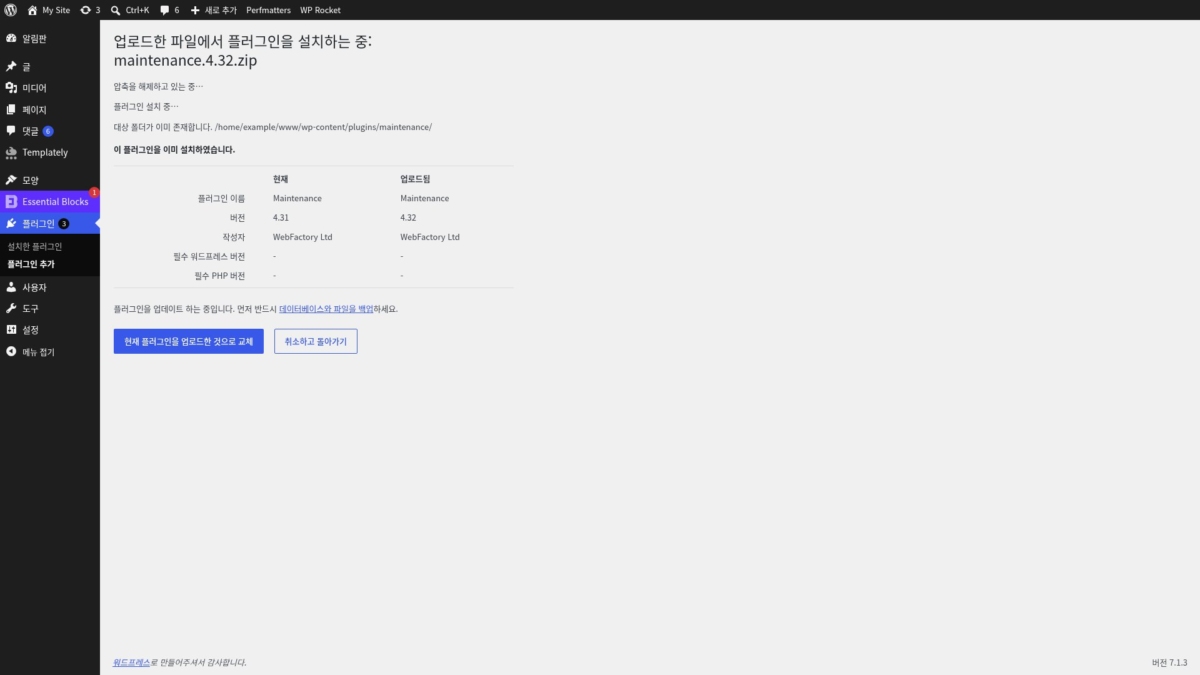
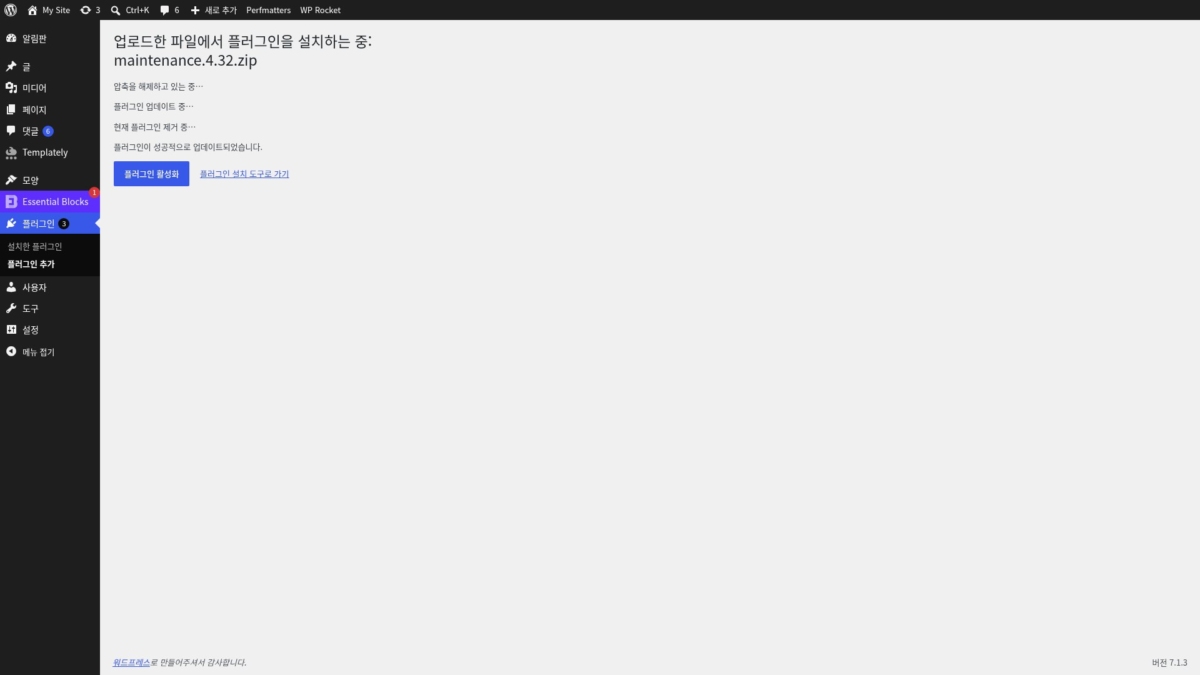
กด [เปลี่ยนอันปัจจุบันด้วยอันที่อัปโหลดเข้าไปใหม่] ใต้ตาราง จะลบปลั๊กอินปัจจุบันแล้วติดตั้งรุ่นที่อัปโหลด เมื่อเสร็จจะขึ้น [ปลั๊กอินอัปเดตสำเร็จแล้ว] และเปิดใช้งานได้ทันทีด้วย [เปิดใช้งานปลั๊กอิน] ด้านล่าง ระหว่างที่ Maintenance ซึ่งปิดใช้งานอยู่เปลี่ยนจาก 4.31 เป็น 4.32 ด้วยวิธีนี้ ฝั่งผู้เยี่ยมชมยังเหมือนเดิมโดยไม่มี 503
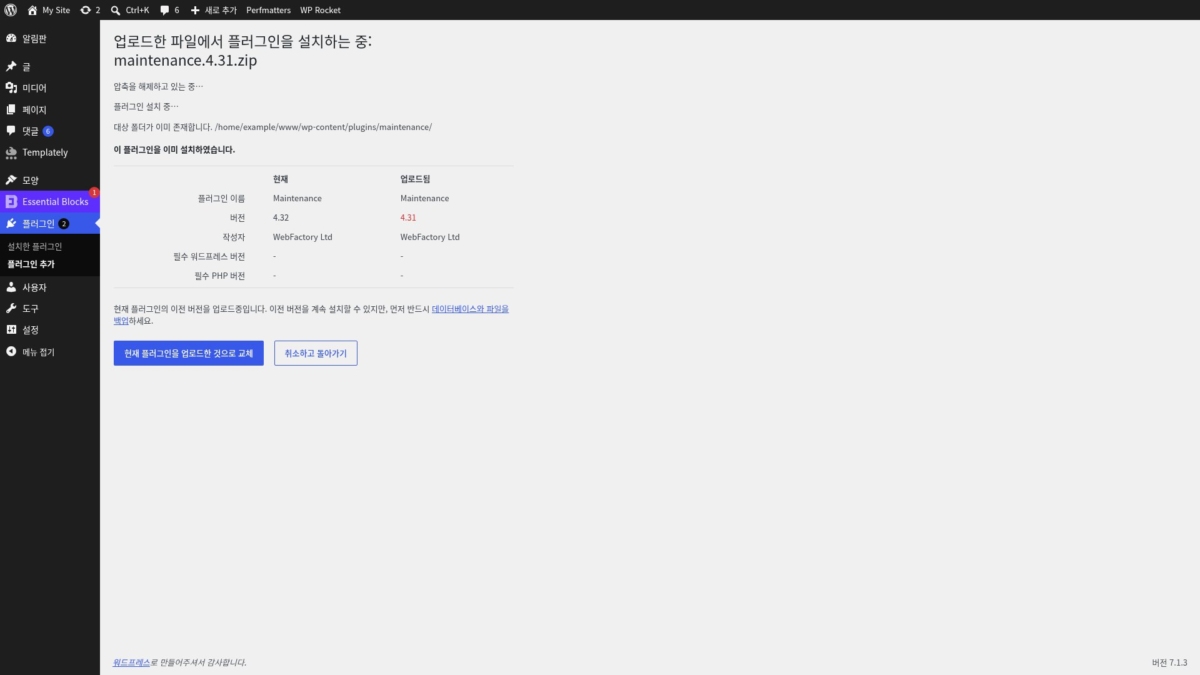
หน้าเดียวกันนี้ใช้ตอนย้อนกลับได้ด้วย เมื่ออัปโหลด zip รุ่น 4.31 ขณะที่ติดตั้ง 4.32 อยู่ รุ่นฝั่งที่อัปโหลดเปลี่ยนเป็นตัวอักษรสีแดง และมีแจ้งว่ากำลังอัปโหลดรุ่นเก่าจึงควรสำรองข้อมูลก่อน เมื่อเปลี่ยนต่อไปก็กลับเป็น 4.31 พร้อมข้อความ [Plugin downgraded successfully.]
ถ้าเว็บไซต์พังหลังอัปเดต วิธีนี้ช่วยให้กลับไปรุ่นก่อนหน้าได้ทันที ไฟล์ zip รุ่นเก่าหาได้โดยเปิด [Advanced View] ในหน้าปลั๊กอินบน WordPress.org เลือกรุ่นใน [Previous Versions] ด้านล่าง แล้วกด [Download] ไฟล์จะถูกบันทึกลงคอมพิวเตอร์
5️⃣ อัปเดตด้วย WP-CLI
ถ้าเข้าเซิร์ฟเวอร์ผ่าน SSH ได้ ก็ใช้ WP-CLIจบงานได้ด้วยคำสั่งบรรทัดเดียว โฮสติ้งแบบแชร์ที่มีแค่ตัวจัดการไฟล์ใช้วิธีนี้ไม่ได้ จึงให้ใช้วิธีผ่านหน้าจอข้างบน
ถ้าจะดูเฉพาะปลั๊กอินที่มีรุ่นใหม่ ให้เติม [--update=available]
wp plugin list --update=available --fields=name,status,version,update_versionname status version update_version
all-in-one-wp-migration inactive 7.112 7.113
essential-blocks active 6.5.1 6.5.2
maintenance inactive 4.31 4.32การอัปเดตให้ใส่ชื่อปลั๊กอินแล้วรัน ผลลัพธ์แสดงทีละบรรทัดตั้งแต่การดาวน์โหลดจนถึงการลบรุ่นเก่า และสรุปเป็นตารางตอนท้ายว่ารุ่นเปลี่ยนไปอย่างไร
wp plugin update maintenanceกำลังดาวน์โหลดการอัปเดตจาก https://downloads.wordpress.org/plugin/maintenance.4.32.zip...
นำไฟล์ตัวอัปเดตออกจากแพคเกจ...
กำลังติดตั้งรุ่นล่าสุด...
ลบทิ้งรุ่นเก่าของปลั๊กอิน...
ปลั๊กอินอัปเดตสำเร็จแล้ว
Success: Updated 1 of 1 plugins.
name old_version new_version status
maintenance 4.31 4.32 Updatedถ้าจะย้อนกลับไปรุ่นเก่า ให้เติม [--version] และ [--force] ต่อท้าย install แม้จะมีปลั๊กอินชื่อเดียวกันอยู่แล้วก็จะลบออกแล้วติดตั้งรุ่นนั้น
wp plugin install maintenance --version=4.31 --forceInstalling Maintenance (4.31)
กำลังดาวน์โหลดแพคเกจการติดตั้งจาก https://downloads.wordpress.org/plugin/maintenance.4.31.zip...
กำลังนำไฟล์ออกจากแพคเกจ...
กำลังติดตั้งปลั๊กอิน...
ลบทิ้งรุ่นเก่าของปลั๊กอิน...
ปลั๊กอินอัปเดตสำเร็จแล้ว
Success: Installed 1 of 1 plugins.ระหว่างที่ Maintenance ซึ่งปิดใช้งานอยู่ถูกอัปเดตขึ้นและลดรุ่นลงด้วย WP-CLI ฝั่งผู้เยี่ยมชมก็ยังเหมือนเดิมโดยไม่มี 503
🔢 FAQ & เนื้อหาแนะนำ
 ปลั๊กอิน
วิธีลบปลั๊กอิน WordPress
หลังลบจากหน้าจอผู้ดูแลแล้ว ล้างตารางและตัวเลือกที่ยังค้างอยู่ในฐานข้อมูลด้วย
 ปลั๊กอิน
WordPress Plugin: ความหมายและบทบาท
เกณฑ์สามข้อในการเลือกว่าปลั๊กอินไหนควรเก็บไว้และปลั๊กอินไหนควรลบ
 คำศัพท์
ความแตกต่างระหว่างอัปเดตกับอัปเกรด
ความแตกต่างของขอบเขตความหมายระหว่างคำว่า update กับ upgrade
ℹ️ ประกาศเรื่องลิงก์แอฟฟิลิเอต
เนื้อหาของเว็บไซต์นี้มีลิงก์แอฟฟิลิเอต หากผู้เข้าชมซื้อสินค้าหรือบริการผ่านลิงก์เหล่านี้ เว็บไซต์นี้จะได้รับค่าคอมมิชชันจากผู้ขาย ในกระบวนการนี้ ราคาที่ผู้ซื้อจ่าย(ราคาจะลดลงเมื่อมีโปรโมชัน↓)จะไม่สูงขึ้นแต่อย่างใด ราคา ส่วนลด และข้อมูลสต็อกที่แสดงเป็นข้อมูล ณ เวลาที่เขียนและอาจต่างจากความเป็นจริง โปรดตรวจสอบกับผู้ขายอีกครั้งก่อนซื้อ การเลือกและการประเมินสินค้าเขียนตามเกณฑ์ของเราเอง และการได้รับค่าคอมมิชชันหรือไม่ไม่มีผลต่อลำดับการแนะนำหรือเนื้อหาการประเมิน