
WordPress ile web sitesi yapma: Alan adı ve hosting seçiminden ilk sayfanın yayınlanmasına kadar


WordPress ile site kurma işlemi sırasıyla alan adı kaydı, hosting sözleşmesi, WordPress kurulumu, tema seçimi ve ilk sayfanın yayınlanması adımlarından geçer. İlk kez site açacak biri için her adımda karar verilecek ölçütleri ve maliyetleri derledim. WordPress 7.1.3 yönetim panelinde tema seçiminden ilk sayfanın yayınlanmasına kadar kendim uyguladığım ekranları bir simülatöre aktardım.
1️⃣ WordPress ile site kurma adımları
WordPress'i kurmadan önce alan adını ve hostingi hazırlayın. Alan adı ziyaretçilerin yazacağı adres, hosting ise dosyaların yükleneceği sunucudur; kurulum ekranı ancak ikisini de satın aldıktan sonra açılır. Kurulumdan sonra tema seçimi ve ilk sayfanın yayınlanması gelir.
Alan adı ve hosting için her firmaya ayrı ayrı üye olup ödeme yaptığınızdan, başlamadan önce bir e-posta adresi ve bir ödeme yöntemi hazırlayın. Maliyet: alan adı için yılda yaklaşık $15, hosting için ayda $4–35; tema ve eklentilerle ücretsiz başlanabilir.
2️⃣ Alan adı kaydı: Site adresini belirleme
Alan adını kaydettikten sonra sitenin sunucuya bağlanması için ad sunucularını hosting firmasının adreslerine çevirmeniz gerekir. Namecheap'te alan adının ayrıntı ekranındaki [NAMESERVERS] alanında [Custom DNS] seçeneğini seçip hosting firmasının verdiği adresleri girersiniz; değişikliğin yansıması 48 saati bulabilir.
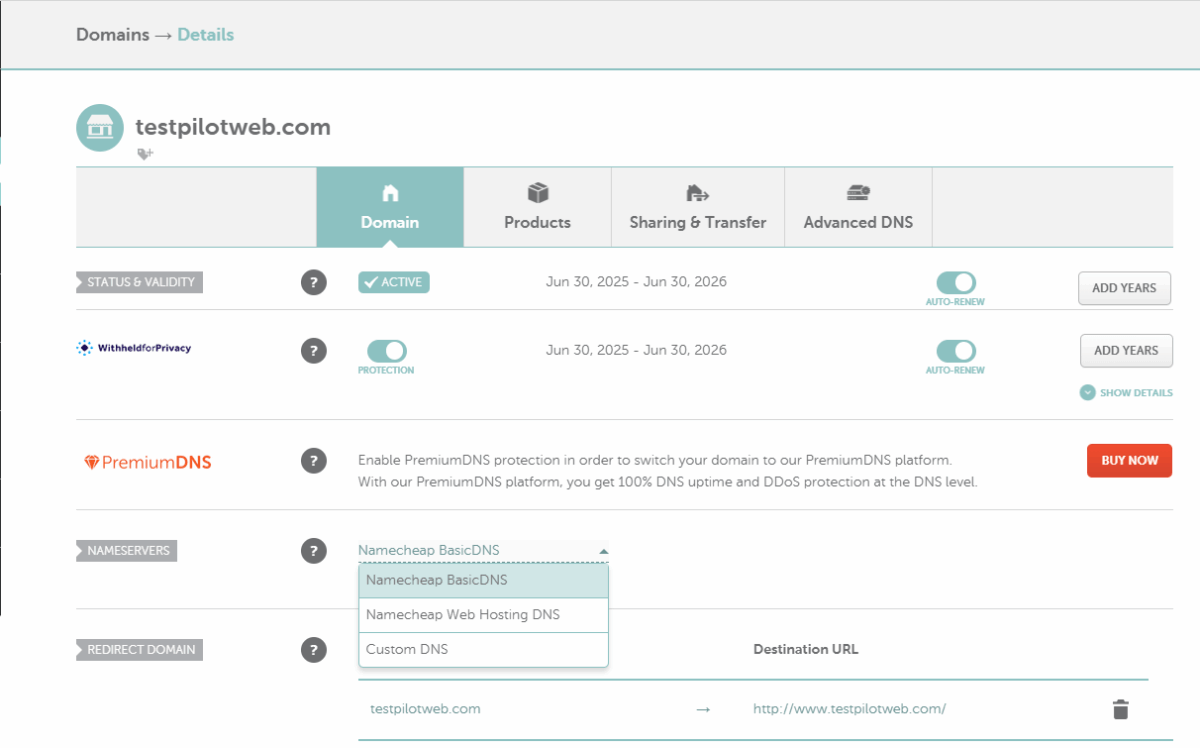
Namecheap'ten .com alan adı satın aldığınızda ilk yıl $14.98, ikinci yıldan itibaren yıllık $18.48 ödersiniz (9 Ekim 2026 itibarıyla). Kayıt sahibi bilgilerini gizleyen WHOIS gizlilik koruması, yukarıdaki ekranda görünen [WithheldforPrivacy] seçeneğidir ve satın alırken etkin gelir. Hostinger Premium gibi yıllık ödemesinde ilk yıl ücretsiz alan adı bulunan bir hosting seçerseniz bu adım hosting kaydıyla birlikte tamamlanır.
3️⃣ Hosting seçimi: WordPress'in kurulacağı sunucu
Hosting, sitenin maliyetini ve hızını belirler. Firma seçiminde kararlılık, hız, kullanım kolaylığı, destek ve fiyat olmak üzere beş ölçüt karşılaştırılır.
Paylaşımlı hosting: Maliyet en düşüktür, ancak CPU ve bellek sınırlı olduğundan ziyaretçinin yığıldığı sitelere uygun değildir; bu tür siteler yönetilen bulut ya da yönetilen hosting tercih eder.
4️⃣ WordPress kurulumu: Otomatik ve manuel kurulum
WordPress kurulumu, hosting türüne göre otomatik ve manuel kurulum olarak ikiye ayrılır. Yönetilen bulutlarda (Cloudways vb.) uygulamayı oluştururken WordPress de birlikte kurulur.
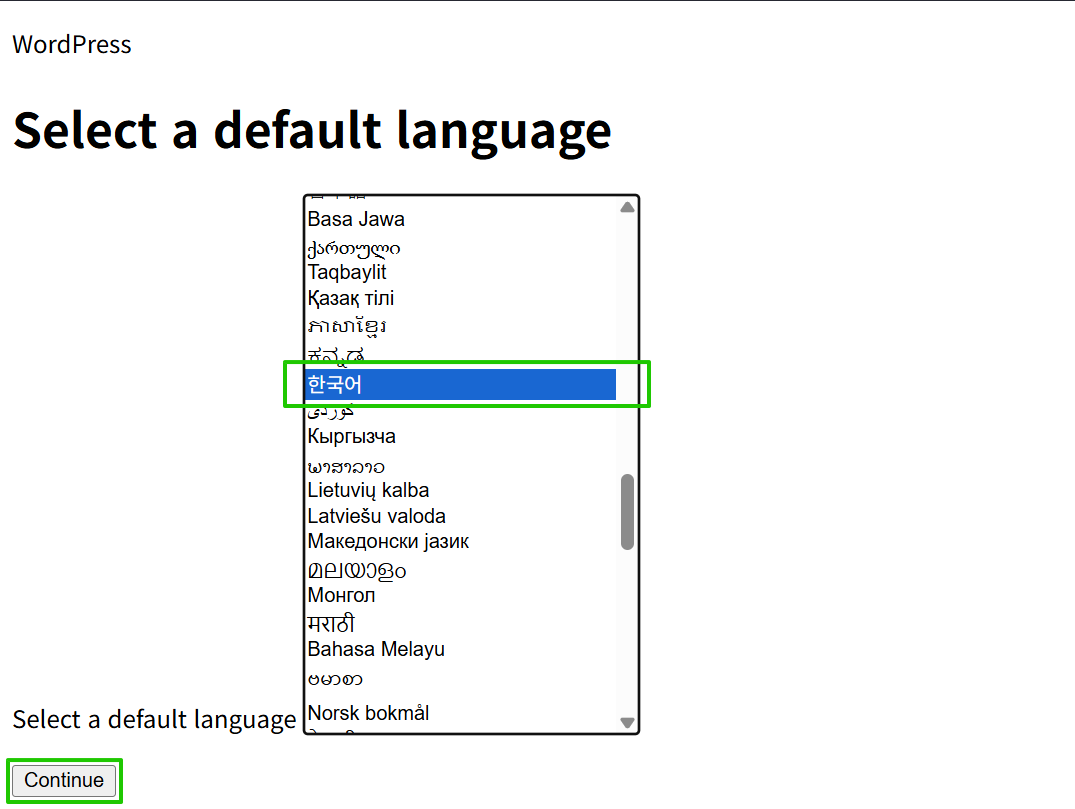
Linux sunucusuna WordPress'i manuel kurarken wordpress.org'dan indirilen dosyaları FTP ile yüklersiniz ya da sunucuda wget ile indirip arşivden çıkarırsınız. Ardından site adresini açtığınızda önce aşağıdaki dil seçimi ekranı gelir; sonra veritabanı bilgilerini, site başlığını ve yönetici hesabını sırayla girersiniz.
5️⃣ Tema seçimi: Ücretsiz bir temayla başlamak
Temalarda işe resmî dizindeki ücretsiz temalarla başlayın; ihtiyaç duyduğunuz bir özellik çıktığında ücretli bir temaya geçerseniz maliyeti düşürebilirsiniz. Kurulumdan hemen sonra varsayılan tema Twenty Twenty-Five etkindir. Görünüm › Temalar ekranındaki [Yeni tema ekle] üzerinden 8.712 ücretsiz tema (19 Ekim 2026 itibarıyla) arasında arama yapıp kurulum yaparsınız.
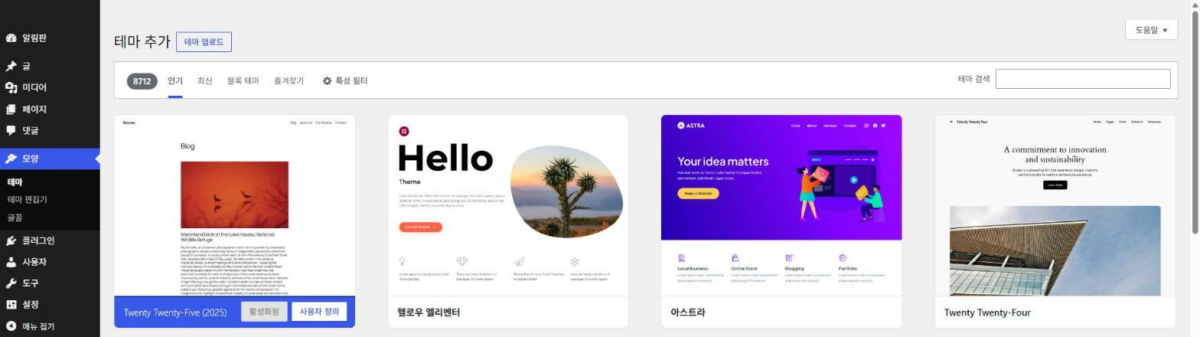
İstediğiniz temayı üstteki [Tema ara] kutusuna adını yazarak bulun, karta fareyle geldiğinizde çıkan [Önizleme] ile görünümünü kontrol edin, ardından [Kur] düğmesine basın.
Ücretli temalar: Amaç ve ödeme modeli (tek seferlik satın alma veya yıllık abonelik) seçimi belirler.
6️⃣ İlk sayfayı yayınlama: Kalıcı bağlantı ayarı ve giriş sayfasını belirleme
İlk sayfayı yazmadan önce Ayarlar › Kalıcı bağlantılar bölümünü [Yazı adı] olarak değiştirin. Yeni kurulan WordPress'in varsayılanı tarih içeren [Gün ve ad] ayarıdır ve yazılar biriktikten sonra Kalıcı bağlantı yapısı değiştirilirse eski adresler 404 verir; bu yüzden ilk yazıdan önce belirlenir.

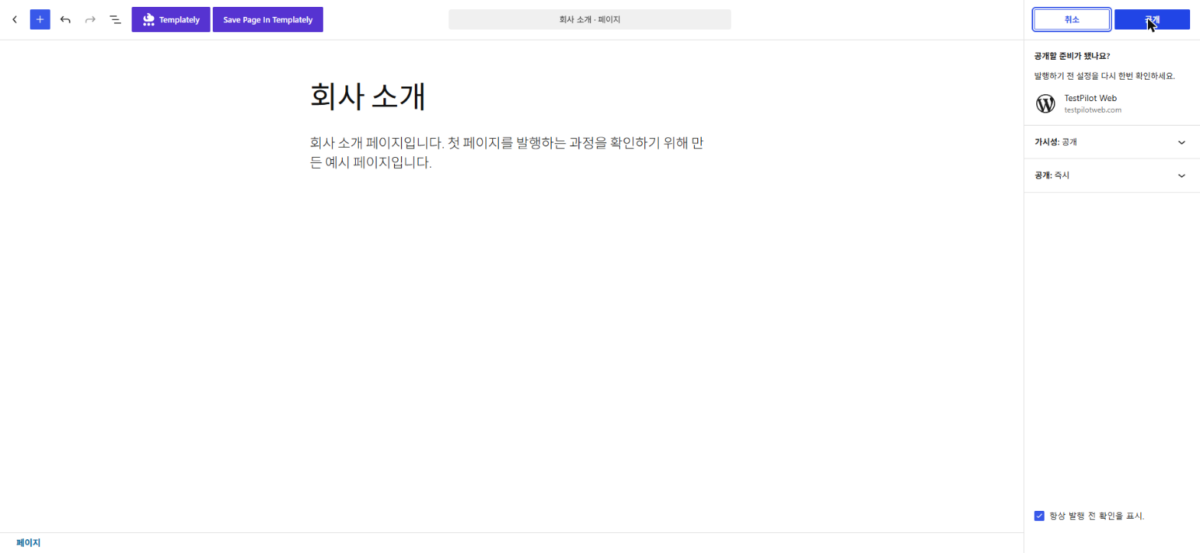
İlk sayfa için Sayfalar › Sayfa ekle bölümünde başlığı ve içeriği girip sağ üstteki [Yayınla] düğmesine basın. [Yayınlamaya hazır mısınız?] panelinde görünürlüğü ve yayın zamanını kontrol edip yeniden [Yayınla] düğmesine bastığınızda sayfa adresi ve [Sayfayı görüntüle] düğmesi görünür.
Yazı odaklı bir WordPress blogu kuruyorsanız Ayarlar › Okuma altındaki Giriş sayfası görüntülenmesi ayarını varsayılan [Son yazılarınız] olarak bırakın. Hakkımızda sayfası gibi sabit bir giriş ekranı gerekiyorsa [Sabit sayfa] seçeneğini seçip yayınladığınız sayfayı giriş sayfası olarak belirleyin.
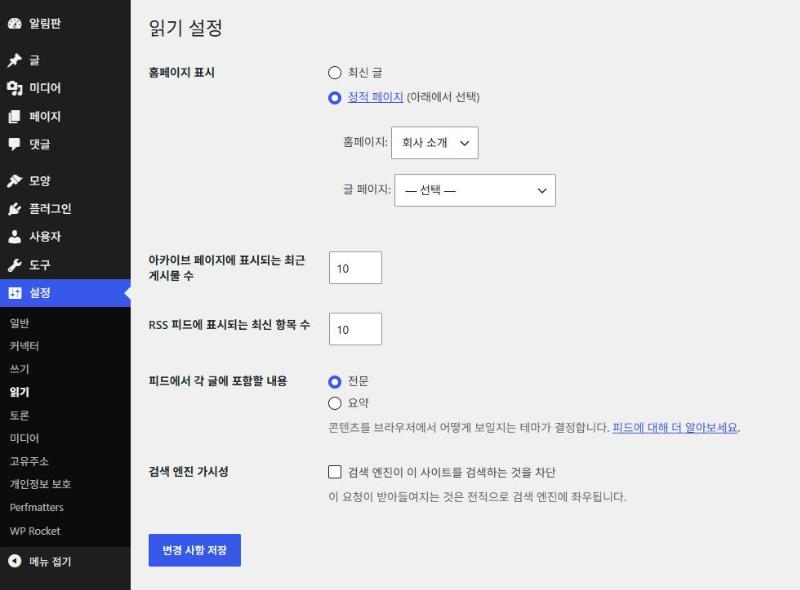
Bu, Hakkımızda sayfasıdır.
Yayınlamadan önce ayarlarınızı bir kere daha kontrol edin.
🔢 SSS & önerilen içerikler

 Eklentiler · Kurulum
WordPress eklentisi kurma: Arayarak kurulum, zip yükleme ve etkinleştirme
Eklenti ekle ekranında resmî dizinde arayarak ya da zip dosyası yükleyerek eklenti kurma ve etkinleştirme adımları.
Eklentiler · Kurulum
WordPress eklentisi kurma: Arayarak kurulum, zip yükleme ve etkinleştirme
Eklenti ekle ekranında resmî dizinde arayarak ya da zip dosyası yükleyerek eklenti kurma ve etkinleştirme adımları.
 Ayarlar · Temel
WordPress yönetici sayfası ayarları: Genel, Yazma, Okuma – 7 ayar
Kurulumdan sonra Ayarlar menüsünde site başlığı ve adresi, üyelik ve saat dilimi gibi temel ayarları kontrol etme adımları.
Ayarlar · Temel
WordPress yönetici sayfası ayarları: Genel, Yazma, Okuma – 7 ayar
Kurulumdan sonra Ayarlar menüsünde site başlığı ve adresi, üyelik ve saat dilimi gibi temel ayarları kontrol etme adımları.

ℹ️ Satış ortaklığı bildirimi
Bu sitenin içeriklerinde satış ortaklığı bağlantıları bulunur. Bir ziyaretçi bu bağlantılar üzerinden ürün veya hizmet satın alırsa bu site satıcıdan komisyon alır. Bu süreçte alıcının ödediği tutar (kampanya indirimlerinde tutar düşer↓) artmaz. Yayımlanan fiyat, indirim ve stok bilgileri yazının yazıldığı zamana aittir ve gerçek durumdan farklı olabilir; bu yüzden satın almadan önce son bilgiyi satıcıdan kontrol etmenizi rica ederiz. Ürünler kendi ölçütlerimize göre seçilir ve değerlendirilir; komisyon alınıp alınmaması tanıtım sırasını veya değerlendirme içeriğini etkilemez.