
WP Mail SMTP: WordPress'te SMTP ayarları ve e-postalar gitmediğinde kontrol edilecekler
WordPress SMTP, parola sıfırlama ve iletişim bildirimleri gibi sitenin gönderdiği e-postaların spam klasörüne düşmeden gelen kutusuna ulaşması için Gmail gibi bir posta hizmeti üzerinden gönderilmesini sağlayan bir ayardır. Bu rehberde WP Mail SMTP eklentisini kuruyor, kurulum adımlarını ekranda izliyor ve e-postalar gelmediğinde nerelere bakacağınızı özetliyoruz.
Varsayılan durumda WordPress e-postayı sunucunun PHP mail işleviyle gönderir; SMTP ayarı bu yolu harici bir gönderim hizmetinin SMTP sunucusuyla değiştirir. Bu kontrol, WordPress 7.1.3 kurulu bir siteye WP Mail SMTP 4.10.2 kurularak yapıldı.
Yorum bildirimleri dahil sitenin gönderdiği tüm e-postalar aynı [wp_mail] işlevinden geçer; bu nedenle bu tek ayar bütün e-postalara uygulanır.
SMTP ile gönderirken gönderen adresi, gönderimde kullanılan hesaba göre belirlenir ve ücretsiz bir Gmail hesabından gönderirseniz bu hesabın @gmail.com adresi olur. Sitenin alan adı adresinden (örneğin admin@example.com) göndermek için e-postanın hosting postası, alan adının bağlandığı bir Google Workspace hesabı ya da alan adını doğrulamış bir gönderim hizmeti üzerinden geçmesi gerekir.
1️⃣ WordPress e-posta gönderim yapısı: PHP mail işlevi ve spam sınıflandırması
WordPress'in kendi posta sunucusu yoktur; bu yüzden PHP mail işlevinin ilettiği bildirim e-postalarını hosting sunucusunun posta aktarım programı onun adına gönderir.
Ayrı bir ayar yapılmazsa gönderen adresi de wordpress@alanadı biçiminde otomatik olarak atanır. Alıcı sunucu, gönderen sunucunun yetkisini alan adının SPF ve DKIM kayıtlarıyla denetler; bu yüzden bu kayıtlarda bulunmayan bir hosting sunucusundan gelen e-posta spam olarak sınıflandırılır veya reddedilir.
2️⃣ WP Mail SMTP kurulumu: eklentiyi ekleme ve ilk ekran
WordPress.org eklenti dizininde eklentinin 4 milyonun üzerinde etkin kurulumu var ve puanı 5.206 değerlendirmeye göre 4,8'dir (19 Ekim 2026'da kontrol edildi). 8 Ekim 2026'da yayımlanan 4.10.2 sürümü WordPress 5.5 ve PHP 7.4 veya üzerini gerektirir.
Hostingde bir SMTP ek hizmeti varsa sunucu düzeyinde bağlarsınız; paylaşımlı hosting gibi sunucu ayarlarını değiştiremediğiniz ortamlarda ise gönderim yolunu eklentiden değiştirirsiniz. Eklentiler › Eklenti ekle bölümünde WP Mail SMTP'yi aratıp kurun ve etkinleştirin.

Arama sonucunun en başında WP Mail SMTP by WPForms kartı yer alır; eklentinin kurulu ve etkin olduğu bir sitede sağdaki düğme, görseldeki gibi [Şimdi kur] yerine [Etkin] olarak görünür.
Yönetici menüsüne WP Mail SMTP öğesi eklenir ve WP Mail SMTP › Ayarlar ekranında henüz bir posta göndericinin ayarlanmadığını belirten bir uyarı kutusu görünür.

Sol menüde WP Mail SMTP'nin altında Ayarlar ve Araçlar gibi alt menüler açılır. [Setup Checklist] ve [Dashboard] gibi bazı menü adları, yönetici dilinde çevirisi yoksa İngilizce görünür.
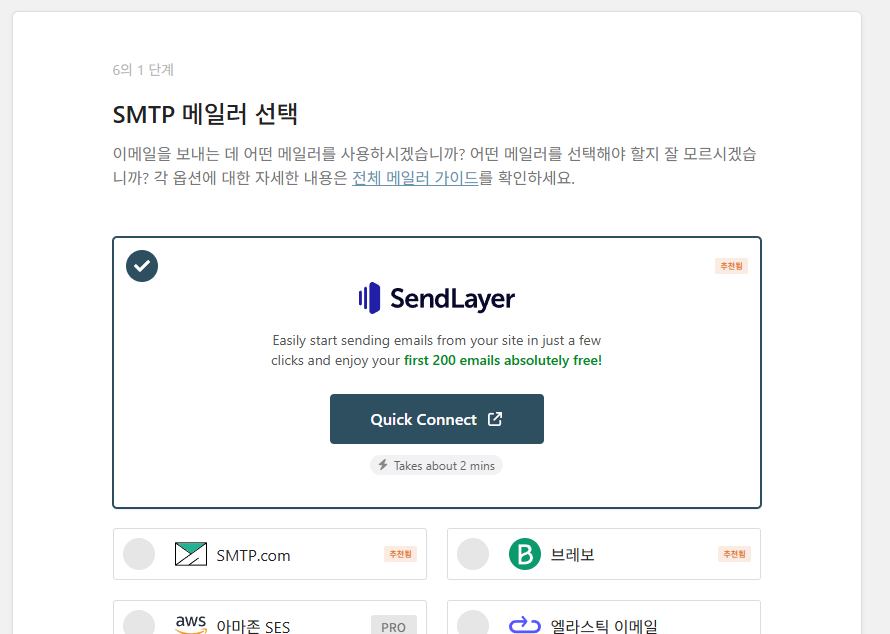
Etkinleştirmeden sonra açılan ilk ekran 6 adımlı bir kurulum sihirbazıdır ve SMTP posta göndericisinin seçildiği 1. adımda önerilen posta gönderici SendLayer ilk 200 e-postanın ücretsiz olduğu bilgisiyle en üstte görünür. Sihirbazı kullanmadan aynı alanları doğrudan ayar ekranında doldursanız da sonuç aynıdır; bu yüzden bu rehber ayar ekranının sırasını izler. Sihirbazı birincil bağlantıdaki [Kurulum Sihirbazını Başlat] ile yeniden açabilirsiniz.
3️⃣ Posta gönderici seçimi: ücretsiz 15 ve yalnızca Pro'ya özel 3 seçenek
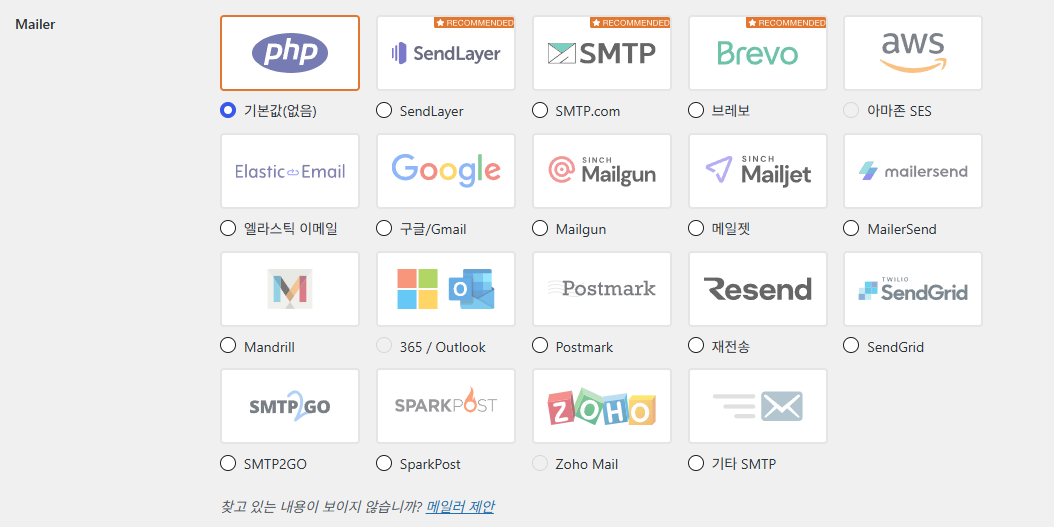
Posta Gönderici alanında varsayılan (yok) dahil 19 seçenek vardır. Amazon SES, 365 / Outlook ve Zoho Mail yalnızca Pro planlarında seçilebilir. Varsayılan (yok), PHP mail ile gönderimi olduğu gibi sürdürür; bu yüzden ekranda da [e-posta teslim edilebilirliğini iyileştirmeyecektir] uyarısı yer alır.
| Tür | Posta gönderici | Plan | Gönderim yöntemi |
|---|---|---|---|
| Varsayılan | Varsayılan (yok) | Lite (ücretsiz) | Hosting sunucusunun PHP mail işlevi |
| Önerilen | SendLayer, SMTP.com, Brevo | Lite (ücretsiz) | Gönderim hizmeti API'si |
| E-posta hesabı | Google / Gmail | Lite (ücretsiz) | Gmail API (Google hesabı yetkilendirmesi) |
| Gönderim hizmeti | Elastic Email, Mailgun, Mailjet, MailerSend, Mandrill, Postmark, Resend, SendGrid, SMTP2GO, SparkPost | Lite (ücretsiz) | Gönderim hizmeti API'si |
| Yalnızca Pro | Amazon SES, 365 / Outlook, Zoho Mail | Pro | Lite ekranında seçilemez |
| Diğer SMTP | Diğer SMTP | Lite (ücretsiz) | SMTP sunucusu (ana bilgisayar · bağlantı noktası · hesap) |
Zaten kullandığınız bir e-posta hesabıyla göndermek için Google / Gmail veya Diğer SMTP'yi seçin. Google / Gmail posta göndericisi SMTP yerine Gmail API ile gönderir; bir Google web uygulamasının istemci kimliğini ve istemci gizli anahtarını girdikten sonra hesabı yetkilendirirsiniz.
Gmail hesabı bağlamanın maliyeti yoktur ancak Gmail, gönderimde gönderen adresini yetkilendirilen hesabın adresiyle değiştirir. Bu yüzden ücretsiz bir Gmail hesabı, gönderen adresi olarak kendi alan adını korumak zorunda olan siteler için uygun değildir.
Gönderim hacmi yüksek siteler, örneğin SendLayer, Brevo, SendGrid ya da benzeri yalnızca gönderime ayrılmış bir hizmetin posta göndericisini seçer. Diğer SMTP, API yöntemlerine göre kurulumu kolay olsa da sağlayıcı toplu gönderimi sınırlayabilir.
4️⃣ Diğer SMTP kurulum sırası: gönderen e-posta adresinden şifreye
WP Mail SMTP › Ayarlar › Genel altındaki birincil bağlantıda Gönderen E-Posta Adresi alanına SMTP hesabının adresini, Form Adı alanına site adını girin. [Gönderen E-posta Seçimini Zorla Uygula] ve [Dönüş Yolu] açık kalsın.
Yahoo veya Outlook.com gibi bir e-posta sağlayıcısı kullanıyorsanız Gönderen E-Posta Adresi, o hesabın adresiyle aynı olmalıdır. [Gönderen E-posta Seçimini Zorla Uygula], diğer eklentilerin gönderen adresini değiştirmesini engelleyen seçenektir.

Birincil bağlantıda [Kurulum Sihirbazını Başlat] düğmesinin altında sırasıyla Gönderen E-Posta Adresi, [Gönderen E-posta Seçimini Zorla Uygula], Form Adı, [Gönderen Adını Zorla Uygula] ve [Dönüş Yolu] yer alır.

Posta Gönderici alanında Diğer SMTP'yi seçtiğinizde altta giriş alanları açılır. SMTP Hostu, Şifreleme, SMTP Kullanıcı Adı ve SMTP Şifresi alanlarını doldurun, Kimlik Doğrulama açık kalsın ve [Ayarları Kaydet]'e tıklayın. Gmail için host alanına smtp.gmail.com, şifrelemeye TLS, kullanıcı adına Gmail adresinizi, şifreye 16 karakterlik uygulama şifresini girin.
SMTP bağlantı noktası, şifreleme seçildiğinde otomatik olarak değişir: Yok için 25, SSL için 465, TLS için 587; TLS seçildiğinde Otomatik TLS satırı ekrandan kalkar.
Çoğu sunucuda şifreleme olarak TLS seçilir. Gmail, hesap şifresiyle yapılan SMTP girişini reddettiği için Google hesabında 2 Adımlı Doğrulama'yı açıp bir uygulama şifresi oluşturmanız gerekir; oluşturulan 16 karakter boşluksuz girilir. 2 Adımlı Doğrulama kapalı bir hesapta uygulama şifreleri sayfası açılmaz.
Şifre alanının altında, şifreyi veritabanı yerine WordPress yapılandırma dosyasında tutmanızı öneren bir not vardır. [wp-config.php] dosyasında [WPMS_ON] sabitini true, [WPMS_SMTP_PASS] sabitini ise uygulama şifresi olarak tanımlarsanız ekrandaki şifre alanı yerine bu değerler kullanılır.
사이트에 WP 메일 SMTP를 완전히 설정하는 데 필요한 각 단계를 안내해 드립니다.
이메일이 전송되는 이메일 주소입니다.
이메일 제공업체(Yahoo, Outlook.com 등)를 사용하는 경우 해당 계정의 이메일 주소여야 합니다.
다른 플러그인이 이를 변경할 수 있으므로 이를 방지하려면 아래 설정을 사용하십시오.
선택하면 위의 보낸 이메일 설정이 다른 플러그인에서 설정한 값을 무시하고 모든 이메일에 사용됩니다.
이메일을 보낸 이름입니다.
체크하면 위의 발신인 이름 설정이 모든 이메일에 사용되며 다른 플러그인에서 설정한 값은 무시됩니다.
반환 경로는 미전송 영수증(또는 반송 메시지)을 보낼 위치를 나타냅니다.
선택하지 않으면 반송 메시지가 손실될 수 있습니다.
찾고 있는 내용이 보이지 않습니까? 메일러 제안
현재 기본(없음) 메일러가 선택되어 있어 이메일 전송 가능성이 향상되지 않습니다. 다른 이메일 제공업체를 선택하고 간편한 설정 마법사에서 구성합니다.
Gmail 메일러는 적은 수의 이메일을 보내는 사이트에서 잘 작동합니다. 그러나 Gmail의 API에는 설정 중에 문제를 일으킬 수 있는 속도 제한과 여러 추가 제한이 있습니다.
많은 양의 이메일을 보낼 것으로 예상되거나 웹 호스트가 호환되지 않는 경우 Gmail API 제한 사항이 있다면 다른 메일러 옵션을 고려하는 것이 좋습니다.
워드프레스닷컴의 Gmail 메일러는 구글 API를 통해 모든 Gmail 또는 구글 워크스페이스 계정에서 작동합니다. 기본 이메일 주소 또는 Gmail 별칭으로 워드프레스 이메일을 보낼 수 있으며, SMTP 자격 증명을 사용하여 Gmail에 연결하는 것보다 더 안전합니다. 이제 원클릭 설정 기능을 통해 앱 사용을 위해 Google 계정에 권한을 부여하기만 하면 모든 과정이 자동으로 처리됩니다. 또는 수동으로 연결할 수도 있는데, 다른 메일러 옵션보다 몇 가지 단계가 더 복잡하므로 자세한 가이드를 통해 과정을 안내해 드립니다.
시작하려면 Gmail 문서를 읽어 보세요.
자체 앱을 만들 필요 없이 빠르고 쉽게 Google에 연결할 수 있는 방법을 제공합니다.
이 URL을 구글 웹 애플리케이션의 “승인된 리디렉션 URI” 입력란에 복사하세요.
계속 진행하려면 먼저 클라이언트 ID 및 클라이언트 암호로 설정을 저장해야 합니다.
기타 SMTP 옵션을 사용하면 공급자의 API를 사용하는 대신 SMTP 서버를 통해 이메일을 보낼 수 있습니다. 이것은 쉽고 편리하지만 다른 메일러보다 덜 안전합니다. 제공업체에서 대량의 이메일 전송을 허용하지 않을 수 있습니다. 이 경우 다른 메일러를 사용하세요.
시작하려면 기타 SMTP를 읽어보세요. 문서.
대부분의 서버에서 TLS는 권장 옵션입니다. SMTP 공급자가 SSL 및 TLS 옵션을 모두 제공하는 경우 TLS를 사용하는 것이 좋습니다.
기본적으로 TLS 암호화는 서버에서 지원하는 경우 자동으로 사용됩니다(권장). 경우에 따라 서버 구성 오류로 인해 문제가 발생할 수 있으며 비활성화해야 할 수도 있습니다.
비밀번호는 데이터베이스에서 암호화되지만 보안 강화를 위해 사이트의 워드프레스 구성 파일을 사용하여 비밀번호를 설정하는 것이 좋습니다. 더 알아보기
이메일 분실에 대해 걱정하지 마십시오. 추가 연결을 추가한 다음 백업 연결로 설정하십시오. 기본 연결로 전송하지 못한 이메일은 선택한 백업 연결을 통해 전송됩니다. WP 메일 SMTP 프로로 업그레이드하세요!
추가 연결을 추가하면 여기에서 선택할 수 있습니다.
테스트 이메일을 보낼 이메일 주소를 입력하세요.
이 이메일을 HTML 또는 일반 텍스트 형식으로 보내십시오.
[시뮬레이터] 실제 화면에서는 입력한 수신 주소로 테스트 이메일이 발송됩니다.
이 페이지에서 다양한 플러그인 디버깅 이벤트를 보고 구성할 수 있습니다. 이메일 전송 오류를 보고 디버깅 이벤트를 활성화하여 이메일 전송 문제를 감지할 수 있습니다.
이메일 전송 오류
이 디버그 이벤트는 항상 활성화되어 있으며 아래 표에 모든 이메일 전송 오류를 기록합니다.
이메일 전송 디버그
이메일 전송 프로세스를 디버깅하려면 이 항목을 선택하십시오. 활성화되면 모든 디버그 이벤트가 아래 표에 기록됩니다. 이 설정은 더 짧은 디버깅 기간에만 활성화하고 나중에 비활성화해야 합니다.
5️⃣ WordPress SMTP testi: e-postalar gitmediğinde kontrol edilecekler
Kaydettikten sonra WP Mail SMTP › Araçlar altındaki E-posta Testi sekmesinde Şuna Gönder alanına adresi girin ve [E-posta Gönder]'e tıklayın. Şuna Gönder alanında oturum açan hesabın e-postası hazır gelir ve HTML anahtarı varsayılan olarak açıktır.

Test başarısız olursa eklentiyi yeniden kurmak yerine önce girdiğiniz değerleri ve hesap durumunu kontrol edin. Gmail'de hesap şifresini girerseniz [Application-specific password required] hatasıyla reddedilir; bu yüzden uygulama şifresini yeniden oluşturup girin. Gönderen E-Posta Adresi ile SMTP Kullanıcı Adı'nın aynı hesaba ait olup olmadığını da kontrol edin.
Bağlantının kendisi kopuyorsa şifreleme ve bağlantı noktası birleşimini TLS ve 587 olarak ayarlayın; sorun devam ederse hosting firmasının destek ekibine harici SMTP bağlantı noktalarını engelleyip engellemediğini sorun. Başka bir eklenti gönderen adresini değiştirdiği için gönderim reddediliyorsa [Gönderen E-posta Seçimini Zorla Uygula]'nın açık olup olmadığına bakın.
Test geçti ama e-posta gelen kutusunda yoksa önce spam klasörüne bakın, ardından gönderim hizmetinin istediği SPF ve DKIM kayıtlarının alan adının DNS'ine eklenip eklenmediğini kontrol edin. Kayıtların yürürlüğe girip girmediğini görmek için Whois alan adı sorgulama ile TXT kayıtlarını aratın.
Başarısız bir gönderimin hata ayrıntıları Araçlar altındaki Hata Ayıklama Olayları sekmesine kaydedilir.

Bu sekmede [E-posta Gönderme Hataları] Lite'ta da her zaman açıktır; gönderim sürecinin tamamını kaydeden [E-posta Gönderiminde Hata Ayıklama] ise varsayılan olarak kapalıdır.
6️⃣ WP Mail SMTP Pro farkları: e-posta günlüğü, yedekleme bağlantısı ve ücretler
Ücretsiz sürüm Lite, 15 posta göndericiyi (Diğer SMTP dahil) ve e-posta testini içerir. Gönderilen e-postaları saklayan e-posta günlüğü ve raporlar, birincil bağlantı başarısız olduğunda başka bir bağlantıdan gönderen yedekleme bağlantısı ve hata bildirimleri Pro'dan itibaren dahildir. Yalnızca e-postanın gitmesi yeterli olan siteler için Lite yeterlidir; e-postanın gidip gitmediğinin kaydını tutması gereken bir mağaza veya üyelik sitesi Pro'yu seçer.
Ücret yıllık aboneliktir; aşağıdaki tabloda ilk yıl ücreti indirimli fiyattır ve yenilemeler normal fiyattan faturalandırılır. Elite, tüm Pro özelliklerine ekip tarafından yapılan kurulum ve öncelikli desteği ekleyen plandır.
| Öğe | Lite (ücretsiz) | Pro | Elite | Developer | Agency |
|---|---|---|---|---|---|
| Yıllık ücret (ilk yıl) | $0 | $49 | $99 | $199 | $399 |
| Normal fiyat (yenileme) | — | $99 | $149 | $249 | $449 |
| Site sayısı | Sınır yok | 1 | 1 | 20 | 100 |
| Destek | WordPress.org forumu | Standart | Öncelikli | Öncelikli | Öncelikli |
| E-posta günlüğü · raporlar · izleme | ❌ | ✅ | ✅ | ✅ | ✅ |
| Yedekleme bağlantısı · Smart Routing · hata bildirimleri | ❌ | ✅ | ✅ | ✅ | ✅ |
| Amazon SES · 365/Outlook · Zoho Mail posta göndericileri | ❌ | ✅ | ✅ | ✅ | ✅ |
| İade | — | 14 gün | 14 gün | 14 gün | 14 gün |
Tablodaki değerler 16 Ekim 2026'da wpmailsmtp.com fiyat sayfasından ve WordPress.org eklenti sayfasından kontrol edildi; iade, ödemeden sonraki 14 gün içinde mümkündür.
🔢 SSS & önerilen içerikler


 Eklentiler · Çakışma testi
WordPress eklenti çakışma testi: Health Check & Troubleshooting
Tüm eklentileri devre dışı bırakmadan ve ziyaretçi ekranına dokunmadan, eklenti çakışmalarını yalnızca yönetici olarak test etmenin yolu.
Eklentiler · Çakışma testi
WordPress eklenti çakışma testi: Health Check & Troubleshooting
Tüm eklentileri devre dışı bırakmadan ve ziyaretçi ekranına dokunmadan, eklenti çakışmalarını yalnızca yönetici olarak test etmenin yolu.
 Eklenti · Yorum spam'i
WordPress Akismet spam önleme eklentisi
Yorum spam'ini otomatik filtreleyen Akismet eklentisinin plan seçimi ve kurulum adımları.
Eklenti · Yorum spam'i
WordPress Akismet spam önleme eklentisi
Yorum spam'ini otomatik filtreleyen Akismet eklentisinin plan seçimi ve kurulum adımları.
ℹ️ Satış ortaklığı bildirimi
Bu sitenin içeriklerinde satış ortaklığı bağlantıları bulunur. Bir ziyaretçi bu bağlantılar üzerinden ürün veya hizmet satın alırsa bu site satıcıdan komisyon alır. Bu süreçte alıcının ödediği tutar (kampanya indirimlerinde tutar düşer↓) artmaz. Yayımlanan fiyat, indirim ve stok bilgileri yazının yazıldığı zamana aittir ve gerçek durumdan farklı olabilir; bu yüzden satın almadan önce son bilgiyi satıcıdan kontrol etmenizi rica ederiz. Ürünler kendi ölçütlerimize göre seçilir ve değerlendirilir; komisyon alınıp alınmaması tanıtım sırasını veya değerlendirme içeriğini etkilemez.