
WordPress dışa ve içe aktarma: Yazıları ve sayfaları yerleşik araçlarla taşıma (XML)


WordPress dışa aktarma özelliğiyle yönetim ekranındaki Araçlar › Dışa aktar menüsünden yazıları, sayfaları, yorumları, özel alanları ve kategorileri WXR biçiminde tek bir XML dosyası olarak indirebilirsiniz. WordPress 7.1.3 çalışan bir sitede bir deneme yazısını dışa aktarıp sildim ve dosyayı içe aktarma ile yeniden yükledim; deneme yazısı aynı yazı numarasıyla geri geldi, yorumları, kategorileri ve özel alanları da birlikte geldi.
1️⃣ WordPress dışa aktarma ekranı: dışa aktarılacak içerik ve filtreler
Taşınacak içeriğin kapsamı [Araçlar] › [Dışa aktar] ekranında belirlenir; seçenekler [Tüm içerik], [Yazılar], [Sayfalar] ve [Ortam] olmak üzere dörttür. Birini seçip [Dışa aktarma dosyasını indir] düğmesine basınca XML dosyası hemen bilgisayarınıza kaydedilir. Eklentilerin oluşturduğu yazı türleri varsa bu listede onlar da görünür.
[Yazılar] seçildiğinde kategori, yazar, tarih aralığı ve durum filtreleri açılır; [Sayfalar] için yazar, tarih aralığı ve durum, [Ortam] için yalnızca tarih aralığı seçilebilir. Tarih listesinde yalnızca yazı bulunan aylar görünür.

[Tüm içerik], [Yazılar] ve [Sayfalar] dosyalarında olmayan iki şeyi daha içerir: gezinme menüleri ve sitenin genel stil ayarları (global stiller). 8 yazı, 3 sayfa ve 6 yorumu olan bir sitede [Tüm içerik] dosyası yaklaşık 64KB oldu; bu, [Yazılar] (yaklaşık 49KB) ve [Sayfalar] (yaklaşık 14KB) dosyalarının toplamından büyüktü.
[Durum: Tümü] ile dışa aktarırsanız yalnızca yayımlanmış yazılar değil, taslaklar ve çöp kutusundaki yazılar da dosyaya girer; testte dışa aktarılan 8 yazıdan 1'i çöp kutusundaki bir yazıydı. Yalnızca yayımlanmış yazıları taşımak için durumu [Yayınlandı] olarak seçin.
Aşağıdaki düğmeye tıkladığınızda WordPress bilgisayarınıza kaydedebileceğiniz bir XML dosyası oluşturur.
WordPress eXtended RSS veya WXR denen bu biçimde, yazılarınız, sayfalarınız, yorumlarınız, özel alanlarınız, kategorileriniz ve etiketleriniz bulunur.
İndirilen dosyayı kaydettikten sonra içeriğinizi içe aktarma özelliğini kullanarak başka bir WordPress kurulumuna aktarabilirsiniz.
Bunlar, tüm yazılarınızı, sayfalarınızı, yorumlarınızı, özel alanlarınızı, etiketlerinizi, gezinme menülerinizi ve özel yazılarınızı içerir.
Başka bir sistemde yazılar ya da yorumlarınız varsa, WordPress onları şu anki sitenize aktarabilir. Başlamak için, aşağıdan içe aktarılacak sistemi seçin:
Gerek duyduğunuz içe aktarıcı görüntülenmiyorsa eklenti dizininde arayarak kullanılabilecek bir eklenti var mı diye bakabilirsiniz.
Merhaba! WordPress eXtended RSS (WXR) dosyanızı yükleyin, sonra yazıları, sayfaları, yorumları, özel alanları, kategorileri ve etiketleri bu siteye aktaracağız.
Bir WXR (.xml) dosyası seçin, yükle butonuna basın ve içeri aktarılsın.
Bilgisayarınızdan bir dosya seçin: (En büyük boyut: 2 GB) Tıklayın Dosya seçilmedimysite.WordPress.2026-10-19.xml
İçe aktarılan içeriği düzenlemenizi ve kaydetmenizi kolaylaştırmak için içe aktarılan öğenin yazarını, birincil yönetici hesabınız gibi, bu sitenin mevcut bir kullanıcısına yeniden atamak isteyebilirsiniz.
Eğer WordPress tarafından yeni bir kullanıcı oluşturulursa, rastgele bir parola oluşturulacak ve yeni kullanıcıya subscriber rolü atanacak. Gerekliyse yeni kullanıcının bilgilerini kendiniz değiştirebilirsiniz.
1. Yazarı içe aktar: admin (admin)
Yazı “Dışa aktarma deneme yazısı” zaten mevcut.
Hepsi tamamlandı. İyi eğlenceler!
İçeri aktarılan kullanıcıların rollerini ve parolalarını güncellemeyi unutmayın.
2️⃣ Dışa aktarma dosyasında neler var: WXR ve ortam adresleri
İndirilen dosyanın adı [siteadi.WordPress.tarih.xml] biçimindedir; içinde yazılar, sayfalar, yorumlar, özel alanlar, kategoriler, etiketler ve yazar bilgileri WXR 1.2 biçiminde bulunur.
Dışa aktarma dosyasında temalar, eklentiler, ayar ekranlarındaki değerler ve kullanıcı parolaları bulunmadığı için site yedeği olarak kullanılamaz. Ortam öğeleri de dosya olarak değil, tek satırlık bir [wp:attachment_url] adresi olarak yazılır.
3️⃣ WordPress içe aktarma: WordPress Importer kurulumu ve dosya yükleme
Dışa aktarılan dosyayı alacak sitede ayrıca bir içe aktarıcı kurulu olmalıdır. [Araçlar] › [İçe aktar] ekranında Blogger, Tumblr, RSS gibi başka sistemlerden taşıma araçlarının yanında [WordPress] de bulunur ve başta hepsinde yalnızca [Şimdi kur] bağlantısı görünür.
Dışa aktarma dosyasını içe aktarmak için [WordPress] satırındaki [Şimdi kur] bağlantısına basarak WordPress Importer eklentisini kurun. Bağlantı [Kuruluyor…] aşamasında takılırsa ekranı yenileyin.
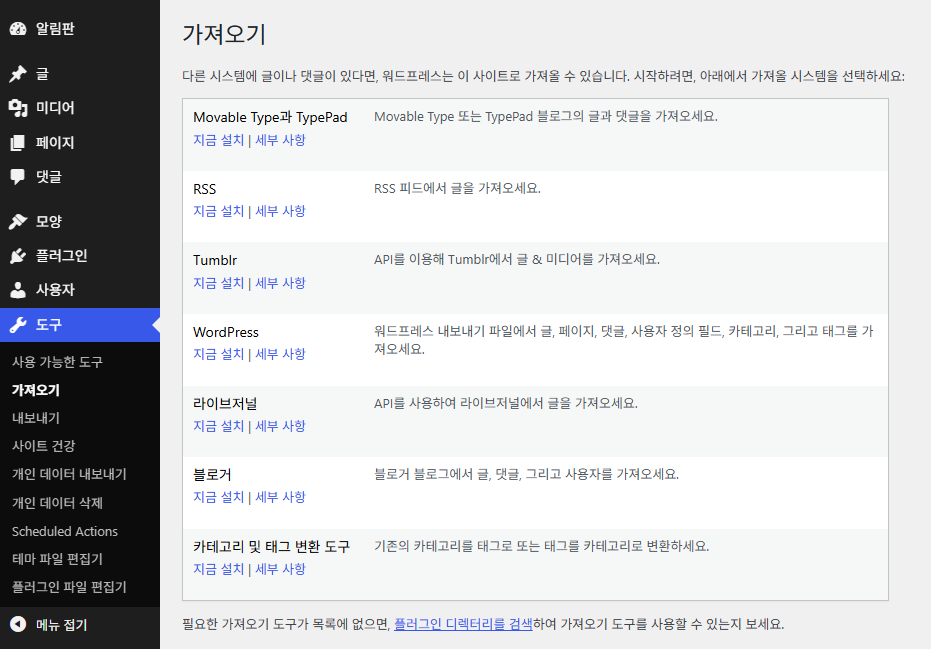
[İçe aktarıcıyı çalıştır] düğmesine basınca eklenti etkinleşir ve [Wordpress’ten İçe Aktar] ekranı açılır. [Dosya Seç] ile dışa aktarma dosyasını seçip [Dosya yükle ve içe aktar] düğmesine basarsınız; yükleyebileceğiniz boyut aynı satırdaki [En büyük boyut] bölümünde görünür.
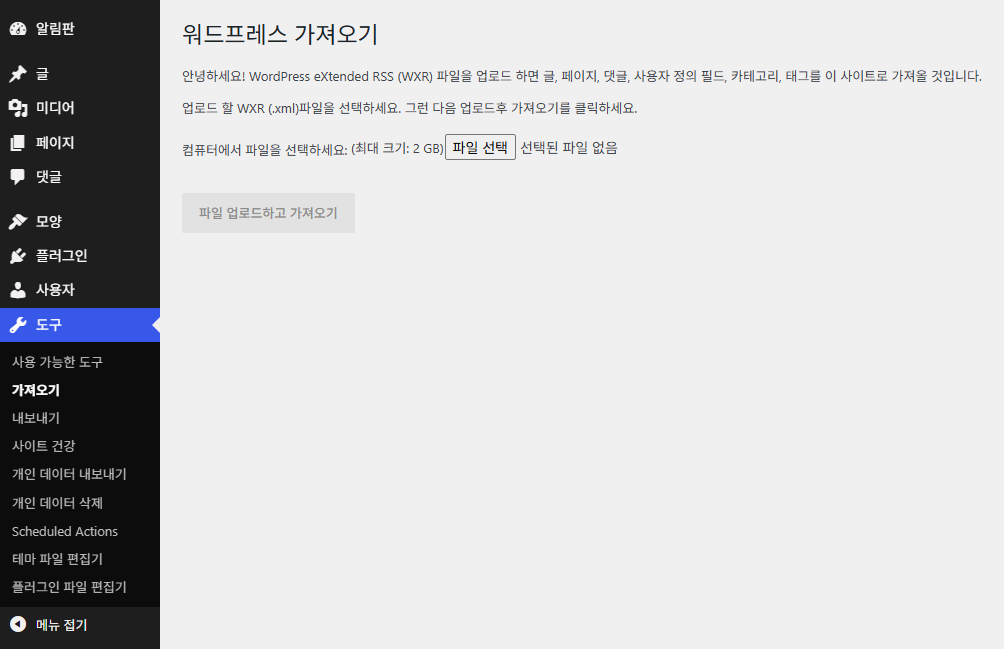
Bu sınır PHP'nin yükleme ayarlarına (upload_max_filesize · post_max_size) bağlıdır; iki değerin de 2048M olduğu bir sunucuda [En büyük boyut: 2 GB] olarak göründü.
4️⃣ Yazar atama ve ekli dosyalar: içe aktarma seçenekleri
Dosya yüklenince [Yazar Atayın], [Ekli dosyaları içe aktar] ve [İçerik seçenekleri] olmak üzere üç bölümlü bir ekran açılır. Her yazar için yeni bir kullanıcı oluşturur ya da yazıları alıcı sitedeki mevcut bir kullanıcıya atarsınız; yeni oluşturulan kullanıcının parolası rastgele belirlenir ve rolü Abone (subscriber) olarak ayarlanır.
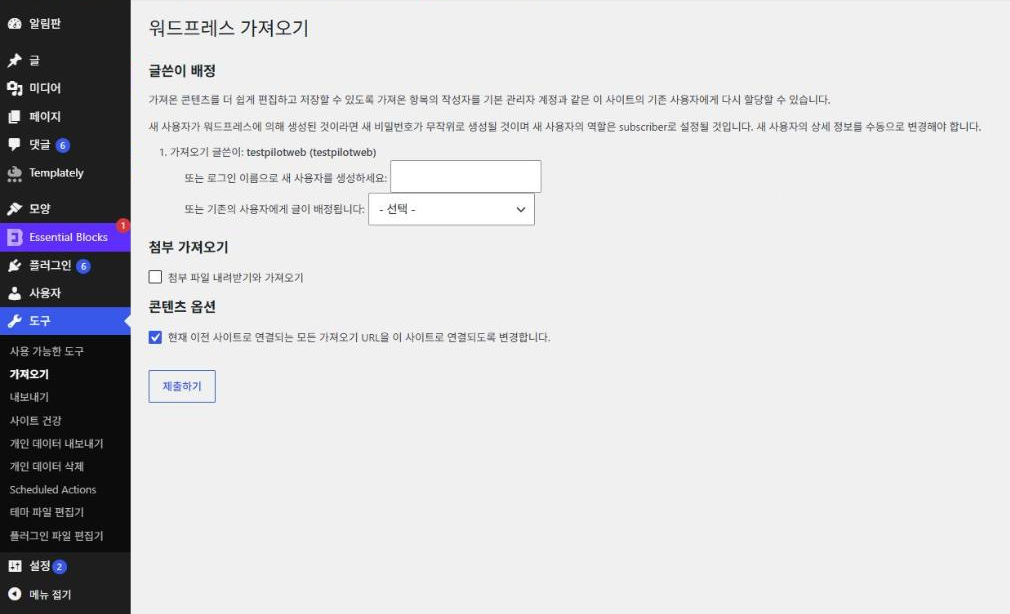
[Dosya eklerini indir ve içe aktar] varsayılan olarak kapalıdır. Açarsanız ortam dosyaları dışa aktarma dosyasında yazan eski site adresinden indirilir; bu yüzden içe aktarma sürerken eski site o adreste açık kalmalıdır.
[İçerik seçenekleri] altındaki adres değiştirme varsayılan olarak açıktır ve içe aktarılan yazılarda eski siteyi gösteren adresleri yeni sitenin adresiyle değiştirir. Bu özellik WordPress 6.7 ve üzerinde çalışır.
[Onayla] düğmesine basınca [Hepsi tamamlandı. İyi eğlenceler!] göründü ve silinen deneme yazısı aynı yazı numarasıyla geri geldi. Kategoriler yeni numaralarla oluşturuldu ama kısa adları (slug) aynıydı; özel alan değerleri ve yorumlar da birlikte geldi.
Aynı dosyayı bir kez daha içe aktarırsanız [Yazı “…” zaten mevcut.] görünür ve o yazı yeniden oluşturulmaz.
5️⃣ Yerleşik araçların taşıyamadıkları: sitenin tamamını taşıma
Temaları, eklentileri, ayarları ve ortam dosyalarını tek seferde taşımak için site dosyalarını ve veritabanını birlikte taşıyan bir taşıma eklentisi ya da manuel taşıma kullanılır. Bunlardan manuel taşıma, SSH ile eski sunucuya bağlanıp site dosyalarını ve veritabanını yedekledikten sonra yeni sunucuda geri yükleme sırasıyla ilerler.
🔢 SSS & önerilen içerikler

 Yedekleme eklentisi
UpdraftPlus eklentisi ayarları
Dosyaları ve veritabanını belirli aralıklarla yedekleyen eklentinin ayarları.
Yedekleme eklentisi
UpdraftPlus eklentisi ayarları
Dosyaları ve veritabanını belirli aralıklarla yedekleyen eklentinin ayarları.

 Eklenti yönetimi
WordPress eklentisi silme
Eklentiyi yönetim ekranından sildikten sonra veritabanında kalan öğeleri de temizleme yöntemi.
Eklenti yönetimi
WordPress eklentisi silme
Eklentiyi yönetim ekranından sildikten sonra veritabanında kalan öğeleri de temizleme yöntemi.
ℹ️ Satış ortaklığı bildirimi
Bu sitenin içeriklerinde satış ortaklığı bağlantıları bulunur. Bir ziyaretçi bu bağlantılar üzerinden ürün veya hizmet satın alırsa bu site satıcıdan komisyon alır. Bu süreçte alıcının ödediği tutar (kampanya indirimlerinde tutar düşer↓) artmaz. Yayımlanan fiyat, indirim ve stok bilgileri yazının yazıldığı zamana aittir ve gerçek durumdan farklı olabilir; bu yüzden satın almadan önce son bilgiyi satıcıdan kontrol etmenizi rica ederiz. Ürünler kendi ölçütlerimize göre seçilir ve değerlendirilir; komisyon alınıp alınmaması tanıtım sırasını veya değerlendirme içeriğini etkilemez.