
All-in-One WP Migration: WordPress taşıma eklentisiyle dışa ve içe aktarma ve boyut sınırı


All-in-One WP Migration, veritabanını ve dosyaları tek bir yedek dosyasına aktaran ve bu dosyayı yeni bir sunucuya yüklediğinizde aynı siteyi geri yükleyen bir WordPress taşıma eklentisidir. WordPress 7.1.3 çalışan bir siteye 7.112 sürümünü kurdum, bir dışa aktarma dosyası oluşturdum ve bu dosyayı aynı siteye tekrar içe aktararak tamamlama penceresine kadar ilerledim.
1️⃣ WordPress taşıma eklentisinin rolü: manuel taşımadan farkı
Eklentiyle taşıdığınızda sunucuya bağlanmadan yönetim ekranındaki dışa aktarma ve içe aktarma adımlarıyla iş biter. Eski sitede bir dışa aktarma dosyası oluşturur, yeni siteye WordPress'i ve aynı eklentiyi kurduktan sonra o dosyayı içe aktarırsınız. İçe aktarma, üzerine yazmayı bir kez daha onayladıktan sonra başlar ve yeni sitenin içeriği o andan itibaren değişir. Manuel taşımada ayrı ayrı yapılan dosya kopyalama ve veritabanı dökümünü eklenti tek bir dosyada birleştirir.
Dışa aktarma dosyasında veritabanı, ortam kütüphanesi, temalar, kullanılması zorunlu (must-use) eklentiler ve eklentiler bulunur; gelişmiş seçeneklerde her öğeyi ayrı ayrı hariç tutabilirsiniz. WordPress.org eklenti dizinine göre eklentinin 19 Ekim 2026 itibarıyla 5 milyondan fazla etkin kurulumu ve 4,5 puanı (7.672 değerlendirme) var. 7 Ekim 2026'da yayımlanan 7.112 sürümü WordPress 3.3 ve PHP 5.3 ve üzerinde çalışır.
2️⃣ All-in-One WP Migration dışa aktarma ekranı: arama-değiştirme ve gelişmiş seçenekler
[Eklentiler › Eklenti ekle] bölümünden All-in-One WP Migration'ı kurup etkinleştirin. Yönetim menüsünde [Dışa Aktar], [İçe Aktar] ve [Yedeklemeler] öğeleri belirir; [Hub'ı Sıfırla] ve [Planlamalar] öğelerinde ise Premium etiketi bulunur.
Dışa aktarma ekranının en üstündeki arama-değiştirme alanı, veritabanındaki metni değiştirerek dışa aktaran bir özelliktir; adresin değiştiği bir taşımada eski adresi yenisiyle değiştirmek için kullanılır. [Ekle] düğmesine basarak birden fazla değiştirme çifti tanımlayabilirsiniz.
[Gelişmiş Seçenekler] bölümünde yeni siteye götürülmeyecek öğeleri seçersiniz. Spam yorumları ve yazı revizyonlarını çıkarmak veritabanını hafifletir; yeni sunucuda yeniden kuracağınız temaları ve eklentileri ise [Temaları hariç tut] ve [Eklentileri hariç tut] ile dosyanın dışında bırakırsınız. Yedeklemeyi parolayla şifreleme seçeneği de aynı yerdedir.
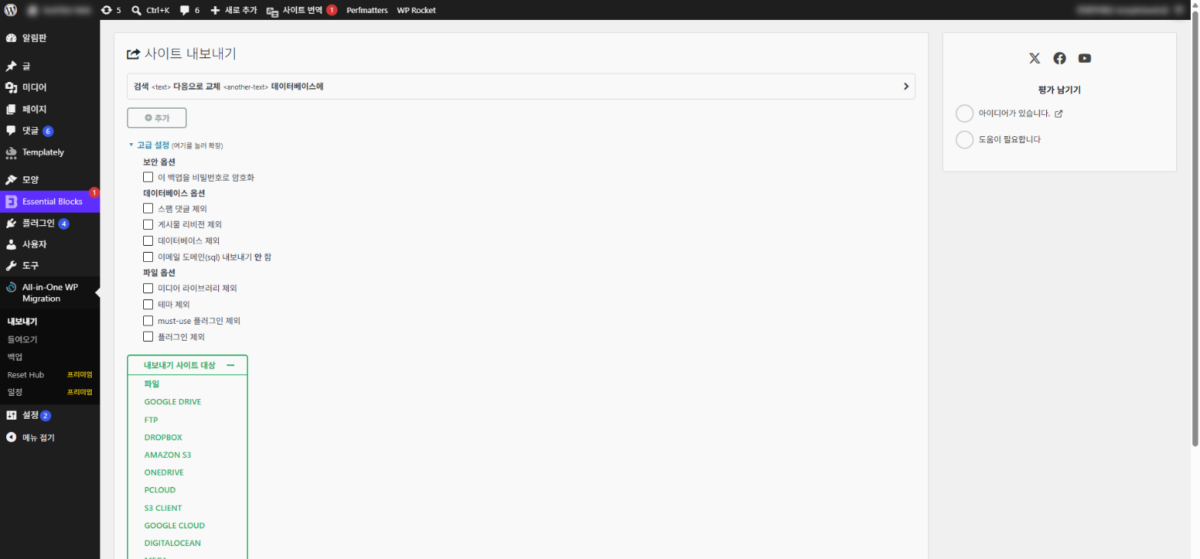
Çıkarılacak öğeleri açılan [Gelişmiş Seçenekler] içindeki onay kutularıyla seçersiniz; yalnızca işaretlenen öğeler dosyanın dışında kalır. Seçtikten sonra aşağıdaki [Siteyi Şuraya Aktar] bölümünde [Dosya] düğmesine basınca dışa aktarma başlar.
Ücretsiz sürümde dışa aktarabileceğiniz tek yer [Dosya] seçeneğidir; Google Drive, FTP, Dropbox, Amazon S3 gibi kalan on beş hedef tıklandığında ücretli eklenti tanıtımına yönlendirir.
Sunucunuz, 2 GB adresine yapılan yüklemeleri kısıtlamaktadır. Sınırsız Uzatma özelliğimiz bu sorunu ortadan kaldırıyor!
Manuel bir çözüm tercih ediyorsanız, yükleme sınırınızı artırma konusundaki adım adım kılavuzumuzu izleyin.
이 파일을 가져오면 일치하는 콘텐츠만 바뀝니다. 다른 항목은 변경되지 않습니다. 먼저 전체 재설정이 필요하신가요? Unlimited Extension에서 Reset Hub를 사용해 보세요.
현재 백업이 있는지 확인하세요. 계속하시겠습니까?
» 마이그레이션 경험 검토
» 실시간 위협 보호로 사이트 보호
3️⃣ Dışa aktarmayı çalıştırma: dosya oluşturma süresi ve 365 MB'ın dökümü
Siteyi Şuraya Aktar altında Dosya seçildiğinde ekranın ortasında bir ilerleme penceresi açılır ve eklenti dosyalarının sıkıştırıldığı aşamada dosya sayısı ile ilerleme oranı görünür. Yükleme klasörü yalnızca 32 KB olan bir sitede bile tamamlama penceresine kadar 20 saniye geçti ve [Download] düğmesinde 365 MB boyut da gösterildi.

Sıkıştırma bitince ilerleme penceresi tamamlama penceresine dönüşür ve yeşil [Download] düğmesinde site adresiyle dosya boyutu birlikte görünür. Düğmeye basınca .wpress dosyası bilgisayarınıza iner; [Kapat] düğmesine bassanız da dosya sunucuda kalır.
365 MB'ın 213 MB'ını eklenti klasörü, 108 MB'ını dil dosyaları, 22 MB'ını tema klasörü oluşturdu. Yalnızca eklenti klasöründe 10.000'den fazla dosya olduğu için en uzun süren aşama sıkıştırma oldu. Eklentileri yeni sitede yeniden kurmayı planlıyorsanız gelişmiş seçeneklerdeki [Eklentileri hariç tut] ile dosyayı küçültebilirsiniz.
Tamamlama penceresi kapatıldığında dosya [wp-content] içindeki [ai1wm-backups] klasöründe kalır ve Yedeklemeler menüsünde adı, tarihi ve 364,56 MB boyutuyla listelenir. İndirdikten sonra disk alanı açmak için sunucudaki o dosyayı silersiniz.
4️⃣ İçe aktarma ekranı ve boyut sınırı: sunucunun yükleme sınırı ve Unlimited Extension
İçe aktarma dosyayı tarayıcı üzerinden yüklediği için yükleyebileceğiniz dosya boyutu yeni sunucunun PHP yükleme sınırıyla sınırlıdır. İçe aktarma ekranının altında [Sunucunuz, 2 GB adresine yapılan yüklemeleri kısıtlamaktadır. Sınırsız Uzatma özelliğimiz bu sorunu ortadan kaldırıyor!] ifadesi o sunucunun sınırıyla birlikte görünür.
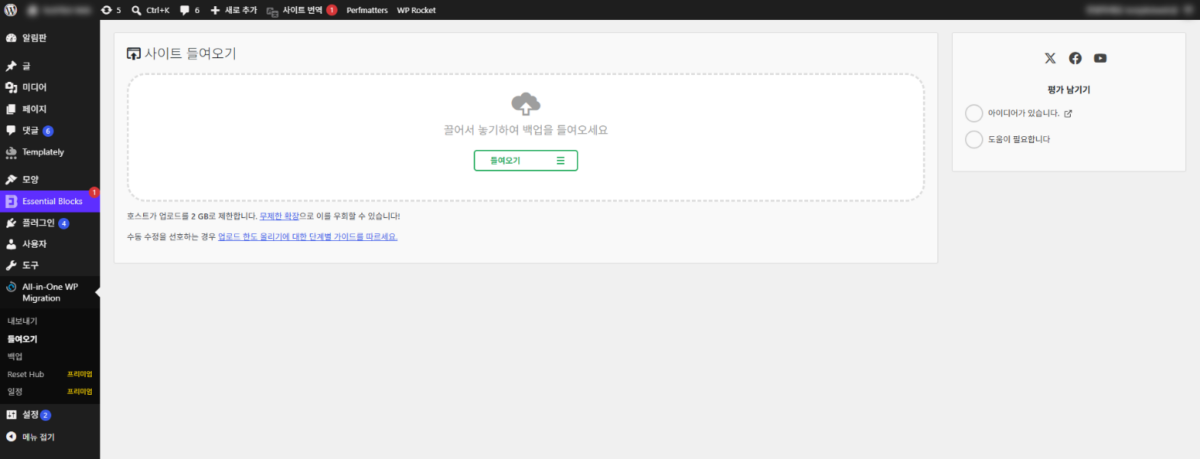
Yüklenecek .wpress dosyasını kesik çizgili alana sürükleyip bırakın ya da [İçe Aktar] düğmesiyle seçin.
[İçe Aktar] listesinde [Dosya] düğmesine basıp .wpress dosyasını seçtiğinizde yükleme ilerlemesi %100'e kadar görünür ve uyumluluk denetimi bitince bir onay penceresi açılır.
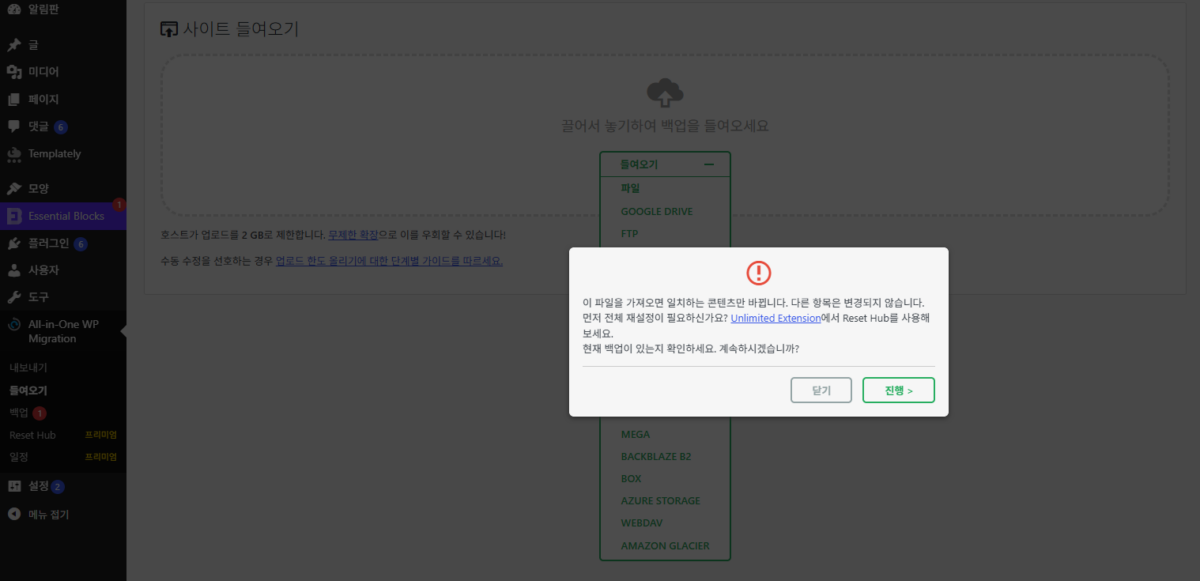
Onay penceresinde [Bu dosyayı içe aktardığınızda yalnızca eşleşen içerikler değiştirilecektir. Diğer öğeler değişmeden kalacaktır.] ifadesi ve güncel bir yedeğiniz olup olmadığını kontrol etmenizi isteyen bir uyarı görünür; [İlerle] düğmesine basınca içe aktarma başlar. Dosyada olmayan öğeler yeni sitede olduğu gibi kaldığından, siteyi önce boşaltıp içe aktarmak için premium özellik olan [Hub'ı Sıfırla] kullanılır.
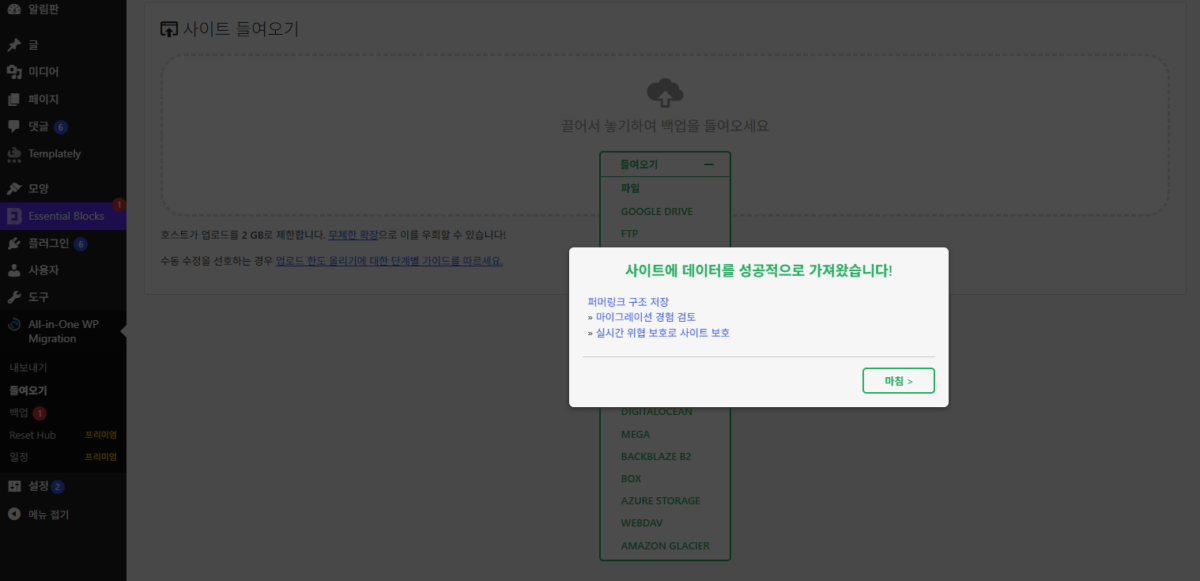
Tamamlama penceresinde [Siteniz başarıyla içeri aktarıldı!] ifadesi ve [Kalıcı bağlantı yapısını kaydet] bağlantısı görünür; [Bitir] düğmesine basınca içe aktarma ekranına dönersiniz. Yalnızca veritabanını içeren 2 MB'lık bir dosyayı dışa aktarıldığı siteye geri içe aktardığımda [İlerle] düğmesinden tamamlama penceresine kadar bir dakikadan az sürdü ve yeniden giriş yapmam gerekmedi.
Bu sınır sunucunun PHP ayarları olan [upload_max_filesize] ve [post_max_size] değerlerinden gelir ve hosting firmasına göre değişir. Dışa aktarılan dosya bu değerden büyükse PHP ayarlarını yükseltir ya da dosyayı doğrudan sunucuya yükleyip geri yükleyen Unlimited Extension'ı kullanırsınız. Ekrandaki [yükleme sınırınızı artırma] bağlantısı manuel çözüm kılavuzuna gider.
Unlimited Extension yılda $69 karşılığında 50 siteye kadar kullanılır ve PHP yükleme sınırını, çalışma süresini ve bellek sınırını aşar. Sunucuya yüklenen dosyadan doğrudan geri yükleme özelliği ve WP-CLI komutları da dahildir.
| Öğe | Ücretsiz | Unlimited Extension |
|---|---|---|
| Yıllık ücret | $0 | $69 (50 siteye kadar) |
| Dışa aktarma (Dosya) | mümkün | mümkün |
| İçe aktarma dosyası boyutu | Sunucunun PHP yükleme sınırı (ölçülen 2 GB) | Sınır yok (PHP sınırını aşar) |
| Çalışma süresi ve bellek sınırı | Sunucu ayarlarına bağlı | Aşılır |
| Sunucuya yüklenen dosyadan doğrudan geri yükleme | ✕ | ✓ |
| WP-CLI komutları | ✕ | ✓ |
| Hub'ı Sıfırla | Premium etiketli | ✓ |
| Site sayısı | Sınır yok | 50 (yerel geliştirme siteleri hariç) |
Tablodaki değerler servmask.com ürün sayfasında (19 Ekim 2026) ve 7.112 sürümünün yönetim ekranında (16 Ekim) kontrol edildi.
5️⃣ Taşıma eklentisi uygun olmadığında: hosting taşıma araçları ve manuel taşıma
Dosyası yükleme sınırından büyük olan siteler hosting taşıma aracıyla ya da manuel taşımayla aktarılır. Taşınacak hosting kendi taşıma aracını sunuyorsa önce o kullanılır; Cloudways siteyi WordPress Migrator ile yeni bir uygulamaya taşır.
İki sunucuya da SSH ile erişebiliyorsanız dosyaları ve veritabanını doğrudan taşıyan manuel taşıma bu yükleme sınırı olmadan ilerler. Temayı ve eklentileri yeniden kurup yalnızca yazıları, sayfaları ve yorumları taşımanız gerekiyorsa WordPress'in yerleşik dışa aktarma özelliğinin XML dosyasıyla da taşıyabilirsiniz.
🔢 SSS & önerilen içerikler

 Hosting · Değerlendirme ölçütleri
WordPress hosting: kararlılık ve hızı yansıtan 5 değerlendirme ölçütü
Kararlılık, hız, kullanım kolaylığı, destek ve fiyat olmak üzere beş ölçüte göre hosting seçme kriterleri.
Hosting · Değerlendirme ölçütleri
WordPress hosting: kararlılık ve hızı yansıtan 5 değerlendirme ölçütü
Kararlılık, hız, kullanım kolaylığı, destek ve fiyat olmak üzere beş ölçüte göre hosting seçme kriterleri.
 Yedekleme · Geri yükleme
WordPress yedekleme ve geri yüklemenin 3 yolu
Hosting yedekleme hizmeti, yedekleme eklentisi ve SSH ile yedekleme olmak üzere üç yöntem karşılaştırıldı.
Yedekleme · Geri yükleme
WordPress yedekleme ve geri yüklemenin 3 yolu
Hosting yedekleme hizmeti, yedekleme eklentisi ve SSH ile yedekleme olmak üzere üç yöntem karşılaştırıldı.
 Yedekleme eklentisi
UpdraftPlus eklentisi ayarları: kolay ve güvenilir yedekleme
UpdraftPlus yedekleme eklentisinin kurulumu ve temel ayar adımları.
Yedekleme eklentisi
UpdraftPlus eklentisi ayarları: kolay ve güvenilir yedekleme
UpdraftPlus yedekleme eklentisinin kurulumu ve temel ayar adımları.
ℹ️ Satış ortaklığı bildirimi
Bu sitenin içeriklerinde satış ortaklığı bağlantıları bulunur. Bir ziyaretçi bu bağlantılar üzerinden ürün veya hizmet satın alırsa bu site satıcıdan komisyon alır. Bu süreçte alıcının ödediği tutar (kampanya indirimlerinde tutar düşer↓) artmaz. Yayımlanan fiyat, indirim ve stok bilgileri yazının yazıldığı zamana aittir ve gerçek durumdan farklı olabilir; bu yüzden satın almadan önce son bilgiyi satıcıdan kontrol etmenizi rica ederiz. Ürünler kendi ölçütlerimize göre seçilir ve değerlendirilir; komisyon alınıp alınmaması tanıtım sırasını veya değerlendirme içeriğini etkilemez.