
WordPress eklentisi silme: Yönetim panelinden sildikten sonra kalan veritabanını da temizleme yöntemi


WordPress'te eklenti silmek yönetim panelinde tek tıkla biter; ancak eklentinin oluşturduğu tablolar ve ayarlar çoğu zaman veritabanında kalır. Benim sitemde de daha önce sildiğim reklam ve yorum eklentilerinden kalma 8 tablo ve 38 seçenek satırı 2026-10-09 itibarıyla hâlâ duruyordu.
Yönetim panelinden silme yönteminden geride kalan kısa kodları, klasörleri ve veritabanı verilerini temizlemeye kadar adım adım anlattım.
1️⃣ Yönetim panelinden eklenti silme
[Eklentiler] > [Kurulu eklentiler] ekranında önce [Etkisizleştir]'e, ardından aynı satırda beliren [Sil]'e tıklayın.
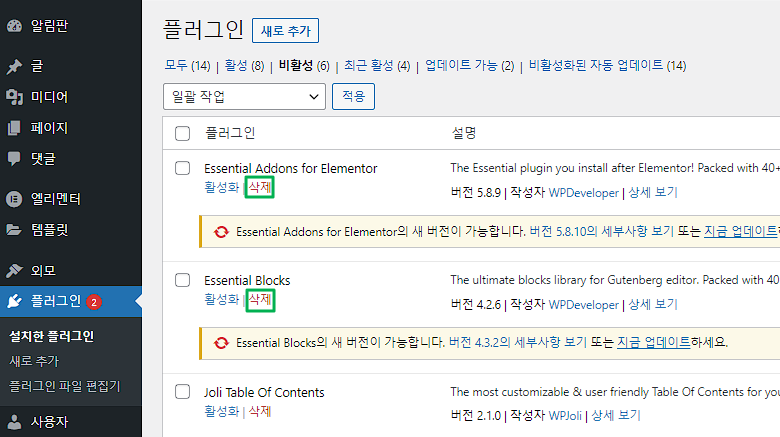
Eklentide temizlik kodu varsa bu sırada o da çalışır; temizlik kodu yoksa yalnızca dosyalar silinir ve veriler kalır.
2️⃣ Silindikten sonra verilerin kalma nedeni
WordPress bir eklentiyi silerken o eklentinin [uninstall.php] dosyasını ya da [register_uninstall_hook] ile kaydedilmiş fonksiyonu çalıştırır. Verileri silmek bu koda bırakıldığı için böyle bir kodu olmayan ya da yalnızca bir kısmını silen eklentiler tablo ve seçenekleri geride bırakır.
Bazen geliştiriciler verileri bilerek bırakır; amaç, eklenti yeniden kurulduğunda ayarların olduğu gibi geri gelmesidir. Wordfence gibi bazı eklentiler ayar ekranında verileri de silme seçeneği sunar; çok dilli eklenti Polylang da aynı seçeneği sunar.
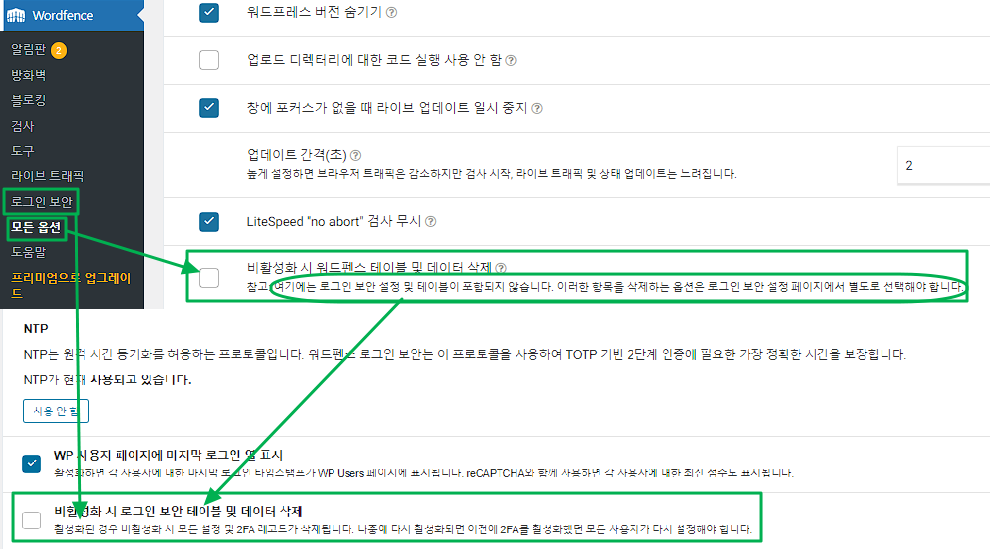
3️⃣ Kalan verilerin siteye etkisi
Kalan seçeneklerden [autoload] açık olan satırlar, her sayfa açılışında diğer ayarlarla birlikte belleğe yüklenir. Benim sitemde wpDiscuz'un [wc_options] (15KB) ve Advanced Ads'in [advanced-ads-ab-module] (14KB) satırları böyleydi.
Yine de benim sitemde autoload toplamı yaklaşık 392KB ve bunun yalnızca yaklaşık 39KB'ı kalan satırlar; bu, hissedilir bir hız farkı yaratmaz. WordPress'in [Site sağlığı] ekranı autoload toplamı 800KB'ı aştığında uyarı gösterir.
Kalan 23 satırın autoload'ını kapatınca Advanced Database Cleaner'daki [Autoload size] 391.52KB'tan 353.36KB'a düştü.


Normalde bu bir sorun değildir. Önbelleğe alınmış sayfayı alan ziyaretçiler PHP'den geçmez; autoload paketini yalnızca önbelleği atlayan istekler yükler: yönetim paneli, önbellek temizlendikten hemen sonraki ilk ziyaret ve botlar gibi. Bu tür istekler bir anda yığılırsa her istek autoload paketini belleğe açar; bu yüzden autoload'ı büyümüş sitelerde sunucu yükü daha hızlı artar.
autoload'ı kapalı seçenekler ve kalan tablolar o eklenti olmadan hiç okunmaz; bu yüzden hızı etkilemez, yalnızca veritabanı boyutunu ve yedek boyutunu artırır.
4️⃣ Kalan izleri temizleme
Veritabanına dokunmadan önce tamamının yedeğini alın.
🔲 Kısa kodlar
Eklentinin yazılara eklediği kısa kodlar, eklenti silinince köşeli parantezli düz metin olarak içerikte görünür. Yazıları tek tek düzeltene kadar aşağıdaki satırı temanızın [functions.php] dosyasına ekleyin; böylece kısa kod hiçbir şey çıkarmaz.
add_shortcode( 'pluginshortcode', '__return_false' );Ben de bir tablo eklentisinin on kadar kısa kodunu kullanıyordum; eklentiyi bir güvenlik sorunu yüzünden silerken kısa kodları ve tabloları tek tek temizledim ve o günden beri kısa kod kullanmıyorum.
🔲 Eklenti klasörü
Yönetim panelinden silinmeyen klasörü FTP, cPanel veya SSH ile [wp-content/plugins] altından doğrudan silin.
🔲 Veritabanı tabloları ve satırları (phpMyAdmin)
Çoğu hosting firması phpMyAdmin sunar.
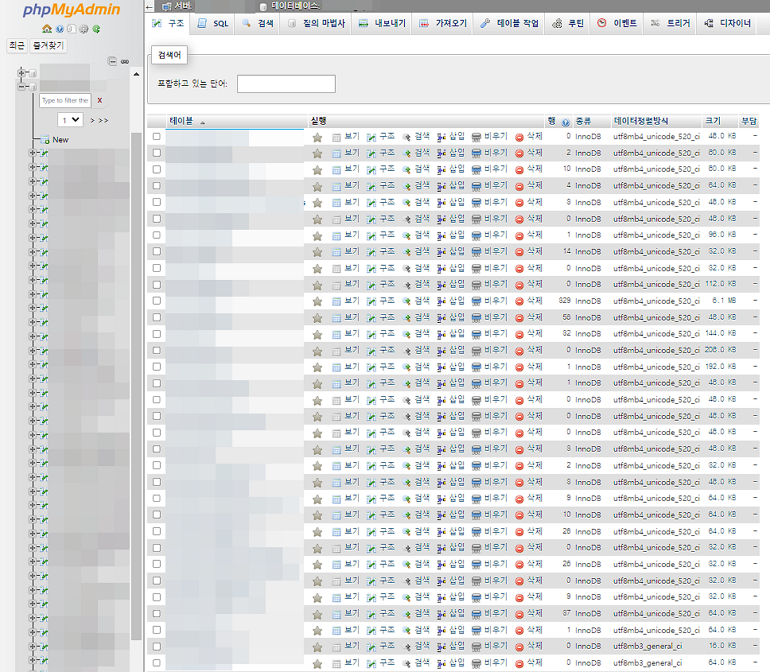
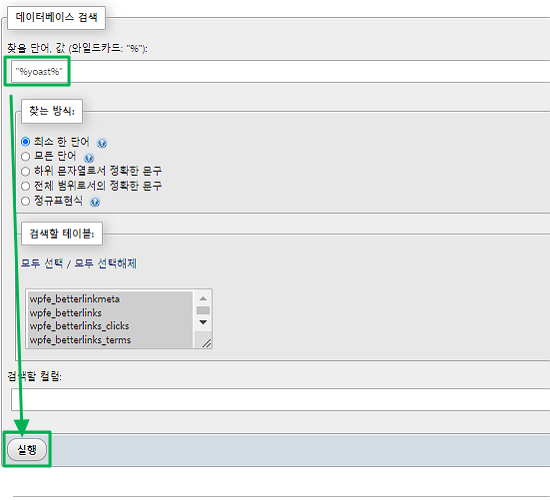
Kalan tabloları [Yapı] sekmesinde eklentinin adını taşıyanlar arasından bulup silin. Aşağıdaki ekran Yoast SEO'yu örnek alıyor.
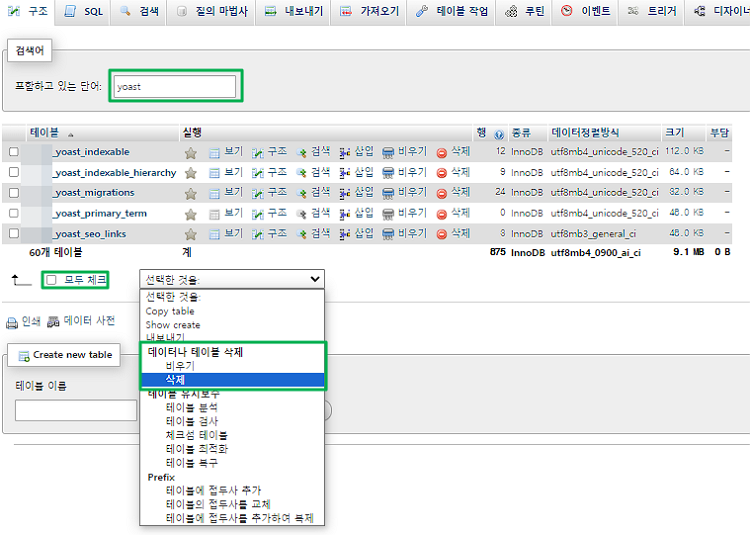
Seçenekler gibi satırları [Ara] sekmesinde [%] joker karakteriyle [%yoast%] gibi arayın.
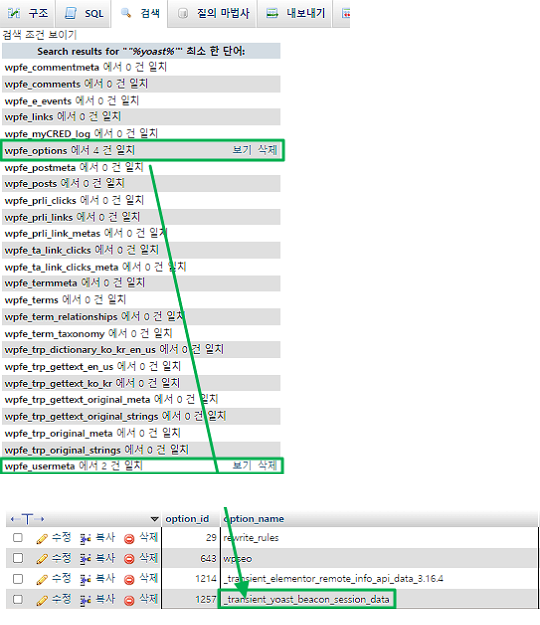
[Satırları süz] ile bir kez daha süzerseniz satırların yalnızca Yoast SEO ile ilgili olup olmadığını görebilirsiniz.
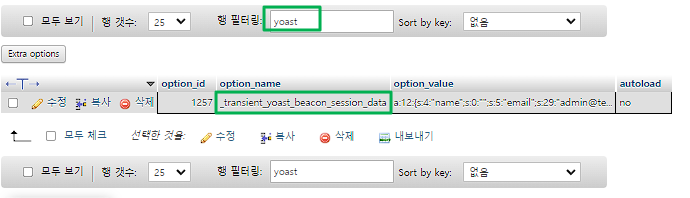
Satırlar çoğunlukla [wp_options], [wp_postmeta] ve [wp_usermeta] tablolarında kalır; tablo adlarının başındaki [wp_] ise siteden siteye değişebilir. Yalnızca ada bakıp silerseniz başka eklentilerin kullandığı satırları da silebilirsiniz; bu yüzden yalnızca hangi eklentiye ait olduğunu doğruladığınız satırları silin.
5️⃣ Veritabanı temizleme eklentileri
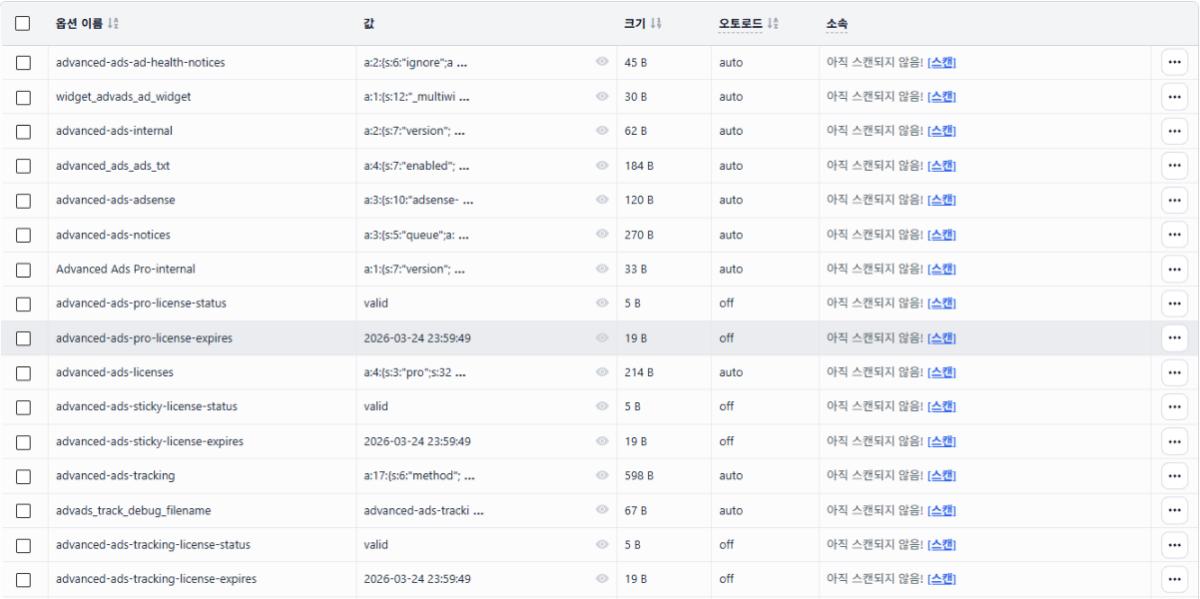
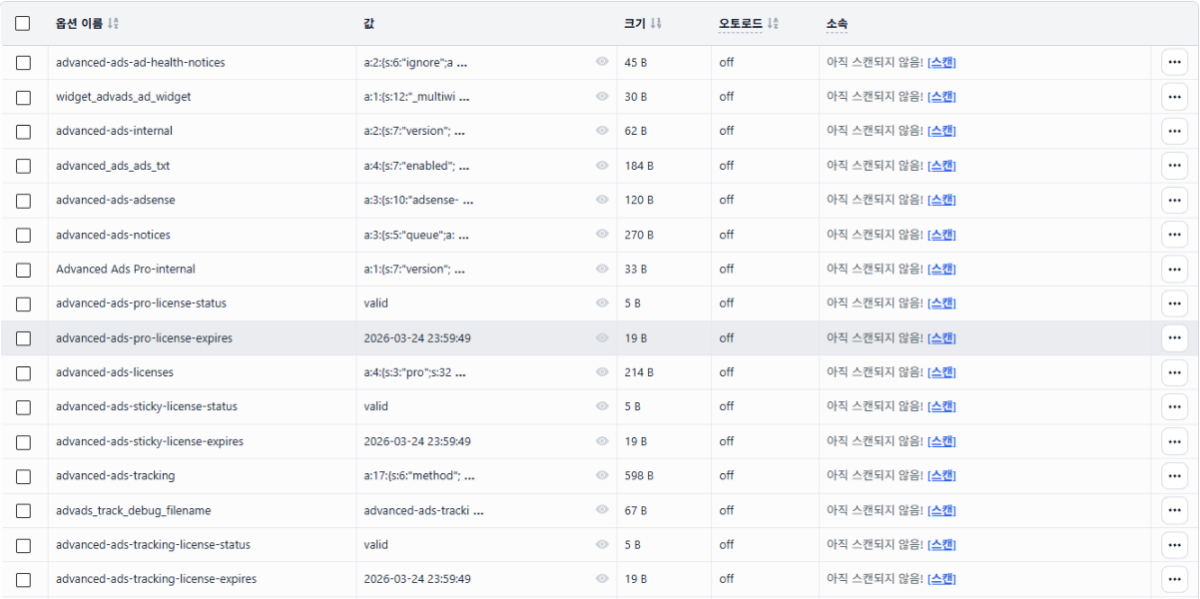
phpMyAdmin yerine yönetim panelinden temizlemek istiyorsanız Advanced Database Cleaner'ı kullanın. Ben de kullanıyorum; her seçenek ve tablo için hangi eklentiye ait olduğunu [Belongs to] altında gösterdiği için silinebilecek satırları ayırt edebilirsiniz.
[Belongs to] değeri [Not scanned yet] olan satırlar kullanılmayan satırlar değil, yalnızca sahibi henüz bilinmeyen satırlardır. Benim sitemde de tanımadığım adların çoğu Kadence Blocks Pro ve WP Ghost gibi hâlâ etkin eklentilerin lisans ve ayarlarıydı; bu satırları silerseniz lisans düşer ya da ayarlar sıfırlanır.
Bu yüzden silinmiş bir eklentinin satırlarını bile hemen silmeyin, önce autoload'larını kapatın. Değerler yerinde kaldığı için her an geri alabilirsiniz; site birkaç gün sorunsuz çalışırsa o zaman silin.
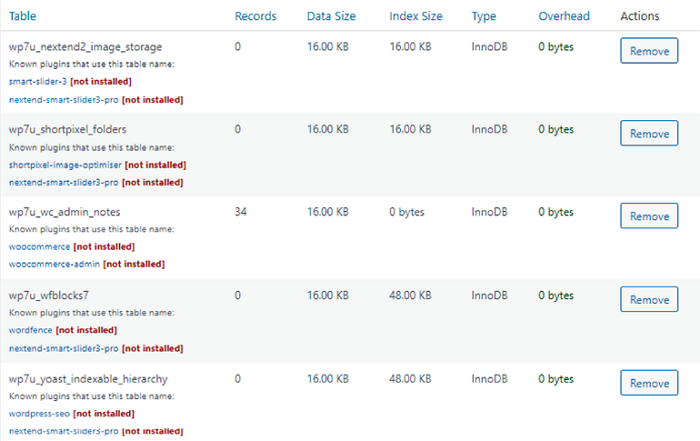
WP-Optimize da ücretsiz sürümünde kalan tabloları silebilir.

🔢 SSS & önerilen içerikler

 Ayarlar
FTP kimlik bilgisi isteğini kaldırmanın 2 yolu
Her eklenti kurulumunda veya güncellemesinde açılan FTP bilgi penceresini kaldırmanın iki yolu.
Ayarlar
FTP kimlik bilgisi isteğini kaldırmanın 2 yolu
Her eklenti kurulumunda veya güncellemesinde açılan FTP bilgi penceresini kaldırmanın iki yolu.
 Optimizasyon
Perfmatters eklentisi inceleme & rehber
5 yıllık kullanımla derlenen performans optimizasyonu ayarları.
Optimizasyon
Perfmatters eklentisi inceleme & rehber
5 yıllık kullanımla derlenen performans optimizasyonu ayarları.
 Performans
WP-Cron'u kapatma ve sistem cron'u
Her sayfa açılışında çalışan wp-cron.php'yi kapatıp sunucu cron'una taşımanın yolu.
Performans
WP-Cron'u kapatma ve sistem cron'u
Her sayfa açılışında çalışan wp-cron.php'yi kapatıp sunucu cron'una taşımanın yolu.
ℹ️ Satış ortaklığı bildirimi
Bu sitenin içeriklerinde satış ortaklığı bağlantıları bulunur. Bir ziyaretçi bu bağlantılar üzerinden ürün veya hizmet satın alırsa bu site satıcıdan komisyon alır. Bu süreçte alıcının ödediği tutar (kampanya indirimlerinde tutar düşer↓) artmaz. Yayımlanan fiyat, indirim ve stok bilgileri yazının yazıldığı zamana aittir ve gerçek durumdan farklı olabilir; bu yüzden satın almadan önce son bilgiyi satıcıdan kontrol etmenizi rica ederiz. Ürünler kendi ölçütlerimize göre seçilir ve değerlendirilir; komisyon alınıp alınmaması tanıtım sırasını veya değerlendirme içeriğini etkilemez.