
Cập nhật WordPress: màn hình cập nhật trong bảng tin và thứ tự lõi, plugin, theme


Cập nhật WordPress là việc kiểm tra và cài đặt phiên bản mới của lõi WordPress, plugin, theme và bản dịch trên màn hình Cập nhật trong Trang quản trị. Trên một website WordPress 7.1.3 đang hiển thị phiên bản mới cho plugin và bản dịch, màn hình Cập nhật cùng các màn hình plugin và theme đã được kiểm tra để tóm tắt thứ tự cập nhật và vị trí thiết lập cập nhật tự động.
1️⃣ Màn hình cập nhật WordPress: Trang quản trị › Cập nhật
Khi mở [Trang quản trị › Cập nhật], các phần Plugins, Giao diện và Bản dịch lần lượt xuất hiện bên dưới phiên bản WordPress hiện tại, và nút cập nhật chỉ xuất hiện ở phần có phiên bản mới.

Con số cạnh [Cập nhật] ở menu trái là tổng của lõi, plugin, theme và bản dịch; khi kiểm tra thực tế, con số hiển thị là 4: 3 plugin cộng 1 cho bản dịch. Bản dịch được tính là 1 dù có nhiều tệp.
업데이트 완료까지 몇 분 정도 걸릴 수 있습니다. 5분 후에도 반응이 없거나 오류가 있는 경우 위의 도움말 섹션을 참조해주세요.
2026년 10월 19일 5:24 오전 UTC에 마지막으로 확인하였습니다. 다시 확인하세요.
이 사이트는 워드프레스가 새 버전이 있을 때마다 최신으로 자동 업데이트합니다.
다음 플러그인의 새 버전을 사용할 수 있습니다. 업데이트를 원하는 플러그인을 선택한 다음 “플러그인 업데이트”를 클릭하세요.
다음 테마는 새 버전을 사용할 수 있습니다. 업데이트를 원하는 테마를 선택한 다음 “테마 업데이트”를 클릭하세요.
주의하세요: 테마 파일을 직접 수정했다면 모두 잃게 됩니다. 테마 수정은 자식 테마 사용을 고려하세요.
새 번역을 사용할 수 있습니다.
2️⃣ Thứ tự cập nhật lõi, plugin và theme
Sau khi cập nhật không có nút nào để quay lại phiên bản trước, vì vậy trước khi cập nhật hãy bắt đầu bằng việc sao lưu WordPress. Tài liệu chính thức của WordPress cũng hướng dẫn sao lưu cơ sở dữ liệu và tệp trước khi cập nhật.
Cập nhật theo thứ tự lõi, plugin, theme rồi đến bản dịch. Khi có bản cập nhật lõi, mỗi dòng plugin sẽ hiển thị hai thông tin tương thích: với phiên bản WordPress hiện tại và với phiên bản WordPress sắp cập nhật lên. Nếu phía phiên bản sắp cập nhật ghi [Chưa được kiểm tra], nghĩa là tác giả chưa thử plugin trên phiên bản đó, nên hãy cập nhật lõi trước rồi kiểm tra trước tiên các màn hình mà plugin đó hoạt động.
Chọn từng plugin một bằng ô đánh dấu rồi bấm [Cập nhật Plugins]; khi cập nhật xong, hãy kiểm tra các trang của website rồi mới chuyển sang plugin tiếp theo.
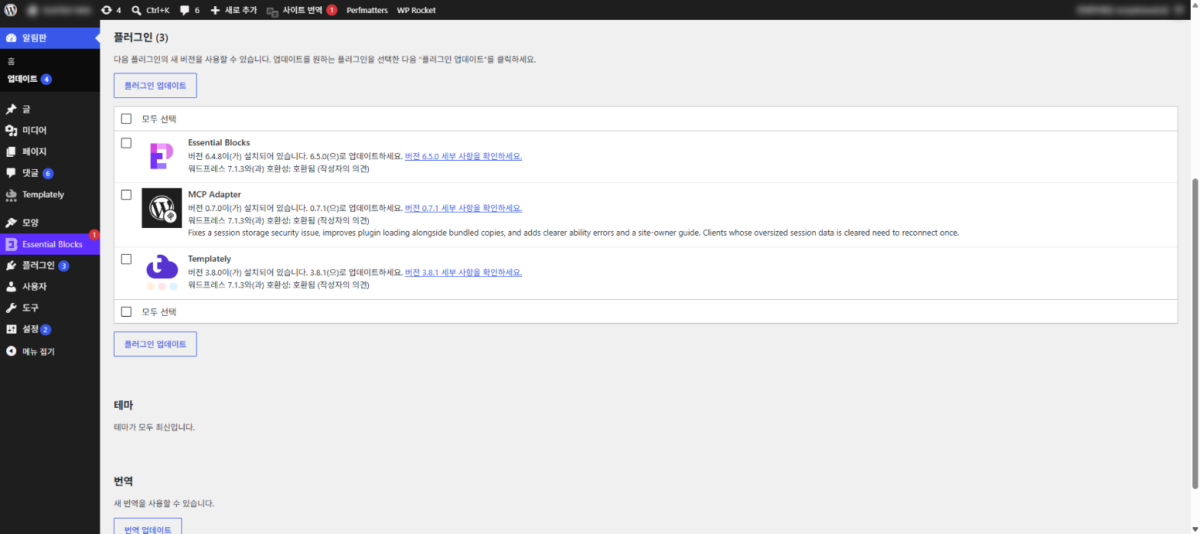
Theme được cập nhật theo cách tương tự sau plugin, còn bản dịch làm sau cùng bằng [Nâng cấp bản dịch]. Khi cập nhật plugin hay theme xong, WordPress sẽ tiếp tục cập nhật bản dịch, nên [Nâng cấp bản dịch] chỉ hiển thị những mục vẫn còn lại sau đó.
Website đã bỏ qua hơn hai phiên bản chính sẽ được nâng lên từng phiên bản một; tài liệu chính thức khuyến nghị thứ tự này để giảm rủi ro xung đột và hỏng cơ sở dữ liệu. Tệp của các phiên bản trước được tải về từ kho lưu trữ phát hành của WordPress.org.
3️⃣ Thiết lập cập nhật tự động WordPress
Cập nhật tự động được thiết lập ở màn hình khác nhau cho lõi, plugin và theme.
| Đối tượng cập nhật | Vị trí thiết lập | Trạng thái thực tế |
|---|---|---|
| Lõi WordPress | Trang quản trị › Cập nhật | Tự động cập nhật mọi phiên bản mới |
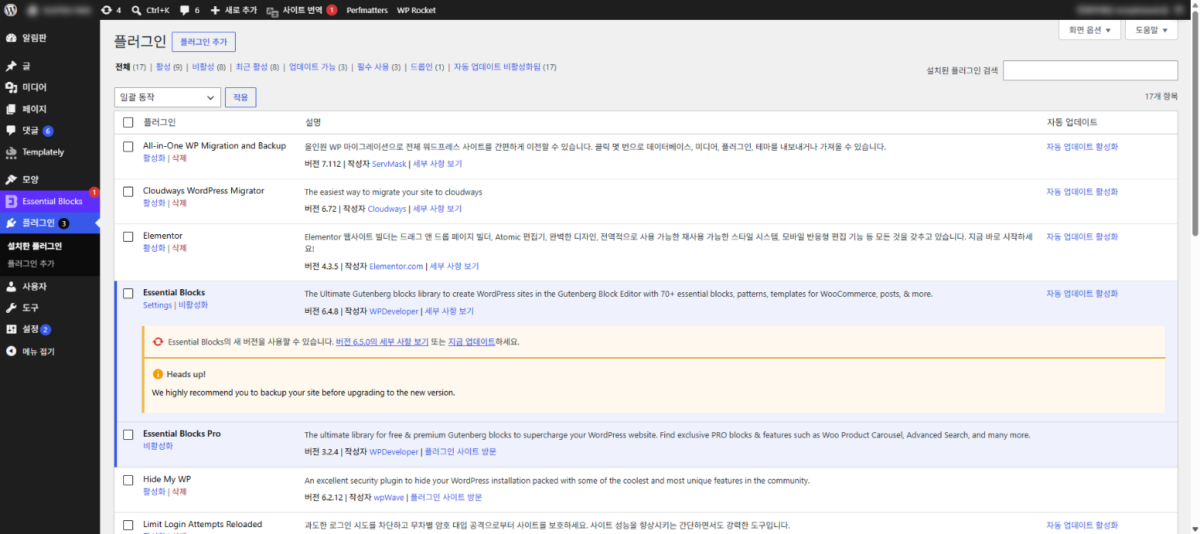
| Plugin | Plugins › Plugin đã cài đặt | Tắt tất cả |
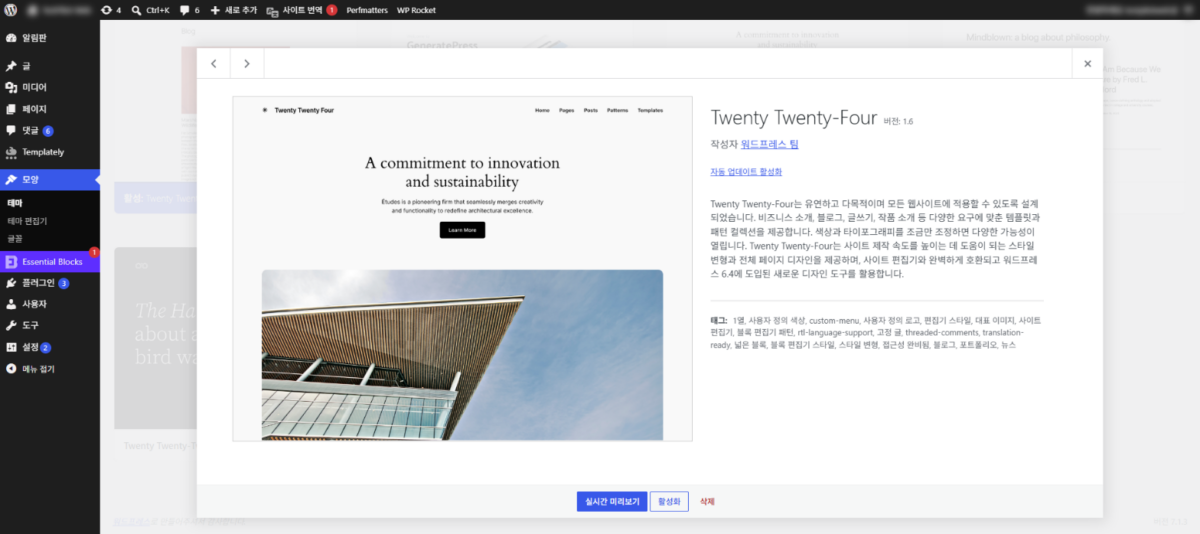
| Theme | Giao diện › Giao diện › Thông tin về giao diện | Đã tắt |
Cập nhật tự động lõi ở một trong hai trạng thái: cập nhật mọi phiên bản mới, hoặc chỉ cập nhật bản phát hành bảo trì và bảo mật, và được chuyển đổi bằng liên kết trong phần [Phiên bản hiện tại] của màn hình Cập nhật. Website cài mới từ WordPress 5.6 trở đi mặc định là mọi phiên bản mới, còn website cài trước đó nếu bạn chưa tự đổi thì chỉ tự động cập nhật bản phát hành bảo trì và bảo mật (theo tài liệu chính thức).

Với plugin, bạn thiết lập từng cái bằng liên kết [Bật cập nhật tự động] trong cột [Cập nhật tự động], hoặc chọn nhiều cái bằng ô đánh dấu rồi đổi cùng lúc trong [Hành động hàng loạt]. Khi kiểm tra thực tế, cập nhật tự động của mọi plugin đều đang tắt, và cột này để trống với các plugin trả phí mà WordPress không nhận được thông tin cập nhật.
Với theme, hãy bấm vào theme trong [Giao diện › Giao diện] để mở thông tin chi tiết, rồi bấm [Bật cập nhật tự động] bên dưới tên tác giả.
Plugin và theme đã bật cập nhật tự động sẽ được tự động cập nhật hai lần mỗi ngày, và kết quả được gửi đến email quản trị của website. Vì việc này chạy vào lúc quản trị viên không xem màn hình, hãy thiết lập sao lưu tự động trước khi bật.
🔢 FAQ & nội dung đề xuất

 Plugin
Xóa plugin WordPress
Sau khi xóa trong trang quản trị, dọn luôn các bảng và tùy chọn còn sót trong cơ sở dữ liệu.
Plugin
Xóa plugin WordPress
Sau khi xóa trong trang quản trị, dọn luôn các bảng và tùy chọn còn sót trong cơ sở dữ liệu.
 Plugin
WordPress Plugin: định nghĩa và vai trò
Ba tiêu chí để quyết định plugin nào giữ lại và plugin nào xóa.
Plugin
WordPress Plugin: định nghĩa và vai trò
Ba tiêu chí để quyết định plugin nào giữ lại và plugin nào xóa.
 Thuật ngữ
Sự khác nhau giữa update và upgrade
Sự khác biệt về phạm vi nghĩa giữa hai từ update và upgrade.
Thuật ngữ
Sự khác nhau giữa update và upgrade
Sự khác biệt về phạm vi nghĩa giữa hai từ update và upgrade.
ℹ️ Thông báo tiếp thị liên kết
Nội dung trên trang này có chứa liên kết affiliate (tiếp thị liên kết). Khi khách truy cập mua sản phẩm hoặc dịch vụ qua các liên kết này, trang sẽ nhận hoa hồng từ bên bán. Trong quá trình đó, số tiền người mua phải trả (sẽ giảm khi có chương trình khuyến mãi ↓) không hề tăng lên. Giá, khuyến mãi và tình trạng hàng được đăng theo thời điểm viết bài và có thể khác với thực tế, vì vậy hãy kiểm tra lại lần cuối với bên bán trước khi mua. Việc chọn và đánh giá sản phẩm dựa trên tiêu chí riêng của trang; việc có nhận hoa hồng hay không không ảnh hưởng đến thứ tự giới thiệu hay nội dung đánh giá.