
Cloudways Staging Management 使用教學(WordPress Staging 網站)


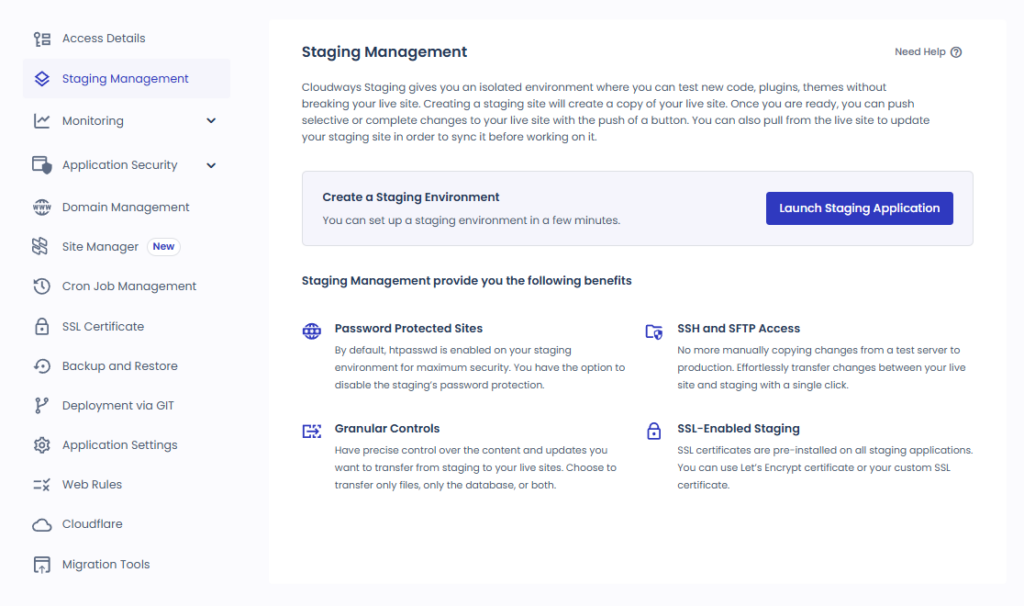
Cloudways Staging Management 提供隔離的環境,讓你在不影響正在運作的 WordPress 網站的情況下,測試新的程式碼、外掛與佈景主題。cPanel 主機預設就提供 WordPress Staging 網站,大多數 WordPress 主機也都有這項功能。
建立 Staging 網站時,會複製一份正式網站。準備好後,只要按一個按鈕,就能把部分或全部變更推送(Push)到正式網站。也可以從正式網站把內容拉回(Pull)Staging 網站更新,在開始作業前先同步。
1️⃣ Cloudways Staging Management 的 4 個優點
簡單來說,Staging Management 這項功能讓你不必動到真正有訪客進來的「正式網站(Live)」,就能在一模一樣的「練習用網站(Staging)」上盡情修改設計或功能。
1. 以密碼保護的網站
因為是練習用網站,不該讓一般訪客或搜尋引擎進來,所以預設會加上登入視窗(密碼)擋住外部存取。需要時可以開啟或關閉。
2. 點一下就套用
把在測試網站做好的變更搬到正式網站時,不必一項項複製貼上,按一下按鈕就能輕鬆套用。
3. 細部控制(挑選要搬移的內容)
在練習用網站完成的內容,可以全部搬過去,也可以只挑 「設計檔案」 或 「文章/資料(DB)」 套用到正式網站。
4. 支援 SSL 的 Staging(安全連線)
練習用網站也預先安裝了安全憑證(https),可以在和正式環境完全相同的安全條件下測試,不會出錯。
2️⃣ Cloudways Staging Management 使用方法
在 Cloudways 管理後台中,前往 My Applications › Staging 管理。
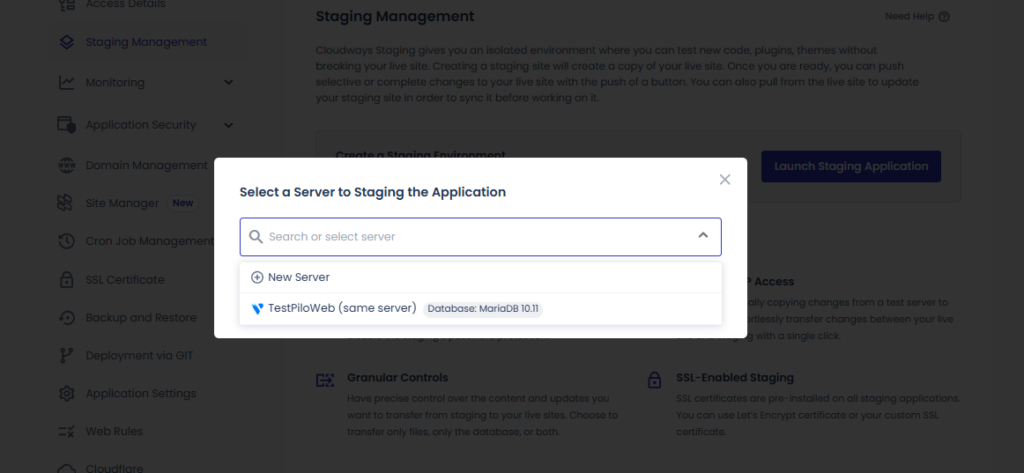
Launch Staging Applications:點選這個按鈕後,
Staging 要在哪台伺服器上執行,可以自行選擇。
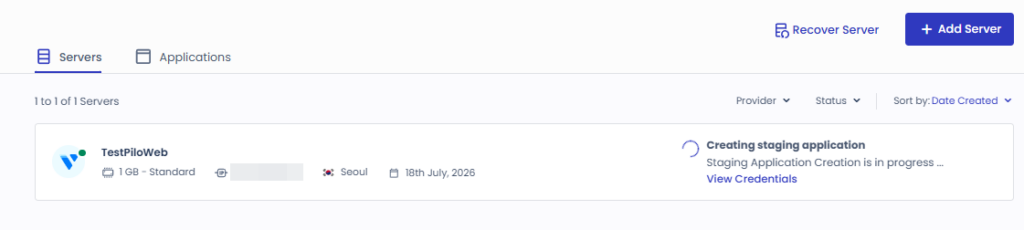
畫面會自動跳到伺服器分頁,並建立 Staging 應用程式。
切換到應用程式分頁,就能看到 Staging 應用程式已經建立。
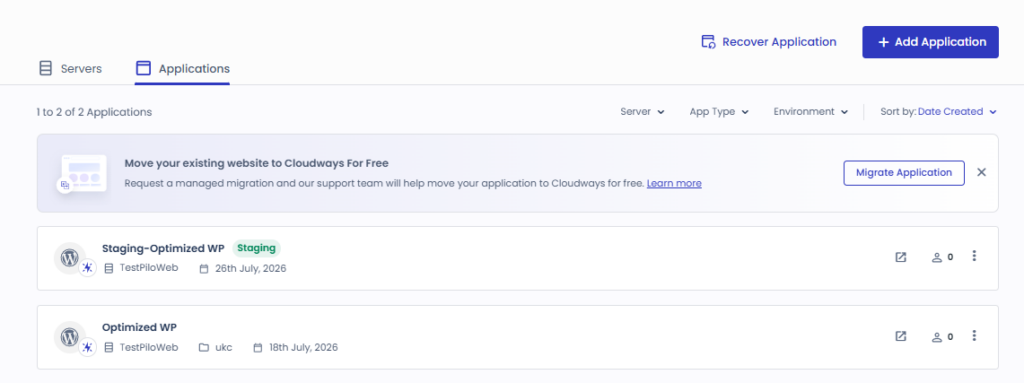
再補充前面提到的 4 個優點:我喜歡 Cloudways Staging Management 的地方,是建立好的 Staging 分頁不只能安裝外掛、佈景主題,一般 WordPress 應用程式能做的測試,大部分都能在這裡進行。
🔣 善用 UpdraftPlus 備份外掛
如果只是測試單一外掛之類的簡單作業, 可以使用 UpdraftPlus 備份外掛,一次還原 WordPress 佈景主題、外掛與資料庫。做法是只設定要測試的外掛或設定,建立備份檔後再還原。
不必在伺服器上用指令還原,也不必到主機管理後台還原,只用滑鼠就能完成。
ℹ️ 聯盟行銷說明
本站內容包含聯盟行銷連結。訪客透過這些連結購買商品或服務時,本站會從賣家獲得佣金。在這個過程中,購買者支付的金額(遇到活動折扣時金額會降低↓)並不會因此提高。刊登的價格、折扣與庫存資訊以撰寫當時為準,可能與實際情況不同,購買前請向賣家做最後確認。商品的挑選與評價依本站自訂的標準撰寫,是否支付佣金不會影響介紹順序或評價內容。