워드프레스 블로그 만들기: 설치 뒤 세팅과 테마, 플러그인, 백업 순서

공정위 광고 문구 Ver 3.1
공정위 광고 문구 Ver 3.2(모바일 전용)

워드프레스 블로그 만들기 과정에서 설치를 마친 뒤에는 관리자 화면(wp-admin)에서 언어와 기본 설정, 테마, 플러그인을 차례로 정하게 됩니다. 워드프레스 7.1.3 관리자 화면을 기준으로 이 세팅을 일곱 단계로 나누고, 단계마다 화면을 직접 눌러 보는 시뮬레이터 글과 설정 글로 연결했습니다.

1️⃣ 워드프레스 블로그 만들기 순서

도메인 등록과 호스팅 계약, 워드프레스 설치까지는 블로그와 홈페이지가 같은 순서를 거칩니다. 이 준비 단계는 워드프레스 홈페이지 만들기에서 화면 순서대로 따라갈 수 있습니다.

설치가 끝나 관리자 화면에 처음 로그인하면 워드프레스 초기 설정이 시작됩니다. 기본 설정과 테마, 플러그인은 첫 글을 쓰기 전에 정해 두고, 업데이트와 사이트 건강, 백업은 글을 쓰는 동안 주기적으로 확인합니다.

2️⃣ 워드프레스 관리자 페이지 접속

관리자 화면은 사이트 주소 뒤에 [/wp-admin]을 붙여 엽니다. 로그인하지 않은 상태라면 로그인 화면으로 이동하고, 설치 때 만든 사용자명과 비밀번호를 넣으면 알림판이 열립니다.

워드프레스 블로그 만들기 뒤 여는 워드프레스 로그인 화면(wp-admin): 사용자명 또는 이메일 주소, 비밀번호, 기억하기, 언어 선택(WordPress 7.1.3)

공용 컴퓨터가 아니라면 [기억하기]를 체크해 로그인 상태를 14일 동안 유지할 수 있습니다. 로그인한 뒤 왼쪽 메뉴마다 열리는 화면은 워드프레스 대시보드 설정의 시뮬레이터에서 메뉴를 하나씩 눌러 확인할 수 있습니다.

3️⃣ 워드프레스 블로그 세팅

  • ↪️ 설정 메뉴와 고유주소, 관리자 화면 언어

블로그의 기본 정보는 왼쪽 설정 메뉴에서 정합니다. 설정 메뉴의 일곱 화면은 대부분 기본값으로 두고, 블로그를 열 때는 일반과 고유주소 두 화면부터 확인합니다.

설정 › 일반 화면: 왼쪽 설정 메뉴의 일반, 사이트 제목, 태그라인, 사이트 아이콘, 워드프레스 주소(URL), 사이트 주소(URL), 관리자 이메일 주소, 회원 가입, 새 사용자 기본 역할, 사이트 언어, 시간대(WordPress 7.1.3)

일반 화면에서는 사이트 제목과 시간대를 정합니다. 블로그를 혼자 운영한다면 [누구나 회원 가입할 수 있습니다]는 체크하지 않은 상태 그대로 둡니다.

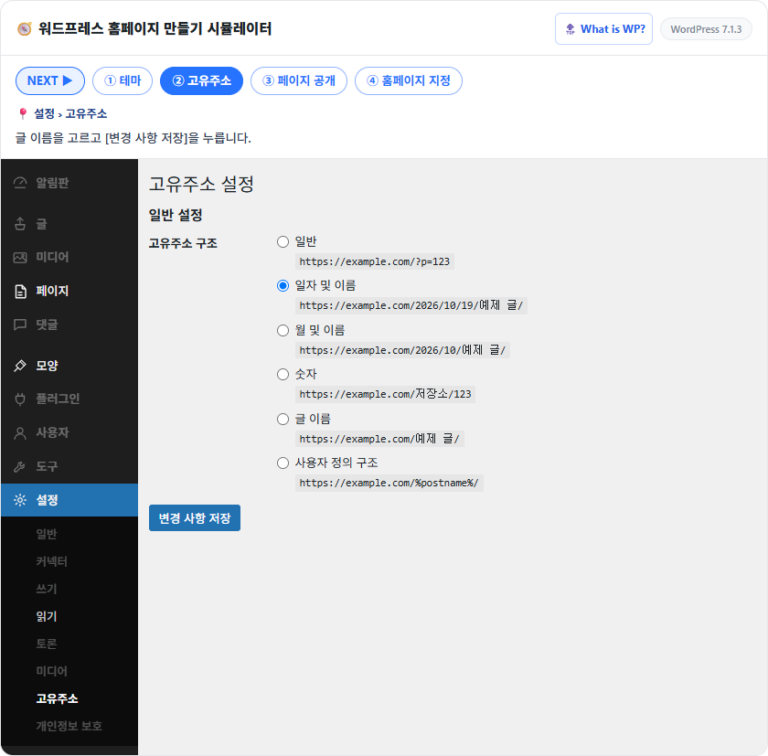
고유주소 화면에서는 글 주소 구조를 [글 이름]으로 바꾼 뒤 첫 글을 쓰게 됩니다.

워드프레스 설정 › 고유주소 화면, 왼쪽 설정 메뉴의 고유주소와 고유주소 구조에서 글 이름 선택

[글 이름]을 고르면 글 주소가 도메인 뒤에 글 제목이 바로 붙는 꼴로 바뀌고, [변경 사항 저장]을 눌러야 적용됩니다.

관리자 화면 언어는 사이트 언어와 따로 계정마다 정할 수 있어, 방문자 화면 언어는 그대로 두고 관리자 화면만 다른 언어로 사용할 수 있습니다.

4️⃣ 워드프레스 블로그 테마

테마는 블로그 첫 화면과 글 화면의 모양을 정합니다. 모양 › 테마에서 사용할 테마를 활성화한 뒤, 블록 테마는 테마 편집기에서 헤더와 바닥글, 색과 글꼴을 블록으로 바꿉니다.

블록 테마를 사용하는 워드프레스의 모양 메뉴: 테마, 테마 편집기, 글꼴(WordPress 7.1.3)

기본 테마 Twenty Twenty-Five를 활성화한 사이트에서는 모양 메뉴에 테마와 테마 편집기, 글꼴 세 항목만 나왔습니다. 클래식 테마는 같은 설정을 사용자 정의하기에서 진행합니다.

5️⃣ 워드프레스 플러그인 설치·삭제

플러그인은 블로그에 문의 양식이나 SEO, 백업 같은 기능을 더합니다. 플러그인 › 플러그인 추가에서 공식 디렉터리를 검색해 설치하고, [활성화] 버튼으로 활성화를 진행합니다.

워드프레스 플러그인 추가 화면(plugin-install.php): 왼쪽 메뉴 플러그인 › 플러그인 추가, 검색 결과 탭, 플러그인 검색 칸, 플러그인 카드, 호환 표시(WordPress 7.1.3)

검색 칸에 [classic editor]를 넣자 4,317개 항목이 나왔고, 카드마다 [지금 설치] 버튼과 워드프레스 버전 호환 여부가 함께 있었습니다.

  • 🔌 플러그인 설치
  • ↳ 공식 디렉터리 검색과 zip 파일 업로드, 활성화
  • 🗑️ 플러그인 삭제
  • ↳ 비활성화 뒤 삭제와 데이터베이스에 남는 옵션·테이블 정리
  • 🔄 플러그인 업데이트
  • ↳ 변경 로그 확인과 하나씩·일괄 업데이트

6️⃣ 워드프레스 업데이트와 사이트 건강

블로그를 운영하는 동안에는 알림판 › 업데이트에서 코어와 플러그인, 테마의 새 버전을 확인합니다. 업데이트 전에 백업부터 진행하고, 코어, 플러그인, 테마, 번역 순서로 하나씩 업데이트합니다.

워드프레스 업데이트 화면: 왼쪽 메뉴 알림판 › 업데이트, 현재 버전 7.1.3과 자동 업데이트 상태, 최신 버전 안내, 플러그인 구역과 플러그인 업데이트 버튼(워드프레스 7.1.3)

업데이트 화면 맨 위에는 현재 버전과 마지막 확인 시각이 나오고, 그 아래로 새 버전이 있는 플러그인 구역이 이어집니다.

도구 › 사이트 건강은 PHP 버전과 HTTPS, 업데이트 상태 같은 항목을 점검해 중요한 문제와 권장 개선사항으로 나눕니다.

워드프레스 사이트 건강 상태 탭: 왼쪽 메뉴 도구 › 사이트 건강, 양호 표시, 상태·정보 탭, 권장 개선사항 3개와 보안·성능 분류 표시(워드프레스 7.1.3)

점검해 본 사이트에서는 중요한 문제 없이 권장 개선사항 3개가 나왔고, 비활성 플러그인 제거와 비활성 테마 제거는 보안, 영구 객체 캐시 사용은 성능 항목이었습니다.

7️⃣ 워드프레스 블로그 보안·백업

워드프레스는 기본 관리자 주소가 모두 같아, 로그인 화면에는 비밀번호를 반복해 넣어 보는 무차별 대입 공격이 들어옵니다. 블로그를 공개하기 전에 로그인 시도 제한과 2단계 인증, XML-RPC 차단부터 설정합니다.

함께 글을 쓰는 사람에게는 관리자 계정 대신 편집자, 작성자, 기여자 역할의 계정을 만들어 권한을 좁힙니다.

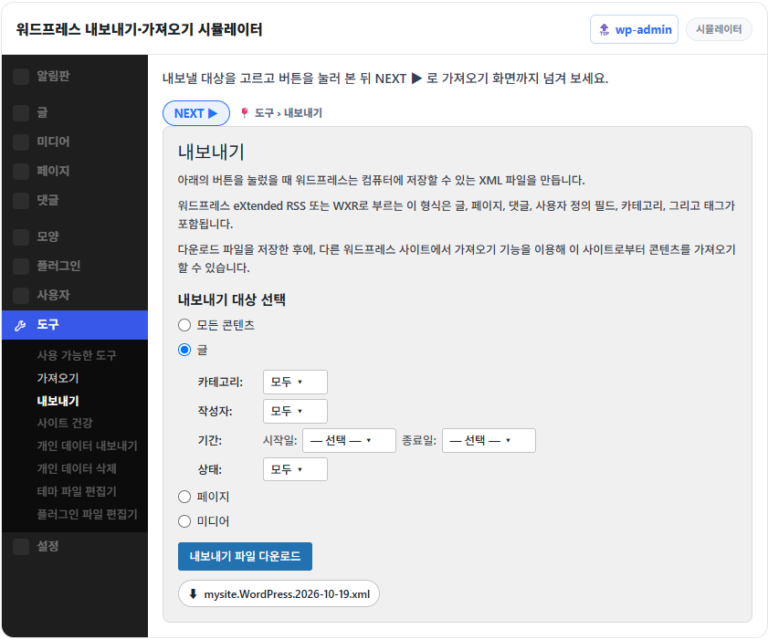
글과 페이지는 도구 › 내보내기에서 XML 파일 하나로 내려받을 수 있습니다.

워드프레스 내보내기 화면: 글 선택 · 카테고리 · 작성자 · 시작일 · 종료일 · 상태 필터 · 내보내기 파일 다운로드

[글]을 고르면 카테고리와 작성자, 기간, 상태로 내보낼 글을 좁힐 수 있습니다. 이 파일에는 테마와 플러그인, 설정 화면의 값이 들어가지 않으므로 사이트 전체 백업은 따로 진행합니다.

🔢 FAQ & 추천 콘텐츠
설치 화면이나 설정 › 읽기의 [검색 엔진 가시성]을 체크하면 워드프레스가 검색 엔진에 색인하지 말라는 요청을 남깁니다. 이 상태에서는 알림판 위젯에 [검색 엔진을 차단했습니다]가 나오므로, 블로그를 공개할 때는 체크를 해제하고 저장합니다.

카테고리는 첫 글을 쓰기 전에 글 › 카테고리에서 만들어 두면 글마다 분류를 바로 고를 수 있습니다. 메뉴는 블록 테마라면 테마 편집기의 [탐색]에서, 클래식 테마라면 모양 › 메뉴에서 만들게 됩니다.

도메인은 연 $15 안팎, 호스팅은 월 $4~35이며, 테마와 플러그인은 무료로 시작할 수 있습니다. 유료 테마와 플러그인은 1회 구매와 연 구독 중 결제 방식을 확인한 뒤 1년 예산에 더합니다.

🗺️ 워드프레스 콘텐츠 지도 글 29 · 도구 1
🗂️ WordPress
📝 도메인: 정의와 구성 📝 네임칩 도메인 구매
📄 공유 호스팅 📄 VPS 호스팅 📄 클라우드 호스팅 📄 매니지드 워드프레스 호스팅
📋 클라우드웨이즈 서버 & 애플리케이션 📄 클라우드웨이즈 결제 📄 클라우드웨이즈 이메일 📝 클라우드웨이즈 MCP 📝 클라우드웨이즈 SFTP & SSH
📄 All-in-One WP Migration 📄 워드프레스 내보내기 · 가져오기
📋 WordPress: 개념과 기능
📄 아스트라 테마
📝 WordPress Plugin
📝 관리자 설정 7가지 📝 카테고리 · 메뉴 만들기 📝 카테고리 vs 태그 📝 외모 메뉴 4가지 📝 관리자 비밀번호 분실 📄 클라우드웨이즈 관리자 로그인
📄 홈페이지 만들기 📝 워드프레스 설치
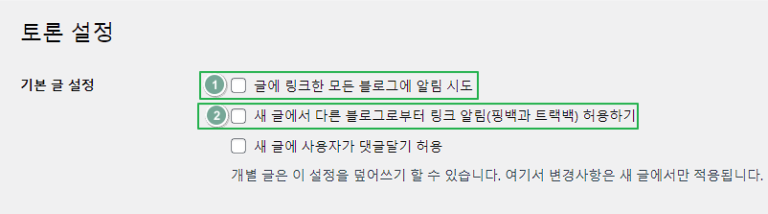
📝 XML-RPC 취약점 📝 핑백 · 트랙백 📝 무차별 대입 공격
🛠️ 테마 확인 · 플러그인 감지
검색 결과가 없습니다.
워드프레스 호스팅(WordPress Hosting)
Hosting · 비교 순위
BEST 워드프레스 호스팅 비교: 2026년 호스팅 TOP 7 추천
워드프레스 호스팅 7곳을 안정성, 속도, 편의성, 지원, 가격 다섯 점수로 비교한 순위입니다.
글 보기 →현재 콘텐츠
클라우드웨이즈 관리 화면 시뮬레이터 — 서버 Security Incidents 화면
Cloudways · 관리 화면
클라우드웨이즈 서버 & 애플리케이션 설정 방법: 22가지 메뉴·시뮬레이터와 역할 비교
클라우드웨이즈 관리 화면의 서버 메뉴와 애플리케이션 메뉴를 시뮬레이터로 비교한 글입니다.
글 보기 →현재 콘텐츠
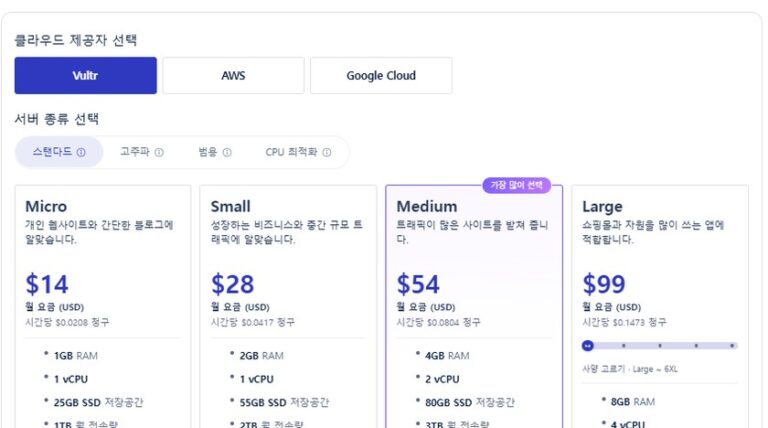
클라우드웨이즈 가격표, Vultr 스탠다드 Micro 월 14달러부터 Large 99달러
Cloudways · 결제
클라우드웨이즈 결제: Vultr 서울 서버 가격과 시간 단위 요금 & Promo Code
Vultr 서울 서버의 시간 단위 요금과 결제 수단 등록, 매달 1일 청구서가 나오는 과정입니다.
글 보기 →현재 콘텐츠
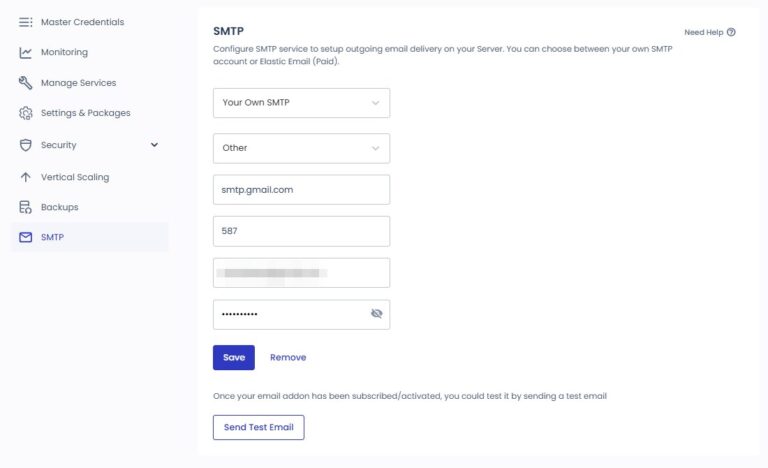
클라우드웨이즈 SMTP에 Gmail 입력, smtp.gmail.com·587·계정·앱 비밀번호
Cloudways · 이메일
클라우드웨이즈 이메일: SMTP 애드온 설정과 메일 발송 오류, Rackspace·Elastic Email 요금
무료 SMTP 애드온에 Gmail을 연결하는 순서와 Elastic Email, Rackspace 요금입니다.
글 보기 →현재 콘텐츠
클라우드웨이즈 MCP Access Token 권한 범위
Cloudways · MCP
클라우드웨이즈 MCP: Access Token 권한과 Claude·Cursor 연결, AI로 서버 관리
Read-Only 토큰으로 Claude Code에 연결해 서버 목록과 서비스 상태, CPU 사용량을 조회하고 캐시 비우기가 거절되는 것까지 확인했습니다.
글 보기 →현재 콘텐츠
클라우드웨이즈 SFTP 접속 파일질라 시뮬레이터
Cloudways · SFTP·SSH
클라우드웨이즈 SFTP & SSH 접속 방법: 파일질라 설정과 SSH 키 등록, IP 화이트리스트
파일질라 SFTP와 웹 SSH 터미널·PowerShell 접속을 시뮬레이터로 옮기고, SSH 키 등록과 IP 화이트리스트를 테스트 서버에서 확인했습니다.
글 보기 →현재 콘텐츠
워드프레스 관리자 화면 시뮬레이터 — 알림판 화면과 메뉴 찾기(WordPress 7.1.3)
Admin · 대시보드
워드프레스 대시보드: 관리자 페이지 접속과 wp admin 메뉴 화면
워드프레스 대시보드는 wp admin으로 부르는 관리자 페이지에 로그인하면 열리는 첫 화면이며, 글·미디어·페이지·댓글·모양·플러그인·사용자·도구·설정 메뉴가 왼쪽에 모여 있는 사이트의 제어판입니다.
글 보기 →현재 콘텐츠
워드프레스 고유주소 설정
Admin · 설정 7가지
[WP] 워드프레스 관리자 페이지 설정(Settings)-일반, 쓰기, 읽기.. 7가지 설정
설치 직후 설정 메뉴에서 정하는 일반·쓰기·읽기·토론·미디어·고유주소·개인정보 보호 일곱 항목입니다.
글 보기 →현재 콘텐츠
워드프레스 작업
Admin · 카테고리
[WP] 워드프레스 카테고리 만들기(&워드프레스 메뉴 만들기)
글을 분류하는 카테고리를 만들고 그 카테고리로 메뉴를 구성하는 절차입니다.
글 보기 →현재 콘텐츠
피코그래피 카테고리-비즈니스-노트북 타이핑 하는 여자
Admin · 분류
[WP] 워드프레스 카테고리 vs 태그 차이와 SEO에 더 유리한 것은?
카테고리와 태그 두 분류 방식의 차이와 SEO에 유리한 사용 방법입니다.
글 보기 →현재 콘텐츠
워드프레스 살펴 보기
Admin · 외모
[WP] 워드프레스 외모 | 테마 | 사용자 정의하기 | 위젯 | 메뉴 | 4가지 항목 이해 및 설정
외모 메뉴의 테마·사용자 정의하기·위젯·메뉴 네 항목의 역할과 설정 방법입니다.
글 보기 →현재 콘텐츠
phpMyAdmin wp_users에서 MD5 설정 후 워드프레스 비밀번호 수정
Admin · 비밀번호
워드프레스 관리자 비밀번호 분실 시: 변경&분실 재설정
관리자 페이지에서 비밀번호를 변경하는 방법과 분실 시 phpMyAdmin으로 재설정하는 방법입니다.
글 보기 →현재 콘텐츠
클라우드웨이즈 Access Details, Application URL·Admin Panel이 연결한 도메인으로 바뀐 화면
Cloudways · 로그인
클라우드웨이즈 워드프레스 관리자 페이지 로그인 방법
클라우드웨이즈 Access Details 화면의 Admin Panel 주소로 관리자 페이지에 접속하는 방법입니다.
글 보기 →현재 콘텐츠

ℹ️ 제휴 안내
본 사이트의 콘텐츠에는 제휴 링크가 포함되어 있습니다. 방문자가 이 링크를 통해 상품 또는 서비스를 구매하면 본 사이트는 판매처로부터 수수료를 지급받습니다. 이 과정에서 구매자가 지불하는 금액(이벤트 할인 시 금액이 내려갑니다↓)은 오르지 않습니다. 게시된 가격·할인·재고 정보는 작성 시점 기준이며 실제와 다를 수 있으므로, 구매 전 판매처에서 최종 확인하시기 바랍니다. 상품 선정과 평가는 자체 기준에 따라 작성되며, 수수료 지급 여부가 소개 순서나 평가 내용에 영향을 주지 않습니다.

답글 남기기

이메일 주소는 공개되지 않습니다. 필수 필드는 *로 표시됩니다

인간임을 증명하세요: 7   +   4   =