Object Cache Pro bei Cloudways: Varnish, Redis und Breeze-Plugin einrichten und den Cache leeren

Affiliate-Hinweis v3.1
Affiliate-Hinweis v3.2 (mobil)
Testumgebung CloudwaysLightning-StackWordPress 7.1.3Breeze 2.6.1Object Cache Pro 1.25.5Geprüft am 2026-10-19

In der Cloudways-Cache-Konfiguration speichert Varnish auf dem Server fertige Seiten und Redis die Ergebnisse von Datenbankabfragen; WordPress mit Cloudways-Optimierung wird mit den bereits installierten Plugins Breeze und Object Cache Pro geliefert. Die Antwort-Header einer Test-Anwendung mit Lightning Stack zeigten, dass die Startseite über 9 Stunden lang aus derselben Varnish-Kopie ausgeliefert wurde; Änderungen an einem Beitrag erscheinen erst, wenn Breeze oder WP Rocket den Cache leeren.

1️⃣ Aufbau des Cloudways-Caches

Auf einem Cloudways-Server sind die Webserver Nginx und Apache, der Seiten-Cache Varnish, der Objekt-Cache Redis sowie PHP-FPM und MariaDB gemeinsam installiert. Für jede Anwendung wählst du unter [Application Settings] › [WebStack] einen von zwei Stacks: den Hybrid Stack, der Nginx und Apache zusammen nutzt, oder den Lightning Stack, der nur Nginx nutzt. Der Lightning Stack liest [.htaccess] nicht.

Cloudways-Anwendungsmenü: Der Tab WebStack unter Application Settings, in dem du zwischen Lightning Stack und Hybrid Stack wählst
Der Tab [WebStack] in den [Application Settings] der Anwendung
🗂️ Cloudways-Cache-Konfiguration
📂 Webserver
NginxLightning Stack nutzt nur Nginx und PHP-FPM
ApacheHybrid Stack verarbeitet .htaccess-Regeln
📂 Seiten-Cache
VarnishSpeichert Seitenkopien auf dem Server, pro App ein- oder ausschaltbar
BreezeSeiten-Cache per WordPress-Plugin
📂 Objekt-Cache
Redis · Object Cache ProSpeichert Ergebnisse von Datenbankabfragen
📂 WordPress-Ausführung
PHP-FPMFührt PHP-Code aus
MariaDBDatenbank

2️⃣ Varnish einrichten und Ausschlussregeln

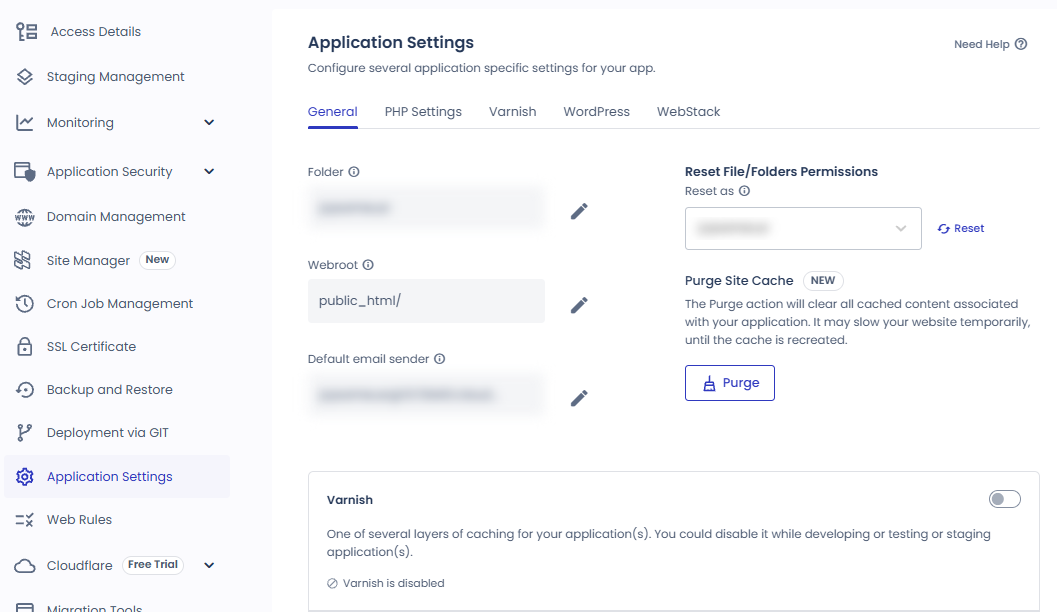
Varnish ist auf jedem Cloudways-Server standardmäßig eingeschaltet; ist es auf dem Server aktiviert, gilt es für alle Anwendungen dieses Servers. Willst du es nur für eine einzelne Anwendung ausschalten, deaktivierst du [Varnish] unter [Application Settings] › [General] dieser Anwendung.

Cloudways-Anwendungsmenü: Der Tab General unter Application Settings, unten der Ein/Aus-Schalter für Varnish
Der Tab [General] in den [Application Settings] der Anwendung und der Schalter [Varnish]

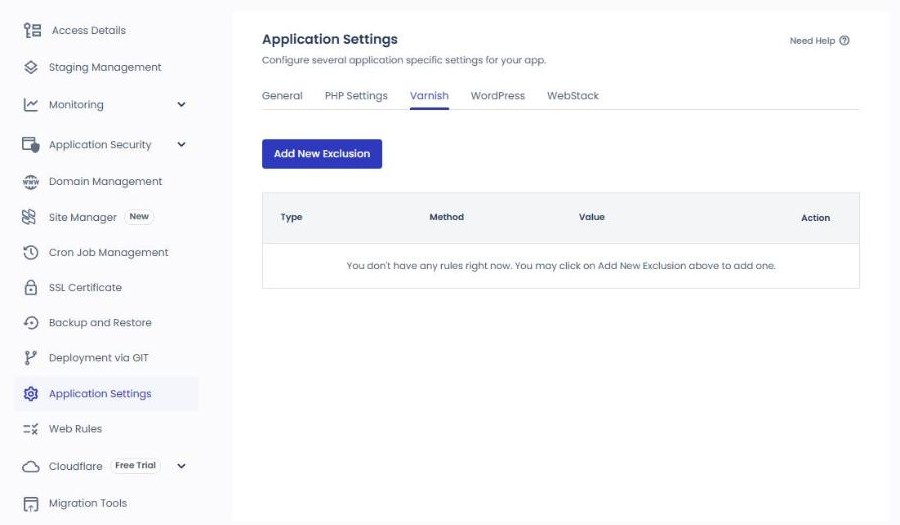
Die WordPress-Anmelde- und Admin-Seiten, die WooCommerce-Seiten für Warenkorb und Kasse sowie Anfragen mit Login-Cookie sind von Anfang an vom Cache ausgenommen. Weitere Adressen oder Cookies, die ausgeschlossen werden sollen, trägst du im Tab [Varnish] unter [Application Settings] über [Add New Exclusion] ein. Die Adresse gibst du als Pfad ohne Domain an, zum Beispiel [/booking/].

Cloudways-Anwendungsmenü: Der Tab Varnish unter Application Settings mit der Schaltfläche Add New Exclusion und einer leeren Tabelle der Ausschlussregeln
Der Tab [Varnish] in den [Application Settings] der Anwendung

Als die Test-Anwendung mit einem Login-Cookie abgefragt wurde, enthielt die Antwort keinen [x-cache]-Header, während die ohne Cookie abgefragte Startseite [x-cache: HIT] und [age: 33254] anzeigte. [age] sind die Sekunden, die seit der Erstellung der Varnish-Kopie vergangen sind, hier etwa 9 Stunden und 14 Minuten.

Varnish wird mit WordPress und Magento 2 verwendet und passt nicht zu Laravel oder selbst gebauten PHP-Anwendungen.

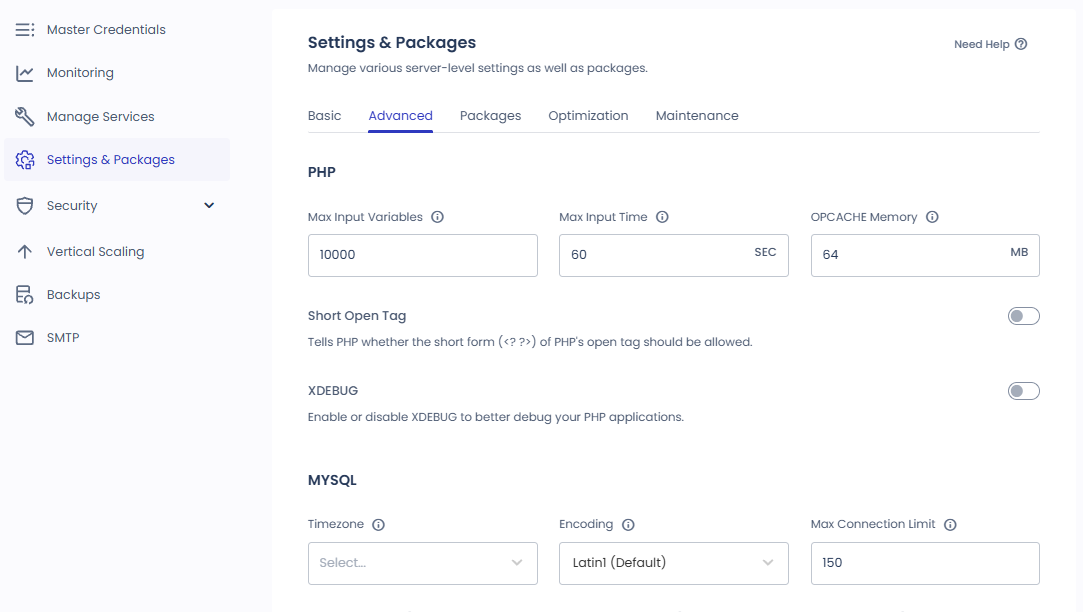
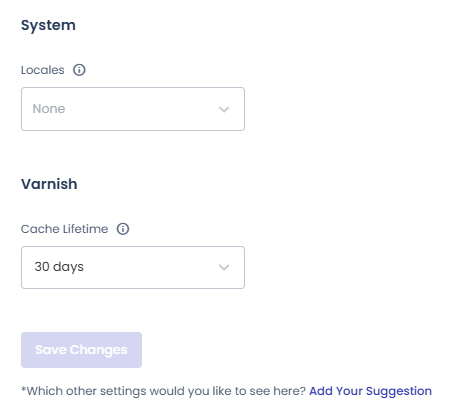
Die Cache-Lebensdauer (TTL) legst du unter [Settings & Packages] › [Advanced] des Servers im Varnish-Feld [Cache Lifetime] fest; auf einem neu angelegten Testserver stand der Wert auf 30 Tagen. Zur Wahl stehen 4, 8, 14 und 24 Stunden sowie 7, 14 und 30 Tage, und weil der Wert für den ganzen Server gilt, wirkt er auf alle Anwendungen, einschließlich Staging.

Cloudways-Servermenü: Der Tab Advanced unter Settings & Packages mit den Einstellungsfeldern für PHP und MySQL
Der Tab [Advanced] in den [Settings & Packages] des Servers
Cloudways, Settings & Packages, Tab Advanced: unten in der Varnish-Gruppe das Feld Cache Lifetime mit der Auswahl 30 days
Varnish [Cache Lifetime] unten im Tab [Advanced]
🧭 Simulator für die Cloudways-Cache-Einstellungen
CloudwaysPfad-Simulator
my-server › my-app
📍my-server›my-app›Application Settings›General
Varnish ausschalten
Schaltest du [Varnish] unter [General] aus, ist nur diese Anwendung vom Varnish-Cache ausgenommen.
📍my-app›Application Settings›Varnish
Cache-Ausschluss hinzufügen
Mit [Add New Exclusion] fügst du die Adresse oder das Cookie hinzu, die der Cache auslassen soll.
📍my-server›Settings & Packages›Advanced
Cache Lifetime
Du wählst den Varnish-Wert [Cache Lifetime]; er gilt für alle Anwendungen des Servers.
📍my-app›Application Settings›WordPress
Object Cache Pro
Schaltet [Object Cache Pro] ein und aus.
unified.cloudways.com/apps/…
CLOUDWAYSmy-server › my-app › Application Settings
Application Settings
GeneralPHP SettingsVarnishWordPressWebStack
Folder · Webrootpublic_html/
Default email sender
Reset File/Folders Permissions
Purge Site CacheNew
Varnish
HTTPS Redirection
SSH Shell Access
Geo IP Detection
CORS Header
Device Detection
Ignore Query String
Application Access
unified.cloudways.com/apps/…
CLOUDWAYSmy-server › my-app › Application Settings
Application Settings
GeneralPHP SettingsVarnishWordPressWebStack
클라우드웨이즈 Application Settings Varnish 탭 Add New Exclusion 화면
unified.cloudways.com/server/…
CLOUDWAYSmy-server › Settings & Packages
Settings & Packages
BasicAdvancedPackagesOptimizationMaintenance
클라우드웨이즈 Settings & Packages Advanced Varnish Cache Lifetime 설정
Cache Lifetime
unified.cloudways.com/apps/…
CLOUDWAYSmy-server › my-app › Application Settings
Application Settings
GeneralPHP SettingsVarnishWordPressWebStack
클라우드웨이즈 Application Settings WordPress 탭 Object Cache Pro 설정
Object Cache Pro
WordPress Multisite
XMLRPC Access
Direct PHP Files Access
Cron Optimizer
Klicke auf einen hervorgehobenen Eintrag im linken Menü oder auf einen hervorgehobenen Schalter auf dem Bildschirm

3️⃣ Redis und Object Cache Pro

Auch wenn Varnish eine Seite speichert, lässt WordPress bei Anfragen, die vom Cache ausgenommen sind (etwa von angemeldeten Nutzern oder beim Warenkorb), die Seite über Datenbankabfragen entstehen. Object Cache Pro ist ein Plugin, das diese Abfrageergebnisse im Redis-Speicher ablegt, sodass die Datenbank bei erneuter Anforderung derselben Daten nicht mehr abgefragt werden muss.

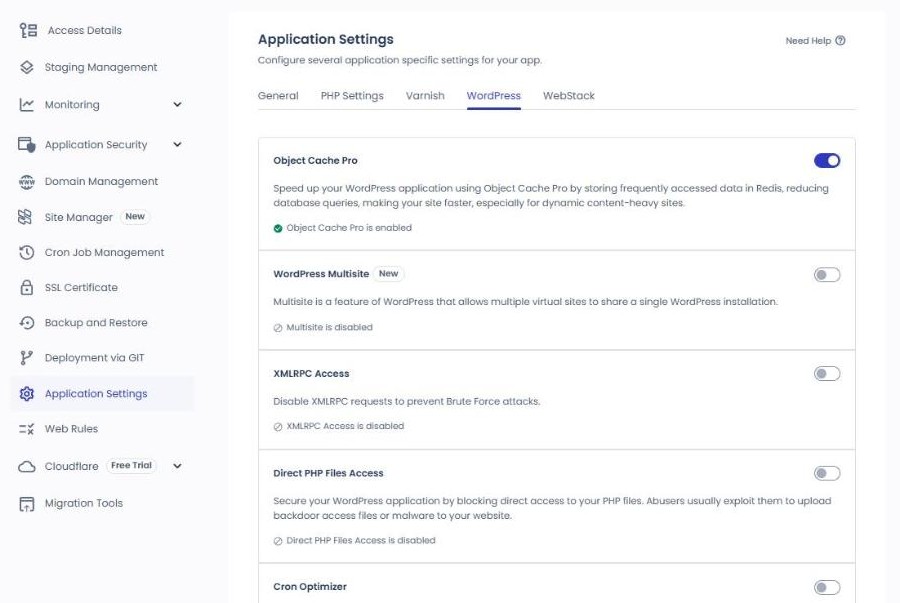
Cloudways-optimierte WordPress- und WooCommerce-Anwendungen werden mit installiertem und aktiviertem Object Cache Pro angelegt, und Cloudways-Nutzer können es kostenlos verwenden. Ein- und ausgeschaltet wird es im Tab [Application Settings] › [WordPress] der Anwendung; auch eine neu angelegte Test-Anwendung hatte es von Anfang an eingeschaltet.

Cloudways, Application Settings, Tab WordPress: der Schalter für Object Cache Pro
Der Schalter [Object Cache Pro] ganz oben im Tab [Application Settings] › [WordPress]

Wird es zusammen mit einem anderen Objekt-Cache-Plugin wie Redis Object Cache oder WP Redis installiert, kommt es zu Konflikten; lösche dieses Plugin deshalb zuerst. Schaltest du den Redis-Dienst auf dem Server aus, wird Object Cache Pro für alle Anwendungen deaktiviert, und bei PHP-Versionen unter 7.4 lässt es sich nicht verwenden.

4️⃣ Breeze oder WP Rocket wählen

Der Seiten-Cache funktioniert auch mit Varnish allein, ohne Breeze. Varnish merkt aber nicht von selbst, dass sich ein Beitrag geändert hat, deshalb wird die alte Seite angezeigt, bis die Cache-Lebensdauer abgelaufen ist oder du den Cache selbst leerst.

Breeze ist ein kostenloses Cache-Plugin, das auf Cloudways-optimiertem WordPress bereits installiert ist; die Einstellungen öffnest du im Admin-Menü unter [Einstellungen] › [Breeze].

In der geprüften Anwendung war [Cache System] eingeschaltet, und die interne Cache-Leerung lief alle 1440 Minuten (1 Tag). Ist [Auto Purge Varnish] im Tab [VARNISH] eingeschaltet, wird beim Veröffentlichen eines neuen Beitrags oder einer neuen Seite oder beim Eingang eines Kommentars auch der Varnish-Cache geleert.

Breeze-Einstellungen: Tab BASIC OPTIONS mit eingeschaltetem Cache System, ausgeschaltetem Mobile Cache, Purge Cache After auf 1440, eingeschaltetem Gzip Compression und Browser Cache sowie ausgeschaltetem Lazy Load Images
Der Tab [BASIC OPTIONS] in den Breeze-Einstellungen

Wenn du WP Rocket verwendest, deaktiviere und lösche andere Optimierungs-Plugins wie Breeze. Unmittelbar nachdem eine Website, die WP Rocket nutzte, mit dem Plugin Migrator in eine neue Anwendung umgezogen war, enthielt der HTML-Code der Startseite sowohl die Cache-Markierung von Breeze als auch das Lazy-Loading-Skript von WP Rocket. Deshalb prüfst du nach einem Umzug zuerst, ob Breeze eingeschaltet ist.

WP Rocket · [Varnish]-Tab – hier schaltest du die automatische Leerung ein, die dieselbe Aufgabe wie Breeze erfüllt; Object Cache Pro lässt sich zusammen mit Seiten-Cache-Plugins wie Breeze und WP Rocket nutzen.

5️⃣ Cache leeren

Um den Cache sofort zu leeren, nutzt du das Menü [Breeze] in der Admin-Leiste von WordPress am oberen Rand.

Breeze-Bildschirm: das ausgeklappte Breeze-Menü in der Admin-Leiste mit Purge All Cache, Purge Varnish Cache und Purge Internal Cache unter Purge Modules, Purge Object Cache, Settings und Support
Das Menü [Breeze] in der Admin-Leiste

Bist du per SSH verbunden, leert der folgende Befehl den Plugin-Cache und den Varnish-Cache zusammen.

wp breeze purge --cache=all

[--cache=varnish] leert nur den Varnish-Cache.

wp breeze purge --cache=varnish

[--cache=local] leert nur den Plugin-Cache.

wp breeze purge --cache=local

Bei einer Website mit vorgeschaltetem Proxy wie Cloudflare sind Änderungen nach dem Leeren von Varnish unter Umständen nicht sofort zu sehen; in diesem Fall leerst du auch den Cloudflare-Cache.

🔢 FAQ & empfohlene Inhalte

Varnish cacht auch 404-Seiten, und zwar 5 Minuten lang.

Die Standard-Ausschlussliste richtet sich nach englischen Adressen wie [/cart]; eine übersetzte Adresse wie das deutsche [/warenkorb] musst du den Ausschlussregeln von Varnish separat hinzufügen.

Schaltest du Object Cache Pro in den Anwendungseinstellungen aus, wird das Plugin deaktiviert und gelöscht. Schaltest du dagegen den Redis-Dienst des Servers aus, wird es nur deaktiviert und bleibt installiert; sobald Redis wieder läuft, wird es erneut aktiviert.

☁️ Empfohlene Cloudways-Inhalte Beitrag 19 · Tool 2
🗂️ Cloudways betreiben
📄 Anmeldung · Grundeinrichtung 📄 Domain verbinden 📄 SSL einrichten
📋 Server & Anwendung 📄 Admin-Login 📄 Staging Management 📄 Abrechnung · Preise 📄 E-Mail · SMTP-Add-on 📄 MCP · Serververwaltung mit KI 📄 SFTP- und SSH-Zugang 📄 Migration 📄 Backup 📄 Server skalieren
📋 Hosting-Vergleich Top 7 📄 Was ist Cloud-Hosting 📄 Was ist Managed Hosting 📄 Webhosting-Kosten 📄 Cloudways für Kleinunternehmen 📄 Cloudways WooCommerce
🛠️ Whois-Domainabfrage 🛠️ Theme prüfen · Plugins erkennen
📡 Varnish-Cache-Dokumentation 📡 Object-Cache-Pro-Dokumentation 📡 Breeze-Plugin (WordPress.org-Verzeichnis)
Keine Suchergebnisse.
Cloudways Server & Anwendung einrichten
Cloudways · Menüs
Cloudways Server & Anwendung einrichten: 22 Menüs im Simulator und wer was übernimmt
Die 8 Server- und 14 Anwendungsmenüs im Simulator nachgebaut, dazu eine Tabelle, auf welcher Seite welche Aufgabe erledigt wird.
Artikel lesen →Aktueller Beitrag
So meldest du dich bei Cloudways im WordPress-Adminbereich an
Cloudways · Admin
So meldest du dich bei Cloudways im WordPress-Adminbereich an
Wie du mit den Admin-Panel-Daten in den WordPress-Adminbereich kommst. Zeigt, wofür die Werte im Bildschirm Access Details gebraucht werden.
Artikel lesen →Aktueller Beitrag
Cloudways Staging Management nutzen
Cloudways · Staging
Cloudways Staging Management nutzen (WordPress-Staging-Website)
Eine Staging-Website anlegen und live schalten, Schritt für Schritt. Ein Beitrag, der das Menü Staging Management der Anwendung wirklich durchgespielt hat.
Artikel lesen →Aktueller Beitrag
Cloudways-Abrechnung: Preistabelle für Vultr-Server in Seoul
Cloudways · Abrechnung
Cloudways Abrechnung: Preise für Vultr-Server in Seoul, stundengenaue Abrechnung & Promo Code
Beim Anlegen eines Vultr-Servers in Seoul mit 1 GB stundengenaue Abrechnung, hinterlegte Zahlungsmittel und die Rechnung zum Monatsersten am Bildschirm geprüft.
Artikel lesen →Aktueller Beitrag
Cloudways E-Mail: SMTP-Add-on einrichten
Cloudways · E-Mail
Cloudways E-Mail: SMTP-Add-on einrichten, Versandfehler und Preise von Rackspace·Elastic Email
Gmail mit dem kostenlosen SMTP-Add-on verbunden, Testmail und Versand per wp_mail() geprüft und die Preise von Elastic Email, Rackspace und Titan zusammengefasst.
Artikel lesen →Aktueller Beitrag
Berechtigungsumfang des Cloudways MCP Access Token
Cloudways · MCP
Cloudways MCP: Access-Token-Berechtigungen, Claude und Cursor verbinden, Server mit KI verwalten
Mit einem Read-Only-Token an Claude Code angebunden, Serverliste, Dienststatus und CPU-Last abgefragt und geprüft, dass das Leeren des Caches abgelehnt wird.
Artikel lesen →Aktueller Beitrag
Simulator: SFTP-Verbindung zu Cloudways mit FileZilla
Cloudways · SFTP·SSH
Per SFTP & SSH zu Cloudways verbinden: FileZilla einrichten, SSH-Schlüssel hinterlegen, IP-Whitelist
FileZilla-SFTP sowie Web-SSH-Terminal und PowerShell im Simulator nachgebaut und SSH-Schlüssel und IP-Whitelist auf dem Testserver geprüft.
Artikel lesen →Aktueller Beitrag
Cloudways-Migrationssimulator
Cloudways · Migration
Cloudways-Migration: WordPress-Migrator-Plugin, kostenlose Migrationsanfrage und DNS-Änderung
Wir haben eine Testseite mit dem Migrator-Plugin in eine neue Anwendung umgezogen, die sechs Schritte als Simulator nachgebaut und bestätigt, dass die Migration etwa 5 Minuten dauerte.
Artikel lesen →Aktueller Beitrag
Cloudways-Backup-Simulator
Cloudways · Backup
Cloudways-Backup: Häufigkeit und Aufbewahrung von Server-Backups, Wiederherstellung von Anwendungen und Backup-Download
Wir haben die Wege für Server-Backup, Anwendungswiederherstellung und Roll Back als Simulator nachgebaut und bestätigt, dass ein Backup etwa 30 Sekunden und eine Wiederherstellung etwa 1 Minute 30 Sekunden dauerte.
Artikel lesen →Aktueller Beitrag
Cloudways-Servergröße ändern: Vertical-Scaling-Bildschirm
Cloudways · Skalierung
Cloudways-Servergröße ändern: RAM und CPU per Vertical Scaling erhöhen und Vorsicht beim Verkleinern
Aus dem Vergleich der Größenauswahl eines Vultr-Servers (Seoul, 1 GB) mit der offiziellen Hilfe wurden ein Simulator und ein Diagramm, die zeigen, ob sich bei jedem Anbieter verkleinern lässt und wie das Verkleinern per Klon abläuft.
Artikel lesen →Aktueller Beitrag
BEST WordPress-Hosting im Vergleich TOP 7
Hosting · Vergleich
BEST WordPress Hosting im Vergleich: Hosting TOP 7 für 2026
7 WordPress-Hostings nach Geschwindigkeit, Preis und Support verglichen. Hier siehst du, wo Cloudways im Vergleich zu anderen Anbietern steht.
Artikel lesen →Aktueller Beitrag
Cloud-Hosting: Ressourcenpool und Auto Scaling
Hosting · Cloud
Cloud-Hosting: Ressourcenpool und Auto Scaling, Unterschied zu VPS, Vor- und Nachteile
Ressourcenpools, Auto Scaling und der Unterschied zwischen Cloud-VPS und normalem VPS. Lies das, um einzuordnen, was ein Cloudways-Server ist.
Artikel lesen →Aktueller Beitrag
Was ein Managed-WordPress-Hoster übernimmt
Hosting · Managed
Managed WordPress Hosting: was der Anbieter verwaltet, Unterschiede zum Managed VPS sowie Vor- und Nachteile
Was der Anbieter bei Updates, Backups, Sicherheit und Cache übernimmt und was anders ist als bei Managed VPS.
Artikel lesen →Aktueller Beitrag
Vergleichsdiagramm Webhosting-Kosten: passende Hosting-Art für die Website eines Kleinunternehmens – Laden-Website, Buchungsseite oder kleiner Onlineshop
Hosting · Kosten
Webhosting-Kosten: Shared, Cloud und Managed Hosting für eine WordPress-Website – und was zu verwalten ist
Offizielle Preise für Shared Hosting, Managed Cloud und Managed WordPress am selben Tag geprüft und für die Website eines Ladens nach Monatskosten und monatlichem Verwaltungsaufwand verglichen.
Artikel lesen →Aktueller Beitrag
Cloudways-Betriebscheck-Simulator für Kleinunternehmen: Bildschirm Site Manager der Anwendung
Cloudways · Kleinunternehmen
Cloudways für Kleinunternehmen: Kosten eines Monats mit Vultr Seoul 1 GB und was zu verwalten ist
WordPress lief 184 Stunden auf einem Vultr-Server in Seoul mit 1 GB, die voraussichtliche Rechnung lag bei 4,76 US-Dollar; die Menüs für Backups, Updates und SSL, die man jeden Monat prüft, sind in einem Simulator nachgebaut.
Artikel lesen →Aktueller Beitrag
Erstes Byte je URL im WooCommerce-Shop auf Cloudways: Cache aus und Breeze an
Cloudways · WooCommerce
Cloudways WooCommerce: von der Installation eines kleinen Onlineshops bis zum Ausschluss von Warenkorb und Kasse aus dem Cache
WooCommerce auf einem Testserver installiert und bis zur Testbestellung durchgespielt; geprüft wurden der Cache-Ausschluss für Warenkorb und Kasse sowie das erste Byte der Produktseite von 532.4ms → 54.9ms.
Artikel lesen →Aktueller Beitrag

ℹ️ Affiliate-Hinweis
Die Inhalte dieser Website enthalten Affiliate-Links. Kauft ein Besucher über einen dieser Links ein Produkt oder eine Dienstleistung, erhält die Website vom Verkäufer eine Provision. Der Betrag, den der Käufer zahlt(bei Aktionsrabatten sinkt er ↓), steigt dadurch nicht. Angegebene Preise, Rabatte und Lagerbestände entsprechen dem Stand bei Erstellung und können abweichen; prüfe sie daher vor dem Kauf beim Verkäufer. Produkte werden nach eigenen Kriterien ausgewählt und bewertet, und Provisionen beeinflussen weder die Reihenfolge noch den Inhalt der Bewertungen.

Schreibe einen Kommentar

Deine E-Mail-Adresse wird nicht veröffentlicht. Erforderliche Felder sind mit * markiert

Beweisen Sie, dass Sie ein Mensch sind: 5   +   7   =