Die Abrechnung bei Cloudways habe ich diesmal erneut durchlaufen, als ich einen Vultr-Server mit 1GB in Seoul erstellt habe. Die Anmeldung allein kostet nichts, aber ab dem Moment, in dem ein Server erstellt wird, laufen 0,0208 $ pro Stunde auf, werden am 1. jedes Monats in einer Rechnung zusammengefasst und automatisch von der hinterlegten Karte abgebucht. Preistabelle, Hinterlegen der Zahlungsmethode und den Zeitpunkt der Rechnung habe ich auf den echten Abrechnungsseiten geprüft.
Die Screenshots zeigen die Cloudways-Oberfläche unverändert auf Englisch; mit der Übersetzungsfunktion von Chrome kannst du sie in deiner Sprache, etwa auf Deutsch, ansehen.
Inhalt
1 Min. Lesezeit
Inhalt
1 Min. Lesezeit
View more
1️⃣ So wird abgerechnet & Preistabelle
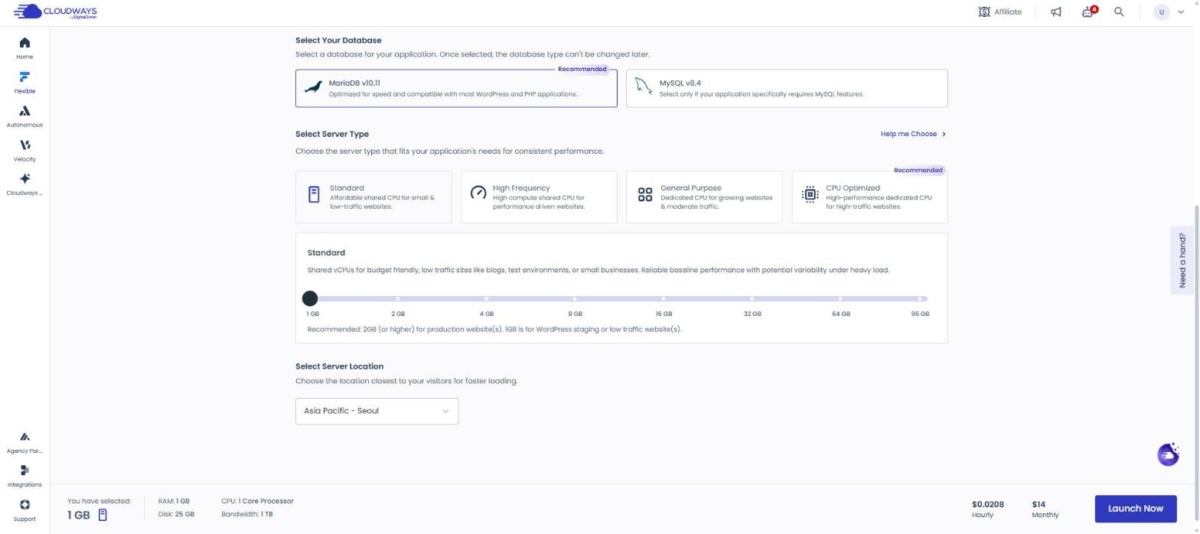
Cloudways berechnet die Kosten nach den Stunden, in denen ein Server läuft, und schon beim Erstellen eines Servers werden Monats- und Stundenpreis nebeneinander angezeigt. Ein Vultr-Server mit 1GB in Seoul kostet 0,0208 $ pro Stunde bzw. 14 $ pro Monat.
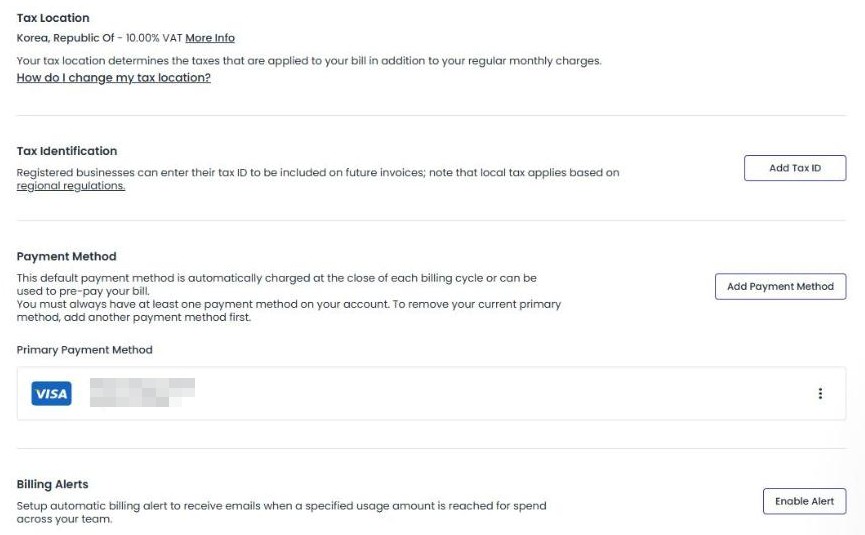
Die Nutzungskosten werden monatlich gesammelt abgerechnet, und am Ende des Abrechnungszeitraums wird der Betrag automatisch über die primäre Zahlungsmethode eingezogen. Liegt die Rechnungsadresse in Korea, kommen 10 % Mehrwertsteuer hinzu. Der Betrag auf der Abrechnungsseite ist eine Schätzung auf Basis der Nutzung dieses Monats und kann um bis zu 3 % von der tatsächlichen Rechnung abweichen.
1
Tipp der RedaktionFlexibel skalierbarManaged VPS
Flexibles Managed Hosting, bei dem du den Cloud-Anbieter selbst wählst. CPU/RAM lassen sich bei Bedarf sofort aufstocken, so hältst du mit wachsendem Traffic Schritt.
Eine Zahlungsmethode hinterlegst du bei Cloudways im Kontomenü oben rechts unter [Billing]: Öffne dort den Tab [Settings] und klick auf [Add Payment Method]. Eine der hinterlegten Karten wird zur primären Zahlungsmethode, die übrigen werden als Ersatz eingetragen. Es muss immer mindestens eine Zahlungsmethode vorhanden sein; um die primäre Karte zu löschen, musst du also zuerst eine andere Karte hinterlegen.
Als ich diesmal erneut bezahlt habe, stellte sich heraus, dass die primäre Karte im November 2023 abgelaufen war, also habe ich die Ersatzkarte über das Menü [⋮] rechts daneben zur primären Zahlungsmethode gemacht. Richtest du auf derselben Seite [Billing Alerts] ein, bekommst du eine E-Mail, sobald die Nutzung den festgelegten Betrag erreicht.
3️⃣ Rechnungen und Nutzungsverlauf
Die Nutzungskosten siehst du im Tab [Overview] der Seite [Billing]; unter der geschätzten Summe für den laufenden Monat stehen drei Felder: [Total Charges], [Past Overdue] und [Pre-payments]. Selbst am Tag nach dem Erstellen des Servers zeigte die Schätzung noch USD 0.00, mit dem bloßen Hinweis, dass die Nutzung dieses Monats nach Abschluss der Erfassung angezeigt wird.
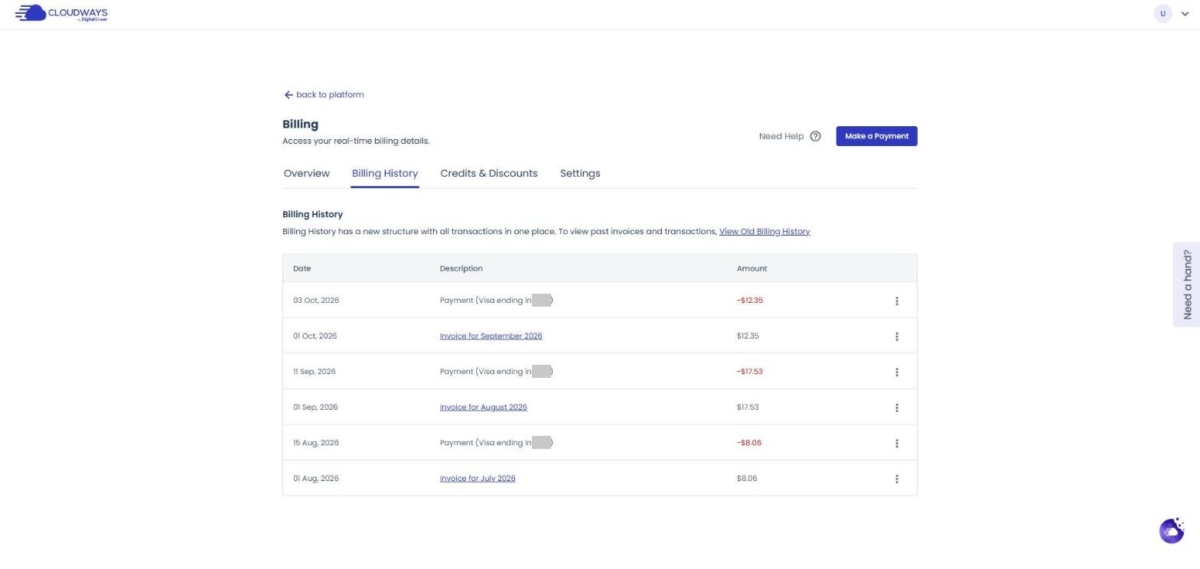
Im Tab [Billing History] sammeln sich Rechnungen und Zahlungen Zeile für Zeile in drei Spalten: Datum, Beschreibung und Betrag. Rechnungen werden am 1. jedes Monats für die Nutzung des Vormonats ausgestellt, etwa [Invoice for September 2026], und die Abbuchung von der hinterlegten Karte erscheint einige Tage später als Zeile [Payment].
Im Verlauf dieses Kontos wurden die 12,35 $ für September am 1. Oktober in Rechnung gestellt und am 3. Oktober bezahlt, die 17,53 $ für August am 1. September in Rechnung gestellt und am 11. September bezahlt. Ältere Rechnungen aus der Zeit vor der neuen Oberfläche öffnest du über den Link [View Old Billing History] in einem eigenen Fenster.
🔢 FAQ & empfohlene Inhalte
Nein. Bei Servern von DigitalOcean, Linode und Vultr bleiben IP und Speicher auch im gestoppten Zustand zugewiesen, deshalb wird weiter abgerechnet; bei Servern von AWS und Google Cloud fallen auch im gestoppten Zustand geringe Speicherkosten an. Um die Kosten ganz zu stoppen, musst du den Server löschen; die bis zum Löschen genutzten Stunden landen auf der Rechnung zum 1. des Folgemonats.
Server von Vultr, DigitalOcean und Linode haben je Tarif eine monatliche Obergrenze: Läuft der Server den ganzen Monat, zahlst du nur den Monatspreis, läuft er nur einen Teil des Monats, werden die genutzten Stunden mit dem Stundenpreis multipliziert. Server von AWS und Google Cloud werden ohne Monatsobergrenze immer stundenweise berechnet. Änderst du die Servergröße mitten im Monat, werden die Stunden je Größe getrennt berechnet und addiert.
Schlägt die primäre Zahlungsmethode am 1., dem Tag der Rechnungsstellung, fehl, werden die Ersatz-Zahlungsmethoden der Reihe nach versucht; scheitern alle, wird eine E-Mail-Benachrichtigung verschickt. Am 7. Tag ist der Zugriff auf das Dashboard bis auf das Abrechnungsmenü gesperrt, am 10. Tag werden Server und Anwendungen gestoppt und am 13. Tag gelöscht. Am 28. Tag werden auch die Backups endgültig gelöscht – bis dahin musst du also die Zahlungsmethode ändern oder per Vorauszahlung Guthaben aufladen.
☁️Empfohlene Cloudways-InhalteBeitrag 21 · Tool 2
🗂️ Cloudways betreiben
📄 Was ist Cloudways📄 Anmeldung · Grundeinrichtung📄 Domain verbinden📄 SSL einrichten
📋 Server & Anwendung📄 Admin-Login📄 Staging Management📄 Abrechnung · Preise📄 E-Mail · SMTP-Add-on📄 MCP · Serververwaltung mit KI📄 SFTP- und SSH-Zugang📄 Migration📄 Backup📄 Server skalieren
📋 Hosting-Vergleich Top 7📄 Was ist Cloud-Hosting📄 Was ist Managed Hosting📄 Webhosting-Kosten📄 Cloudways für Kleinunternehmen📄 Cloudways WooCommerce📄 Cloudways-Alternativen
ℹ️ Affiliate-Hinweis Die Inhalte dieser Website enthalten Affiliate-Links. Kauft ein Besucher über einen dieser Links ein Produkt oder eine Dienstleistung, erhält die Website vom Verkäufer eine Provision. Der Betrag, den der Käufer zahlt(bei Aktionsrabatten sinkt er ↓), steigt dadurch nicht. Angegebene Preise, Rabatte und Lagerbestände entsprechen dem Stand bei Erstellung und können abweichen; prüfe sie daher vor dem Kauf beim Verkäufer. Produkte werden nach eigenen Kriterien ausgewählt und bewertet, und Provisionen beeinflussen weder die Reihenfolge noch den Inhalt der Bewertungen.

 Tipp der Redaktion
Flexibel skalierbar
Managed VPS
Tipp der Redaktion
Flexibel skalierbar
Managed VPS