
Cloudways: Anmeldung und Grundeinrichtung
Wer eine WordPress-Website mit wenigen Leuten betreibt, muss neben den Serverkosten auch die Leistung (Geschwindigkeit, Sicherheit usw.) im Blick haben. Cloudways ist nicht einfach ein billiger Hoster, sondern einer der wenigen WordPress-Hoster, mit denen von Anfang an ein positiver Kreislauf aus Geschwindigkeit, SEO und weniger Absprüngen entsteht.
Wer eine Website mit WordPress aufbaut, muss sich für einen Hoster entscheiden. Ich habe Cloudways selbst bezahlt, um zu prüfen, ob es Administratoren bei Serverkosten und Verwaltung wirklich viel Arbeit abnimmt.
1️⃣ Bei Cloudways anmelden
Früher habe ich Cloudways kurz genutzt, als mir die Zeit fehlte, einen Server selbst zu verwalten – zufrieden war ich damals nicht. Als ich für eine Testseite nach langer Zeit wieder Hoster verglich, zeigte sich, dass Cloudways in jeder Hinsicht, auch bei der Oberfläche, stark überarbeitet wurde.
Die WordPress-Hoster, die ich bisher genutzt habe, boten meist LiteSpeed-Server für cPanel oder Hosting, das auf ein eigenes Panel zugeschnitten war. Soweit ich mich erinnere, bot auch das frühere Cloudways nur einen auf die eigene Plattform optimierten Dienst.
🔲 WordPress-Hosting wählen
Diesmal gibt es dagegen den optimierten Dienst, ein WordPress, das du komplett selbst einrichtest, und sogar Optionen für alle, die mit WooCommerce starten oder umziehen wollen.
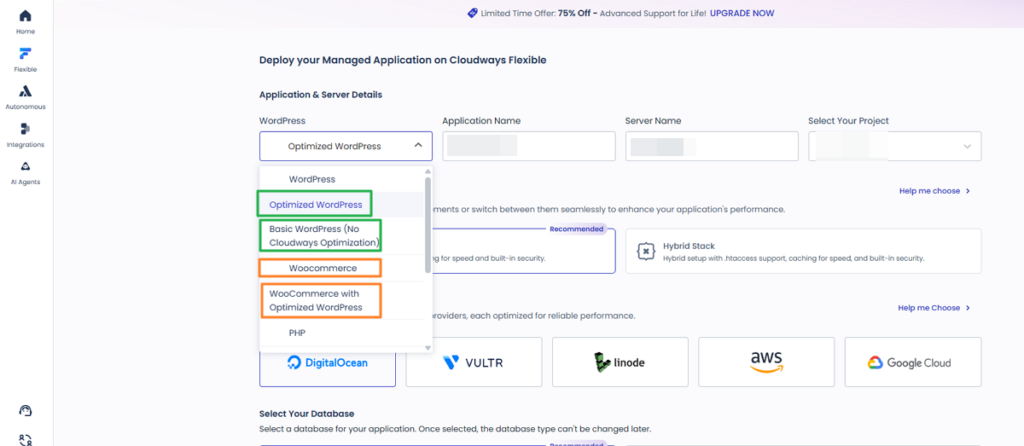
Hier starte ich mit dem Dienst „optimiertes WordPress“, der sich an WordPress-Einsteiger richtet.
🔲 Lightning- vs. Hybrid-Stack

Der bereits laufende Nginx-+-Apache-Server bei AWS Lightsail entspricht in Cloudways-Begriffen dem Hybrid-Stack, deshalb habe ich den Hybrid-Stack gewählt.
Stack ├─ Lightning-Stack │ ├─ Schnelle, einfache Nginx-Konfiguration │ ├─ Caching für mehr Tempo und integrierte Sicherheit │ └─ Nginx(h2) │ │ └─ Hybrid-Stack ├─ .htaccess-Unterstützung ├─ Caching für mehr Tempo und integrierte Sicherheit └─ Nginx + Apache(h2)
Nginx unterstützt keine .htaccess-Einstellungen. Da man beim Betrieb einer Website oft .htaccess braucht, kannst du den Hybrid-Stack wählen. Mehr zu den Stacks steht auf der Anmeldeseite in der jeweiligen Beschreibung.
🔲 Cloud-Anbieter
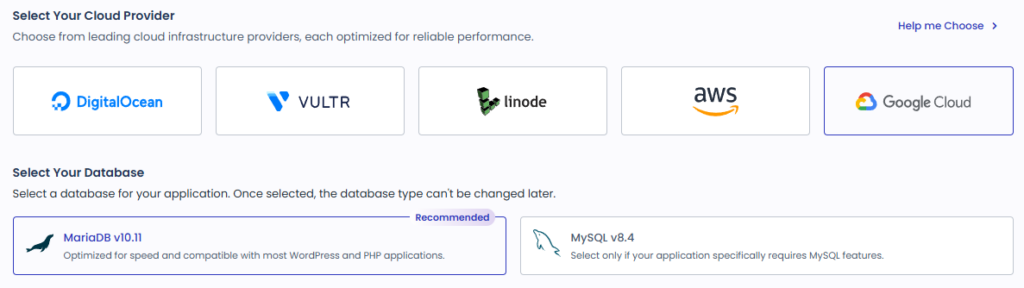
Für eine neue Website kannst du DigitalOcean oder Linode als Cloud-Anbieter wählen, für Nutzer in Korea bieten beide aber keine Region Seoul. Google Cloud ist für die Region Seoul teuer, AWS ebenso – wer in Korea günstig starten will, wählt am besten einen Vultr-Server.
|
Anbieter |
Wichtigste Merkmale |
Geeignet für |
|---|---|---|
|
DigitalOcean |
Einfachheit, gutes Preis-Leistungs-Verhältnis, schnelle SSD |
Neue Nutzer, die ausgewogene Leistung und Preis wollen |
|
Vultr |
32 Standorte weltweit, High-Frequency-SSD |
Wenn viele Regionen und hohe Bandbreite nötig sind |
|
Linode |
Gleichbleibende Stabilität, leistungsstarke SSD |
Entwickler und Agenturen, denen hochwertige Leistung wichtig ist |
|
AWS |
Unerreichte Skalierbarkeit, globales Netzwerk |
Enterprise-Niveau, wenn komplexe Anpassungen nötig sind |
|
GoogleCloud |
Hochmoderne Infrastruktur, leistungsstarkes Netzwerk |
Datenintensive Unternehmen, die auf Innovation setzen |
🔲 Cloudways-Serverregionen
Du kannst in der Tabelle unten scrollen, um eine Region zu finden. Suchst du etwa die Region Seoul in Korea, gib Seoul ins Suchfeld der Tabelle ein – dann siehst du, dass neben Vultr auch andere Clouds eine Region Seoul haben.
| Num | DigitalOcean | Vultr | Linode | AWS | GoogleCloud |
|---|---|---|---|---|---|
| 1 | New York | USA - New York (NJ) | USA - Atlanta | USA - Northern Virginia | USA - Iowa |
| 2 | Amsterdam | USA - Atlanta | USA - Chicago | USA - Northern California | USA - Las Vegas |
| 3 | Atlanta | USA - Chicago | USA - Dallas | USA - Ohio | USA - Los Angeles |
| 4 | Frankfurt | USA - Dallas | USA - Fremont | USA - Oregon | USA - North Virginia |
| 5 | London | USA - Los Angeles | USA - Los Angeles | Canada - Montreal | USA - Oregon |
| 6 | San Francisco | USA - Miami | USA - Miami | Asia Pacific - Malaysia | USA - Salt Lake City |
| 7 | Singapore | USA - Seattle | USA - Newark | Europe - Ireland | USA - South Carolina |
| 8 | Sydney | USA - Silicon Valley | USA - Seattle | Europe - Frankfurt | Canada - Montreal |
| 9 | Toronto | Europe - Amsterdam | USA - Washington, DC | Europe - London | Europe - Belgium |
| 10 | Europe - Frankfurt | Europe - Netherlands | Europe - Paris | Europe - Finland | |
| 11 | Europe - London | Europe - Frankfurt | Europe - Milan | Europe - Frankfurt | |
| 12 | Europe - Manchester | Europe - London | Europe - Stockholm | Europe - London | |
| 13 | Europe - Paris | Europe - Madrid | Europe - Spain | Europe - Netherlands | |
| 14 | Europe - Madrid | Europe - Milan | Europe - Zurich | Europe - Warsaw | |
| 15 | Europe - Stockholm | Europe - Paris | Asia Pacific - Hong Kong | Europe - Zurich | |
| 16 | Europe - Warsaw | Europe - Stockholm | Asia Pacific - Hyderabad | Asia Pacific - Delhi | |
| 17 | Asia Pacific - Bangalore | Asia Pacific - Chennai | Asia Pacific - Taipei | Asia Pacific - Hong kong | |
| 18 | Asia Pacific - Delhi | Asia Pacific - Jakarta | Asia Pacific - Jakarta | Asia Pacific - Jakarta | |
| 19 | Asia Pacific - Melbourne | Asia Pacific - Mumbai | Asia Pacific - Thailand | Asia Pacific - Seoul | |
| 20 | Asia Pacific - Mumbai | Asia Pacific - Osaka | Asia Pacific - Singapore | Asia Pacific - Mumbai | |
| 21 | Asia Pacific - Osaka | Asia Pacific - Singapore | Asia Pacific - Sydney | Asia Pacific - Osaka | |
| 22 | Asia Pacific - Seoul | Asia Pacific - Sydney | Asia Pacific - Tokyo | Asia Pacific - Taiwan | |
| 23 | Asia Pacific - Singapore | Asia Pacific - Tokyo | Canada - Calgary | Asia Pacific - Tokyo | |
| 24 | Asia Pacific - Sydney | Asia Pacific - Melbourne | Asia Pacific - Mumbai | South America - Sao Paulo | |
| 25 | Asia Pacific - Tel Aviv | Canada - Toronto | Asia Pacific - Melbourne | Asia Pacific - Singapore | |
| 26 | Asia Pacific - Tokyo | South America - Sao Paulo | Asia Pacific - Osaka | Asia Pacific - Sydney | |
| 27 | Canada - Toronto | Asia Pacific - Seoul | Africa - Johannesburg | ||
| 28 | North America - Mexico | Middle East - Israel | Europe - Berlin | ||
| 29 | South America - São Paulo | Africa - Cape Town | Europe - Madrid | ||
| 30 | South America - Santiago | South America - Sao Paulo | Europe - Milan | ||
| 31 | Africa - Johannesburg | North America - Mexico | Europe - Paris | ||
| 32 | North America - Honolulu | Middle East - Bahrain | Europe - Turin | ||
| 33 | Middle East - Dubai | South America | |||
| 34 | Middle East - Doha | ||||
| 35 | Middle East - Tel Aviv | ||||
| 36 | United States - Columbus |
🔲 Datenbank
Für die Datenbank wird oft MariaDB empfohlen, und auch ich nutze MariaDB, das auf meinem Lightsail-Server kostenlos dabei ist.
🔲 Servergröße und weitere Optionen
Hoster, bei denen du Preis und Leistung frei anpassen kannst, sind tatsächlich selten.
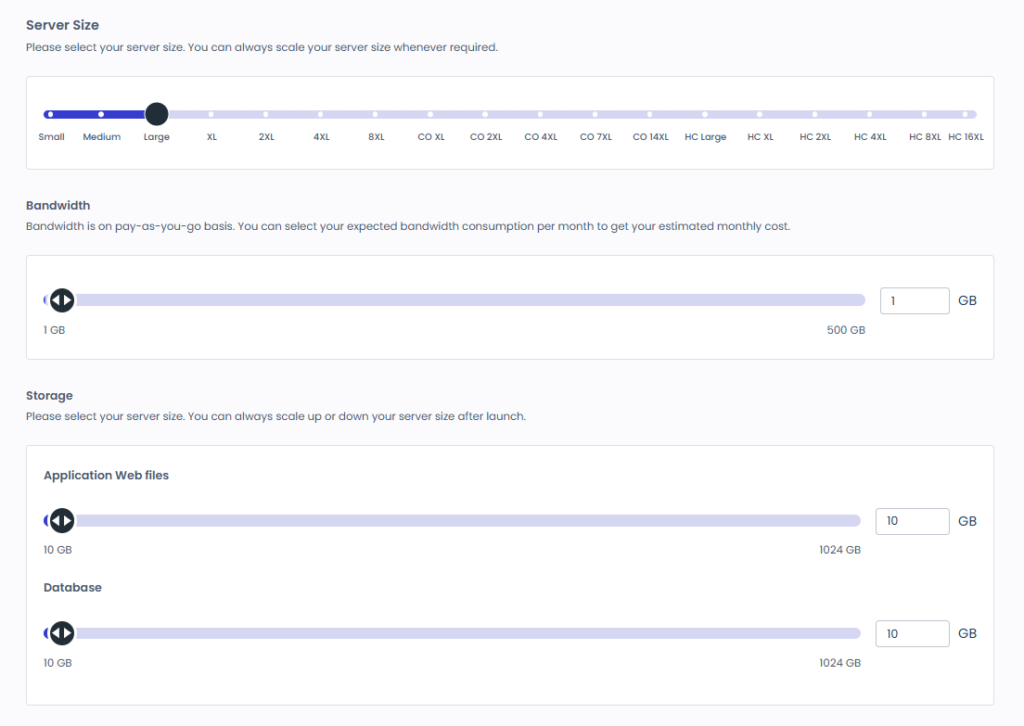
Auch aus einem nicht englischsprachigen Land wie Korea kannst du dich mit der Übersetzungsfunktion von Chrome leicht anmelden.
Ich hatte bereits ein Konto; das Video unten zeigt die Anmeldung auf Grundlage des bisher Beschriebenen.
Anmelden kannst du dich auf der WordPress-Anmeldeseite von Cloudways.
2️⃣ Start und Einrichtung
🔲 Cloudways-Verwaltung: Startseite und linkes Menü
Im linken Menü der Cloudways-Verwaltung sind Produkte wie Flexible, Autonomous und Velocity getrennt. Den angemeldeten Server und die WordPress-Anwendung verwaltet man unter [Flexible].
Fully managed WordPress hosting that auto scales to meet the needs of your growing business.
Deploy and manage Node.js applications with the flexibility to build, scale, and grow with ease.
🔲 Start: vom Server bis zur Domain
Nach Auswahl eines Vultr-Servers Standard 1 GB in Seoul und Klick auf [Launch Now] erschien [Adding Server] in der Serverliste, und nach etwa 13 Minuten war der Server bereit. Danach prüft man die temporäre Adresse und den Stack der Anwendung und fügt die Domain hinzu – im Simulator unten lässt sich dieser Weg durchklicken.
https://wordpress-000000-0000000.cloudwaysapps.comhttps://wordpress-000000-0000000.cloudwaysapps.com/wp-adminyou@example.com••••••••••wordpress-000000-0000000.cloudwaysapps.comPrimary——So richtest du DNS-Server und Einträge ein, wenn du die Domain bei Namecheap gekauft hast.
So verbindest du eine Domain mit Cloudways.
🔢 FAQ & empfohlene Inhalte





















ℹ️ Affiliate-Hinweis
Die Inhalte dieser Website enthalten Affiliate-Links. Kauft ein Besucher über einen dieser Links ein Produkt oder eine Dienstleistung, erhält die Website vom Verkäufer eine Provision. Der Betrag, den der Käufer zahlt(bei Aktionsrabatten sinkt er ↓), steigt dadurch nicht. Angegebene Preise, Rabatte und Lagerbestände entsprechen dem Stand bei Erstellung und können abweichen; prüfe sie daher vor dem Kauf beim Verkäufer. Produkte werden nach eigenen Kriterien ausgewählt und bewertet, und Provisionen beeinflussen weder die Reihenfolge noch den Inhalt der Bewertungen.