
WordPress installieren: zwei Wege auf einen Linux-Server, per wget und per FTP, und die Einrichtung im Browser
Eine WordPress-Installation bedeutet, die WordPress-Dateien in das Web-Root eines Linux-Servers hochzuladen und die Arbeit dann auf dem Installationsbildschirm im Browser abzuschließen, indem du die Datenbankangaben und ein Administratorkonto eingibst. Auf einem AlmaLinux-9.8-Server werden die Dateien auf zwei Wegen hochgeladen, mit dem Befehl wget und per FTP; die Anleitung reicht von der Sprachauswahl bis zur fertigen Installation und prüft, dass sich die Administrationsseite öffnen lässt.
Die Installationsdateien sind WordPress 7.1.3 (Stand 16. Oktober 2026); die 35,5 MB große Datei latest.zip ergibt entpackt 3.782 Dateien mit 115 MB.
1️⃣ WordPress-Installation vorbereiten: Web-Root, Datenbank und SSL
Der Installationsbildschirm fragt nach den Sprach- und Willkommensseiten den Datenbanknamen, den Benutzer und das Passwort ab, deshalb legst du die Datenbank an, bevor du den Installationsbildschirm öffnest. Du kannst sie in der Verwaltung deines Hostings anlegen oder, wenn du dich direkt mit dem Server verbindest, den Schritten von MariaDB-Datenbank und Benutzer anlegen folgen. Prüfe dabei auch gleich den Pfad des Web-Roots, in dem die Website-Dateien liegen sollen (zum Beispiel /home/konto/www), und das SSL-Zertifikat.
Hat der Server noch keinen Webserver, kein PHP und keine Datenbank, richte sie zuerst nach der Anleitung Rocky Linux APM installieren ein, in dieser Reihenfolge.
Die WordPress-Dateien kannst du auf der Download-Seite von wordpress.org als zip- oder tar.gz-Datei herunterladen.
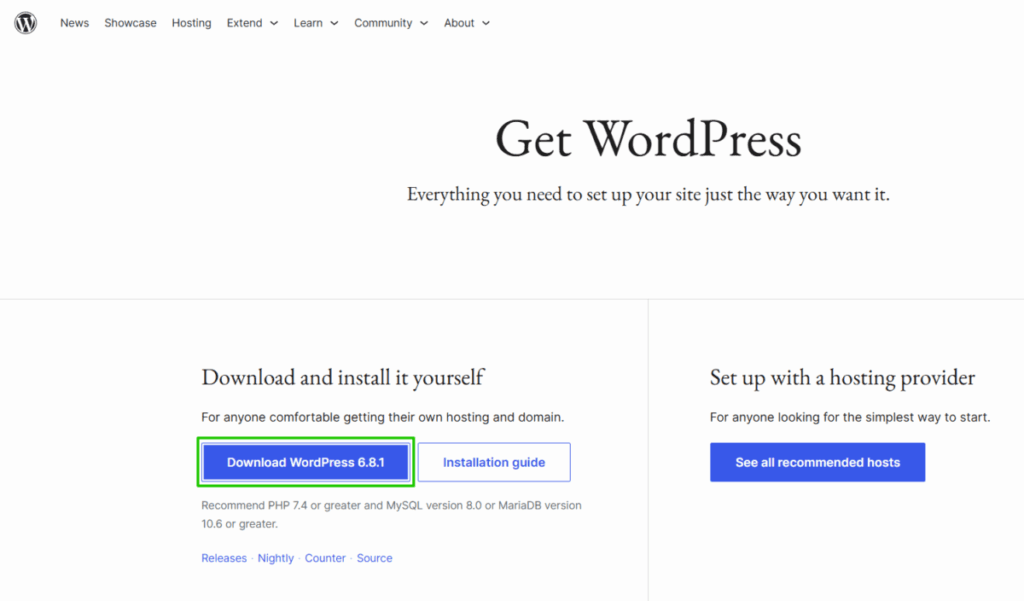
Es gibt zwei Wege, die Dateien auf den Server zu bringen, wget und FTP; welcher passt, hängt davon ab, ob du Befehle per SSH ausführen kannst.
| Art | wget | FTP |
|---|---|---|
| Was du brauchst | SSH-Zugang | FTP-/SFTP-Konto und FileZilla auf dem PC |
| Übertragungsweg der Dateien | Der Server lädt direkt von wordpress.org herunter | Der PC überträgt die 3.782 Dateien einzeln |
| Besitzer ändern | chown nötig | Nicht nötig, wenn du dich mit dem Konto der Website verbindest |
| Geeignet für | Ein Server, auf dem du per SSH Befehle ausführen kannst | Hosting, auf dem du per SSH keine Befehle ausführen kannst |
2️⃣ WordPress mit wget installieren: Herunterladen, Entpacken und Besitzer per SSH
Verbinde dich per SSH mit dem Server und lade die Installationsdatei mit wget im übergeordneten Ordner des Web-Roots (zum Beispiel /home/konto) herunter. Der Server holt die Datei direkt von wordpress.org, deshalb ist auch die 35,5 MB große Datei in wenigen Sekunden heruntergeladen.
wget https://wordpress.org/latest.zip--2026-10-16 13:35:30-- https://wordpress.org/latest.zip
Resolving wordpress.org (wordpress.org)... 2620:109:b00a::4206:2afc, 66.6.42.252
Connecting to wordpress.org (wordpress.org)|2620:109:b00a::4206:2afc|:443... connected.
HTTP request sent, awaiting response... 200 OK
Length: 37226383 (36M) [application/zip]
Saving to: `latest.zip'
latest.zip 100%[===================================>] 35.50M 12.1MB/s in 2.9s
2026-10-16 13:35:34 (12.1 MB/s) - `latest.zip' saved [37226383/37226383]Die heruntergeladene latest.zip wird mit unzip entpackt, und am selben Ort entsteht ein Ordner wordpress.
unzip latest.zipArchive: latest.zip
creating: wordpress/
inflating: wordpress/wp-trackback.php
inflating: wordpress/xmlrpc.php
creating: wordpress/wp-content/
... (4.251 Zeilen — 3.782 Dateien · 468 Ordner)
inflating: wordpress/wp-login.phpVerschiebe den Ordner wordpress unter dem Namen des Web-Roots (hier www) und ändere den Besitzer auf das Konto, unter dem PHP läuft. Hier ist der Besitzer das Konto der Website und die Gruppe nobody; der Gruppenname unterscheidet sich je nach Serverkonfiguration.
Existiert der Ordner www schon, landet der Ordner wordpress bei [mv wordpress/ www/] als Ganzes in www. Verschiebe dann mit [mv wordpress/* www/] nur den Inhalt oder leere zuerst den vorhandenen Ordner www.
mv -v wordpress/ www/renamed 'wordpress/' -> 'www/'Das Konto und die Gruppe für chown findest du in den Werten user und group der Pool-Konfigurationsdatei von PHP-FPM. Die Pool-Dateien liegen unter [/etc/php-fpm.d/]: Auf einem Server mit einem Pool pro Website prüfst du die Datei mit dem Kontonamen, auf einem Server ohne diese Trennung die Standarddatei [www.conf].
grep -E '^(user|group) ' /etc/php-fpm.d/siteuser.confuser = siteuser
group = nobodySetze den user-Wert aus dem Ergebnis an die Stelle des Besitzers und den group-Wert an die Stelle der Gruppe und führe chown aus.
chown -R siteuser:nobody www/Prüfe mit einer Auflistung, ob sich der Besitzer geändert hat.
ls -l www/insgesamt 236
-rw-r--r-- 1 siteuser nobody 405 Feb 6 2020 index.php
-rw-r--r-- 1 siteuser nobody 19903 Jan 1 2026 license.txt
-rw-r--r-- 1 siteuser nobody 7407 Jul 6 16:51 readme.html
-rw-r--r-- 1 siteuser nobody 7718 Jul 7 03:06 wp-activate.php
drwxr-xr-x 9 siteuser nobody 4096 Okt 6 16:05 wp-admin
-rw-r--r-- 1 siteuser nobody 351 Feb 6 2020 wp-blog-header.php
-rw-r--r-- 1 siteuser nobody 2323 Jun 14 2023 wp-comments-post.php
... (Rest weggelassen)Zeigt die Auflistung beim Besitzer und bei der Gruppe das Konto der Website und nobody an, ist die Arbeit auf dem Server erledigt, und als Nächstes öffnest du den Installationsbildschirm im Browser.
3️⃣ WordPress per FTP installieren: Hochladen mit FileZilla
Auf einem Hosting, auf dem du per SSH keine Befehle ausführen kannst, lädst du den auf dem PC entpackten Ordner mit FileZilla (FTP/SFTP) in den Kontoordner auf dem Server hoch. FTP überträgt die 3.782 Dateien einzeln vom PC, deshalb dauert der Upload länger als bei wget, wo der Server die Dateien selbst herunterlädt.
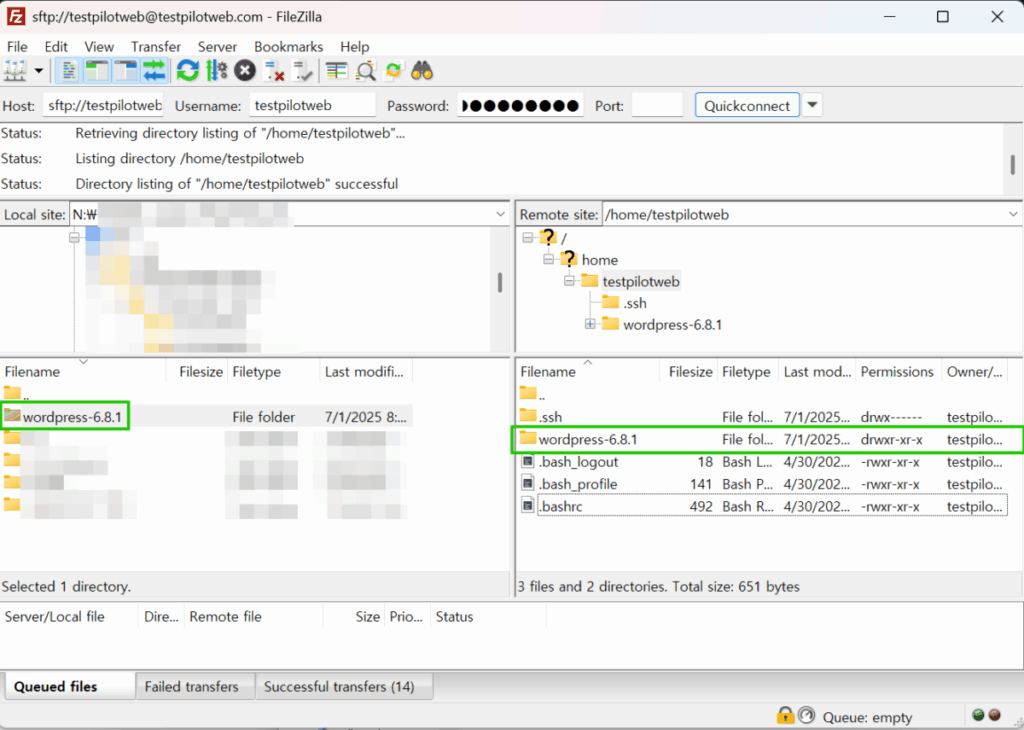
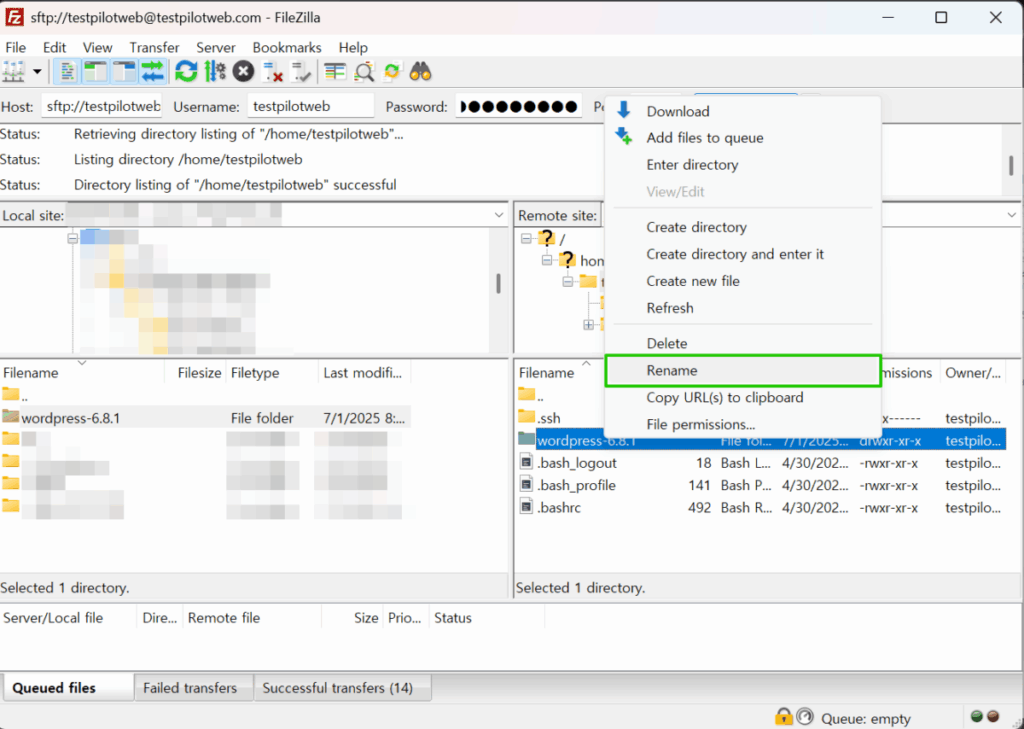
Ist der Upload fertig, klicke im rechten Serverfenster (Remote site) mit der rechten Maustaste auf den Ordner, wähle [Rename] und ändere den Namen in den Namen des Web-Roots, [www].
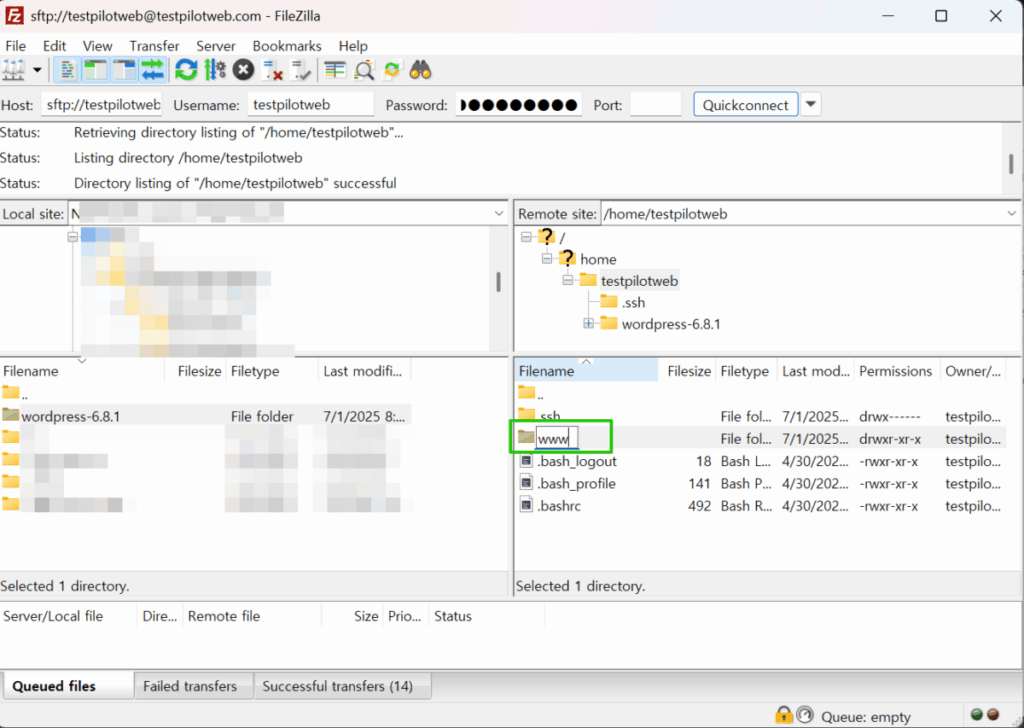
Dateien, die mit dem Konto der Website hochgeladen werden, gehören diesem Konto, deshalb ist der Schritt, den Besitzer mit chown zu ändern, nicht nötig.
4️⃣ WordPress im Browser einrichten: Sprache, Datenbank und Administratorkonto
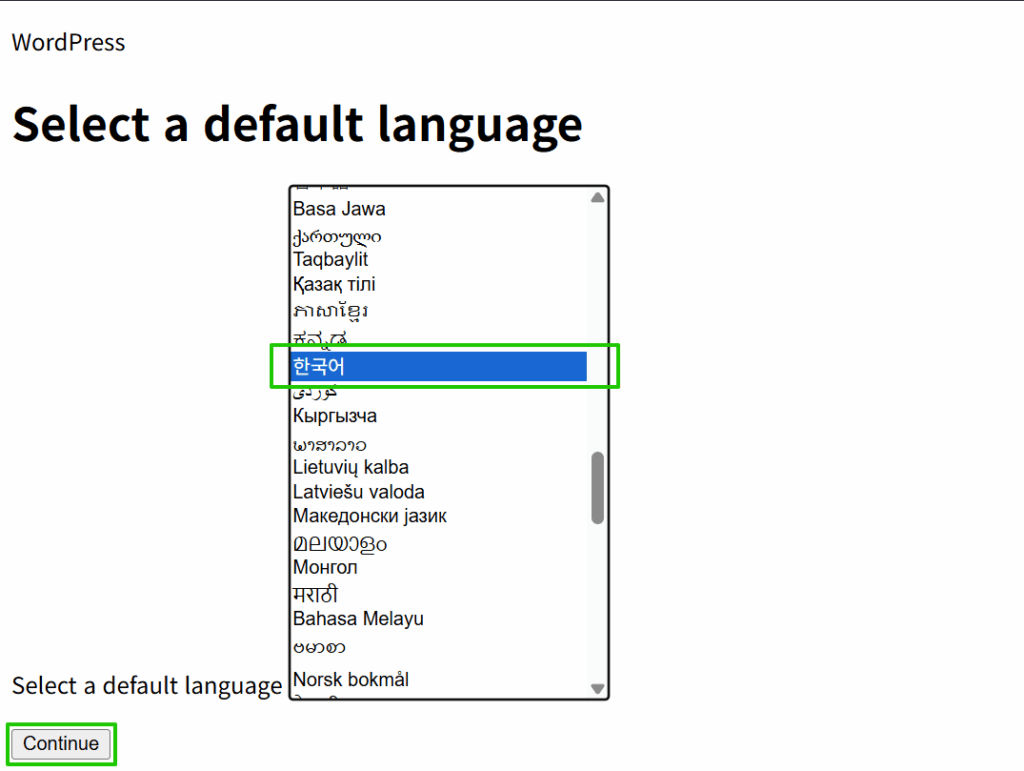
Nach dem Hochladen der Dateien öffnet der Aufruf der Domain statt der Website den Installationsbildschirm, weil wp-config.php noch nicht existiert. Wähle auf dem ersten Bildschirm die Installationssprache und klicke auf [Continue]; die folgenden Bildschirme erscheinen dann in der gewählten Sprache. Das Bild unten zeigt den Bildschirm mit ausgewähltem Koreanisch, die weiteren Bilder folgen dem Standardwert English (United States).
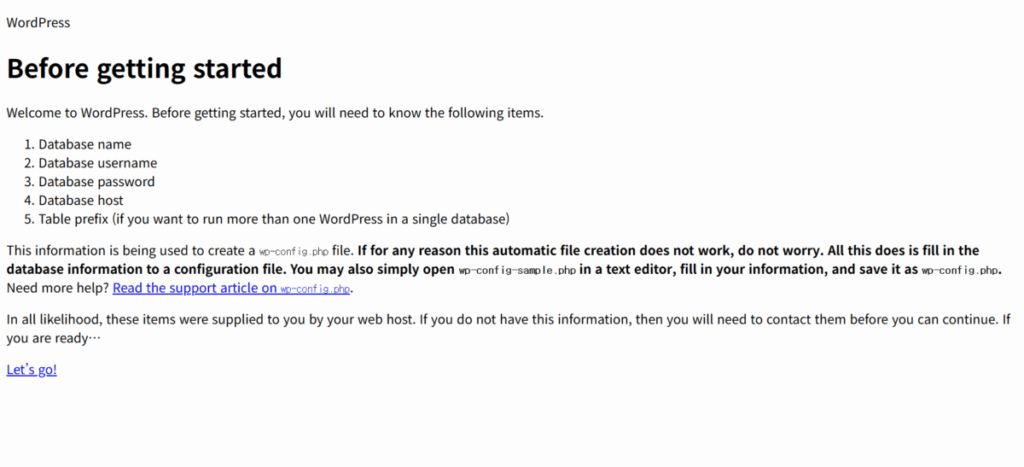
Der nächste Bildschirm erklärt, welche Angaben die Installation braucht. Prüfe die fünf Angaben — Datenbankname, Benutzername, Passwort, Datenbank-Host und Tabellenpräfix — und klicke auf [Let’s go!].
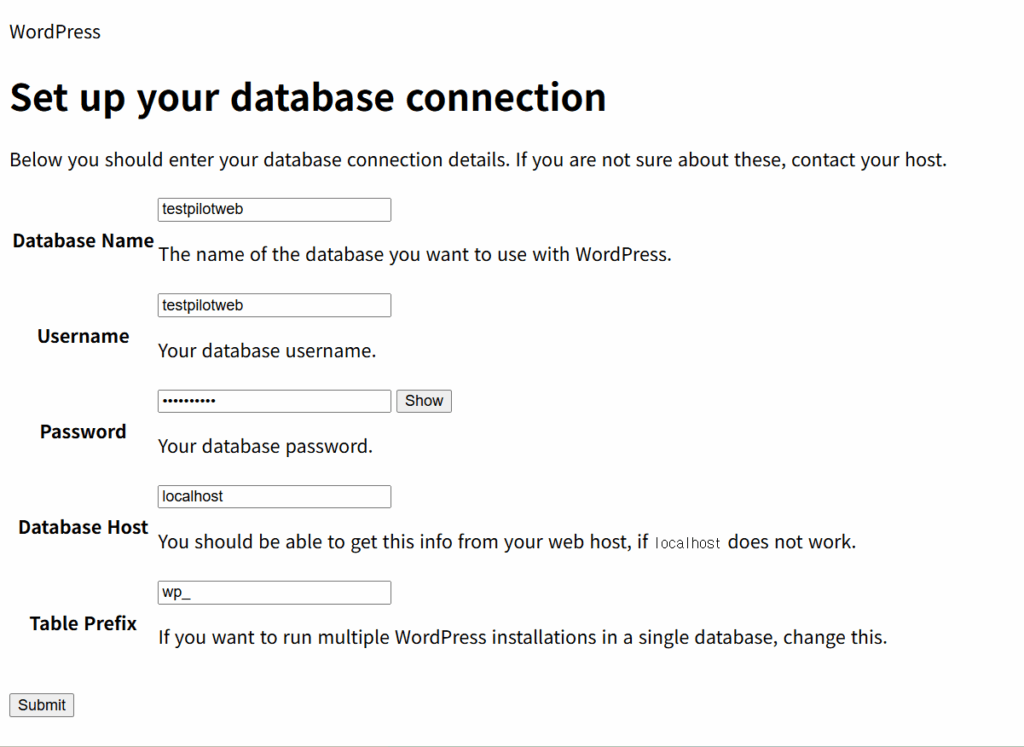
Gib auf dem Bildschirm zur Datenbankverbindung den Datenbanknamen, den Benutzer und das Passwort ein, die du vorher angelegt hast. Liegt die Datenbank auf demselben Server, lässt du den Host auf localhost, und das Tabellenpräfix kannst du statt des Standardwerts wp_ auf einen anderen Wert ändern. Klicke danach auf [Submit].
Stimmen die Verbindungsdaten, öffnet sich ein Bestätigungsbildschirm mit der Schaltfläche [Run the installation], und ein Klick darauf führt zum Bildschirm für die Website-Angaben.

Gib auf dem Bildschirm für die Website-Angaben den Titel der Website, den Benutzernamen des Administrators, ein Passwort und eine E-Mail-Adresse ein und klicke auf [Install WordPress]. Damit Suchmaschinen die Website bis zur Veröffentlichung nicht erfassen, setze einen Haken bei [Discourage search engines from indexing this site]. Diese Einstellung kannst du nach der Installation unter [Einstellungen › Lesen] wieder ändern.

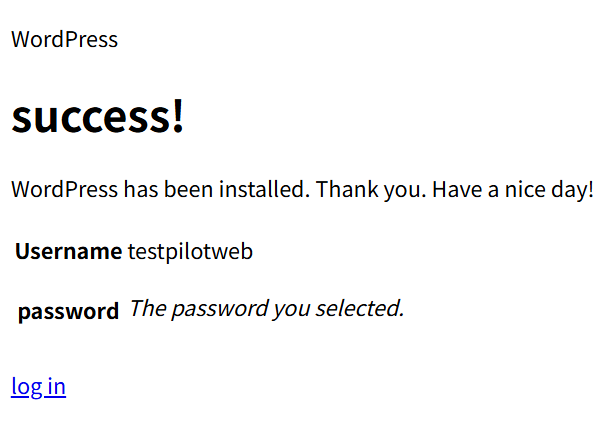
Erscheint der Bildschirm [Success!], ist die Installation abgeschlossen, und mit einem Klick auf [Log In] meldest du dich sofort mit dem eingegebenen Administratorkonto an.
5️⃣ Administrationsseite aufrufen: Anmeldung bei wp-admin
Hängst du /wp-admin an die Domain an, öffnet sich der Anmeldebildschirm, in dem du den bei der Installation festgelegten Benutzernamen und das Passwort eingibst.

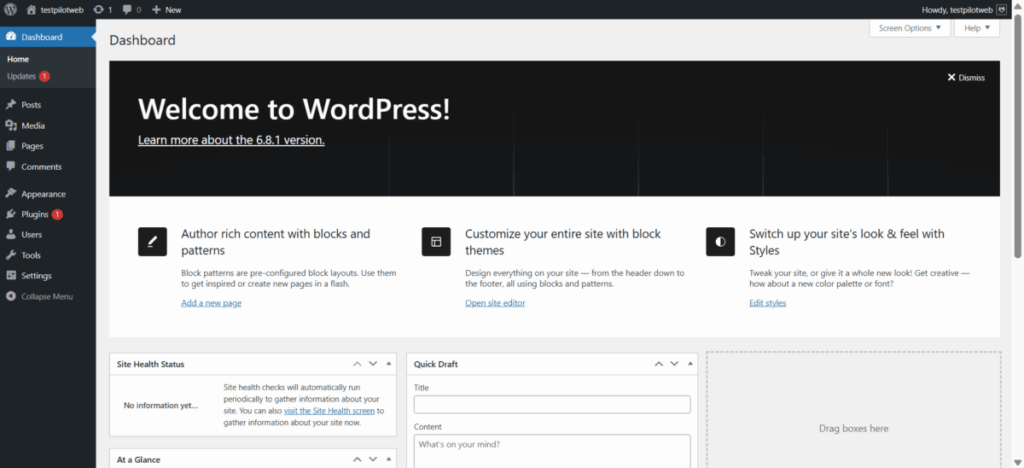
Nach der Anmeldung erscheint der Dashboard-Bildschirm mit dem Menü auf der linken Seite. Welche Bildschirme die einzelnen Menüs öffnen, kannst du im Administrations-Simulator des Beitrags WordPress-Dashboard durch Anklicken ausprobieren.
🔢 FAQ & empfohlene Inhalte

 Einstellung
7 Einstellungen im WordPress-Admin
Die sieben Punkte, die du gleich nach der Installation in den Einstellungsmenüs Allgemein, Schreiben, Lesen und Permalinks festlegst.
Einstellung
7 Einstellungen im WordPress-Admin
Die sieben Punkte, die du gleich nach der Installation in den Einstellungsmenüs Allgemein, Schreiben, Lesen und Permalinks festlegst.
 Plugin
WordPress Plugin: Definition und Rolle
Drei Kriterien, nach denen du Plugins auswählst, die Sicherheit, Leistung, SEO und Backups ergänzen.
Plugin
WordPress Plugin: Definition und Rolle
Drei Kriterien, nach denen du Plugins auswählst, die Sicherheit, Leistung, SEO und Backups ergänzen.
 Hosting
WordPress-Hosting: fünf Bewertungskriterien
Ein Beitrag zur Wahl des Hostings nach Stabilität und Geschwindigkeit, falls du den Server für die Installation noch nicht festgelegt hast.
Hosting
WordPress-Hosting: fünf Bewertungskriterien
Ein Beitrag zur Wahl des Hostings nach Stabilität und Geschwindigkeit, falls du den Server für die Installation noch nicht festgelegt hast.
ℹ️ Affiliate-Hinweis
Die Inhalte dieser Website enthalten Affiliate-Links. Kauft ein Besucher über einen dieser Links ein Produkt oder eine Dienstleistung, erhält die Website vom Verkäufer eine Provision. Der Betrag, den der Käufer zahlt(bei Aktionsrabatten sinkt er ↓), steigt dadurch nicht. Angegebene Preise, Rabatte und Lagerbestände entsprechen dem Stand bei Erstellung und können abweichen; prüfe sie daher vor dem Kauf beim Verkäufer. Produkte werden nach eigenen Kriterien ausgewählt und bewertet, und Provisionen beeinflussen weder die Reihenfolge noch den Inhalt der Bewertungen.