
WordPress Plugin installieren: über die Suche installieren, ZIP hochladen und aktivieren


Um ein WordPress Plugin zu installieren, suchst du auf dem Bildschirm Plugin hinzufügen im Menü Plugins des Admin-Bereichs im offiziellen Verzeichnis oder lädst eine ZIP-Datei hoch. Auf einer Testseite mit WordPress 7.1.3 habe ich Classic Editor gesucht, von der Installation bis zum Löschen durchgespielt und jeden Bildschirm per Screenshot festgehalten.
1️⃣ Der Bildschirm „Plugin hinzufügen“
Öffne [Plugins › Plugin hinzufügen] und gib den Namen des Plugins oben ins Suchfeld ein; kennst du den Namen nicht, kannst du im Tab [Beliebt] die meistgenutzten Plugins durchsehen.

Bei der Auswahl aus den Suchergebnissen prüfst du zuerst unten auf der Karte das Datum bei Zuletzt aktualisiert und den Hinweis zur Kompatibilität mit der WordPress-Version.
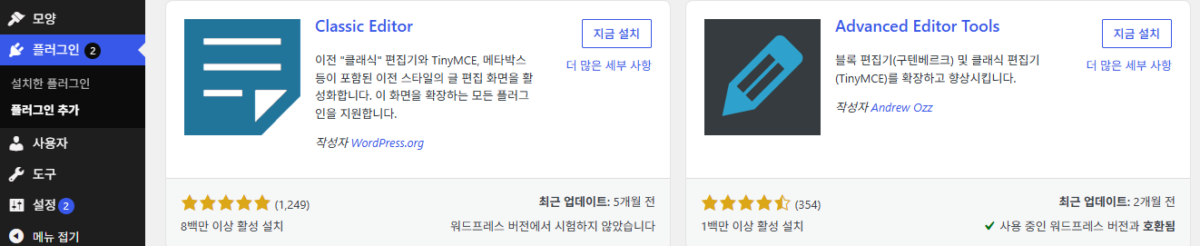
[Ungetestet mit deiner WordPress-Version] bedeutet, dass der Autor das Plugin nicht als mit der neuesten Version getestet markiert hat; auch Classic Editor trug diesen Hinweis und ließ sich auf der Testseite trotzdem normal installieren und aktivieren.
2️⃣ WordPress Plugin installieren: suchen, installieren und aktivieren
Klickst du auf der Karte auf [Jetzt installieren], wechselt der Button über [Wird installiert …] und [Installiert!] zu [Aktivieren]. Mit dem Button [Aktivieren] aktivierst du das Plugin.
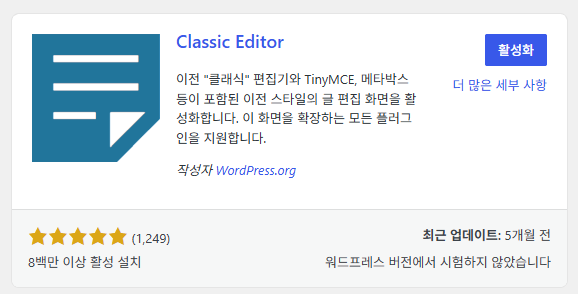
Ein Klick auf [Aktivieren] führt zum Bildschirm [Installierte Plugins], oben erscheint dann die Meldung [Das Plugin wurde aktiviert.].
.zip 형식의 플러그인을 가지고 있다면, 여기에 업로드하여 설치하거나 업데이트할 수도 있습니다.
압축을 해제하고 있는 중…
플러그인 설치 중…
플러그인을 성공적으로 설치하였습니다.
정말로 ““을(를) 삭제하시겠습니까?


3️⃣ Per ZIP-Upload installieren
Kostenpflichtige Plugins, die du etwa bei CodeCanyon kaufst, stehen nicht im offiziellen Verzeichnis und werden daher per ZIP-Datei installiert; ein Klick auf [Plugin hochladen] oben auf dem Bildschirm [Plugin hinzufügen] öffnet das Upload-Feld.
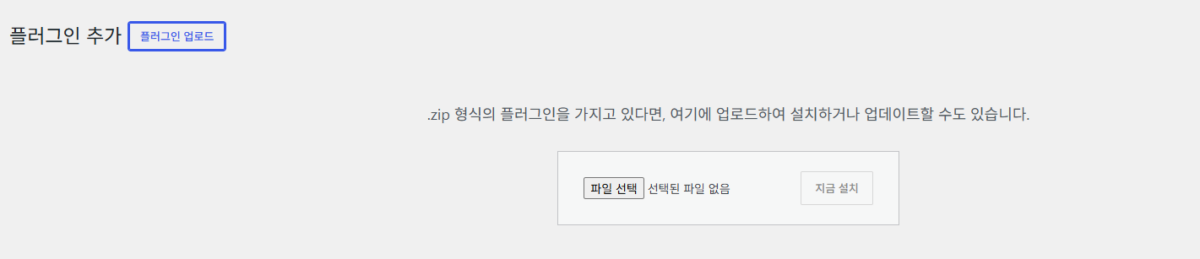
Wähle mit [Datei auswählen] die ZIP-Datei und klicke auf [Jetzt installieren] – dann wird das Archiv entpackt und das Plugin installiert.

Mit [Plugin aktivieren] unter [Das Plugin wurde erfolgreich installiert.] aktivierst du es sofort.
4️⃣ Installierte Plugins verwalten: deaktivieren, löschen, automatische Aktualisierungen
Gelöscht wird erst nach dem Deaktivieren: Auf dem Bildschirm [Installierte Plugins] erscheint [Löschen] nur in den Zeilen inaktiver Plugins.
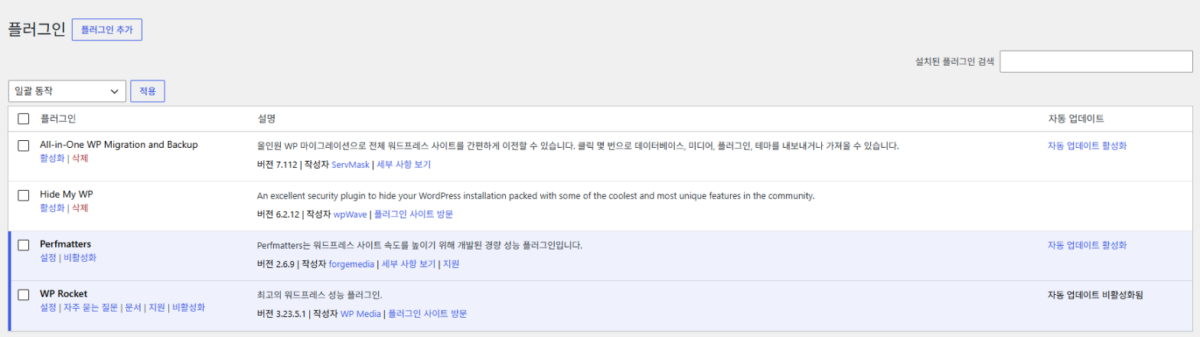
Ein Klick auf [Löschen] öffnet ein Bestätigungsfenster; erst nach [OK] werden die Dateien gelöscht.
Klickst du rechts auf [Automatische Aktualisierungen aktivieren], aktualisiert WordPress dieses Plugin automatisch, sobald eine neue Version erscheint, und der Linktext wechselt zu [Automatische Aktualisierungen deaktivieren].
5️⃣ Der Fehler „Der Zielordner existiert bereits“
Erscheint [Installation fehlgeschlagen: Der Zielordner existiert bereits.], prüfst du zuerst die Liste [Installierte Plugins]. Die Meldung kommt, wenn in [wp-content/plugins] auf dem Server bereits ein gleichnamiger Ordner mit Dateien liegt, und der Button wechselt zu [Die Installation ist fehlgeschlagen.].
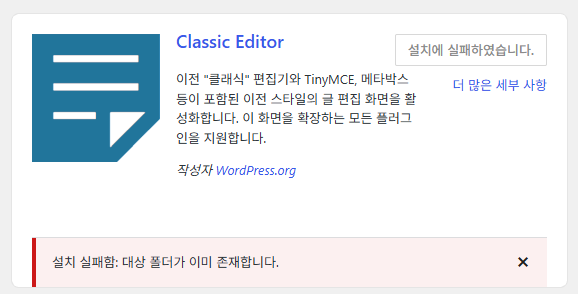
Ob es in der Liste steht, prüfst du, indem du den Plugin-Namen in das Feld [Installierte Plugins durchsuchen] eingibst; steht es dort, ist die Installation bereits abgeschlossen und du klickst in dieser Zeile auf [Aktivieren].

Zeigt die Suche [Keine Plugins gefunden für], ist der Ordner ein Rest einer abgebrochenen Installation: Lösche ihn per SFTP oder Dateimanager aus [wp-content/plugins] und klicke erneut auf [Jetzt installieren] – dann klappt die Installation normal.
🔢 FAQ & empfohlene Inhalte

 Sicherheit
WordPress-Sicherheits-Plugins: die besten 5
Vergleicht fünf Sicherheits-Plugins nach ihren Funktionen.
Sicherheit
WordPress-Sicherheits-Plugins: die besten 5
Vergleicht fünf Sicherheits-Plugins nach ihren Funktionen.
 Admin-Einstellungen
7 Einstellungen im WordPress-Admin
Behandelt die sieben Bildschirme im Menü [Einstellungen] wie Allgemein, Schreiben und Lesen.
Admin-Einstellungen
7 Einstellungen im WordPress-Admin
Behandelt die sieben Bildschirme im Menü [Einstellungen] wie Allgemein, Schreiben und Lesen.
 Konfigurationsdatei
wp-config.php Grundeinstellungen
Grundwerte, die in der wp-config.php festgelegt werden, etwa Dateibearbeitung, Speicher und Revisionen.
Konfigurationsdatei
wp-config.php Grundeinstellungen
Grundwerte, die in der wp-config.php festgelegt werden, etwa Dateibearbeitung, Speicher und Revisionen.
ℹ️ Affiliate-Hinweis
Die Inhalte dieser Website enthalten Affiliate-Links. Kauft ein Besucher über einen dieser Links ein Produkt oder eine Dienstleistung, erhält die Website vom Verkäufer eine Provision. Der Betrag, den der Käufer zahlt(bei Aktionsrabatten sinkt er ↓), steigt dadurch nicht. Angegebene Preise, Rabatte und Lagerbestände entsprechen dem Stand bei Erstellung und können abweichen; prüfe sie daher vor dem Kauf beim Verkäufer. Produkte werden nach eigenen Kriterien ausgewählt und bewertet, und Provisionen beeinflussen weder die Reihenfolge noch den Inhalt der Bewertungen.