
WordPress Website-Editor: Full Site Editing mit Block-Themes und der Unterschied zum Customizer


Der WordPress Website-Editor ist der Admin-Bereich, in dem du Header und Footer, Templates und die websiteweiten Stile eines Block-Themes mit Blöcken bearbeitest; du öffnest ihn über das Menü Design. Ich habe in WordPress 7.1.3 mit dem Theme Twenty Twenty-Five alle 8 Templates und 7 Template-Teile selbst geöffnet und zusammengefasst, worin er sich vom Customizer unterscheidet.
1️⃣ Der WordPress Website-Editor: Design › Editor
Wie der Eintrag im Menü [Design] heißt, der den Website-Editor öffnet, hängt vom verwendeten Theme ab. Bei einem Block-Theme steht dort [Editor]. GeneratePress, Astra und andere klassische Themes, die Editor-Styles oder [theme.json] unterstützen, zeigen [Design] an, alle übrigen klassischen Themes [Vorlagen]. Alle drei Einträge öffnen denselben Editor-Bildschirm [site-editor.php], aber unter [Design] stehen dir nur das Stilbuch und die Vorlagenliste zur Verfügung, unter [Vorlagen] nur die Vorlagenliste.

| Theme-Typ | Eintrag im Menü [Design] | Was du im geöffneten Bildschirm nutzen kannst | Menü [Anpassen] |
|---|---|---|---|
| Block-Theme (Twenty Twenty-Five) | Editor | Stile · Templates · Vorlagen | ❌ |
| Klassisch mit Editor-Styles · theme.json (GeneratePress · Astra) | Design | Stilbuch · Vorlagenliste | ✅ |
| Andere klassische (Ashe) | Vorlagen | Vorlagenliste | ✅ |
Wenn du [Design › Editor] öffnest, erscheint links statt des Admin-Menüs ein dunkles Panel mit der Überschrift [Design], und rechts öffnet sich eine Vorschau der Website. Über [Stile], [Templates] und [Vorlagen] auf diesem Bildschirm erledigst du das Full Site Editing eines Block-Themes.
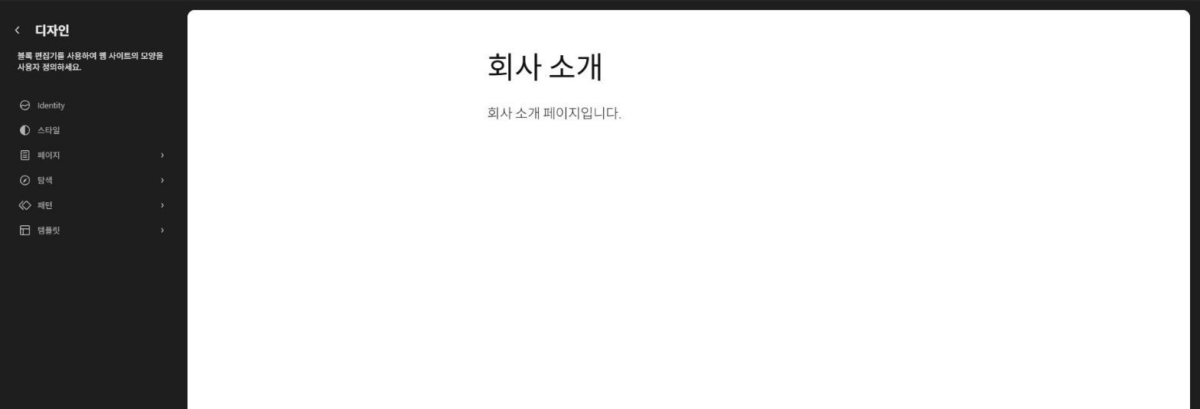
Der [Theme-Datei-Editor], in dem du Theme-Dateien direkt als Code bearbeitest, heißt ähnlich wie der [Editor], ist aber ein anderer Bildschirm; bei einem Block-Theme steht er unter dem Menü [Werkzeuge].

Website-Titel, Untertitel, Logo und Icon legst du links im Panel [Design] unter [Identity] fest.
Passe das Design deiner Website mit Hilfe des Block-Editors an.
Navigationsmenüs sind eine zusammengestellte Sammlung von Blöcken, mit denen sich Besucher auf deiner Website zurechtfinden können.
Verwalte, welche Vorlagen bei der Bearbeitung der Website verfügbar sind.
Erstelle neue Templates oder setze sämtliche Anpassungen zurück, die an den Templates vorgenommen wurden, die dein Theme bereitstellt.
Entdecke Blockstile und Vorlagen zur Verfeinerung deiner Website.
Vorschau der visuellen Identität deiner Website: Farben, Typografie und Blöcke.
Verwalte, welche Vorlagen bei der Bearbeitung der Website verfügbar sind.
Verwalte, welche Vorlagen bei der Bearbeitung der Website verfügbar sind.
Block-Vorlagen sind vorkonfigurierte Block-Layouts. Nutze sie, um dich inspirieren zu lassen oder im Handumdrehen neue Seiten zu erstellen.
Eine neue Seite hinzufügenGestalte alles auf deiner Website, vom Header bis zum Footer, mit Blöcken und Vorlagen.
Peppe deine Website auf oder gib ihr einen ganz neuen Look! Werde kreativ – wie wäre es mit einer neuen Farbpalette oder Schrift?
Konfiguriere das Logo, den Header, die Menüs und vieles mehr im Customizer deiner Website.
Customizer öffnenEs gibt eine neue Art von WordPress-Theme, ein sogenanntes Block-Theme, mit dem du die Website erstellen kannst, die du schon immer haben wolltest – mit Blöcken und Stilen.
Mehr über Block-Themes erfahren (engl.)Passe das Design ausgewählter Blöcke für die ganze Website an.
Wähle eine Variante, um das Aussehen der Website zu ändern.
Eine Liste aller Vorlagen aus allen Quellen.
Enthält alle für einen beliebigen Bereich definierten Template-Teile.
Zeigt eine statische Seite an, solange kein individuelles Template auf diese Seite angewendet wird oder ein zugehöriges Template existiert.
Eine Liste aller Vorlagen aus allen Quellen.
Eine Liste aller Vorlagen aus allen Quellen.
2️⃣ Stile: Farben und Schriften der ganzen Website, Stilvarianten
Farben und Schriften, die du unter [Stile] änderst, gelten für die ganze Website. Willst du nur die Schriften ändern, öffnest du [Typografie], nur die Farben [Farbe] – so legst du Punkt für Punkt im Panel die Werte für die ganze Website fest. Unter [Blöcke] passt du das Aussehen jedes Blocktyps, etwa des Zitat-Blocks, für die ganze Website an (laut offizieller Dokumentation).
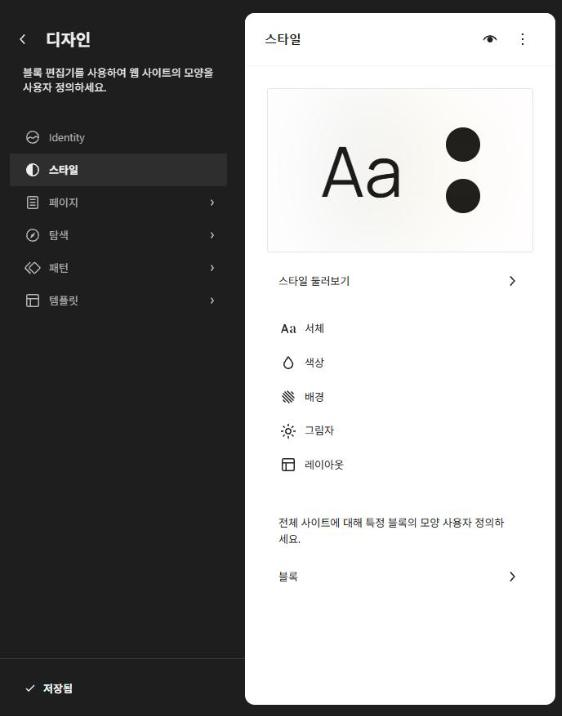
[Stile durchstöbern] ist eine Liste von Varianten, die die Kombination aus Farben und Schriften auf einmal wechseln, ohne das Theme zu tauschen; bei Twenty Twenty-Five 1.5 waren es 9 einschließlich der Standardvariante. Soll nur eine einzelne Seite anders aussehen, änderst du das in den Block-Einstellungen dieser Seite statt über eine Variante, denn eine Variante ändert das Aussehen der ganzen Website auf einmal.
3️⃣ Templates und Template-Teile: Header und Footer bearbeiten
Die Anordnung von Website-Titel und Menü in Header und Footer bearbeitest du in den Template-Teilen. Stile ändern nur Farben und Schriften, an diesem Aufbau ändern sie nichts.
| Art | Twenty Twenty-Five 1.5 | Rolle |
|---|---|---|
| Templates | 8 | Der Gesamtrahmen für jede Art von Bildschirm, etwa Seiten, Einzelbeiträge, Archive und 404 |
| Template-Teil | 7 (Header 3 · Footer 3 · Allgemein 1) | Header und Footer, die mehrere Templates gemeinsam nutzen |
| Stilvarianten | 9 (einschließlich Standard) | Kombinationen aus Farben und Schriften für die ganze Website |
Klickst du unter [Templates] auf [Seiten], öffnet sich der Bearbeitungsbildschirm des Templates, und rechts im Tab [Templates] stehen unter [Inhalt] der Header und der Footer, die dieses Template nutzt. Weil mehrere Templates die Template-Teile gemeinsam nutzen, wirkt sich eine Änderung am Header auf alle Templates aus, die denselben Header verwenden.
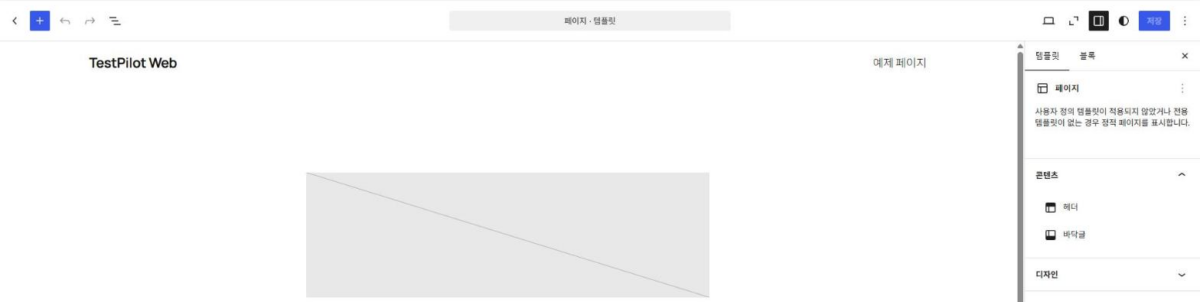
Deine Änderungen erscheinen für Besucher erst, wenn du oben rechts im Bearbeitungsbildschirm auf [Speichern] klickst; ohne Änderungen ist der Button [Speichern] deaktiviert.
4️⃣ Unterschied zum WordPress Customizer: klassische Themes und Block-Themes
Bei einem Block-Theme nimmst du dieselben Einstellungen mit Blöcken im Website-Editor vor statt im [Customizer]. Deshalb zeigt ein Block-Theme das Menü [Anpassen] nicht an, solange kein Plugin und kein Theme den Customizer nutzt (laut offizieller Dokumentation).
Mit dem Block-Theme Twenty Twenty-Five zeigt das Menü [Design] nur drei Einträge, Themes, Editor und Schriften; die Aufgabe der Widgets und Menüs klassischer Themes übernehmen die Template-Teile und [Navigation].

Mit einem klassischen Theme wie Astra oder GeneratePress zeigt das Menü [Design] Themes, Design, Anpassen, Widgets, Schriften und Menüs an, und auch der [Theme-Datei-Editor] steht in diesem Menü. Widgets und Menüs erscheinen nur, wenn das Theme sie unterstützt, und bei Themes mit Unterstützung für Header-Bild und Hintergrund kommen [Header] und [Hintergrund] hinzu.

GeneratePress fügt, mit [Live-Vorschau] geöffnet, dem Customizer die Bereiche Layout, Farben, Typografie und Allgemein hinzu, und auch der Bereich [Menüs] zum Festlegen der Menüpositionen erscheint.

🔢 FAQ & empfohlene Inhalte

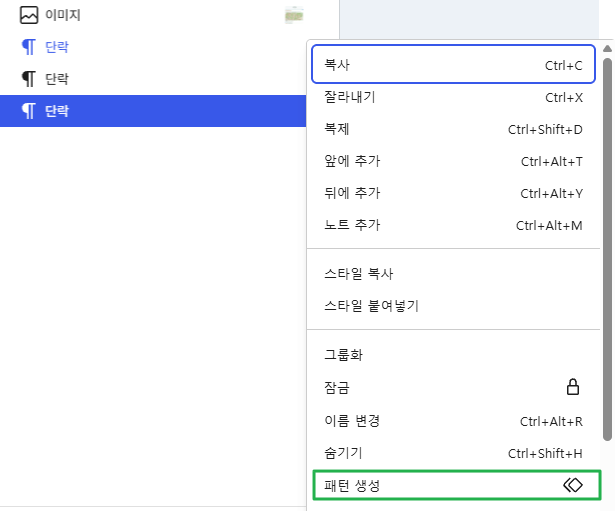 Vorlagen
WordPress-Vorlagen
So speicherst du häufig genutzte Block-Kombinationen als Vorlagen und fügst sie wieder ein.
Vorlagen
WordPress-Vorlagen
So speicherst du häufig genutzte Block-Kombinationen als Vorlagen und fügst sie wieder ein.
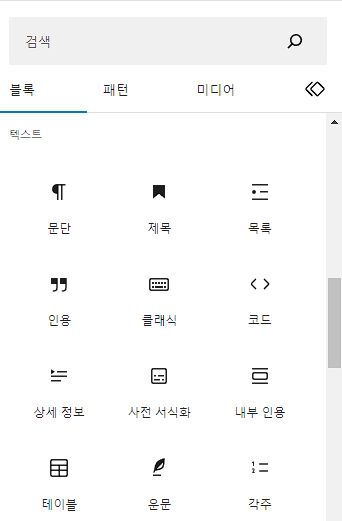 Editor
WordPress Block-Editor im Überblick
Aufbau des Bildschirms und Grundblöcke des Gutenberg Block-Editors.
Editor
WordPress Block-Editor im Überblick
Aufbau des Bildschirms und Grundblöcke des Gutenberg Block-Editors.
 Theme
WordPress Child-Theme
Wofür ein Child-Theme da ist: Es bewahrt deine Code-Änderungen auch bei Theme-Updates.
Theme
WordPress Child-Theme
Wofür ein Child-Theme da ist: Es bewahrt deine Code-Änderungen auch bei Theme-Updates.
ℹ️ Affiliate-Hinweis
Die Inhalte dieser Website enthalten Affiliate-Links. Kauft ein Besucher über einen dieser Links ein Produkt oder eine Dienstleistung, erhält die Website vom Verkäufer eine Provision. Der Betrag, den der Käufer zahlt(bei Aktionsrabatten sinkt er ↓), steigt dadurch nicht. Angegebene Preise, Rabatte und Lagerbestände entsprechen dem Stand bei Erstellung und können abweichen; prüfe sie daher vor dem Kauf beim Verkäufer. Produkte werden nach eigenen Kriterien ausgewählt und bewertet, und Provisionen beeinflussen weder die Reihenfolge noch den Inhalt der Bewertungen.