
wp-config.php: Grundeinstellungen für Datei & Speicherlimit, Revisionen – Anleitung für SSH, SFTP und cPanel
Die Datei wp-config.php ist die wichtigste Konfigurationsdatei einer WordPress-Website. Sie enthält die Kerninformationen, die WordPress braucht, um sich mit der Datenbank zu verbinden und zu arbeiten, und ist damit das Herzstück der Website.
Ⅰ. Aufgabe der wp-config.php
Diese Datei enthält folgende sensible Einstellungen.
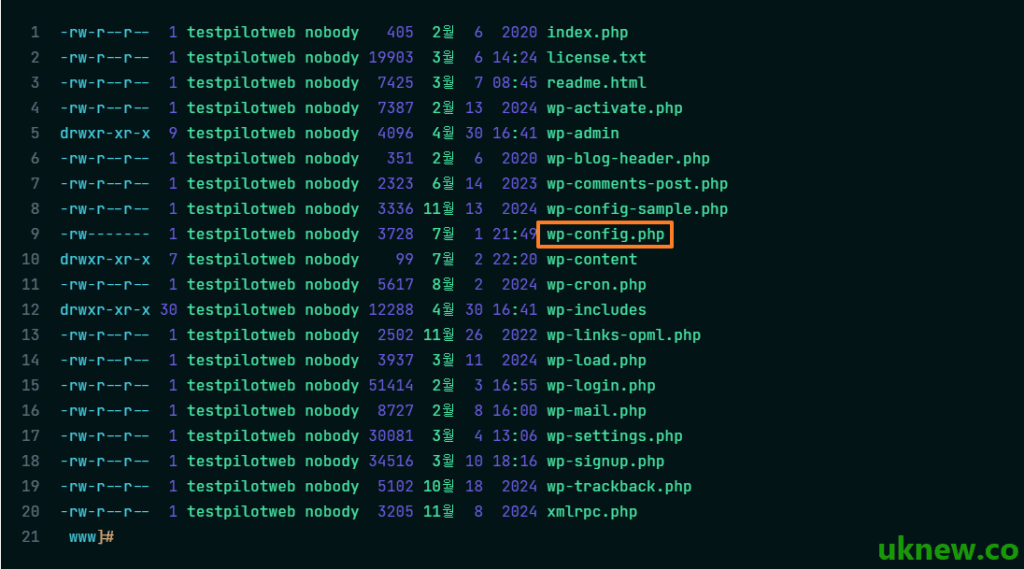
Deshalb ist die wp-config.php für Angreifer von außen das wichtigste Angriffsziel. Sind die Zugriffsrechte falsch gesetzt oder wird ihr Inhalt offengelegt, kann die gesamte Datenbank abfließen oder die Admin-Rechte der Website können verloren gehen – eine ernste Sicherheitslücke. Der erste Schritt zu mehr WordPress-Sicherheit ist deshalb, diese Datei abzusichern.
1️⃣ Wo die wp-config.php liegt
Die wp-config.php liegt im obersten Ordner der WordPress-Installation, neben den Ordnern [wp-admin], [wp-content] und [wp-includes]. Beim cPanel-Hosting ist das der Ordner [public_html]; auf einem VPS liegt sie im Web-Root (z. B. [/var/www/html/wp-config.php]).
Siehst du die Datei im obersten Ordner nicht, schau einen Ordner höher nach. WordPress sucht die wp-config.php zuerst im Installationsordner und lädt sie, wenn sie dort fehlt, aus dem Ordner direkt darüber.
2️⃣ So öffnest du die wp-config.php
Geh im [Dateimanager] deines Hosting-Panels in den obersten Ordner, klick mit der rechten Maustaste auf wp-config.php und wähle [Edit]. So bearbeitest du die Datei direkt im Browser, ohne zusätzliches Programm.
Per FTP-Programm (FileZilla): Du lädst die Datei auf deinen Computer herunter, bearbeitest sie im Editor und lädst sie wieder hoch. Sicherst du vor dem Hochladen eine Kopie des Originals, kannst du bei einem Fehler sofort zurück.
Auf Servern wie einem VPS verbindest du dich per SSH: Starte den Editor [vi] mit dem Dateipfad dahinter; [nano] öffnest du auf dieselbe Weise.
vi /var/www/html/wp-config.php3️⃣ wp-config-sample.php und der Grundaufbau
Ein frisch heruntergeladenes WordPress-Paket enthält keine wp-config.php, sondern an derselben Stelle nur [wp-config-sample.php]. Gibst du im Installationsbildschirm deine Datenbankdaten ein, erstellt WordPress daraus die wp-config.php; kopierst du die Datei selbst und benennst sie um, kommt dasselbe heraus.
define( 'DB_NAME', 'database_name_here' );
define( 'DB_USER', 'username_here' );
define( 'DB_PASSWORD', 'password_here' );
define( 'DB_HOST', 'localhost' );
define( 'DB_CHARSET', 'utf8mb4' );
define( 'DB_COLLATE', '' );

define( 'AUTH_KEY',         'put your unique phrase here' );
define( 'SECURE_AUTH_KEY',  'put your unique phrase here' );
define( 'LOGGED_IN_KEY',    'put your unique phrase here' );
define( 'NONCE_KEY',        'put your unique phrase here' );
define( 'AUTH_SALT',        'put your unique phrase here' );
define( 'SECURE_AUTH_SALT', 'put your unique phrase here' );
define( 'LOGGED_IN_SALT',   'put your unique phrase here' );
define( 'NONCE_SALT',       'put your unique phrase here' );

$table_prefix = 'wp_';

define( 'WP_DEBUG', false );
In die vier Zeilen [DB_NAME], [DB_USER], [DB_PASSWORD] und [DB_HOST] kommen die Datenbankdaten von deinem Hoster. Ist auch nur ein Wert falsch, erscheint statt der Website die Meldung [Error establishing a database connection].
Die acht Zeilen von [AUTH_KEY] bis [NONCE_SALT] verschlüsseln die Login-Cookies; hol dir unter [https://api.wordpress.org/secret-key/1.1/salt/] einen neuen Satz und ersetze sie komplett. Änderst du die Werte, werden alle angemeldeten Nutzer abgemeldet.
[$table_prefix] ist das Präfix vor den Namen der Datenbanktabellen, standardmäßig [wp_], und hält mehrere WordPress-Installationen in einer Datenbank auseinander. Setzt du [WP_DEBUG] auf [true], erscheinen PHP-Fehler, die sonst verborgen bleiben, direkt auf dem Bildschirm; auf einer Live-Website lässt du ihn deshalb auf [false].
Ⅱ. Grundeinstellungen in der wp-config.php nach der WordPress-Installation
Alle Einstellungszeilen kommen über den Kommentar /* That’s all, stop editing! Happy publishing. */. Wähle im Simulator unten, wie du dich verbindest (SSH, cPanel oder FTP), und öffne die wp-config.php; die Einstellung, die du links anklickst, springt direkt zu ihrer Zeile.
- Einstellungskonstanten (define) gehören nach oben: Die meisten Konstanten für WordPress-Einstellungen (define) müssen /* That’s all, stop editing! Happy publishing. */ direkt über dem Kommentar definiert werden, damit WordPress sie beim Initialisieren der Einstellungen korrekt lädt.
- Darunter beginnt das Laden von WordPress: Unter diesem Kommentar stehen die Definition von [ABSPATH] und der Code [require_once( ABSPATH . ‘wp-settings.php’ );]. Sobald diese [wp-settings.php]-Datei geladen wird, laufen die Kernfunktionen von WordPress tatsächlich an.
WP_MAX_MEMORY_LIMIT das „erweiterte Limit für Admin und interne Abläufe“.
Erst wenn du beide setzt, hast du volle Kontrolle über den WordPress-Speicher.
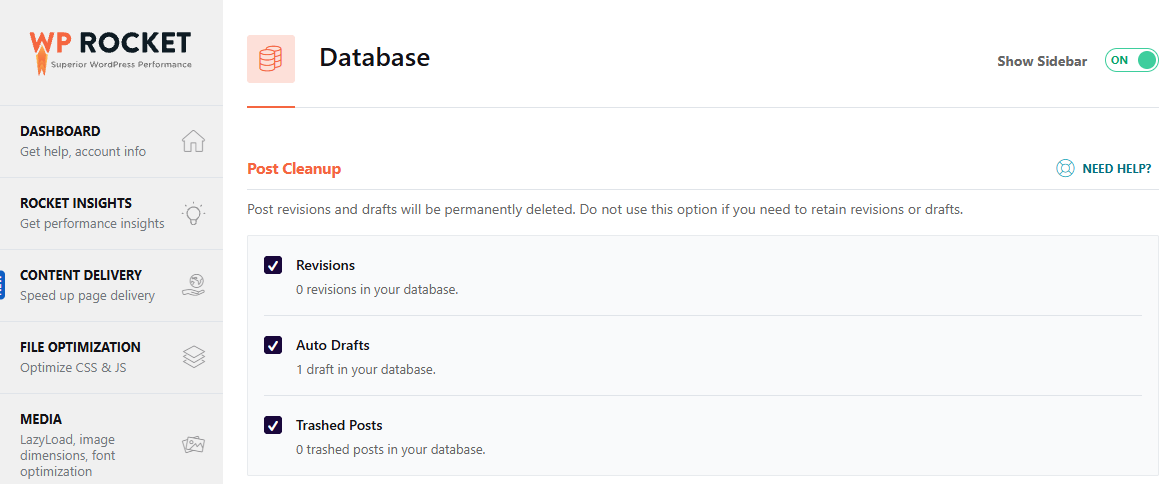

/wp-admin/admin-ajax.php, um AJAX-Aufrufe aus dem Browser auszuführen. Im WordPress-Dashboard schickt sie darüber alle 15 Sekunden eine POST-Anfrage.
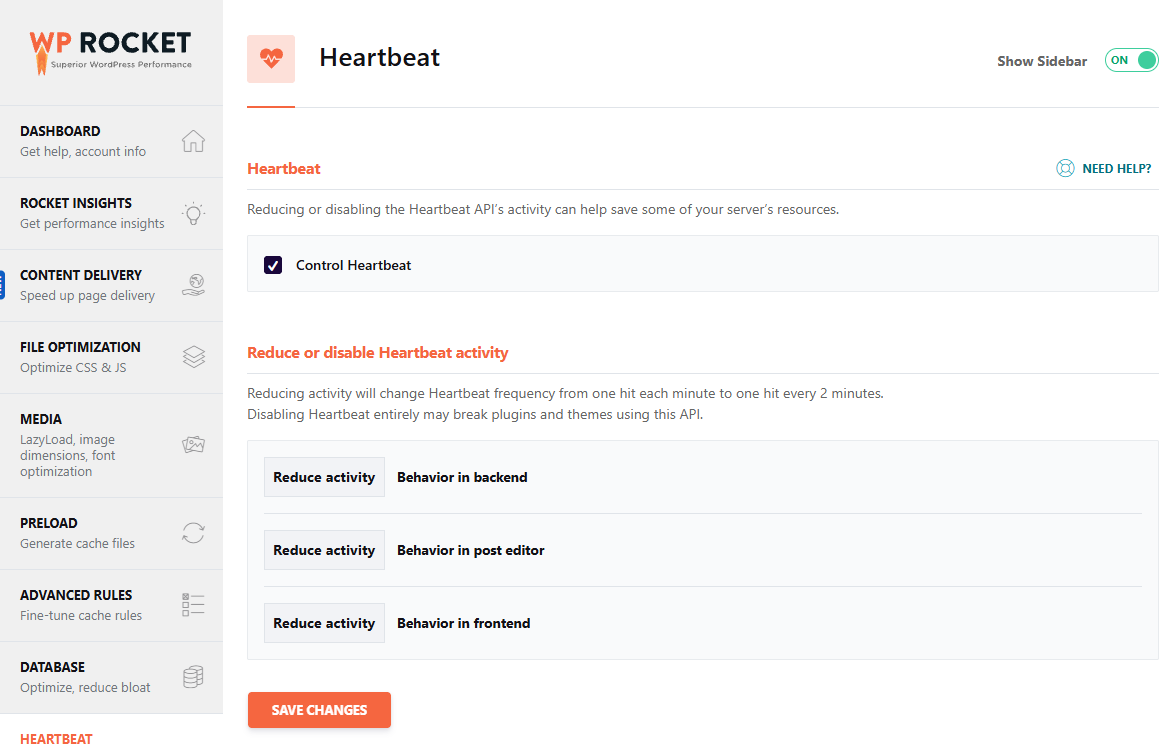

/** Disable Heartbeat everywhere except post editor */
add_action('init', function() {
    global $pagenow;
    if ($pagenow != 'post.php' && $pagenow != 'post-new.php') {
        wp_deregister_script('heartbeat');
    }
}, 1);🔢 FAQ & empfohlene Inhalte

 Performance
WP-Cron deaktivieren und System-Cron nutzen
So schaltest du wp-cron.php ab, das bei jedem Seitenaufruf lief, und verlegst es in einen Server-Cronjob.
Performance
WP-Cron deaktivieren und System-Cron nutzen
So schaltest du wp-cron.php ab, das bei jedem Seitenaufruf lief, und verlegst es in einen Server-Cronjob.
 Einstellung
2 Wege, die FTP-Abfrage abzuschalten
Zwei Wege, das FTP-Eingabefenster loszuwerden, das bei jedem Plugin-Update erscheint.
Einstellung
2 Wege, die FTP-Abfrage abzuschalten
Zwei Wege, das FTP-Eingabefenster loszuwerden, das bei jedem Plugin-Update erscheint.
 Fehler
Critical Error: Ursachen und Lösung
So wurde die Ursache gefunden und behoben, als die Meldung [There has been a critical error] erschien.
Fehler
Critical Error: Ursachen und Lösung
So wurde die Ursache gefunden und behoben, als die Meldung [There has been a critical error] erschien.
ℹ️ Affiliate-Hinweis
Die Inhalte dieser Website enthalten Affiliate-Links. Kauft ein Besucher über einen dieser Links ein Produkt oder eine Dienstleistung, erhält die Website vom Verkäufer eine Provision. Der Betrag, den der Käufer zahlt(bei Aktionsrabatten sinkt er ↓), steigt dadurch nicht. Angegebene Preise, Rabatte und Lagerbestände entsprechen dem Stand bei Erstellung und können abweichen; prüfe sie daher vor dem Kauf beim Verkäufer. Produkte werden nach eigenen Kriterien ausgewählt und bewertet, und Provisionen beeinflussen weder die Reihenfolge noch den Inhalt der Bewertungen.