
GeneratePress: Installation des kostenlosen Themes, Grundeinstellungen (Customizer) und Unterschiede zu Premium


GeneratePress ist ein kostenloses WordPress-Theme von Tom Usborne, mit dem du Layout, Farben und Schriften im Customizer ohne Code änderst. Ich habe Version 3.6.1 auf einer WordPress-7.1.3-Website mit Block-Theme installiert, die kostenlosen Einstellungen ohne Aktivierung in der Live-Vorschau geprüft und mit der Preistabelle von GP Premium verglichen.
1️⃣ GeneratePress installieren und Live-Vorschau
Die Theme-Einstellungen lassen sich schon vor der Aktivierung in der Live-Vorschau öffnen. Suche unter Design › Themes › [Theme hinzufügen] nach GeneratePress und installiere es – auf der Karte erscheinen [Aktivieren] und [Live-Vorschau]. Mit [Live-Vorschau] öffnet sich der Customizer mit GeneratePress, während dein aktuelles Theme bleibt, und das Theme fügt vier Bereiche hinzu: Layout, Farben, Typografie und Allgemein.

[Aktiv:] auf der ersten Karte zeigt das Theme, das die Website gerade nutzt; von den beiden Schaltflächen auf der GeneratePress-Karte öffnet [Live-Vorschau] die Einstellungen.
Im Theme-Verzeichnis von WordPress.org hat GeneratePress über 500.000 aktive Installationen und eine Bewertung von 4,9 bei 1.427 Rezensionen. Version 3.6.1 vom 1. Dezember 2025 läuft ab WordPress 6.5 und PHP 7.4.
Im Customizer geänderte Werte erscheinen erst auf der Website, wenn du oben auf [Aktivieren und veröffentlichen] klickst. Auf einer Website mit Block-Theme fügt WordPress dem Customizer keinen Widget-Bereich hinzu, daher fehlen Widgets in der Liste.


작성자 Tom Usborne
GeneratePress는 속도와 유용성에 중점을 둔 경량 워드프레스 테마입니다. 성능은 우리에게 중요하므로 새로운 GeneratePress 설치가 페이지 크기에 10kb(gzipped) 미만을 추가합니다. 우리는 블록 편집기(Gutenberg)를 최대한 활용하여 콘텐츠 생성에 대한 더 많은 제어를 제공합니다. 페이지 빌더를 사용하는 경우 GeneratePress가 적합한 테마입니다. Beaver Builder 및 Elementor를 포함한 모든 주요 페이지 빌더와 완벽하게 호환됩니다. WordPress 코딩 표준에 대한 강조 덕분에 우커머스를 포함하여 잘 코딩된 모든 플러그인과의 완벽한 호환성을 자랑할 수 있습니다. GeneratePress는 완벽하게 반응하고 유효한 HTML/CSS를 사용하며 놀라운 사용자 커뮤니티를 통해 25개 이상의 언어로 번역됩니다. 많은 기능 중 일부에는 60개 이상의 색상 컨트롤, 강력한 동적 타이포그래피, 5개의 탐색 위치, 5개의 사이드바 레이아웃, 드롭다운 메뉴(클릭 또는 가리키기) 및 9개의 위젯 영역이 포함됩니다. 자세한 내용을 알아보고 https://generatepress.com에서 강력한 프리미엄 버전을 확인하십시오.
- GenerateBlocks
- GenerateBlocks
- —
- Importing theme options
- Installing plugins
- Importing content
- Importing widgets and menus
워드프레스에 오신 것을 환영합니다. 이것은 첫 글입니다. 바로 편집하거나 삭제한 다음 쓰기 시작하세요!
워드프레스에 오신 것을 환영합니다. 이것은 첫 글입니다. 바로 편집하거나 삭제한 다음 쓰기 시작하세요!
2️⃣ Layout-Einstellungen von GeneratePress
Seitenbreite und Position der Seitenleiste legst du im Customizer im Bereich Layout fest. Er hat sechs Abschnitte: Container, Header, Primäre Navigation, Seitenleisten, Footer und Blog; die Top-Leiste erscheint nur, wenn ihr Widget-Bereich Widgets enthält.
Die Standardbreite des Containers ist 1200px, und das Standard-Inhaltslayout ist [Container voneinander absetzen], das Inhalt und jedes Seitenleisten-Widget in eigene weiße Boxen teilt. Mit [Ein Container] teilen sich Inhalt und Seitenleiste einen weißen Hintergrund, und nur der graue Hintergrund außen bleibt.

Es gibt sechs Seitenleisten-Layouts: eine Seitenleiste, zwei oder gar keine. Der Standard [Inhalt / Seitenleiste] setzt im 1200px-Container rechts neben eine 840px breite Inhaltsspalte eine 360px breite Seitenleiste. Seiten, die Beitragsliste des Blogs und einzelne Beiträge haben jeweils eine eigene Einstellung.
Die Menüposition legst du unter Primäre Navigation bei [Position der Navigation] fest; der Standard [Rechts schwebend] setzt das Menü im Header rechts neben das Logo. Die Tabelle unten sammelt Standard- und wählbare Werte je Feld – bis zu den Header-Voreinstellungen, der Zahl der Footer-Widgets und dem Inhaltstyp der Beitragsliste im Blog.
| Feld | Einstellung | Standard | Wählbare Werte |
|---|---|---|---|
| Container | Breite des Containers | 1200px | Schieberegler · Zahleneingabe |
| Container | Inhaltslayout | Container voneinander absetzen | Ein Container |
| Header | Header-Voreinstellungen | Derzeit sind | Die übrigen 7 |
| Primäre Navigation | Position der Navigation | Rechts schwebend | Unter dem Header · Über dem Header · Links schwebend · Linke Seitenleiste · Rechte Seitenleiste · Keine Navigation |
| Seitenleisten | Seitenleisten-Layout | Inhalt / Seitenleiste | Seitenleiste / Inhalt · Inhalt (keine Seitenleisten) · Seitenleiste / Inhalt / Seitenleiste · Seitenleiste / Seitenleiste / Inhalt · Inhalt / Seitenleiste / Seitenleiste |
| Footer | Footer-Widgets | 3 | 0~5 |
| Blog | Inhaltstyp | Textauszug | Gesamter Inhalt |
3️⃣ Farben und Typografie in GeneratePress: die 7 globalen Farben und die Schriftverwaltung
Die Farben der ganzen Website legst du oben im Bereich Farben bei den globalen Farben fest: 7 Farben, nämlich 3 Kontrast, 3 Basis und 1 Akzentfarbe. Farben für einzelne Bereiche wie Inhalt, Header, Buttons und Seitenleisten-Widgets stellst du in den 10 eingeklappten Abschnitten darunter ein. Der Seitenhintergrund (#f7f8f9) nutzt standardmäßig Basis 2, Inhaltsbox, Header und Widget-Boxen der Seitenleiste (#ffffff) nutzen Basis 3 – änderst du diese zwei Farben, ändern sich diese Bereiche mit.

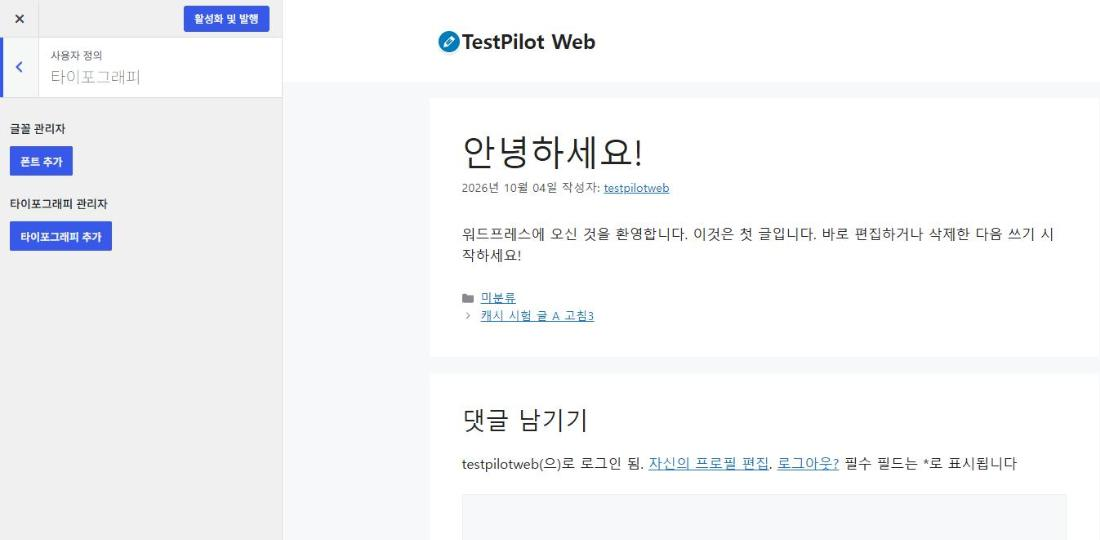
Schriften registrierst du im Bereich Typografie mit [Schrift hinzufügen] und wählst dann mit [Typografie hinzufügen], worauf die Schrift angewendet wird. Es gibt 21 Ziele, darunter Body, Website-Titel, Einträge im Hauptmenü, Buttons, H1–H6, Widget-Titel und die Fußzeile.
4️⃣ Unterschiede zu GP Premium: Gratisversion, GP Premium und die Preise von GeneratePress One
GP Premium ist ein kostenpflichtiges Plugin, das einen Theme Builder ergänzt, mit dem du Theme-Elemente wie den Website-Footer und die 404-Seite im Block-Editor baust. Die Starter-Website-Bibliothek, eine fixierte Navigation, ein mobiler Header und zusätzliche Farb-, Schrift- und Abstandseinstellungen gehören ebenfalls zu GP Premium.

GP Premium kostet $59 pro Jahr, gilt für bis zu 500 Websites und enthält ein Jahr Updates und Support. Das Abo verlängert sich jedes Jahr automatisch, lässt sich jederzeit im Konto kündigen, und innerhalb von 30 Tagen nach dem Kauf gibt es eine Erstattung.
GeneratePress One, das auch GenerateBlocks Pro und GenerateCloud bündelt, kostet $149 pro Jahr; einzeln kosten die beiden Produkte jeweils $99 pro Jahr. GenerateCloud setzt GenerateBlocks Pro voraus.
| Produkt | Jahrespreis | Beschreibung auf der offiziellen Preisseite |
|---|---|---|
| GP Premium | $59 | Theme Builder · Starter-Websites · 1 Jahr Updates und Support |
| GenerateBlocks Pro | $99 | Blöcke und Vorlagen für den Block-Editor |
| GenerateCloud | $99 | Geteilte Vorlagenbibliothek · benötigt GenerateBlocks Pro |
| GeneratePress One | $149 | Paket aus allen drei Produkten |
Die Preise in der Tabelle sind Jahrespreise in US-Dollar, geprüft am 19. Oktober 2026 auf der offiziellen Preisseite.
5️⃣ Für welche Websites das Theme GeneratePress passt: Gratisversion oder GP Premium
Die Gratisversion reicht für Websites wie Blogs und Firmenvorstellungen, bei denen du Container, Seitenleisten, Farben und Schriften im Customizer festlegst und den Inhalt mit dem Block-Editor baust.
Um eine Website auf einen Schlag aus einer Starter-Website aufzubauen, brauchst du GP Premium. Auch Websites, die eine fixierte Navigation oder einen mobilen Header brauchen, landen bei GP Premium.
GeneratePress passt auch zu Websites, die leichtere Seiten wollen. Laut offizieller Beschreibung fügt eine frische GeneratePress-Installation einer Seite weniger als 10 KB (gzip) hinzu, und das Standard-Stylesheet von 3.6.1, [main.min.css], schrumpft mit gzip von 19,5 KB auf 4,7 KB. Als ich am 31. August 2026 die offiziellen Demos unter gleichen Bedingungen öffnete und die Übertragungsmenge je Theme maß, lag GeneratePress ebenfalls bei 17,8 KB und Astra bei 143,2 KB.
🔢 FAQ & empfohlene Inhalte

 Kostenlose Themes · Vergleich
Kostenlose WordPress-Themes: die 9 besten
Eine Vergleichstabelle mit neun kostenlosen Themes, darunter Neve, Astra und GeneratePress.
Kostenlose Themes · Vergleich
Kostenlose WordPress-Themes: die 9 besten
Eine Vergleichstabelle mit neun kostenlosen Themes, darunter Neve, Astra und GeneratePress.
 Installieren · aktivieren
WordPress-Theme installieren und aktivieren
Ein Beitrag, der am Beispiel GeneratePress zeigt, wie du im Admin-Bereich ein Theme installierst, aktivierst und dann den Customizer öffnest.
Installieren · aktivieren
WordPress-Theme installieren und aktivieren
Ein Beitrag, der am Beispiel GeneratePress zeigt, wie du im Admin-Bereich ein Theme installierst, aktivierst und dann den Customizer öffnest.
 Design · Anpassen
WordPress-Design: Themes, Anpassen, Widgets und Menüs
Die Reihenfolge der Einstellungen für die vier Admin-Punkte Themes, Anpassen, Widgets und Menüs.
Design · Anpassen
WordPress-Design: Themes, Anpassen, Widgets und Menüs
Die Reihenfolge der Einstellungen für die vier Admin-Punkte Themes, Anpassen, Widgets und Menüs.
ℹ️ Affiliate-Hinweis
Die Inhalte dieser Website enthalten Affiliate-Links. Kauft ein Besucher über einen dieser Links ein Produkt oder eine Dienstleistung, erhält die Website vom Verkäufer eine Provision. Der Betrag, den der Käufer zahlt(bei Aktionsrabatten sinkt er ↓), steigt dadurch nicht. Angegebene Preise, Rabatte und Lagerbestände entsprechen dem Stand bei Erstellung und können abweichen; prüfe sie daher vor dem Kauf beim Verkäufer. Produkte werden nach eigenen Kriterien ausgewählt und bewertet, und Provisionen beeinflussen weder die Reihenfolge noch den Inhalt der Bewertungen.