
WordPress Plugin deinstallieren: auch die Daten in der Datenbank entfernen, die nach dem Löschen bleiben
WordPress Plugin deinstallieren geht im Adminbereich mit einem Klick, doch die Tabellen und Einstellungen, die das Plugin angelegt hat, bleiben oft in der Datenbank. Auch auf dieser Website lagen am 2026-10-09 noch 8 Tabellen und 38 Optionszeilen von zwei längst gelöschten Plugins für Werbung und Kommentare.
Hier geht es der Reihe nach vom Löschen im Adminbereich bis zum Aufräumen übrig gebliebener Shortcodes, Ordner und Datenbankeinträge.
1️⃣ Plugin im Adminbereich löschen
Klicke unter [Plugins] > [Installierte Plugins] zuerst auf [Deaktivieren] und dann in derselben Zeile auf [Löschen].
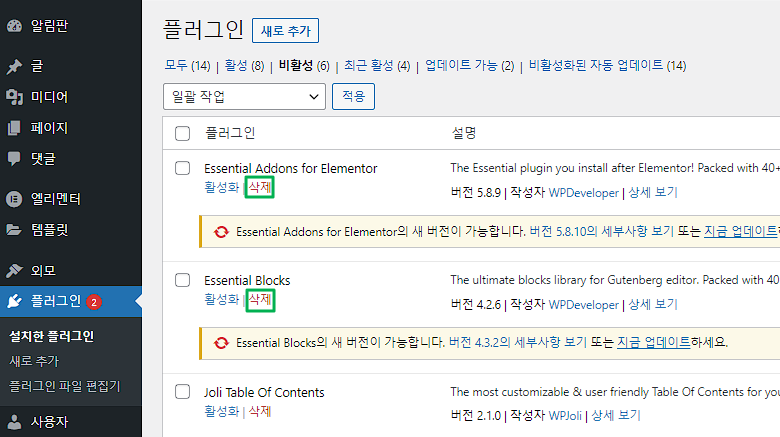
Enthält das Plugin Aufräumcode, läuft er in diesem Moment mit; fehlt er, werden nur die Dateien gelöscht und die Daten bleiben.
2️⃣ Warum nach dem Löschen Daten bleiben
Beim Löschen eines Plugins führt WordPress dessen Datei [uninstall.php] oder die mit [register_uninstall_hook] registrierte Funktion aus. Das Entfernen der Daten ist diesem Code überlassen; Plugins ohne solchen Code oder mit Code, der nur einen Teil entfernt, lassen Tabellen und Optionen zurück.
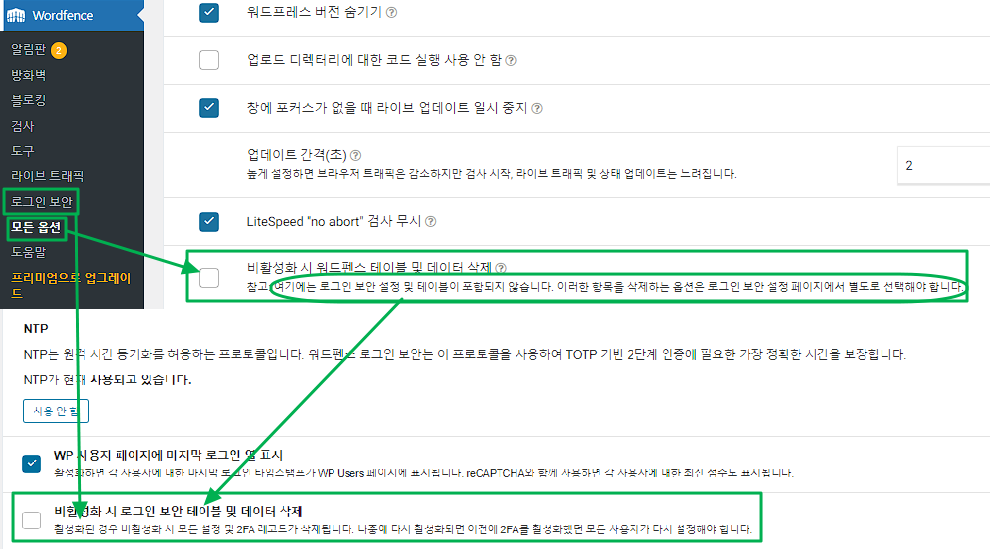
Manche Entwickler lassen Daten absichtlich zurück, damit die Einstellungen bei einer Neuinstallation wieder da sind. Einige Plugins wie Wordfence bieten in ihren Einstellungen eine Option, die Daten mitzulöschen, und auch das Mehrsprachigkeits-Plugin Polylang hat diese Option.
3️⃣ Wie sich übrig gebliebene Daten auf die Website auswirken
Unter den übrig gebliebenen Optionen werden Zeilen mit eingeschaltetem [autoload] bei jedem Seitenaufruf zusammen mit den anderen Einstellungen in den Speicher geladen. Auf dieser Website waren [wc_options] (15KB) von wpDiscuz und [advanced-ads-ab-module] (14KB) von Advanced Ads solche Zeilen.
Allerdings beträgt die Autoload-Summe dieser Website etwa 392KB, davon nur etwa 39KB übrig gebliebene Zeilen – das macht keinen spürbaren Tempounterschied. Der Bildschirm [Website-Zustand] von WordPress warnt erst, wenn die Autoload-Summe 800KB überschreitet.
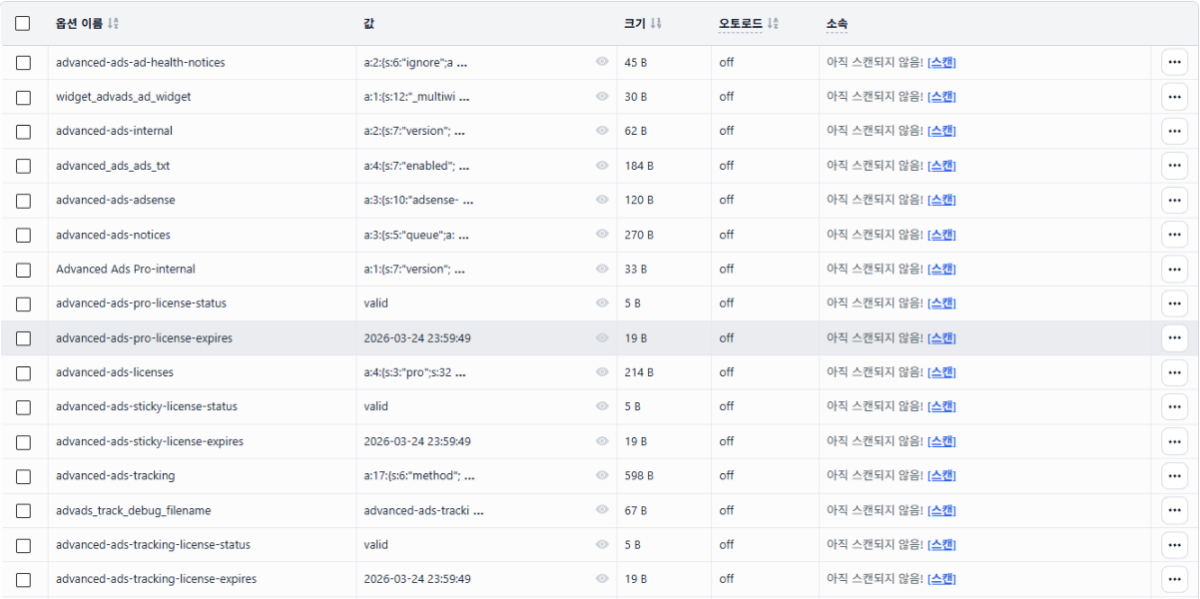
Nachdem ich bei den 23 übrigen Zeilen autoload abgeschaltet hatte, sank die [Autoload size] in Advanced Database Cleaner von 391.52KB auf 353.36KB.


Im Alltag ist das kein Problem. Besucher, die gecachte Seiten bekommen, laufen nicht durch PHP; das Autoload-Paket laden nur Anfragen, die den Cache umgehen, etwa der Adminbereich, der erste Besuch direkt nach dem Leeren des Caches und Bots. Kommen viele solcher Anfragen gleichzeitig, entpackt jede das Autoload-Paket in den Speicher – je größer das Autoload einer Website, desto schneller steigt die Serverlast.
Optionen mit ausgeschaltetem autoload und übrige Tabellen werden ohne das Plugin nie gelesen; sie haben keinen Einfluss auf das Tempo und vergrößern nur Datenbank und Backups.
4️⃣ Übrige Spuren entfernen
Bevor du die Datenbank anfasst, sicherst du sie zuerst komplett.
🔲 Shortcodes
Shortcodes, die ein Plugin in Beiträge eingefügt hat, erscheinen nach dem Löschen als nackter Text in eckigen Klammern im Inhalt. Bis du jeden Beitrag bearbeitet hast, fügst du die Zeile unten in die [functions.php] deines Themes ein, damit der Shortcode nichts mehr ausgibt.
add_shortcode( 'pluginshortcode', '__return_false' );Auch diese Website nutzte etwa zehn Shortcodes eines Tabellen-Plugins; als das Plugin wegen eines Sicherheitsproblems gelöscht wurde, habe ich Shortcodes und Tabellen einzeln aufgeräumt und seitdem keine Shortcodes mehr verwendet.
🔲 Plugin-Ordner
Einen Ordner, der im Adminbereich nicht gelöscht wurde, entfernst du direkt unter [wp-content/plugins] per FTP, cPanel oder SSH.
🔲 DB-Tabellen und Zeilen (phpMyAdmin)
Die meisten Hoster bieten phpMyAdmin an.
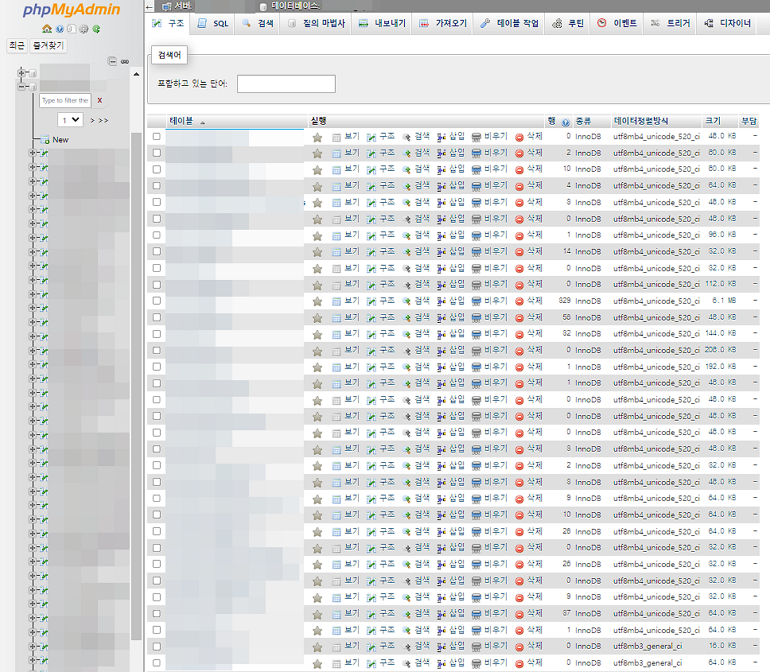
Übrige Tabellen findest du im Tab [Struktur] am Plugin-Namen und löschst sie. Der Bildschirm unten zeigt Yoast SEO als Beispiel.
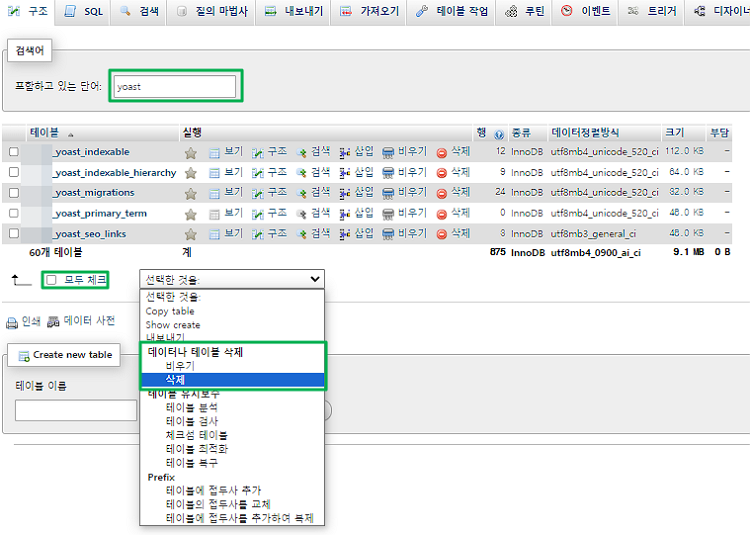
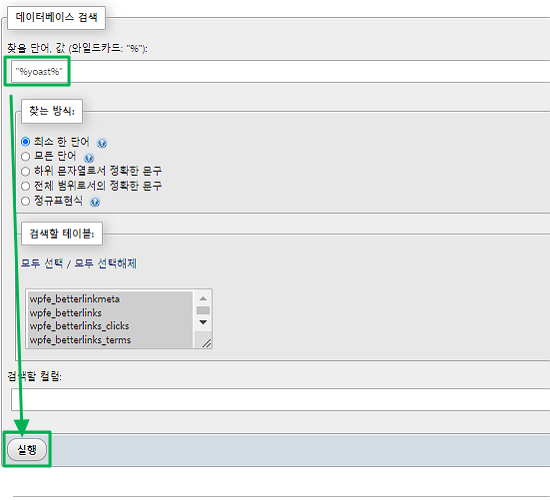
Zeilen wie Optionen suchst du im Tab [Suche] mit dem Platzhalter [%], etwa [%yoast%].
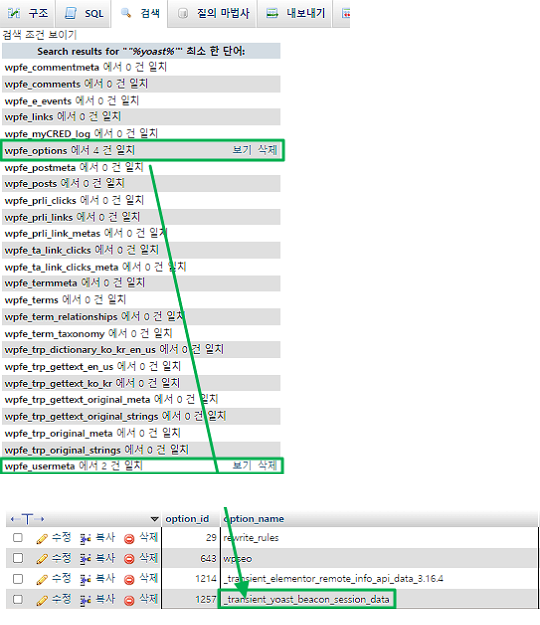
Filterst du mit [Zeilen filtern] noch einmal, siehst du, ob die Zeilen nur zu Yoast SEO gehören.
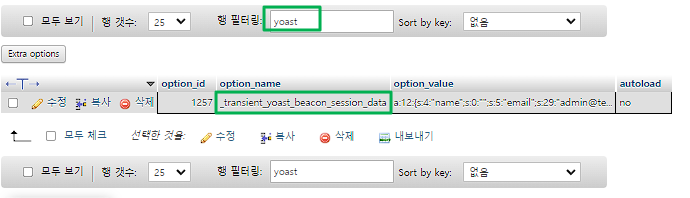
Zeilen bleiben meist in [wp_options], [wp_postmeta] und [wp_usermeta]; das [wp_] vor den Tabellennamen kann je nach Website anders sein. Löschst du nur nach Namen, erwischst du womöglich Zeilen anderer Plugins; lösche daher nur Zeilen, deren Plugin du geprüft hast.
5️⃣ Plugins zum Aufräumen der DB
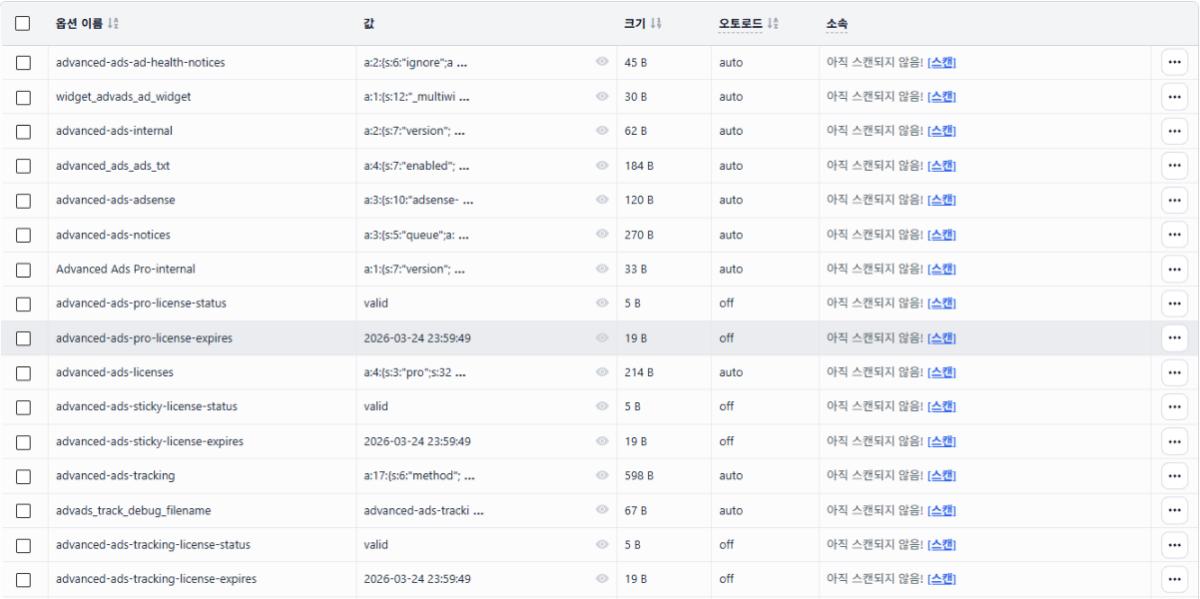
Willst du statt in phpMyAdmin im Adminbereich aufräumen, nimm Advanced Database Cleaner. Auch diese Website nutzt es; es zeigt für jede Option und Tabelle unter [Belongs to], zu welchem Plugin sie gehört, sodass du erkennst, was du löschen kannst.
Zeilen mit [Not scanned yet] unter [Belongs to] sind nicht ungenutzt, ihr Besitzer ist nur noch unbekannt. Auch auf dieser Website waren viele unbekannte Namen Lizenzen und Einstellungen noch aktiver Plugins wie Kadence Blocks Pro und WP Ghost; löschst du solche Zeilen, fällt die Lizenz weg oder die Einstellungen werden zurückgesetzt.
Lösche deshalb selbst Zeilen eines gelöschten Plugins nicht sofort, sondern schalte zuerst ihr autoload ab. Die Werte bleiben erhalten und lassen sich jederzeit zurückholen; läuft die Website ein paar Tage ohne Probleme, löschst du sie dann.
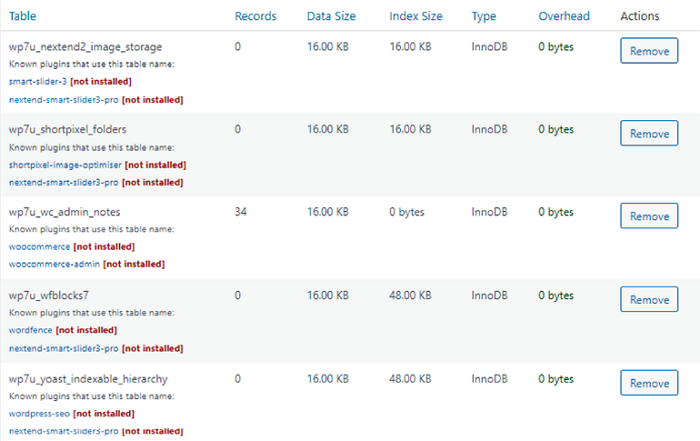
Auch WP-Optimize kann in der kostenlosen Version übrige Tabellen löschen.

🔢 FAQ & empfohlene Inhalte

 Einstellung
2 Wege, die FTP-Abfrage abzuschalten
Zwei Wege, das FTP-Anmeldefenster loszuwerden, das bei jeder Plugin-Installation oder -Aktualisierung erscheint.
Einstellung
2 Wege, die FTP-Abfrage abzuschalten
Zwei Wege, das FTP-Anmeldefenster loszuwerden, das bei jeder Plugin-Installation oder -Aktualisierung erscheint.
 Optimierung
Perfmatters Test & Anleitung
Einstellungen zur Performance-Optimierung aus fünf Jahren Praxis.
Optimierung
Perfmatters Test & Anleitung
Einstellungen zur Performance-Optimierung aus fünf Jahren Praxis.
 Performance
WP-Cron deaktivieren und System-Cron nutzen
So schaltest du wp-cron.php ab, das bei jedem Seitenaufruf lief, und verlegst es in einen Server-Cronjob.
Performance
WP-Cron deaktivieren und System-Cron nutzen
So schaltest du wp-cron.php ab, das bei jedem Seitenaufruf lief, und verlegst es in einen Server-Cronjob.
ℹ️ Affiliate-Hinweis
Die Inhalte dieser Website enthalten Affiliate-Links. Kauft ein Besucher über einen dieser Links ein Produkt oder eine Dienstleistung, erhält die Website vom Verkäufer eine Provision. Der Betrag, den der Käufer zahlt(bei Aktionsrabatten sinkt er ↓), steigt dadurch nicht. Angegebene Preise, Rabatte und Lagerbestände entsprechen dem Stand bei Erstellung und können abweichen; prüfe sie daher vor dem Kauf beim Verkäufer. Produkte werden nach eigenen Kriterien ausgewählt und bewertet, und Provisionen beeinflussen weder die Reihenfolge noch den Inhalt der Bewertungen.