Seit September 2026 kannst du auf Flexible-Servern die Cloudways PHP-Version für jede Anwendung einzeln ändern. Wir haben eine WordPress-Anwendung auf einem Testserver von PHP 8.2 auf 8.3 umgestellt und wieder auf 8.2 zurückgesetzt und dabei die Reihenfolge der Bildschirme und die benötigte Zeit geprüft.
Für die am 21. Oktober 2026 veröffentlichte PHP-Sicherheitslücke zur Remotecodeausführung (PHP2Shell) hat Cloudways Patches für jede PHP-Version eingespielt: 5.6, 7.4 und 8.0–8.4. Auf der Statusseite hieß es, dass Kunden nichts tun müssen. In einer Folgemeldung vom 23. Oktober wurden Regressionen in einigen Patches gemeldet, und eines dieser Probleme, das je nach Konfiguration Remotecodeausführung ermöglicht, erhielt die Kennung CVE-2026-115560. Cloudways erklärte, dass die vorab eingespielte Abschwächung auch dieses Problem blockiert und Kunden auch diesmal nichts tun müssen.
Die Version änderst du also, wenn du von 8.1 oder einer älteren Version, deren offizieller PHP-Support beendet ist, auf eine unterstützte Version wechselst oder wenn du wegen der Plugin-Kompatibilität je Anwendung unterschiedliche Versionen betreibst. Auch der Sicherheitssupport für PHP 8.2 endet am 31. Dezember 2026, wähle beim Wechsel also 8.3 oder neuer (laut offizieller PHP-Website · geprüft am 2026-10-27).
Inhalt
3 Min. Lesezeit
Inhalt
3 Min. Lesezeit
View more
1️⃣ Wo du die Cloudways PHP-Version änderst
↪️ Anwendung und Server-Standard
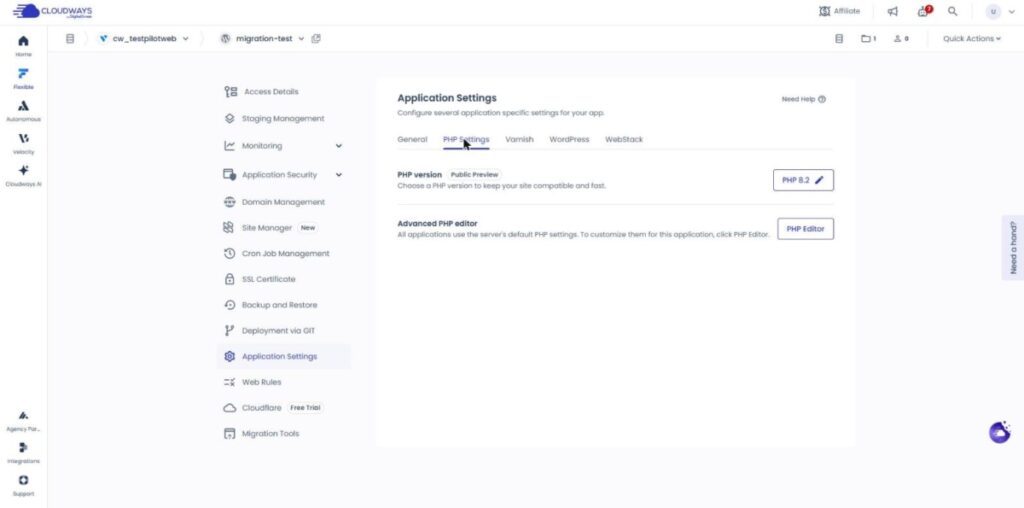
Auf Flexible-Servern gibt es zwei Arten von PHP-Versionen: die für jede Anwendung gewählte Version und den Server-Standard. Früher wurde sie meist pro Server verwaltet, sodass alle Anwendungen eines Servers dieselbe Version nutzten. Heute änderst du sie nur für diese Anwendung im Tab [PHP Settings] auf dem Bildschirm [Application Settings] der Anwendung.
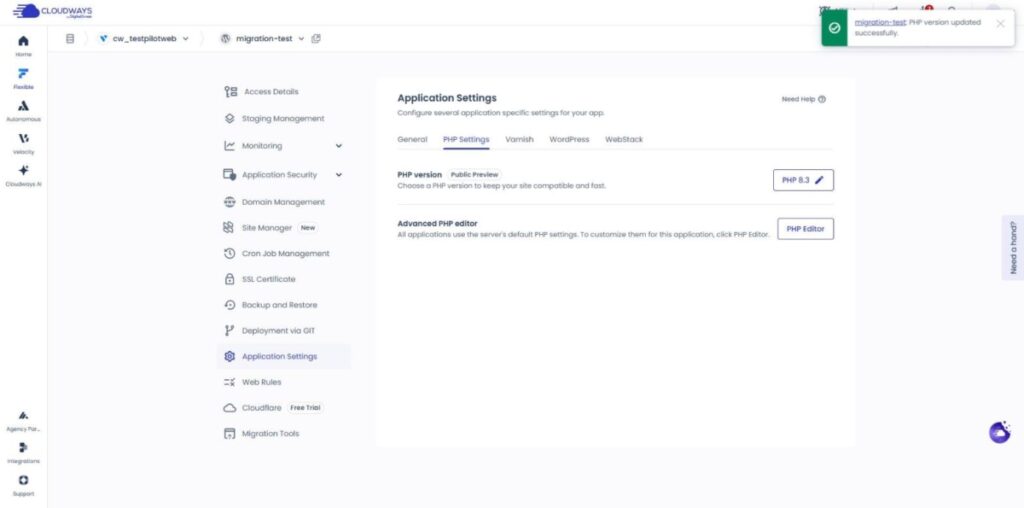
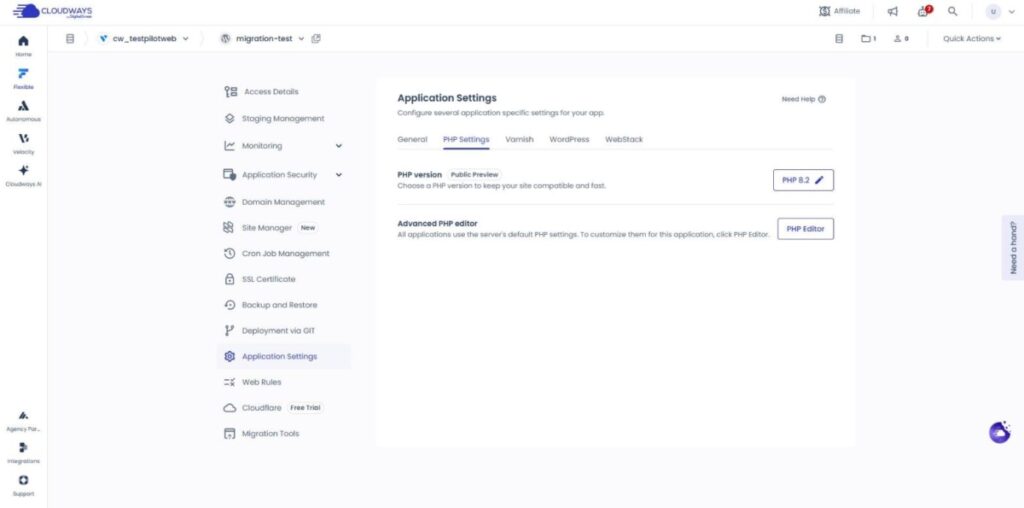
Die Schaltfläche [PHP 8.2 ✎] rechts in der Zeile [PHP version] im Tab [PHP Settings] zeigt die Version, die die Anwendung gerade nutzt. Mit dieser Schaltfläche änderst du die Version.
Auch wenn sich der Server-Standard ändert, laufen Anwendungen, die bereits eine eigene Version gewählt haben, weiter mit dieser Version. Der Server-Standard gilt als Startversion für neu angelegte Anwendungen (laut offizieller Doku).
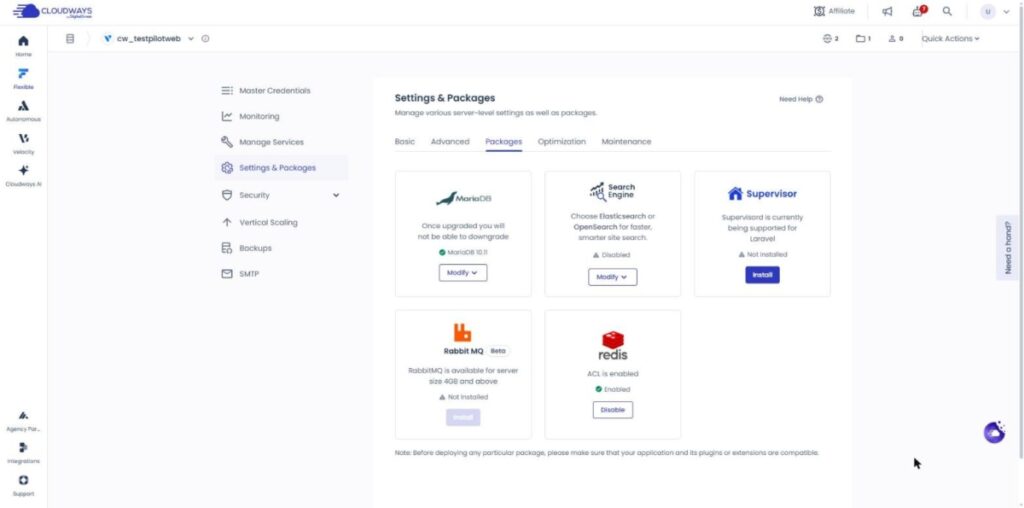
Auf einem Server mit eingeschalteter Versionswahl pro Anwendung zeigte der Tab [Packages] unter [Settings & Packages] keinen PHP-Eintrag. In diesem Tab waren nur Paketkarten wie MariaDB und redis zu sehen.
Der Datenbankmanager und Imunify laufen mit der Standardversion des Servers, unabhängig von der Version, die für eine Anwendung gewählt wurde. Wofür ein an den beiden Stellen geänderter Wert gilt, zeigt die Tabelle unten.
Kategorie
PHP-Version der Anwendung
Standard-PHP-Version des Servers
Bildschirm zum Ändern
Application Settings › PHP Settings
Im Tab Packages nicht angezeigt (Server mit eingeschalteter Funktion pro App)
Geltungsbereich
Nur die gewählte Anwendung
Server-Standard
Neu angelegte Anwendungen
—
Starten mit dieser Version
Anwendungen mit eigener gewählter Version
Behalten die gewählte Version
Von einer Änderung nicht betroffen
WP-CLI
Folgt der Version der Anwendung
—
Datenbankmanager · Imunify
—
Laufen mit der Serverversion
Verfügbare Server
Debian 11 oder neuer
—
※ Laut offizieller Doku zu Cloudways Flexible · geprüft am 2026-10-24
Wenn du die PHP-Version änderst, können Plugins oder Themes, die mit der neuen Version nicht kompatibel sind, Fehler auslösen. Prüfe deshalb zuerst, ob deine Plugins und Themes die Zielversion unterstützen. Die offizielle Doku empfiehlt, die Version zuerst in einer Staging-Anwendung zu ändern und dort zu prüfen.
Das Fenster zur Versionsänderung empfiehlt, vor der Änderung ein Anwendungs-Backup anzulegen, und die offizielle Doku empfiehlt ein Server-Backup. Auf dieses Backup gehst du zurück, wenn Fehler auftreten.
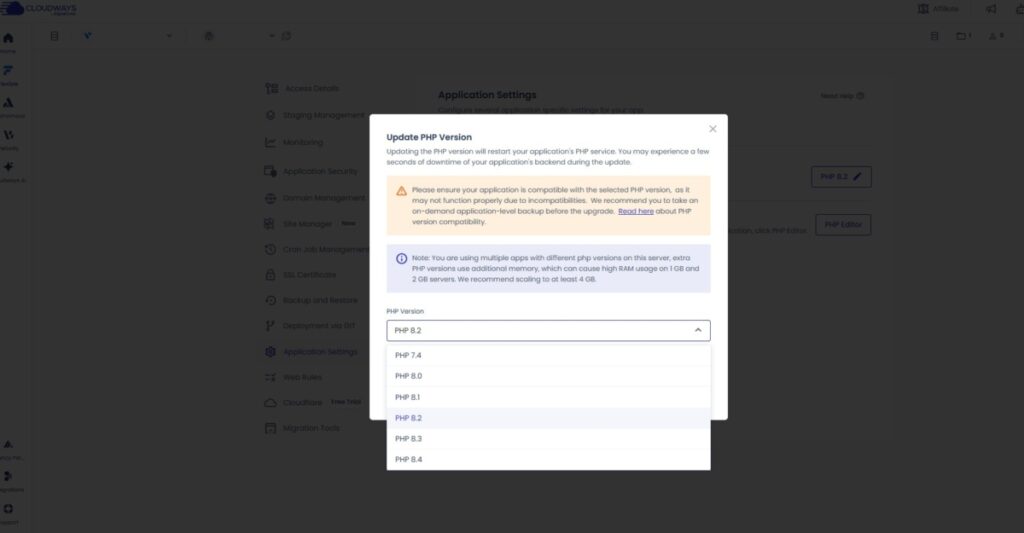
Zur Auswahl stehen 7.4, 8.0, 8.1, 8.2, 8.3 und 8.4, wobei 8.4 nur auf Servern mit Debian 11 und 12 angezeigt wird. Auch die Versionsänderung pro Anwendung gibt es nur auf Servern mit Debian 11 oder neuer. Fehlt 8.4 in der Liste, prüfe also zuerst die Debian-Version des Servers.
Auch die Liste, die wir am 28. Oktober 2026 auf dem Testserver geöffnet haben, reichte von PHP 7.4 bis 8.4, 8.5 gab es noch nicht.
Die offizielle Doku empfiehlt für Server mit unterschiedlichen Versionen je Anwendung mindestens 4GB RAM. Auf einem Server mit 1GB oder 2GB Arbeitsspeicher bleibst du besser bei einer Version.
3️⃣ PHP-Version ändern: Schritte
Auch nach diesen Prüfungen kann das Backend während der Versionsänderung einige Sekunden stehen, ändere sie also zu einer Zeit mit wenigen Besuchern.
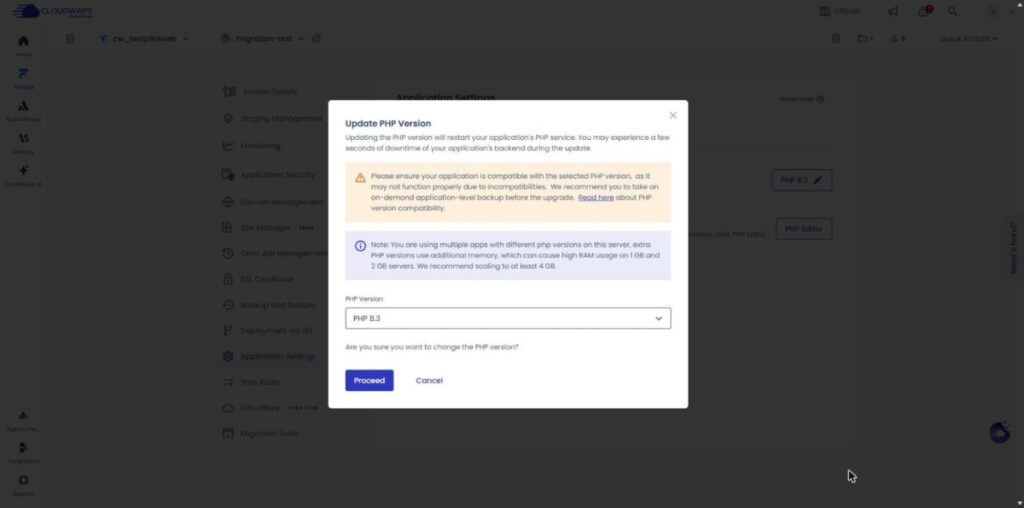
Wähle im Tab [Applications] die Anwendung und öffne in [Application Settings] den Tab [PHP Settings]. Ein Klick auf die Schaltfläche [PHP 8.2 ✎] in der Zeile [PHP version] öffnet das Fenster [Update PHP Version].
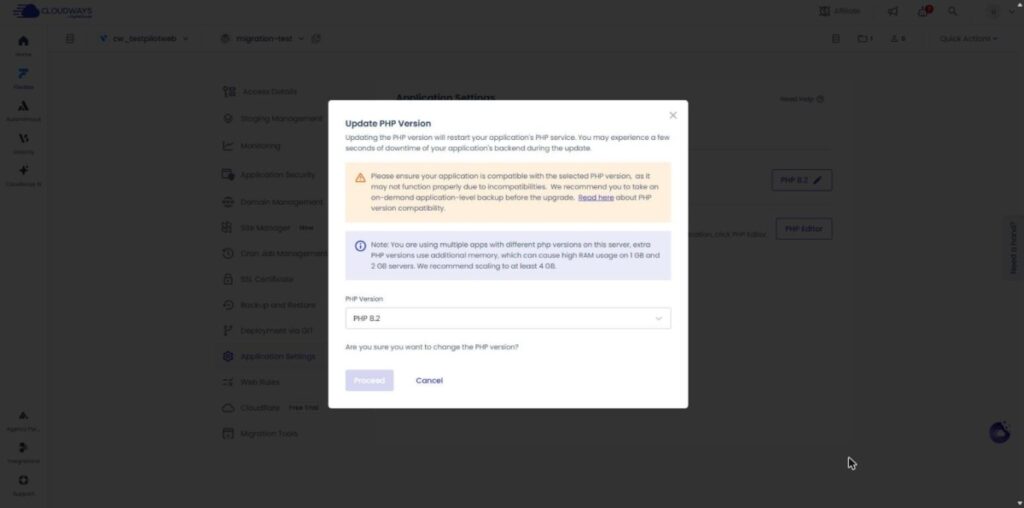
Das Fenster zeigt einen Hinweis, dass der PHP-Dienst neu startet und das Backend einige Sekunden stehen kann, dazu die Empfehlung für ein Anwendungs-Backup. [Proceed] bleibt ausgegraut, bis du eine Version wählst.
Wählst du im Feld [PHP Version] 8.3, wird [Proceed] aktiv, und ein Klick darauf startet die Änderung.
Configure several application specific settings for your app.
GeneralPHP SettingsVarnishWordPressWebStack
PHP versionPublic PreviewChoose a PHP version to keep your site compatible and fast.
Advanced PHP editorAll applications use the server's default PHP settings. To customize them for this application, click PHP Editor.
Update PHP Version
Updating the PHP version will restart your application's PHP service. You may experience a few seconds of downtime of your application's backend during the update.
Klicke auf einen hervorgehobenen Eintrag im linken Menü oder auf eine Schaltfläche im Bildschirm
4️⃣ Prüfen nach dem Ändern der PHP-Version
↪️ Website-Zustand, Cron, Zurücksetzen
Öffne nach der Versionsänderung im WordPress-Adminbereich [Werkzeuge › Website-Zustand] und prüfe im Tab [Bericht] im Abschnitt [Server], ob die Zeile [PHP-Version] die gewählte Version zeigt. Dieser Wert ist die PHP-Version, die Anfragen an die Website tatsächlich verarbeitet.
Bei der Testanwendung erschien die Abschlussmeldung [PHP version updated successfully.] etwa fünfeinhalb Minuten nach [Proceed]. Auch die Zahl auf der Schaltfläche im Tab [PHP Settings] wechselte auf 8.3.
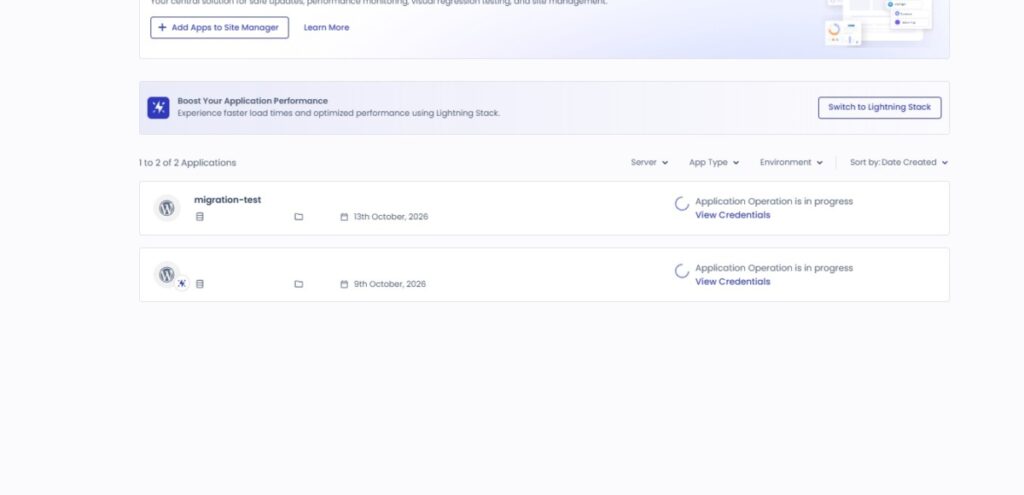
Als wir auf demselben Testserver mit zwei Anwendungen eine Anwendung von 8.2 auf 8.4 umgestellt haben, zeigte die Liste [Applications] beide Anwendungen als [Application Operation is in progress].
Nach Abschluss des Vorgangs lief die andere Anwendung weiter mit 8.2.
Auch wenn sich die Startseite öffnet, prüfe danach, ob Adminbereich, wichtige Seiten, Kontaktformulare und Plugin-Funktionen normal funktionieren.
WP-CLI folgt automatisch der für die Anwendung gewählten PHP-Version. Selbst angelegte Cronjobs laufen dagegen nur mit der gewählten Version, wenn du die ausführbare PHP-Datei mit vollständigem Pfad angibst (laut offizieller Doku).
Wenn Fehler auftreten, setze die Version im selben Tab [PHP Settings] auf die vorherige zurück und prüfe das Fehlerprotokoll. Hilft das Zurücksetzen nicht, stelle das Backup wieder her, das du vor der Änderung angelegt hast.
Das Zurücksetzen der Testanwendung auf 8.2 dauerte etwa 4 Minuten 43 Sekunden, und derselbe Bildschirm zeigte die Version als [PHP 8.2 ✎].
🔢 FAQ & empfohlene Inhalte
Auch bei Autonomous änderst du die Version unter [PHP Settings] auf dem Anwendungsbildschirm, und laut offizieller Doku legst du vor der Änderung statt eines Server-Backups ein Anwendungs-Backup an. PHP 8.4 lässt sich nur bei Flexible wählen.
PHP 5.6 und 7.0–7.3 werden seit dem 15. August 2022 nicht mehr unterstützt, daher lassen sich Anwendungen mit diesen Versionen nur nach oben umstellen. Nach einem Upgrade kannst du nicht mehr auf diese Versionen zurück (laut offizieller Doku).
Laut offizieller Doku startet ein neuer Server mit PHP 8.2, und neue Anwendungen auf diesem Server erhalten ebenfalls die Standardversion des Servers. Brauchst du eine andere Version, änderst du sie nach dem Anlegen der Anwendung unter [PHP Settings].
☁️Empfohlene Cloudways-InhalteBeitrag 21 · Tool 2
🗂️ Cloudways betreiben
📄 Was ist Cloudways📄 Anmeldung · Grundeinrichtung📄 Domain verbinden📄 SSL einrichten
📋 Server & Anwendung📄 Admin-Login📄 Staging Management📄 Abrechnung · Preise📄 E-Mail · SMTP-Add-on📄 MCP · Serververwaltung mit KI📄 SFTP- und SSH-Zugang📄 Migration📄 Backup📄 Server skalieren
📋 Hosting-Vergleich Top 7📄 Was ist Cloud-Hosting📄 Was ist Managed Hosting📄 Webhosting-Kosten📄 Cloudways für Kleinunternehmen📄 Cloudways WooCommerce📄 Cloudways-Alternativen
ℹ️ Affiliate-Hinweis Die Inhalte dieser Website enthalten Affiliate-Links. Kauft ein Besucher über einen dieser Links ein Produkt oder eine Dienstleistung, erhält die Website vom Verkäufer eine Provision. Der Betrag, den der Käufer zahlt(bei Aktionsrabatten sinkt er ↓), steigt dadurch nicht. Angegebene Preise, Rabatte und Lagerbestände entsprechen dem Stand bei Erstellung und können abweichen; prüfe sie daher vor dem Kauf beim Verkäufer. Produkte werden nach eigenen Kriterien ausgewählt und bewertet, und Provisionen beeinflussen weder die Reihenfolge noch den Inhalt der Bewertungen.