
gdisk-Befehl: Linux-Partitionen einrichten und GPT-Partitionen anlegen und löschen
Wer eine Festplatte mit GPT aufteilen will, legt Partitionen mit dem Befehl gdisk an und löscht sie damit. Startet man gdisk mit einem Gerätedateinamen dahinter, öffnet sich ein interaktiver Bildschirm, und die Linux-Partitionen richtet man mit Optionen aus einem Buchstaben ein, etwa p für die Partitionsliste und d zum Löschen.
gdisk disk.imgDie gdisk-Ausgaben in diesem Artikel stammen aus disk.img, einer mit truncate erstellten 3-GiB-Übungsabbilddatei. Auf einer echten Festplatte steht an der Stelle von disk.img ein Gerätedateiname wie /dev/sdb.
Die Schritte bis zum Einhängen sehen so aus.
Bis Sie mit w speichern, wird nichts von der Partitionsarbeit auf die Festplatte geschrieben.
1️⃣ Linux-Partitionen mit dem Befehl gdisk einrichten
gdisk ist ein Werkzeug zur Partitionsverwaltung für GPT-Partitionstabellen. Weil das MBR-Schema eine Festplatte über 2 TiB nicht vollständig nutzen kann, teilt man große Festplatten ab 2 TB mit GPT auf und erledigt die Partitionsarbeit mit gdisk oder parted.
gdisk -[Optionen] [Gerätedatei des Ziels]Die eingerichteten Partitionsinformationen lassen sich mit dem Befehl gdisk oder fdisk anzeigen, wenn man die Option -l anhängt.
gdisk -l disk.img
GPT fdisk (gdisk) version 1.0.7

Partition table scan:
  MBR: protective
  BSD: not present
  APM: not present
  GPT: present

Found valid GPT with protective MBR; using GPT.
Disk disk.img: 6291456 sectors, 3.0 GiB
Sector size (logical): 512 bytes
Disk identifier (GUID): ABA1DC8A-EB0E-4342-86D5-EEF52D68CD23
Partition table holds up to 128 entries
Main partition table begins at sector 2 and ends at sector 33
First usable sector is 34, last usable sector is 6291422
Partitions will be aligned on 2048-sector boundaries
Total free space is 2014 sectors (1007.0 KiB)

Number  Start (sector)    End (sector)  Size       Code  Name
   1            2048         2099199   1024.0 MiB  8300  Linux filesystem
   2         2099200         3147775   512.0 MiB   8200  Linux swap
   3         3147776         6291422   1.5 GiB     8300  Linux filesystem
1. Startbildschirm von gdisk
Das ist der Grundbildschirm, der nach dem Start von gdisk auf einem leeren disk.img ohne Partitionstabelle erscheint.
gdisk disk.img
GPT fdisk (gdisk) version 1.0.7

Partition table scan:
  MBR: not present
  BSD: not present
  APM: not present
  GPT: not present

Creating new GPT entries in memory.

Command (? for help):
2. gdisk-Option p: Partitionsliste anzeigen
Unten steht die Liste, die p zeigt, nachdem auf demselben disk.img drei Partitionen (1 GiB, 512 MiB Swap und die restlichen 1,5 GiB) angelegt und gespeichert wurden.
Command (? for help): p
Disk disk.img: 6291456 sectors, 3.0 GiB
Sector size (logical): 512 bytes
Disk identifier (GUID): ABA1DC8A-EB0E-4342-86D5-EEF52D68CD23
Partition table holds up to 128 entries
Main partition table begins at sector 2 and ends at sector 33
First usable sector is 34, last usable sector is 6291422
Partitions will be aligned on 2048-sector boundaries
Total free space is 2014 sectors (1007.0 KiB)

Number  Start (sector)    End (sector)  Size       Code  Name
   1            2048         2099199   1024.0 MiB  8300  Linux filesystem
   2         2099200         3147775   512.0 MiB   8200  Linux swap
3 3147776 6291422 1.5 GiB 8300 Linux filesystem| Felder der p-Ausgabe | Beschreibung |
|---|---|
| Disk | Sectors und die Gesamtkapazität der Festplatte |
| Sector size | Größe eines logischen Sektors (in diesem Artikel 512 bytes) |
| Disk identifier | Zeigt die GUID an. |
| Number | Partitionsnummer |
| Start (sector) | Startsektor der Partition |
| End (sector) | Endsektor der Partition |
| Size | Partitionsgröße |
| Code | Partitionstyp als Code |
| Name | Zweck der Partition. Der Name lässt sich mit dem Befehl c ändern. |
3. Partition mit gdisk anlegen
Nach n fragt gdisk nacheinander nach Partitionsnummer, Startsektor und Endsektor. Unten ein Beispiel auf einem disk.img, das nur Partition 1 hat: Nummer und Startsektor blieben auf dem Standardwert, als Endsektor wurde +512M eingegeben und so Partition 2 angelegt.
Command (? for help): n
Partition number (2-128, default 2):
First sector (34-6291422, default = 2099200) or {+-}size{KMGTP}:
Last sector (2099200-6291422, default = 6291422) or {+-}size{KMGTP}: +512M
Current type is 8300 (Linux filesystem)
Die Partitionstypen zeigt der Befehl L.
Hex code or GUID (L to show codes, Enter = 8300): L
Type search string, or <Enter> to show all codes:
0700 Microsoft basic data                0701 Microsoft Storage Replica
0702 ArcaOS Type 1                       0c01 Microsoft reserved
2700 Windows RE                          3000 ONIE boot
3001 ONIE config                         3900 Plan 9
4100 PowerPC PReP boot                   4200 Windows LDM data
4201 Windows LDM metadata                4202 Windows Storage Spaces
7501 IBM GPFS                            7f00 ChromeOS kernel
7f01 ChromeOS root                       7f02 ChromeOS reserved
8200 Linux swap                          8300 Linux filesystem
8301 Linux reserved                      8302 Linux /home
8303 Linux x86 root (/)                  8304 Linux x86-64 root (/)
8305 Linux ARM64 root (/)                8306 Linux /srv
8307 Linux ARM32 root (/)                8308 Linux dm-crypt
8309 Linux LUKS                          830a Linux IA-64 root (/)
830b Linux x86 root verity               830c Linux x86-64 root verity
830d Linux ARM32 root verity             830e Linux ARM64 root verity
830f Linux IA-64 root verity             8310 Linux /var
8311 Linux /var/tmp                      8312 Linux user's home
8313 Linux x86 /usr                      8314 Linux x86-64 /usr
8315 Linux ARM32 /usr                    8316 Linux ARM64 /usr
8317 Linux IA-64 /usr                    8318 Linux x86 /usr verity
Press the <Enter> key to see more codes, q to quit:
Der Partitionstyp-Code ist 8200 für eine Swap-Partition und 8300 für ein Linux-Dateisystem; mit diesem Code legen Sie den Typ fest.
Hex code or GUID (L to show codes, Enter = 8300): 8200
Changed type of partition to 'Linux swap'
Angelegte Partitionen schreibt w auf die Festplatte, und auf die Frage, ob es weitergehen soll, geben Sie Y ein.
Command (? for help): w

Final checks complete. About to write GPT data. THIS WILL OVERWRITE EXISTING
PARTITIONS!!

Do you want to proceed? (Y/N): Y
OK; writing new GUID partition table (GPT) to disk.img.
Warning: The kernel is still using the old partition table.
The new table will be used at the next reboot or after you
run partprobe(8) or kpartx(8)
The operation has completed successfully.4. Partition mit gdisk löschen
Mit der Option [d] löschen Sie eine Partition. Auf die Frage nach der Nummer geben Sie die Nummer der zu löschenden Partition ein; gibt es nur eine Partition, wird sie ohne Rückfrage sofort gelöscht.
Command (? for help): d
Partition number (1-3): 3
🔲 Optionen des Befehls gdisk
| Option | Kopieren | Beschreibung |
|---|---|---|
| -l | Partitionsliste ausgeben und sofort beenden | |
| p | Partitionsliste der Festplatte anzeigen | |
| n | Neue Partition anlegen (Nummer, Startsektor und Endsektor in dieser Reihenfolge eingeben) | |
| L | Liste der Partitionstypen an der Abfrage des Typcodes anzeigen | |
| 8200 | Partitionstyp-Code eingeben (Typabfrage von n und t) | |
| w | Partitionsinformationen auf die Festplatte schreiben und beenden | |
| d | Partition löschen |
| Option | Kopieren | Beschreibung |
|---|---|---|
| c | Partitionsnamen ändern | |
| l | Partitionstypen auflisten | |
| q | Beenden, ohne die Partitionsinformationen zu speichern | |
| t | Partitionstyp festlegen (auch den Typ einer bestehenden Partition ändern) | |
| s | Partitionen sortieren | |
| ? | Liste der Befehle ausgeben |
🔲 Simulator für den Befehl gdisk
Starten Sie im Simulator unten gdisk disk.img und geben Sie p, n, d und w aus der Optionstabelle über die Chips oder die Tastatur ein, um zu sehen, wie sich die Felder für Speicher und Festplatte vor dem Speichern unterscheiden.
2️⃣ Der Befehl gdisk in der Praxis
Zuerst wurden mit truncate zwei Übungsabbilder erstellt. Die Ausgaben in diesem Abschnitt stammen aus dem neu erstellten 3-GiB-Abbild disk.img und dem 1-GiB-Abbild data.img; dieselben Schritte lassen sich direkt nachvollziehen im gdisk-Befehlssimulator.
truncate -s 3G disk.img
truncate -s 1G data.img
🔲 Beispiel: Partitionen mit gdisk anlegen und löschen
gdisk wurde auf einem leeren disk.img gestartet, und mit n wurden nacheinander eine 1-GiB-Partition und eine 512-MiB-Swap-Partition angelegt. Nummer und Startsektor wurden mit Enter auf dem Standardwert belassen, als Endsektoren +1G und +512M und als Typcode der zweiten Partition 8200 eingegeben.
gdisk disk.img
GPT fdisk (gdisk) version 1.0.7

Partition table scan:
  MBR: not present
  BSD: not present
  APM: not present
  GPT: not present

Creating new GPT entries in memory.

Command (? for help): n
Partition number (1-128, default 1):
First sector (34-6291422, default = 2048) or {+-}size{KMGTP}:
Last sector (2048-6291422, default = 6291422) or {+-}size{KMGTP}: +1G
Current type is 8300 (Linux filesystem)
Hex code or GUID (L to show codes, Enter = 8300):
Changed type of partition to 'Linux filesystem'

Command (? for help): n
Partition number (2-128, default 2):
First sector (34-6291422, default = 2099200) or {+-}size{KMGTP}:
Last sector (2099200-6291422, default = 6291422) or {+-}size{KMGTP}: +512M
Current type is 8300 (Linux filesystem)
Hex code or GUID (L to show codes, Enter = 8300): 8200
Changed type of partition to 'Linux swap'
Vor w wurde die Liste zuerst mit p geprüft. Die beiden Partitionen hatten die eingegebenen Größen und Typcodes, und der freie Platz lag bei 1,5 GiB.
Command (? for help): p
Disk disk.img: 6291456 sectors, 3.0 GiB
Sector size (logical): 512 bytes
Disk identifier (GUID): 85C84C15-686C-4505-BE51-CF9025D04020
Partition table holds up to 128 entries
Main partition table begins at sector 2 and ends at sector 33
First usable sector is 34, last usable sector is 6291422
Partitions will be aligned on 2048-sector boundaries
Total free space is 3145661 sectors (1.5 GiB)

Number  Start (sector)    End (sector)  Size       Code  Name
   1            2048         2099199   1024.0 MiB  8300  Linux filesystem
   2         2099200         3147775   512.0 MiB   8200  Linux swap
Nach der Prüfung der Liste wurden w und Y eingegeben und alles auf die Festplatte geschrieben.
Command (? for help): w

Final checks complete. About to write GPT data. THIS WILL OVERWRITE EXISTING
PARTITIONS!!

Do you want to proceed? (Y/N): Y
OK; writing new GUID partition table (GPT) to disk.img.
Warning: The kernel is still using the old partition table.
The new table will be used at the next reboot or after you
run partprobe(8) or kpartx(8)
The operation has completed successfully.
Das Löschen lief nach denselben Schritten. gdisk wurde erneut gestartet, bei d wurde 2 eingegeben, mit p bestätigt, dass nur Partition 1 übrig war, und mit w gespeichert.
Command (? for help): d
Partition number (1-2): 2

Command (? for help): p
Disk disk.img: 6291456 sectors, 3.0 GiB
Sector size (logical): 512 bytes
Disk identifier (GUID): 85C84C15-686C-4505-BE51-CF9025D04020
Partition table holds up to 128 entries
Main partition table begins at sector 2 and ends at sector 33
First usable sector is 34, last usable sector is 6291422
Partitions will be aligned on 2048-sector boundaries
Total free space is 4194237 sectors (2.0 GiB)

Number  Start (sector)    End (sector)  Size       Code  Name
   1            2048         2099199   1024.0 MiB  8300  Linux filesystem
🔲 Häufige Fehler mit gdisk
Ein leichter Fehler beim ersten Mal ist, gdisk mit q statt w zu verlassen. Auf einem disk.img mit nur Partition 1 wurde mit n eine Swap-Partition hinzugefügt und mit p bis zu Partition 2 geprüft; danach wurde gdisk ohne w mit q beendet.
Command (? for help): n
Partition number (2-128, default 2):
First sector (34-6291422, default = 2099200) or {+-}size{KMGTP}:
Last sector (2099200-6291422, default = 6291422) or {+-}size{KMGTP}: +512M
Current type is 8300 (Linux filesystem)
Hex code or GUID (L to show codes, Enter = 8300): 8200
Changed type of partition to 'Linux swap'

Command (? for help): p
Disk disk.img: 6291456 sectors, 3.0 GiB
Sector size (logical): 512 bytes
Disk identifier (GUID): 85C84C15-686C-4505-BE51-CF9025D04020
Partition table holds up to 128 entries
Main partition table begins at sector 2 and ends at sector 33
First usable sector is 34, last usable sector is 6291422
Partitions will be aligned on 2048-sector boundaries
Total free space is 3145661 sectors (1.5 GiB)

Number  Start (sector)    End (sector)  Size       Code  Name
   1            2048         2099199   1024.0 MiB  8300  Linux filesystem
   2         2099200         3147775   512.0 MiB   8200  Linux swap

Command (? for help): q
Bei der erneuten Prüfung mit [gdisk -l] fehlte Partition 2, nur Partition 1 war noch da. Auch eine Partition, die in der p-Liste steht, landet erst mit w auf der Festplatte.
gdisk -l disk.img
GPT fdisk (gdisk) version 1.0.7

Partition table scan:
  MBR: protective
  BSD: not present
  APM: not present
  GPT: present

Found valid GPT with protective MBR; using GPT.
Disk disk.img: 6291456 sectors, 3.0 GiB
Sector size (logical): 512 bytes
Disk identifier (GUID): 85C84C15-686C-4505-BE51-CF9025D04020
Partition table holds up to 128 entries
Main partition table begins at sector 2 and ends at sector 33
First usable sector is 34, last usable sector is 6291422
Partitions will be aligned on 2048-sector boundaries
Total free space is 4194237 sectors (2.0 GiB)

Number  Start (sector)    End (sector)  Size       Code  Name
   1            2048         2099199   1024.0 MiB  8300  Linux filesystem
Den Fehler, die falsche Festplatte anzugeben, vermeiden Sie, indem Sie vor der Arbeit mit [gdisk -l] Größe und Partitionsliste prüfen. Unten die Ausgabe desselben Befehls auf dem 1-GiB-Abbild data.img; an der Zeile [Disk data.img: 2097152 sectors, 1024.0 MiB] und der leeren Partitionsliste ließ es sich von disk.img unterscheiden.
gdisk -l data.img
GPT fdisk (gdisk) version 1.0.7

Partition table scan:
  MBR: not present
  BSD: not present
  APM: not present
  GPT: not present

Creating new GPT entries in memory.
Disk data.img: 2097152 sectors, 1024.0 MiB
Sector size (logical): 512 bytes
Disk identifier (GUID): E8F9E93B-4299-41F3-8985-37973CBAEFFF
Partition table holds up to 128 entries
Main partition table begins at sector 2 and ends at sector 33
First usable sector is 34, last usable sector is 2097118
Partitions will be aligned on 2048-sector boundaries
Total free space is 2097085 sectors (1024.0 MiB)

Number  Start (sector)    End (sector)  Size       Code  Name
🔲 Änderungen in der gdisk-Ausgabe prüfen
Nach dem Anlegen oder Löschen einer Partition ändern sich in der p-Ausgabe die Zahl der Zeilen in der Partitionsliste und die Zeile [Total free space] gemeinsam. Direkt nach dem Anlegen der beiden Partitionen stand dort [Total free space is 3145661 sectors (1.5 GiB)], nach dem Löschen der 512-MiB-Partition 2 stieg der Wert auf [Total free space is 4194237 sectors (2.0 GiB)].
In der Spalte Code standen die eingegebenen Typcodes unverändert: 8300 bei Partition 1, die mit Enter den Standardwert bekam, und 8200 bei Partition 2, bei der 8200 eingegeben wurde.
Ob gespeichert wurde, ließ sich auch unter [Partition table scan] auf dem ersten gdisk-Bildschirm erkennen. Beim leeren Abbild vor dem Speichern stand dort [GPT: not present], nach dem Speichern mit w erschienen die Zeilen [GPT: present] und [Found valid GPT with protective MBR; using GPT.].
🔢 FAQ & empfohlene Inhalte
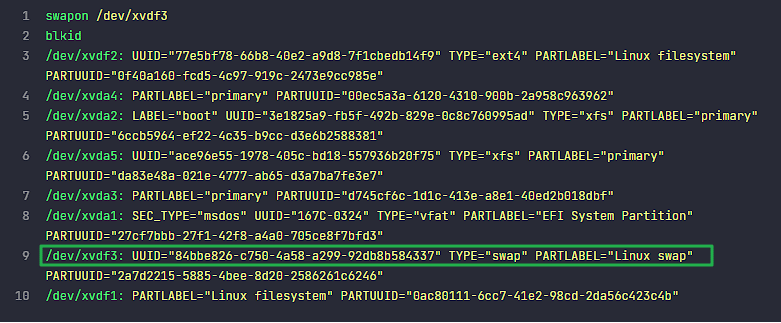
 UUID
Linux-Befehl blkid | Unterschied zwischen UUID und GUID
Ein Artikel mit blkid-Beispielen, um Dateisystemtyp und UUID von Blockgeräten abzufragen, und mit dem Unterschied zwischen UUID und GUID.

 Verzeichnisgröße
du-Befehl: Speicherplatz von Dateien prüfen
Ein Artikel über die Grundlagen und Optionen des Befehls du, der den Speicherverbrauch von Dateien und Verzeichnissen anzeigt.
ℹ️ Affiliate-Hinweis
Die Inhalte dieser Website enthalten Affiliate-Links. Kauft ein Besucher über einen dieser Links ein Produkt oder eine Dienstleistung, erhält die Website vom Verkäufer eine Provision. Der Betrag, den der Käufer zahlt(bei Aktionsrabatten sinkt er ↓), steigt dadurch nicht. Angegebene Preise, Rabatte und Lagerbestände entsprechen dem Stand bei Erstellung und können abweichen; prüfe sie daher vor dem Kauf beim Verkäufer. Produkte werden nach eigenen Kriterien ausgewählt und bewertet, und Provisionen beeinflussen weder die Reihenfolge noch den Inhalt der Bewertungen.