
Exporter et importer dans WordPress : déplacer articles et pages avec les outils intégrés (XML)


La fonction d'export de WordPress télécharge, depuis le menu Outils › Exporter de l'administration, les articles, pages, commentaires, champs personnalisés et catégories dans un seul fichier XML au format WXR, que vous pouvez ensuite importer sur un autre site WordPress. Sur un site WordPress 7.1.3, j'ai exporté un article de test, je l'ai supprimé puis réimporté le fichier : l'article de test est revenu avec le même ID, accompagné de ses commentaires, catégories et champs personnalisés.
1️⃣ L'écran d'export de WordPress : contenu à exporter et filtres
Le périmètre du contenu à déplacer se règle sur l'écran [Outils] › [Exporter], avec quatre choix : [Tout le contenu], [Articles], [Pages] et [Médias]. Choisissez-en un et cliquez sur [Télécharger le fichier d'exportation] : le fichier XML est aussitôt enregistré sur votre ordinateur. Les types de publication créés par des extensions s'affichent aussi dans cette liste.
Avec [Articles], des filtres s'ouvrent pour la catégorie, l'auteur, la période et l'état ; [Pages] permet de choisir l'auteur, la période et l'état, et [Médias] seulement la période. La liste des dates n'affiche que les mois qui contiennent des publications.

[Tout le contenu] ajoute deux éléments absents des fichiers [Articles] et [Pages] : les menus de navigation et les réglages de style de tout le site (styles globaux). Sur un site comptant 8 articles, 3 pages et 6 commentaires, le fichier [Tout le contenu] pesait environ 64 Ko, plus que les fichiers [Articles] (environ 49 Ko) et [Pages] (environ 14 Ko) réunis.
Avec un export en [État : Tous], le fichier contient non seulement les articles publiés, mais aussi les brouillons et les articles de la corbeille ; lors du test, 1 des 8 articles exportés était dans la corbeille. Pour ne déplacer que les articles publiés, choisissez l'état [Publié].
Cliquez sur ce bouton pour que WordPress crée un fichier XML que vous pourrez enregistrer sur votre ordinateur.
Ce format nommé WordPress eXtended RSS (ou WXR) contient tous vos articles, pages, commentaires, champs personnalisés, catégories et étiquettes.
Une fois que le fichier téléchargé a été enregistré, vous pouvez utiliser la fonction Importer d'un autre site WordPress pour importer ce fichier dans cet autre site.
Il contiendra tous vos articles, pages, commentaires, champs personnalisés, termes, menus de navigation et types de publications personnalisés.
Si vous avez des articles ou des commentaires dans un autre système de site, WordPress peut les importer dans votre site actuel. Pour commencer, choisissez un système d'origine ci-dessous :
Si l'outil d'importation dont vous avez besoin n'est pas listé, faites une recherche dans le répertoire officiel des extensions pour voir s'il y en a un qui répond à votre besoin.
Bonjour ! Téléversez votre fichier WordPress eXtended RSS (WXR) et nous nous chargeons d'en récupérer les articles, pages, commentaires, champs personnalisés, catégories et étiquettes pour les importer sur ce site.
Choisissez un fichier WXR (.xml) à téléverser, puis cliquez sur « Téléverser le fichier et l'importer ».
Choisissez un fichier sur votre ordinateur : (Taille maximale : 2 Go) Cliquez Aucun fichier choisimysite.WordPress.2026-10-19.xml
Pour faciliter l'édition et l'enregistrement du contenu importé, vous devriez réassigner l'élément importé à un compte existant tel que l'administrateur ou l'administratrice.
Si un nouveau compte est créé par WordPress, un nouveau mot de passe sera généré de façon aléatoire et le rôle du nouveau compte sera défini comme étant subscriber. Il faudra alors manuellement modifier ces détails.
1. Importer l'auteur/autrice : admin (admin)
Article « Article de test d'export » existe déjà.
Terminé. Amusez-vous bien !
N'oubliez pas de mettre à jour les mots de passe et les rôles des comptes importés.
2️⃣ Le contenu du fichier d'export : WXR et adresses des médias
Le fichier téléchargé est nommé sous la forme [nomdusite.WordPress.date.xml] et contient les articles, pages, commentaires, champs personnalisés, catégories, étiquettes et informations sur les auteurs au format WXR 1.2.
Le fichier d'export ne contient ni les thèmes et extensions, ni les valeurs des écrans de réglages, ni les mots de passe des utilisateurs : il ne peut donc pas servir de sauvegarde du site. Les médias n'y figurent pas non plus sous forme de fichiers, seulement comme une ligne d'adresse [wp:attachment_url].
3️⃣ Importer dans WordPress : installer WordPress Importer et téléverser le fichier
Le site qui reçoit le fichier exporté doit avoir un outil d'importation installé à part. Dans [Outils] › [Importer], [WordPress] figure à côté des outils pour importer depuis d'autres systèmes, comme Blogger, Tumblr ou RSS, et au départ tous n'affichent qu'un lien [Installer maintenant].
Pour importer le fichier d'export, cliquez sur [Installer maintenant] dans la ligne [WordPress] afin d'installer l'extension WordPress Importer. Si le lien reste bloqué sur [Installation…], rechargez l'écran.
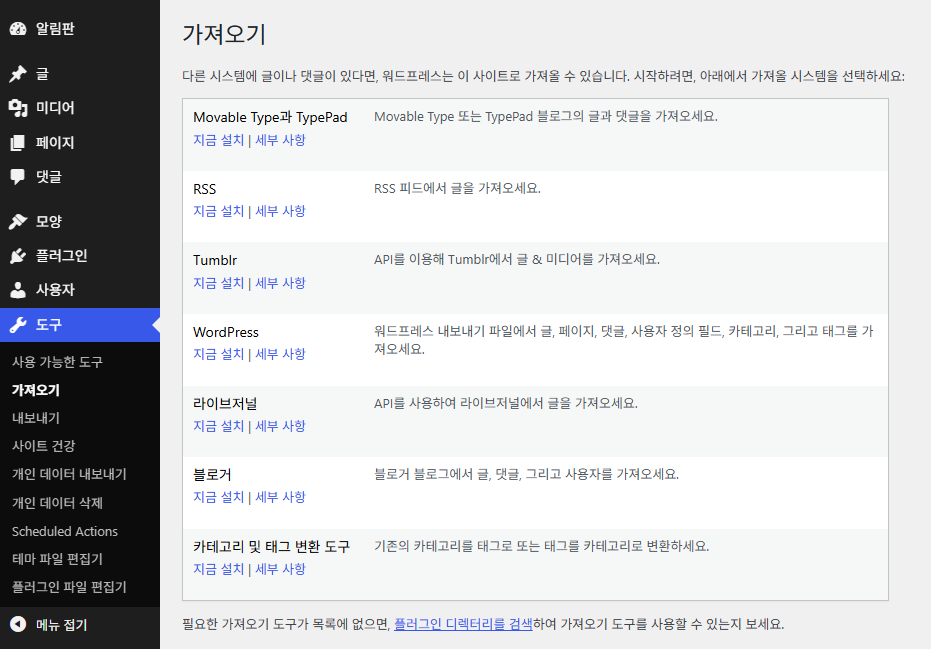
Un clic sur [Lancer l'outil d'importation] active l'extension et ouvre l'écran [Importation depuis WordPress]. Choisissez le fichier d'export avec [Choisir un fichier], puis cliquez sur [Téléverser et importer le fichier] ; la taille autorisée s'affiche dans [Taille maximale], sur la même ligne.
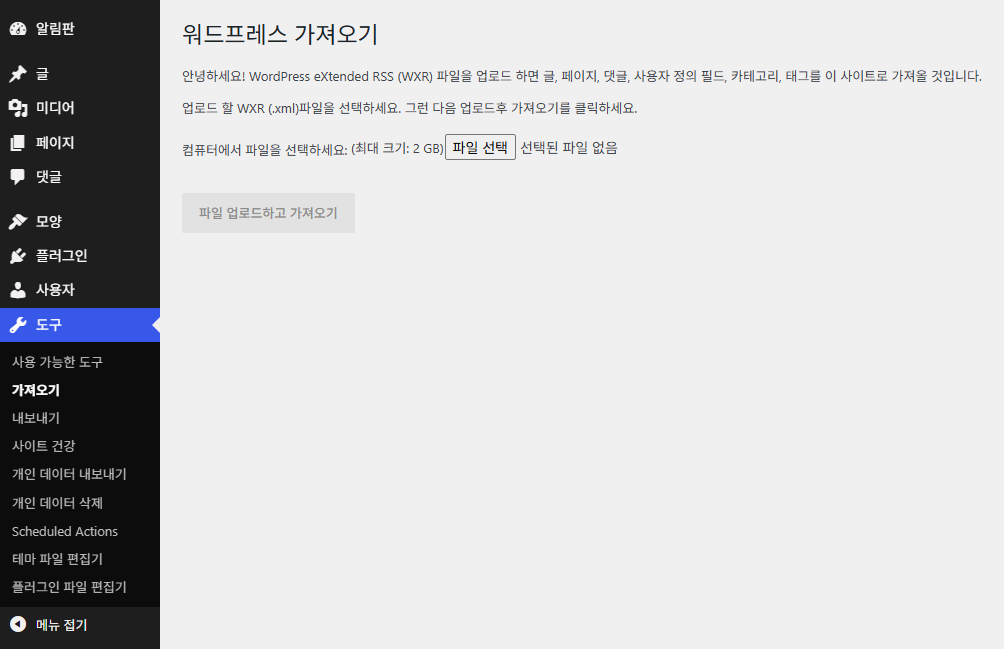
Cette limite suit les réglages de téléversement de PHP (upload_max_filesize · post_max_size) ; sur un serveur où les deux valeurs étaient à 2048M, l'écran affichait [Taille maximale : 2 Go].
4️⃣ Attribution des auteurs et fichiers joints : les options d'import
Une fois le fichier téléversé, un écran à trois sections s'ouvre : [Assigner les auteurs/autrices], [Importer les fichiers joints] et [Content Options]. Pour chaque auteur, vous créez un nouveau compte ou attribuez les articles à un compte existant du site de destination ; un compte créé reçoit un mot de passe aléatoire et le rôle Abonné (subscriber).
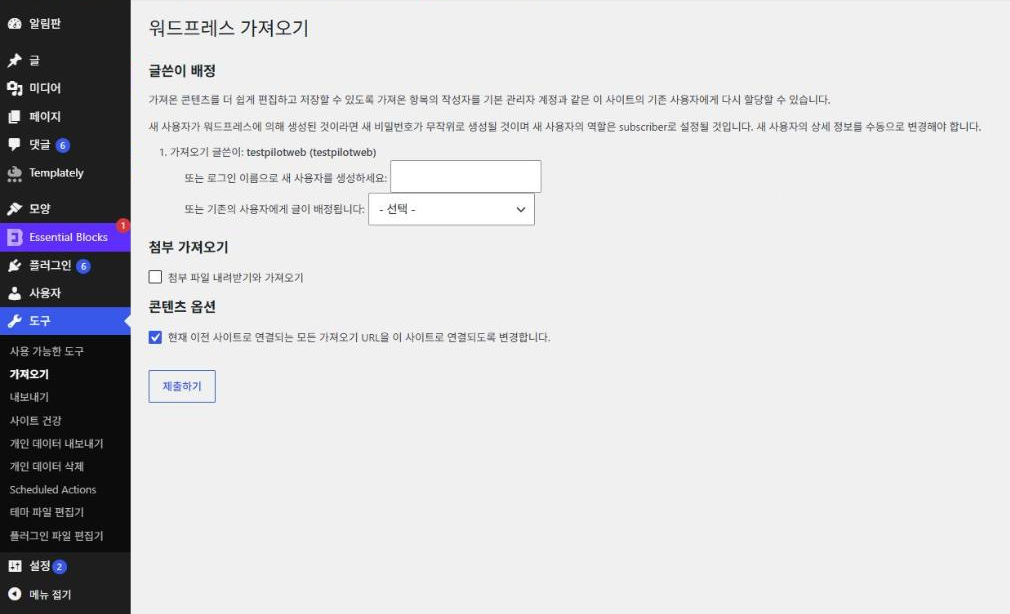
[Téléverser et importer les fichiers joints] est désactivé par défaut. Une fois activé, les médias sont téléchargés depuis l'adresse de l'ancien site inscrite dans le fichier d'export : l'ancien site doit donc rester accessible à cette adresse pendant l'import.
Le changement d'adresses de [Content Options] est activé par défaut et remplace, dans les articles importés, les adresses qui pointent vers l'ancien site par celle du nouveau site. Cette fonction marche à partir de WordPress 6.7.
Après un clic sur [Envoyer], [Terminé. Amusez-vous bien !] s'est affiché, et l'article de test supprimé est revenu avec le même ID. Les catégories ont été recréées avec de nouveaux ID mais le même slug, et les valeurs des champs personnalisés ainsi que les commentaires sont aussi revenus.
Si vous importez une nouvelle fois le même fichier, [Article « … » existe déjà.] s'affiche et l'article n'est pas recréé.
5️⃣ Ce que les outils intégrés ne déplacent pas : migrer tout le site
Pour déplacer en une fois les thèmes, extensions, réglages et fichiers médias, utilisez une extension de migration ou une migration manuelle, qui déplacent ensemble les fichiers du site et la base de données. La migration manuelle consiste à se connecter en SSH à l'ancien serveur, à sauvegarder les fichiers du site et la base de données, puis à les restaurer sur le nouveau serveur.
🔢 FAQ & contenus recommandés

 Extension de sauvegarde
Réglages de l'extension UpdraftPlus
Les réglages d'une extension qui sauvegarde les fichiers et la base de données à intervalles fixes.
Extension de sauvegarde
Réglages de l'extension UpdraftPlus
Les réglages d'une extension qui sauvegarde les fichiers et la base de données à intervalles fixes.

 Gestion des extensions
Supprimer des extensions WordPress
Comment supprimer une extension depuis l'administration, puis nettoyer ce qu'elle laisse dans la base de données.
Gestion des extensions
Supprimer des extensions WordPress
Comment supprimer une extension depuis l'administration, puis nettoyer ce qu'elle laisse dans la base de données.
ℹ️ Mention d'affiliation
Le contenu de ce site contient des liens d'affiliation. Lorsqu'un visiteur achète un produit ou un service via l'un de ces liens, le site perçoit une commission du vendeur. Le montant payé par l'acheteur(il baisse lors des promotions ↓), lui, n'augmente pas. Les prix, remises et stocks indiqués correspondent à la date de rédaction et peuvent différer ; vérifiez-les donc auprès du vendeur avant d'acheter. Les produits sont choisis et évalués selon nos propres critères, et les commissions n'influencent ni l'ordre de présentation ni le contenu des évaluations.