
Configurer un certificat SSL sur Cloudways
J'ai configuré le SSL sur Cloudways avec un certificat Let’s Encrypt pour le sous-domaine cw.testpilotweb.com ; entre le clic sur le bouton d'installation et la fin, il a fallu environ 1 minute 40 secondes. Si le domaine ne pointe pas vers l'IP du serveur, aucun certificat n'est émis : suivez donc d'abord l'article Connecter un domaine à Cloudways.
1️⃣ Configurer le SSL sur Cloudways
Dans le menu de gauche de l'application, cliquez sur [SSL Certificate], et l'écran SSL Management s'ouvre.

Choisissez [Let’s Encrypt] dans la liste, saisissez dans [Email Address] l'adresse qui recevra les avis d'expiration et dans [Domain Name] le domaine concerné par le SSL, puis cliquez sur [Install Certificate]. Pour ajouter d'autres domaines, cliquez sur [+ Add Domain].
Ne choisissez Custom SSL dans la liste que si vous avez acheté un certificat à part ; Let’s Encrypt, sans frais supplémentaires, suffit pour passer en HTTPS. Pour utiliser un seul certificat pour tous les sous-domaines, cochez [Apply Wildcard] : une étape de vérification s'ajoute alors, où vous ajoutez un enregistrement CNAME dans le DNS.
2️⃣ SSL wildcard
Ici, le DNS et les enregistrements sont configurés chez Namecheap, j'ajoute donc l'enregistrement CNAME chez Namecheap. Pour un SSL sans wildcard, il suffit de décocher l'option wildcard et de demander le SSL. La suite se déroule de la même façon.
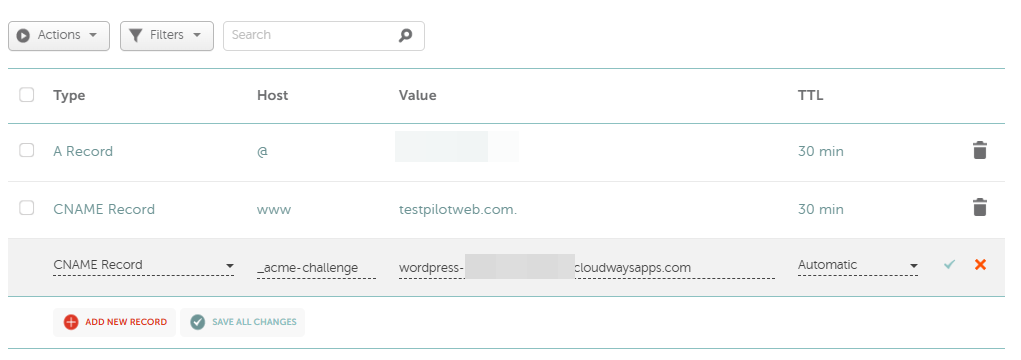

Je pensais que le TTL s'appliquerait tout de suite, mais il a fallu environ 2 à 5 minutes. Quand Cloudways indique, après un clic sur le bouton de vérification DNS, que la validation du CNAME est terminée, lancez l'installation du certificat.
3️⃣ Installer un certificat Let’s Encrypt et le renouvellement automatique
Un clic sur [Install Certificate] affiche l'écran [Please wait while Let’s Encrypt certificate installs…], et le message de fin d'installation est apparu environ 1 minute 40 secondes plus tard.

En haut de l'écran s'affiche la date d'expiration (8th January, 2027), soit 90 jours après l'émission. [Auto Renewal], activé dès l'installation, renouvelle le certificat automatiquement avant l'expiration, sans autre réglage.
[Renew Now] renouvelle immédiatement et prolonge la date d'expiration de 90 jours ; [Revoke] révoque le certificat.
Le réglage qui redirige les visiteurs arrivés en HTTP vers HTTPS se trouve dans l'onglet [General] de [Application Settings] : [HTTPS Redirection], et il était déjà activé sur la nouvelle application.

La configuration est terminée quand une adresse http ouverte dans le navigateur bascule en https et qu'un cadenas apparaît dans la barre d'adresse.
ℹ️ Mention d'affiliation
Le contenu de ce site contient des liens d'affiliation. Lorsqu'un visiteur achète un produit ou un service via l'un de ces liens, le site perçoit une commission du vendeur. Le montant payé par l'acheteur(il baisse lors des promotions ↓), lui, n'augmente pas. Les prix, remises et stocks indiqués correspondent à la date de rédaction et peuvent différer ; vérifiez-les donc auprès du vendeur avant d'acheter. Les produits sont choisis et évalués selon nos propres critères, et les commissions n'influencent ni l'ordre de présentation ni le contenu des évaluations.