
Esportare e importare in WordPress: spostare articoli e pagine con gli strumenti integrati (XML)


Per esportare WordPress con gli strumenti integrati, il menu Strumenti › Esporta della bacheca scarica articoli, pagine, commenti, campi personalizzati e categorie in un unico file XML in formato WXR. Su un sito WordPress 7.1.3 ho esportato un articolo di prova, l'ho eliminato e ho ricaricato il file con l'importazione: l'articolo di prova è tornato con lo stesso ID, insieme a commenti, categorie e campi personalizzati.
1️⃣ La schermata di esportazione di WordPress: cosa esportare e i filtri
La portata dei contenuti da spostare si stabilisce nella schermata [Strumenti] › [Esporta], con quattro scelte: [Tutti i contenuti], [Articoli], [Pagine] e [Media]. Scegline una e fai clic su [Scarica il file di esportazione]: il file XML viene salvato subito sul tuo computer. Anche i tipi di contenuto creati dai plugin compaiono in questo elenco.
Scegliendo [Articoli] si aprono i filtri per categoria, autore, intervallo di date e stato; con [Pagine] puoi scegliere autore, intervallo di date e stato, con [Media] solo l'intervallo di date. L'elenco delle date mostra solo i mesi in cui ci sono contenuti.

[Tutti i contenuti] aggiunge due cose che non ci sono nei file di [Articoli] e [Pagine]: i menu di navigazione e le impostazioni di stile dell'intero sito (stili globali). Su un sito con 8 articoli, 3 pagine e 6 commenti, il file di [Tutti i contenuti] era di circa 64KB, più grande dei file di [Articoli] (circa 49KB) e [Pagine] (circa 14KB) messi insieme.
Se esporti con [Stato: Tutto], nel file finiscono non solo gli articoli pubblicati, ma anche le bozze e quelli nel cestino; nel test, 1 degli 8 articoli esportati era nel cestino. Per spostare solo gli articoli pubblicati, scegli lo stato [Pubblicato].
Quando farai clic sul pulsante qui sotto WordPress creerà un file XML da salvare sul tuo computer.
Questo formato, chiamato WordPress eXtended RSS o WXR, conterrà gli articoli, le pagine, i commenti, i campi personalizzati, le categorie e i tag.
Una volta salvato il file scaricato è possibile utilizzare la funzione di Importazione su una diversa installazione di WordPress per importare i contenuti di questo sito.
Qui dentro vi saranno tutti gli articoli, le pagine, i commenti, i campi personalizzati, i termini, i menu di navigazione e gli articoli personalizzati.
Se hai articoli o commenti su un'altra piattaforma, WordPress può importarli in questo sito. Per iniziare, seleziona dall'elenco qui sotto una piattaforma dalla quale importare:
Se l'importatore che ti serve non è nell'elenco, cerca nella directory dei plugin per verificare se un importatore è disponibile.
Carica un file WordPress eXtended RSS (WXR) e verranno importati in questo sito articoli, pagine, commenti, campi personalizzati, categorie e tag.
Scegli un file WXR (.xml) da caricare, quindi fai clic su Carica file e importalo.
Scegli un file dal tuo computer: (Dimensione massima: 2 GB) Fai clic Nessun file selezionatomysite.WordPress.2026-10-19.xml
Per rendere più semplice editare e salvare il contenuto importato potresti voler riassegnare gli elementi importati ad un utente di questo sito, ad esempio al tuo amministratore principale.
Se un nuovo utente è stato creato da WordPress, una nuova password viene generata in modo casuale ed il ruolo del nuovo utente verrà impostato come subscriber. Sarà necessario modificare manualmente i dettagli del nuovo utente.
1. Importa autore: admin (admin)
Articolo “Articolo di prova esportazione” esiste già.
Operazione completata. Buon divertimento!
Ricordati di aggiornare password e ruoli degli utenti importati.
2️⃣ Cosa contiene il file di esportazione: WXR e indirizzi dei media
Il file scaricato ha un nome nella forma [nomesito.WordPress.data.xml] e contiene articoli, pagine, commenti, campi personalizzati, categorie, tag e informazioni sugli autori in formato WXR 1.2.
Il file di esportazione non contiene temi, plugin, valori delle schermate delle impostazioni né password degli utenti, quindi non può fare da backup del sito. Anche i media non ci sono come file, ma solo come una riga di indirizzo [wp:attachment_url].
3️⃣ Importare in WordPress: installare WordPress Importer e caricare il file
Il sito che riceve il file esportato deve avere un importatore installato a parte. In [Strumenti] › [Importa] c'è [WordPress] accanto agli importatori per altri sistemi come Blogger, Tumblr e RSS, e all'inizio tutti mostrano solo il link [Installa ora].
Per importare il file di esportazione, fai clic su [Installa ora] nella riga [WordPress] per installare il plugin WordPress Importer. Se il link si ferma su [Installazione in corso…], ricarica la schermata.
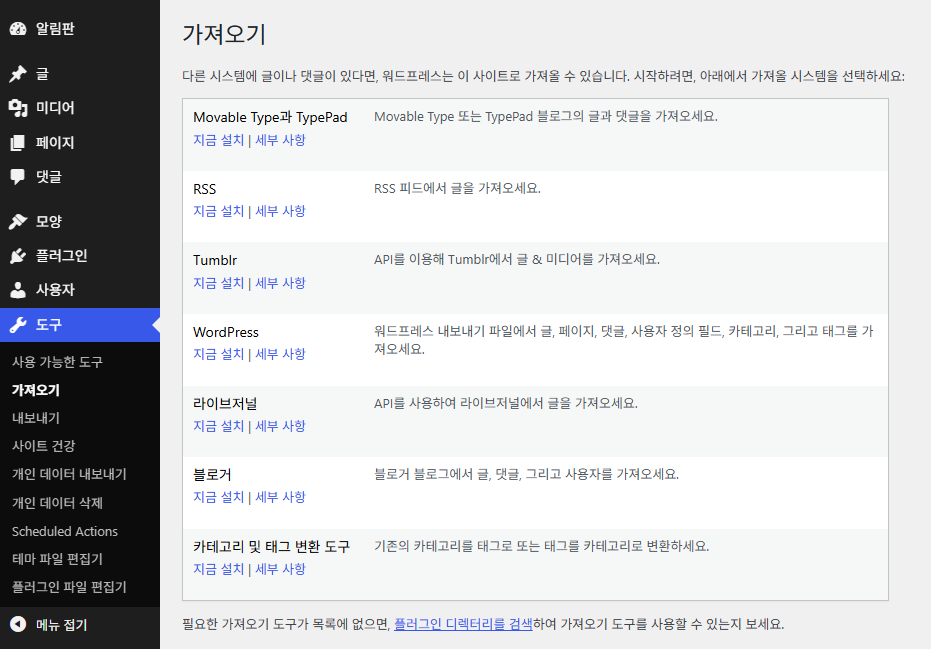
Facendo clic su [Avvia l'importazione] il plugin si attiva e si apre la schermata [Importa WordPress]. Scegli il file di esportazione con [Scegli file] e fai clic su [Carica il file ed importa]; la dimensione caricabile è indicata in [Dimensione massima], sulla stessa riga.
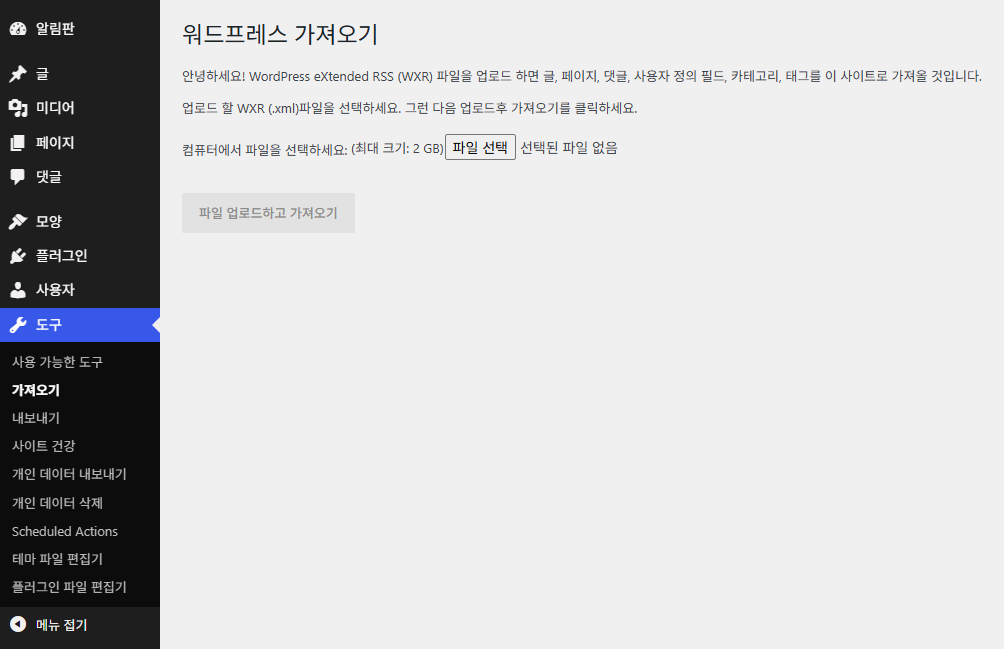
Questo limite segue le impostazioni di caricamento di PHP (upload_max_filesize · post_max_size); su un server con entrambi i valori a 2048M compariva [Dimensione massima: 2 GB].
4️⃣ Assegnazione degli autori e allegati: le opzioni di importazione
Caricato il file, si apre una schermata con tre sezioni: [Assegna autori], [Importa allegati] e [Opzioni del contenuto]. Per ogni autore crei un nuovo utente oppure assegni gli articoli a un utente esistente del sito di destinazione; un utente appena creato riceve una password casuale e il ruolo Sottoscrittore (subscriber).
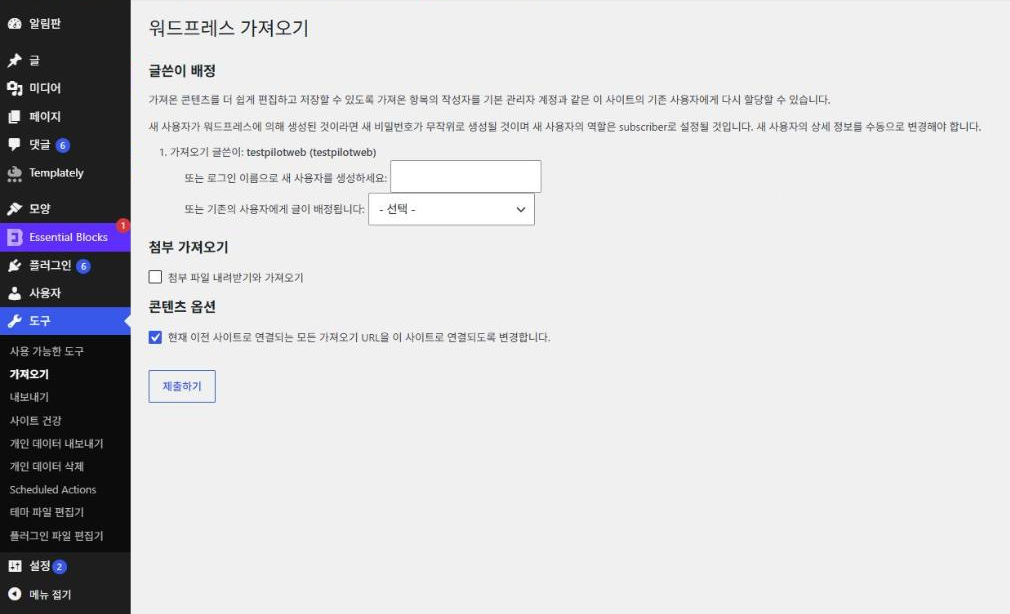
[Scarica e importa gli allegati] è disattivato per impostazione predefinita. Se lo attivi, i media vengono scaricati dall'indirizzo del vecchio sito scritto nel file di esportazione, quindi durante l'importazione il vecchio sito deve restare raggiungibile a quell'indirizzo.
Il cambio degli indirizzi in [Opzioni del contenuto] è attivo per impostazione predefinita e sostituisce negli articoli importati gli indirizzi che puntano al vecchio sito con quello del nuovo sito. Questa funzione opera da WordPress 6.7 in poi.
Dopo il clic su [Invia] è comparso [Operazione completata. Buon divertimento!] e l'articolo di prova eliminato è tornato con lo stesso ID. Le categorie sono state create con ID nuovi ma con lo stesso slug, e sono arrivati anche i valori dei campi personalizzati e i commenti.
Se importi di nuovo lo stesso file, compare [Articolo “…” esiste già.] e quell'articolo non viene ricreato.
5️⃣ Cosa non spostano gli strumenti integrati: migrare l'intero sito
Per spostare in un colpo solo temi, plugin, impostazioni e file media, usa un plugin di migrazione o la migrazione manuale, che spostano insieme i file del sito e il database. La migrazione manuale consiste nel collegarsi via SSH al vecchio server, fare il backup dei file del sito e del database e ripristinarli sul nuovo server.
🔢 FAQ & contenuti consigliati

 Plugin di backup
Impostazioni del plugin UpdraftPlus
Le impostazioni di un plugin che fa il backup di file e database a intervalli fissi.
Plugin di backup
Impostazioni del plugin UpdraftPlus
Le impostazioni di un plugin che fa il backup di file e database a intervalli fissi.

 Gestione dei plugin
Eliminare i plugin di WordPress
Come eliminare un plugin dalla bacheca e poi ripulire quello che lascia nel database.
Gestione dei plugin
Eliminare i plugin di WordPress
Come eliminare un plugin dalla bacheca e poi ripulire quello che lascia nel database.
ℹ️ Informativa sull'affiliazione
I contenuti di questo sito includono link di affiliazione. Se un visitatore acquista un prodotto o un servizio tramite uno di questi link, il sito riceve una commissione dal venditore. In questo processo l'importo pagato dall'acquirente (durante le promozioni l'importo scende↓) non aumenta. Prezzi, sconti e disponibilità indicati si riferiscono al momento della stesura e possono differire da quelli reali: prima di acquistare verifica sempre presso il venditore. I prodotti vengono scelti e valutati secondo criteri propri, e le commissioni non influiscono sull'ordine di presentazione né sul contenuto delle valutazioni.