
All-in-One WP Migration: esportare e importare con il plugin di migrazione WordPress e limite di dimensione


All-in-One WP Migration è un plugin di migrazione per WordPress che esporta il database e i file in un unico file di backup e ripristina lo stesso sito quando carichi quel file su un nuovo server. Ho installato la versione 7.112 su un sito WordPress 7.1.3, ho creato un file di esportazione e l'ho reimportato nello stesso sito fino alla finestra di completamento.
1️⃣ Il ruolo di un plugin di migrazione WordPress: cosa cambia rispetto alla migrazione manuale
Con un plugin il trasferimento si chiude in due passaggi dalla bacheca, esportazione e importazione, senza collegarti al server. Crei un file di esportazione sul vecchio sito, installi WordPress e lo stesso plugin sul nuovo sito e poi importi quel file. L'importazione procede solo dopo che hai confermato ancora una volta la sovrascrittura, e da quel momento il contenuto del nuovo sito cambia. Il plugin riunisce in un solo file la copia dei file e il dump del database, che nella migrazione manuale si fanno separatamente.
Il file di esportazione contiene il database, la libreria media, i temi, i plugin must-use e i plugin, e nelle opzioni avanzate puoi escludere ogni elemento. Secondo la directory dei plugin di WordPress.org al 19 ottobre 2026, il plugin ha più di 5 milioni di installazioni attive e una valutazione di 4,5 (7.672 recensioni). La versione 7.112, pubblicata il 7 ottobre 2026, funziona con WordPress 3.3 e PHP 5.3 o superiori.
2️⃣ La schermata di esportazione di All-in-One WP Migration: cerca e sostituisci e opzioni avanzate
In [Plugin › Aggiungi plugin] installa e attiva All-in-One WP Migration. Nel menu di amministrazione compaiono le voci [Esporta], [Importa] e [Backup], mentre [Reset Hub] e [Pianificazioni] riportano l'etichetta Premium.
Il campo cerca e sostituisci in cima alla schermata di esportazione modifica il testo nel database durante l'esportazione: lo usi quando in una migrazione cambia l'indirizzo, per sostituire quello vecchio con quello nuovo. Con [Aggiungi] puoi impostare più coppie di sostituzione.
In [Opzioni avanzate] scegli cosa non portare sul nuovo sito. Escludendo i commenti spam e le revisioni degli articoli il database diventa più leggero, mentre i temi e i plugin che reinstallerai sul nuovo server li togli dal file con [Escludi i temi] e [Escludi plugin]. Nello stesso punto c'è anche l'opzione per cifrare il backup con una password.
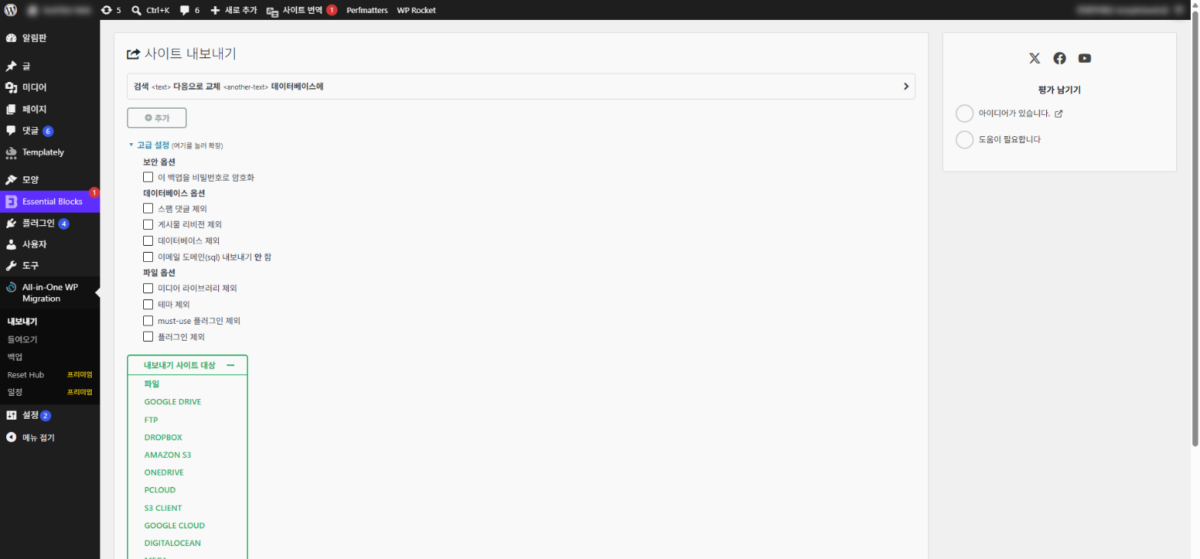
Gli elementi da escludere li scegli con le caselle di [Opzioni avanzate] aperte, e solo quelli selezionati restano fuori dal file. Dopo la scelta, fai clic su [File] in [Esporta sito su], più in basso, per avviare l'esportazione.
Nella versione gratuita puoi esportare solo su [File]; le altre quindici destinazioni, come Google Drive, FTP, Dropbox e Amazon S3, portano all'offerta di un'estensione a pagamento quando ci fai clic.
Il tuo host limita i caricamenti a 2 GB. La nostra estensione illimitata aggira questo problema!
Se preferisci una soluzione manuale, segui la nostra guida passo passo su come aumentare il limite di caricamento.
이 파일을 가져오면 일치하는 콘텐츠만 바뀝니다. 다른 항목은 변경되지 않습니다. 먼저 전체 재설정이 필요하신가요? Unlimited Extension에서 Reset Hub를 사용해 보세요.
현재 백업이 있는지 확인하세요. 계속하시겠습니까?
» 마이그레이션 경험 검토
» 실시간 위협 보호로 사이트 보호
3️⃣ Eseguire l'esportazione: tempo di creazione del file e composizione dei 365 MB
Quando scegli File in Esporta sito su, al centro dello schermo si apre una finestra di avanzamento e, nella fase di compressione dei file dei plugin, compaiono il numero di file e la percentuale di avanzamento. Anche su un sito con una cartella degli upload di soli 32 KB sono serviti 20 secondi per arrivare alla finestra di completamento, e il pulsante [Scarica] mostrava una dimensione di 365 MB.

Quando la compressione finisce, la finestra di avanzamento diventa la finestra di completamento e il pulsante verde [Scarica] mostra l'indirizzo del sito insieme alla dimensione del file. Facendo clic sul pulsante scarichi il file .wpress sul tuo computer, e anche se fai clic su [Chiudi] il file resta sul server.
Dei 365 MB, la cartella dei plugin occupava 213 MB, i file di lingua 108 MB e la cartella dei temi 22 MB. Solo nella cartella dei plugin c'erano più di 10.000 file, per questo la fase di compressione è stata la più lunga. Se pensi di reinstallare i plugin sul nuovo sito, puoi ridurre il file con [Escludi plugin] nelle opzioni avanzate.
Chiusa la finestra di completamento, il file resta nella cartella [ai1wm-backups] dentro [wp-content] e il menu Backup lo elenca con nome, data e una dimensione di 364,56 MB. Dopo averlo scaricato, elimina quel file dal server per liberare spazio su disco.
4️⃣ La schermata di importazione e il limite di dimensione: il limite di caricamento del server e l'estensione illimitata
L'importazione carica il file tramite il browser, quindi la dimensione massima è il limite di caricamento PHP del nuovo server. Sotto la schermata di importazione compare il messaggio [Il tuo host limita i caricamenti a 2 GB. La nostra estensione illimitata aggira questo problema!] insieme al limite di quel server.
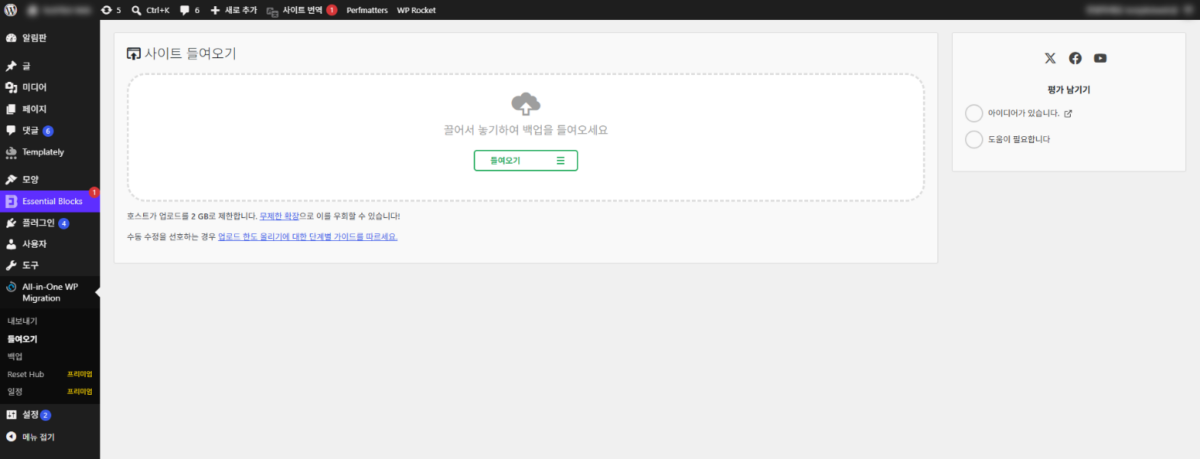
Il file .wpress da caricare lo trascini nell'area tratteggiata oppure lo scegli con il pulsante [Importa].
Nell'elenco [Importa] fai clic su [File] e scegli il file .wpress: l'avanzamento del caricamento arriva al 100% e, finita la verifica di compatibilità, si apre una finestra di conferma.
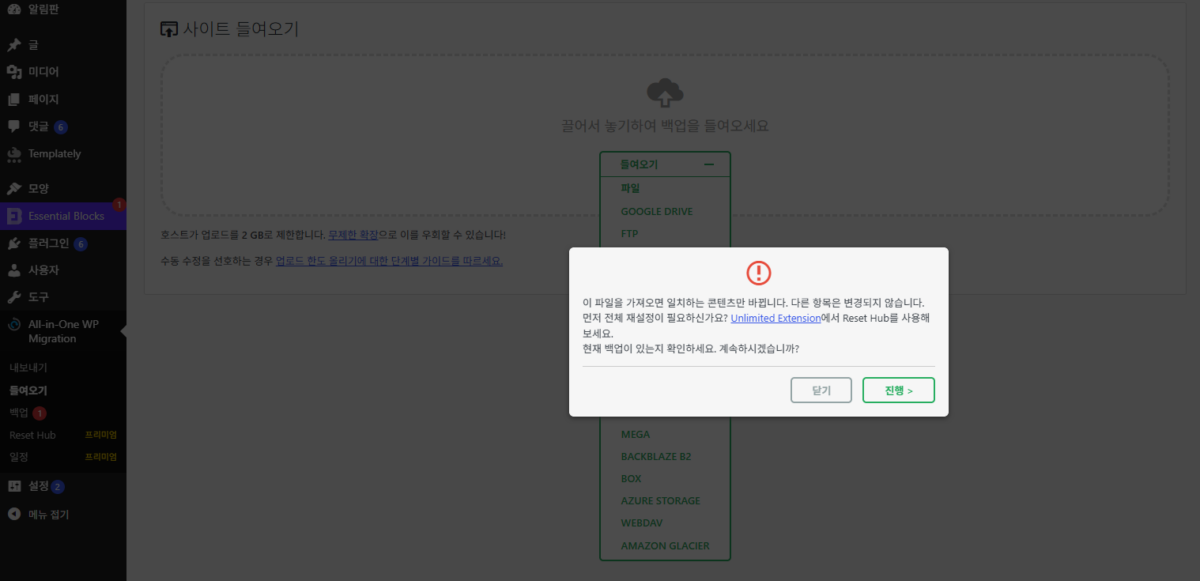
La finestra di conferma mostra il messaggio [L'importazione di questo file sostituirà solo i contenuti corrispondenti. Gli altri elementi rimarranno invariati.] e un avviso per verificare di avere un backup aggiornato; con [Procedi] parte l'importazione. Gli elementi che non sono nel file restano invariati sul nuovo sito, quindi per svuotarlo prima di importare devi usare [Reset Hub], una funzione premium.
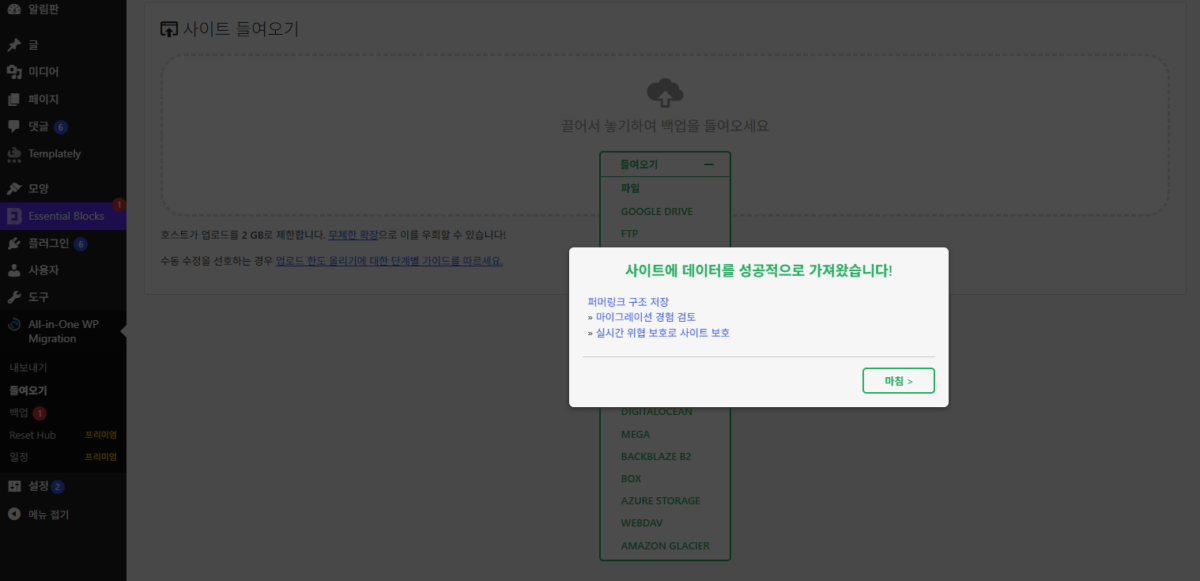
La finestra di completamento mostra il messaggio [Il tuo sito è stato importato correttamente!] e il link [Salva la struttura dei permalink]; con [Finito] torni alla schermata di importazione. Quando ho reimportato nel sito di origine un file da 2 MB con il solo database, da [Procedi] alla finestra di completamento è passato meno di un minuto e non ho dovuto accedere di nuovo.
Questo limite deriva dalle impostazioni PHP del server [upload_max_filesize] e [post_max_size] e cambia da un hosting all'altro. Se il file esportato supera questo valore, devi alzare le impostazioni PHP oppure usare l'estensione illimitata, che ripristina da un file caricato direttamente sul server. Il link [aumentare il limite di caricamento] sulla schermata porta alla guida per la soluzione manuale.
L'estensione illimitata costa $69 all'anno per un massimo di 50 siti e aggira il limite di caricamento PHP, il tempo di esecuzione e il limite di memoria. Include anche il ripristino diretto da un file caricato sul server e i comandi WP-CLI.
| Voce | Gratis | Unlimited Extension |
|---|---|---|
| Prezzo annuale | $0 | $69 (fino a 50 siti) |
| Esportazione (File) | possibile | possibile |
| Dimensione del file da importare | Limite di caricamento PHP del server (2 GB nel test) | Nessun limite (aggira il limite PHP) |
| Tempo di esecuzione e limite di memoria | Secondo le impostazioni del server | Aggirato |
| Ripristino diretto da un file sul server | ✕ | ✓ |
| Comandi WP-CLI | ✕ | ✓ |
| Reset Hub | Etichetta Premium | ✓ |
| Numero di siti | Nessun limite | 50 (esclusi i siti locali di sviluppo) |
I valori della tabella sono stati verificati sulla pagina prodotto di servmask.com (19 ottobre 2026) e nella bacheca della versione 7.112 (16 ottobre).
5️⃣ Quando un plugin di migrazione non è adatto: strumenti di migrazione dell'hosting e migrazione manuale
Un sito con un file più grande del limite di caricamento si trasferisce con uno strumento di migrazione dell'hosting o con la migrazione manuale. Se il nuovo hosting offre un proprio strumento di migrazione, quello ha la precedenza; Cloudways sposta il sito in una nuova applicazione con WordPress Migrator.
Se puoi accedere via SSH a entrambi i server, la migrazione manuale, che sposta direttamente file e database, procede senza questo limite di caricamento. Se ti basta spostare articoli, pagine e commenti e reinstalli tema e plugin, puoi usare anche il file XML della funzione di esportazione integrata di WordPress.
🔢 FAQ & contenuti consigliati

 Hosting · Criteri di valutazione
Hosting WordPress: 5 criteri di valutazione che tengono conto di stabilità e velocità
Criteri per scegliere un hosting in base a cinque voci: stabilità, velocità, facilità d'uso, assistenza e prezzo.
Hosting · Criteri di valutazione
Hosting WordPress: 5 criteri di valutazione che tengono conto di stabilità e velocità
Criteri per scegliere un hosting in base a cinque voci: stabilità, velocità, facilità d'uso, assistenza e prezzo.
 Backup · Ripristino
3 metodi per fare il backup e il ripristino di WordPress
Tre metodi a confronto: servizi di backup dell'hosting, plugin di backup e backup via SSH.
Backup · Ripristino
3 metodi per fare il backup e il ripristino di WordPress
Tre metodi a confronto: servizi di backup dell'hosting, plugin di backup e backup via SSH.
 Plugin di backup
Impostazioni del plugin UpdraftPlus: backup semplici e affidabili
I passaggi per installare il plugin di backup UpdraftPlus e fare le impostazioni di base.
Plugin di backup
Impostazioni del plugin UpdraftPlus: backup semplici e affidabili
I passaggi per installare il plugin di backup UpdraftPlus e fare le impostazioni di base.
ℹ️ Informativa sull'affiliazione
I contenuti di questo sito includono link di affiliazione. Se un visitatore acquista un prodotto o un servizio tramite uno di questi link, il sito riceve una commissione dal venditore. In questo processo l'importo pagato dall'acquirente (durante le promozioni l'importo scende↓) non aumenta. Prezzi, sconti e disponibilità indicati si riferiscono al momento della stesura e possono differire da quelli reali: prima di acquistare verifica sempre presso il venditore. I prodotti vengono scelti e valutati secondo criteri propri, e le commissioni non influiscono sull'ordine di presentazione né sul contenuto delle valutazioni.