
Come creare un sito WordPress: dalla scelta di dominio e hosting alla pubblicazione della prima pagina


Per creare un sito WordPress si passa, in quest'ordine, dalla registrazione del dominio, dal contratto di hosting, dall'installazione di WordPress, dalla scelta del tema e dalla pubblicazione della prima pagina. Qui trovi i criteri e i costi da decidere a ogni passaggio se apri un sito per la prima volta. Le schermate che ho percorso personalmente nell'area di amministrazione di WordPress 7.1.3, dalla scelta del tema alla pubblicazione della prima pagina, sono riprodotte in un simulatore.
1️⃣ I passaggi per creare un sito WordPress
Prima di installare WordPress, prepara dominio e hosting. Il dominio è l'indirizzo che i visitatori digitano, l'hosting è il server su cui finiscono i file, e la schermata di installazione si apre solo dopo aver sottoscritto entrambi. Dopo l'installazione si passa alla scelta del tema e alla pubblicazione della prima pagina.
Poiché per dominio e hosting ti registri e paghi presso ciascun fornitore, prima di iniziare tieni pronti un indirizzo email e un metodo di pagamento. Costo: circa $15 all'anno per il dominio e $4–35 al mese per l'hosting; temi e plugin si possono iniziare gratis.
2️⃣ Registrare il dominio: scegliere l'indirizzo del sito
Dopo aver registrato il dominio, devi puntare i nameserver agli indirizzi del provider di hosting perché il sito si colleghi al server. Su Namecheap scegli [Custom DNS] nel campo [NAMESERVERS] della schermata dei dettagli del dominio e inserisci gli indirizzi indicati dall'hosting; la modifica può richiedere fino a 48 ore per diventare effettiva.
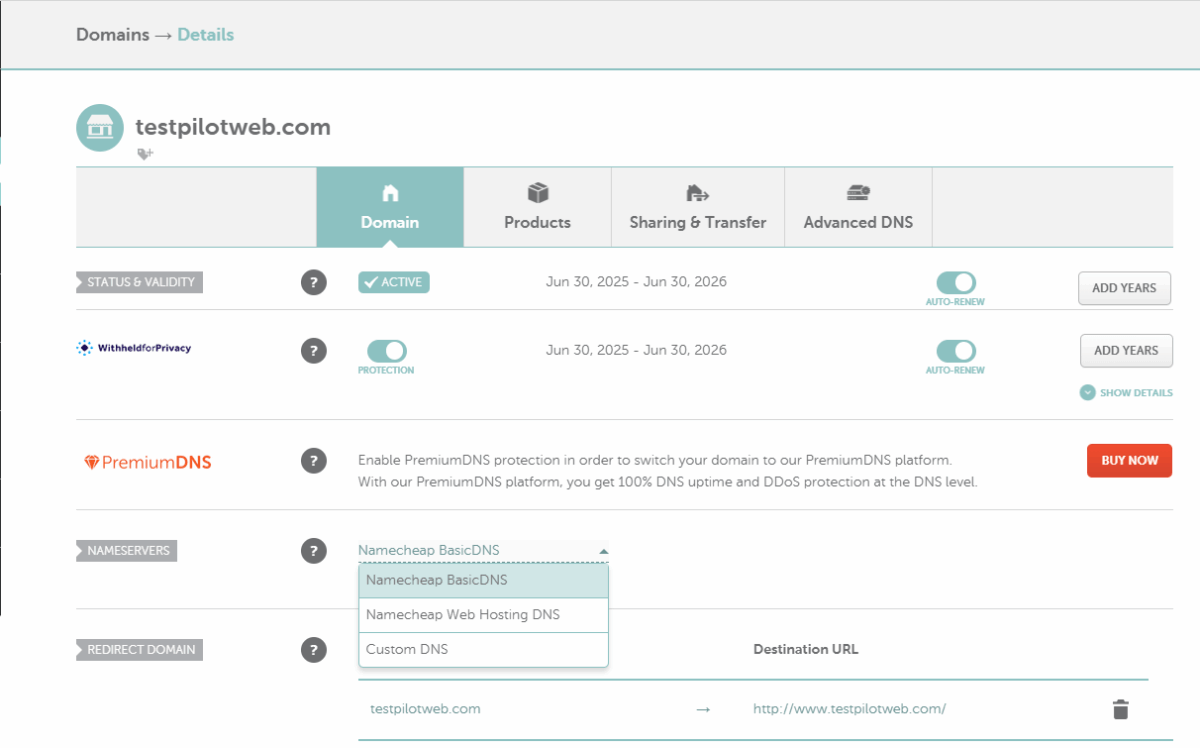
Acquistare un dominio .com su Namecheap costa $14.98 il primo anno e $18.48 all'anno dal secondo, con pagamento annuale (al 9 ottobre 2026). La protezione della privacy WHOIS, che nasconde i dati dell'intestatario, è [WithheldforPrivacy] nella schermata qui sopra ed è attiva fin dall'acquisto. Se scegli un hosting come Hostinger Premium, il cui pagamento annuale include il dominio gratis per il primo anno, questo passaggio avviene insieme all'iscrizione all'hosting.
3️⃣ Scegliere l'hosting: il server su cui installare WordPress
L'hosting determina il costo e la velocità del sito. Provider: si sceglie confrontando stabilità, velocità, facilità d'uso, assistenza e prezzo, cioè cinque criteri in tutto.
Hosting condiviso: Costo più basso di tutti, ma CPU e memoria hanno un limite, quindi non è adatto ai siti con picchi di visitatori; questi siti finiscono per scegliere un cloud gestito o un hosting gestito.
4️⃣ Installare WordPress: installazione automatica e manuale
A seconda del tipo di hosting, WordPress si installa in automatico o a mano. Su un cloud gestito (Cloudways e simili), WordPress viene installato insieme all'applicazione quando la crei.
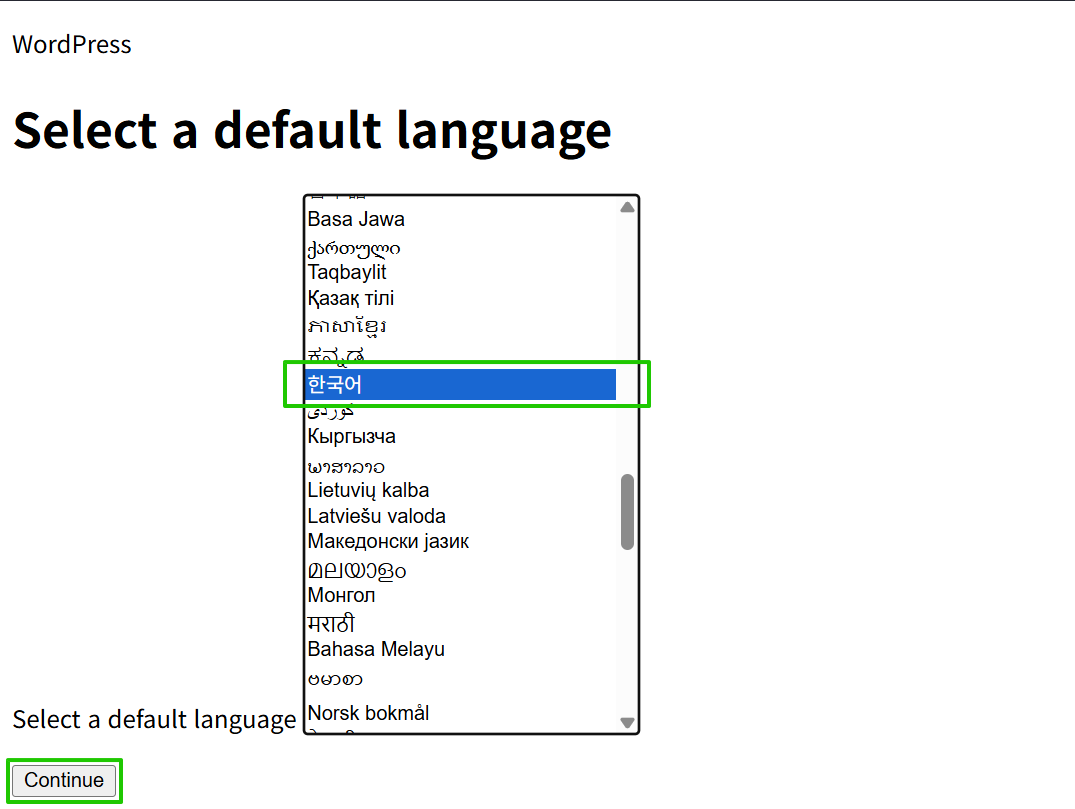
Se installi WordPress manualmente su un server Linux, carichi via FTP i file scaricati da wordpress.org oppure li scarichi sul server con wget e li estrai. Aprendo poi l'indirizzo del sito, compare per prima la schermata di scelta della lingua qui sotto, poi inserisci in ordine i dati del database, il titolo del sito e l'account amministratore.
5️⃣ Scegliere il tema: partire da un tema gratuito
Parti da uno dei temi gratuiti della directory ufficiale e passa a un tema a pagamento solo quando ti serve una funzione che manca: così riduci i costi. Subito dopo l'installazione è attivo il tema predefinito Twenty Twenty-Five. Nella schermata Aspetto › Temi, da [Aggiungi nuovo tema] cerchi tra 8.712 temi gratuiti (al 19 ottobre 2026) e ne installi uno.
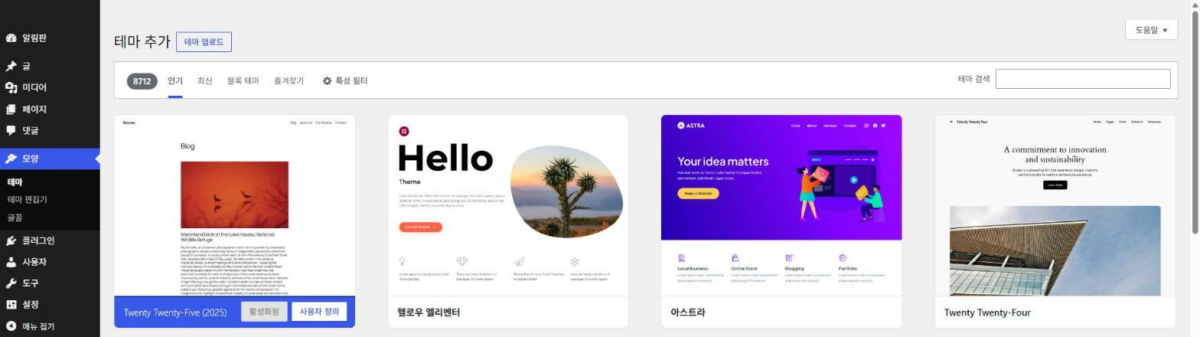
Per trovare il tema che vuoi, scrivi il nome nel campo [Cerca temi] in alto, controlla l'aspetto con [Anteprima], che compare passando il mouse sulla scheda, e poi fai clic su [Installa].
Temi a pagamento: Uso e modalità di pagamento (acquisto una tantum o abbonamento annuale) guidano la scelta.
6️⃣ Pubblicare la prima pagina: impostare i permalink e la homepage
Prima di scrivere la prima pagina, imposta Impostazioni › Permalink su [Nome articolo]. Su un WordPress appena installato il valore predefinito è [Data e nome], che contiene la data, e se cambi la Struttura dei permalink quando gli articoli si sono accumulati, i vecchi indirizzi diventano 404: per questo la si decide prima del primo articolo.

Per la prima pagina, inserisci titolo e contenuto in Pagine › Aggiungi pagina e fai clic su [Pubblica] in alto a destra. Nel pannello [Sei pronto per pubblicare?] controlla visibilità e momento della pubblicazione e fai di nuovo clic su [Pubblica]: compaiono l'indirizzo della pagina e il pulsante [Visualizza pagina].
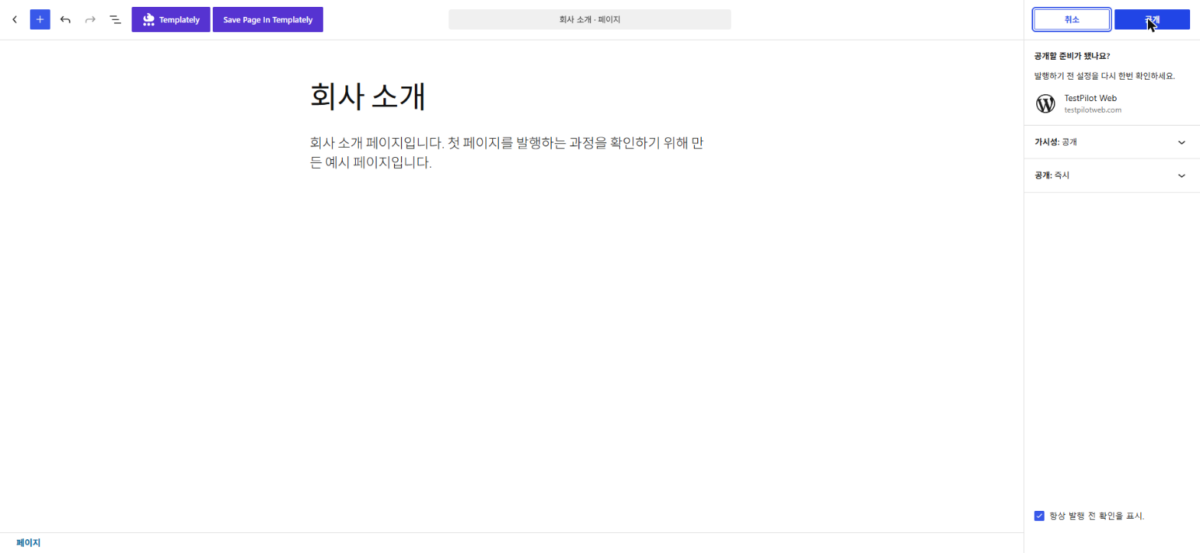
Se crei un blog WordPress basato sugli articoli, lascia La tua homepage mostra, in Impostazioni › Lettura, sul valore predefinito [Gli ultimi articoli]. Se ti serve una pagina iniziale fissa, come una pagina Chi siamo, scegli [Una pagina statica] e imposta come homepage la pagina che hai pubblicato.
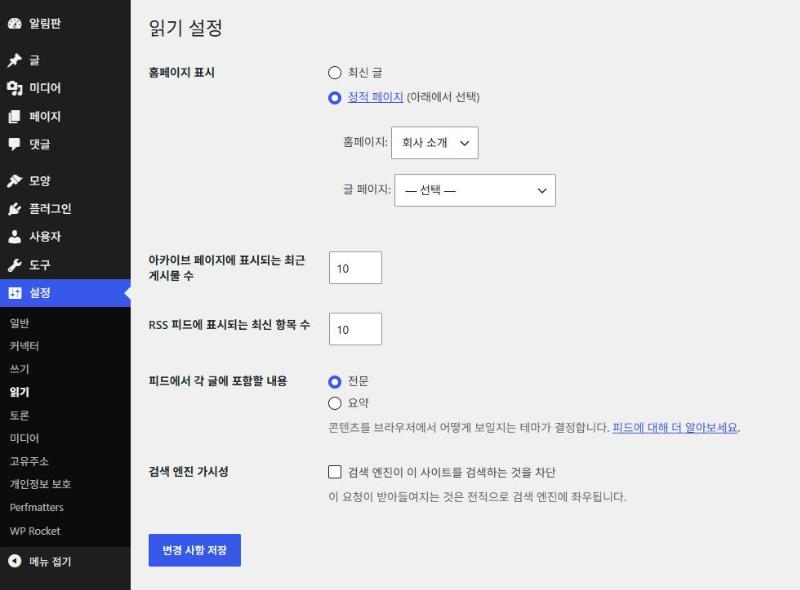
Questa è la pagina Chi siamo.
Controlla nuovamente le tue impostazioni prima di pubblicare.
🔢 FAQ & contenuti consigliati

 Plugin · Installazione
Come installare un plugin WordPress: installazione dalla ricerca, caricamento dello zip e attivazione
I passaggi per installare e attivare un plugin dalla schermata Aggiungi plugin, cercando nella directory ufficiale o caricando un file zip.
Plugin · Installazione
Come installare un plugin WordPress: installazione dalla ricerca, caricamento dello zip e attivazione
I passaggi per installare e attivare un plugin dalla schermata Aggiungi plugin, cercando nella directory ufficiale o caricando un file zip.
 Impostazioni · Base
Impostazioni della pagina di amministrazione di WordPress: Generali, Scrittura, Lettura – 7 impostazioni
Dopo l'installazione, i passaggi per controllare nel menu Impostazioni le impostazioni di base come titolo e indirizzo del sito, iscrizione e fuso orario.
Impostazioni · Base
Impostazioni della pagina di amministrazione di WordPress: Generali, Scrittura, Lettura – 7 impostazioni
Dopo l'installazione, i passaggi per controllare nel menu Impostazioni le impostazioni di base come titolo e indirizzo del sito, iscrizione e fuso orario.

ℹ️ Informativa sull'affiliazione
I contenuti di questo sito includono link di affiliazione. Se un visitatore acquista un prodotto o un servizio tramite uno di questi link, il sito riceve una commissione dal venditore. In questo processo l'importo pagato dall'acquirente (durante le promozioni l'importo scende↓) non aumenta. Prezzi, sconti e disponibilità indicati si riferiscono al momento della stesura e possono differire da quelli reali: prima di acquistare verifica sempre presso il venditore. I prodotti vengono scelti e valutati secondo criteri propri, e le commissioni non influiscono sull'ordine di presentazione né sul contenuto delle valutazioni.