
Linux CPU確認コマンド:RAM・ディスク・OS情報まで


LinuxのCPUコア数は[nproc]の1行ですぐに出ます。LinuxのCPUとRAM容量、ディスク・OS情報を確認するコマンドを、よく使う順に下の表にまとめました。
|
コマンド |
確認できるもの |
|---|---|
|
nproc |
使えるCPUの数(論理コア) |
|
lscpu |
CPUモデル・ソケット・コア・スレッド |
|
free -h |
RAMの合計・使用量・空き容量 |
|
df -h |
ファイルシステムごとのディスク使用量 |
|
lsblk |
ディスクとパーティションの構成 |
|
cat /etc/os-release |
ディストリビューション名とバージョン |
|
uname -r |
カーネルバージョン |
$ nproc
4

$ lscpu
CPU(s):                4
Model name:            Intel(R) Xeon(R) Platinum 8259CL CPU @ 2.50GHz
Thread(s) per core:    2
Core(s) per socket:    2
Socket(s):             1

$ free -h
               total        used        free      shared  buff/cache   available
Mem:            15Gi       8.8Gi       916Mi       338Mi       6.3Gi       6.6Gi
Swap:          8.0Gi       1.3Gi       6.7Gi
uknew.coが自ら運用しているサーバー(AWS Lightsail、AlmaLinux 9)で2026-10-05に実行した結果です。CPU(s) 4はコア2個×コアあたりスレッド2個による数字で、下のハイパースレッディングの項目と同じケースです。
✅ LinuxのCPU情報を確認するコマンド
1. cat /proc/cpuinfo
cat /proc/cpuinfo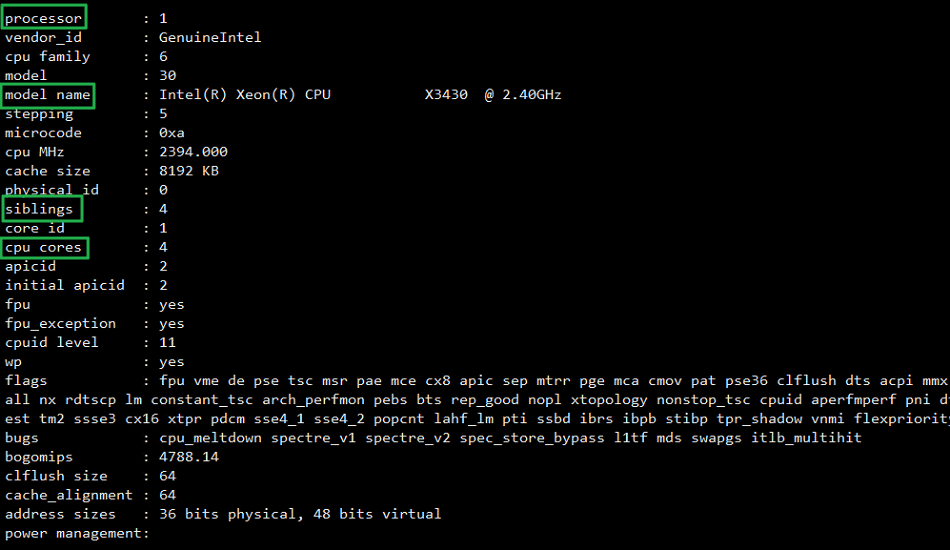
📖 /proc/cpuinfoの項目説明を開く
2. CPUの総数と物理CPUの数を確認
コア数だけ必要なら[nproc]がいちばん短いです。物理CPUとコアを分けて見るには、下のように/proc/cpuinfoを数えます。
# CPUコアの総数:(仮想)CPUコアが合計4個であることを確認
~]# grep -c processor /proc/cpuinfo
4
# 物理CPUの数
~]# grep -c ^processor /proc/cpuinfo
1
# CPUあたりのコア数
grep -c ^processor /proc/cpuinfo | wc -l
4
3. ハイパースレッディング(Hyper-Threading)の確認
CPUのコア数に対してsiblingsの値が2倍なら、Hyper-Threadingが有効です。
~]# cat /proc/cpuinfo | egrep 'siblings|cpu cores' | head -2
siblings : 4
cpu cores : 4
##
~]# cat /proc/cpuinfo | egrep 'siblings|cpu cores' | head -2
siblings : 2
cpu cores : 1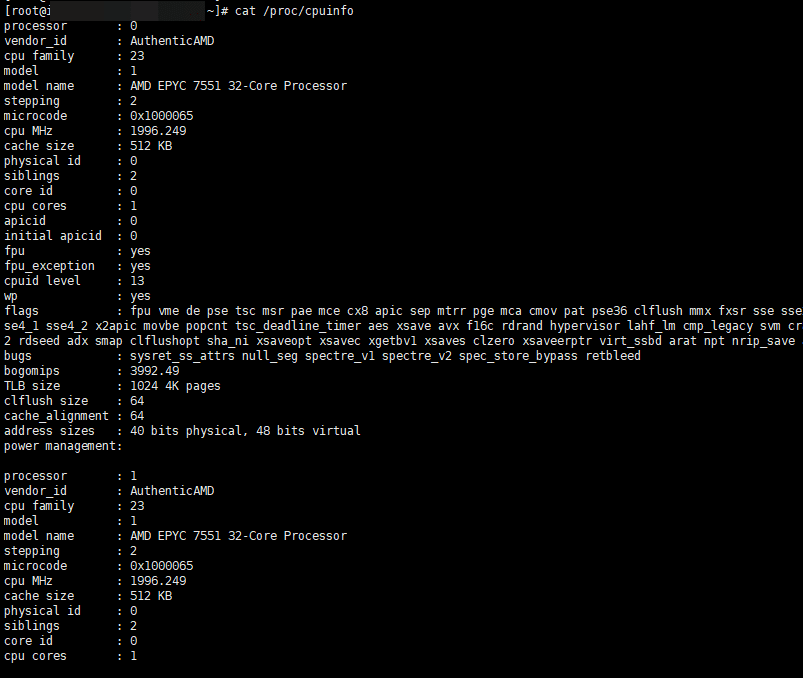
4. lscpuコマンド
lscpuコマンドでCPU情報を手軽に確認できます。
~]# lscpu
Architecture:            x86_64
  CPU op-mode(s):        32-bit, 64-bit
  Address sizes:         40 bits physical, 48 bits virtual
  Byte Order:            Little Endian
CPU(s):                  2
  On-line CPU(s) list:   0,1
Vendor ID:               AuthenticAMD
  BIOS Vendor ID:        QEMU
  Model name:            AMD EPYC 7551 32-Core Processor
    BIOS Model name:     pc-i440fx-4.2
    CPU family:          23
    Model:               1
    Thread(s) per core:  2
    Core(s) per socket:  1
    Socket(s):           1
    Stepping:            2
    BogoMIPS:            3992.49
    Flags:               fpu vme de pse tsc msr pae mce cx8 apic sep mtrr pge mca cmov pat pse36 clflush mmx fxsr sse sse2 ht syscall nx mmxext fxsr_opt pdpe1gb rdtscp lm rep_good nopl cpuid extd_apicid
                          tsc_known_freq pni pclmulqdq ssse3 fma cx16 sse4_1 sse4_2 x2apic movbe popcnt tsc_deadline_timer aes xsave avx f16c rdrand hypervisor lahf_lm cmp_legacy svm cr8_legacy abm sse4
                         a misalignsse 3dnowprefetch osvw topoext perfctr_core ssbd ibpb vmmcall fsgsbase tsc_adjust bmi1 avx2 smep bmi2 rdseed adx smap clflushopt sha_ni xsaveopt xsavec xgetbv1 xsaves
                         clzero xsaveerptr virt_ssbd arat npt nrip_save arch_capabilities
Virtualization features:
  Virtualization:        AMD-V
  Hypervisor vendor:     KVM
  Virtualization type:   full
Caches (sum of all):
  L1d:                   64 KiB (1 instance)
  L1i:                   64 KiB (1 instance)
  L2:                    512 KiB (1 instance)
  L3:                    16 MiB (1 instance)
NUMA:
  NUMA node(s):          1
  NUMA node0 CPU(s):     0,1
Vulnerabilities:
  Itlb multihit:         Not affected
  L1tf:                  Not affected
  Mds:                   Not affected
  Meltdown:              Not affected
  Mmio stale data:       Not affected
  Retbleed:              Mitigation; untrained return thunk; SMT vulnerable
  Spec store bypass:     Mitigation; Speculative Store Bypass disabled via prctl
  Spectre v1:            Mitigation; usercopy/swapgs barriers and __user pointer sanitization
  Spectre v2:            Mitigation; Retpolines, IBPB conditional, STIBP disabled, RSB filling, PBRSB-eIBRS Not affected
  Srbds:                 Not affected
  Tsx async abort:       Not affected
✅ LinuxのRAM容量を確認
1. cat /proc/meminfo
cat /proc/meminfoでLinuxのRAM容量(現在のメモリ使用状況)を確認できます。
cat /proc/meminfo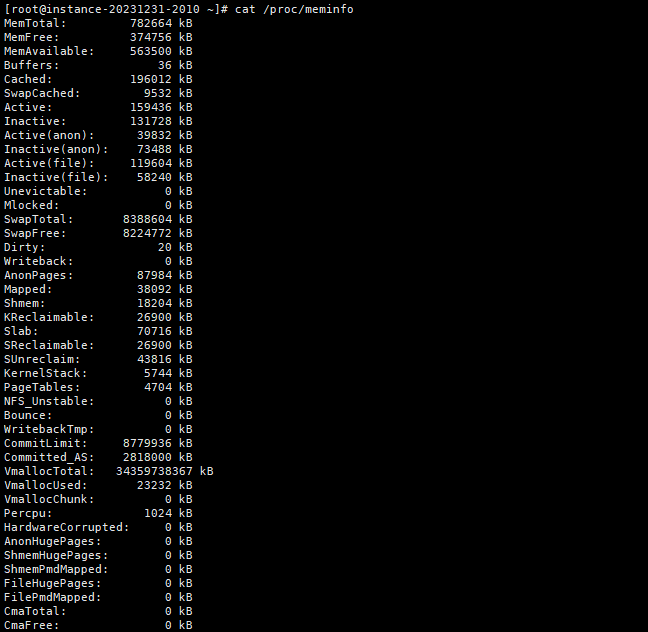
2. freeコマンドを使う
LinuxのRAM容量はfreeコマンドでもっと見やすく確認でき、-hオプションを付けるとさらに読みやすくなります。
~]# free -h
               total        used        free      shared  buff/cache   available
Mem:           764Mi       208Mi       370Mi        17Mi       217Mi       555Mi
Swap:          8.0Gi       159Mi       7.8Gi
~]# free -h
  total        used        free      shared  buff/cache   available
Mem:          5.8Gi       3.1Gi       754Mi        35Mi       1.9Gi       2.4Gi
Swap:         5.9Gi       808Mi       5.1Gi
✅ ディスク使用量の確認:df -h
df -hコマンドでディスク使用量の合計を確認できます。
~]# df -h
Filesystem              Size  Used Avail Use% Mounted on
devtmpfs                4.0M     0  4.0M   0% /dev
tmpfs                   383M     0  383M   0% /dev/shm
tmpfs                   153M   20M  134M  13% /run
/dev/mapper/rocky-root  119G   11G  109G  10% /
/dev/sda2               994M  275M  720M  28% /boot
/dev/sda1                99M  7.0M   92M   8% /boot/efi
tmpfs                    77M     0   77M   0% /run/user/1000
~]#
ディスクとパーティションの分かれ方は[lsblk]で見ます。[-e7]を付けるとsnapなどのloopデバイスが除かれ、実際のディスクだけが残ります。パーティションを新しく作る方法は gdiskコマンドの記事にあります。
$ lsblk -e7
NAME        MAJ:MIN RM   SIZE RO TYPE MOUNTPOINTS
nvme0n1     259:0    0   320G  0 disk
├─nvme0n1p1 259:1    0     1M  0 part
├─nvme0n1p2 259:2    0   200M  0 part /boot/efi
├─nvme0n1p3 259:3    0     1G  0 part /boot
└─nvme0n1p4 259:4    0 318.8G  0 part /
✅ その他のサーバー情報を確認
## サーバーのモデル名を確認
dmidecode -s system-product-name
## サーバーのモデル名をもう少し詳しく確認
dmidecode | grep "Product Name:"

# OSの種類とバージョン(簡易)
~]# cat /etc/redhat-release
Rocky Linux release 9.3 (Blue Onyx)

# OSの種類とバージョン(/etc/*release*)
~]# cat /etc/*release*
NAME="Rocky Linux"
VERSION="9.3 (Blue Onyx)"
ID="rocky"
ID_LIKE="rhel centos fedora"
VERSION_ID="9.3"
PLATFORM_ID="platform:el9"
PRETTY_NAME="Rocky Linux 9.3 (Blue Onyx)"
ANSI_COLOR="0;32"
LOGO="fedora-logo-icon"
CPE_NAME="cpe:/o:rocky:rocky:9::baseos"
HOME_URL="https://rockylinux.org/"
BUG_REPORT_URL="https://bugs.rockylinux.org/"
SUPPORT_END="2032-05-31"
ROCKY_SUPPORT_PRODUCT="Rocky-Linux-9"
ROCKY_SUPPORT_PRODUCT_VERSION="9.3"
REDHAT_SUPPORT_PRODUCT="Rocky Linux"
REDHAT_SUPPORT_PRODUCT_VERSION="9.3"
Rocky Linux release 9.3 (Blue Onyx)
Rocky Linux release 9.3 (Blue Onyx)
Derived from Red Hat エンタープライズ Linux 9.3
Rocky Linux release 9.3 (Blue Onyx)
cpe:/o:rocky:rocky:9::baseos


# OSの種類とバージョン(rpmコマンド)
~]# rpm -qa | grep release
rocky-release-cloud-9-1.el9.noarch
epel-release-9-7.el9.noarch
rocky-release-9.3-1.2.el9.noarch
remi-release-9.3-2.el9.remi.noarch

## OSバージョンを確認(/proc/version)
~]# cat /proc/version
Linux version 5.14.0-162.12.1.el9_1.0.2.x86_64 (mockbuild@dal1-prod-builder001.bld.equ.rockylinux.org) (gcc (GCC) 11.3.1 20220421 (Red Hat 11.3.1-2), GNU ld version 2.35.2-24.el9) #1 SMP PREEMPT_DYNAMIC Mon Jan 30 22:14:42 UTC 2023

## CPUのモデル名を確認
cat /proc/cpuinfo | grep nameℹ️ 提携について
当サイトのコンテンツにはアフィリエイトリンクが含まれています。訪問者がこのリンクを通じて商品やサービスを購入すると、当サイトは販売元から手数料を受け取ります。この過程において、購入者が支払う金額(イベント割引適用で金額が下がります↓)は上昇しません。掲載されている価格・割引・在庫情報は作成時点のものであり、実際とは異なる場合がありますので、ご購入前に販売元にて最終確認をお願いいたします。商品の選定および評価は独自の基準に基づいて行われており、手数料の支払いの有無は紹介順や評価内容に影響を与えません。