Master Credentials マスターアカウント
Master Credentialsタブでは、公開IPを使った
SFTP と
SSH に接続するための情報が表示されます。
サーバーに接続するための情報で、IT担当者が開発者に情報を渡して作業を依頼する場合は、この情報を提供します。
Public IP · Username · Password
サーバー全体で使うSFTP・SSH接続情報で、ユーザー名とパスワードは右側の鉛筆ボタンで変更できます。
SSH Public Keys
公開鍵を複数登録しておくと、パスワードを入力せずにサーバーへ接続できます。
Launch SSH Terminal
ブラウザー上でそのままSSHターミナルを起動します。
Monitoring モニタリング
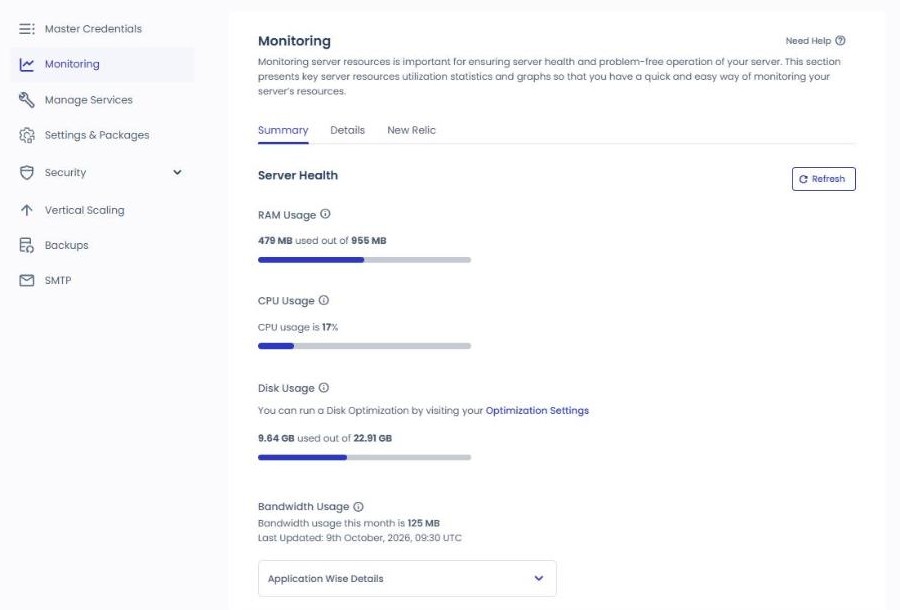
モニタリング機能でサーバーの状態を確認します。
アプリケーションごとに使用量を確認できます。
Webアプリケーション(WordPress) ファイルだけでなくデータベース、ログ、システムファイルまで含み、マスターファイルとバックアップも入っているため、アプリケーションの容量とは差があります。
各項目はDetailsタブで確認できます。
MonitoringのDisk Usage 10.05GBは、WordPressが使っている容量ではなくサーバー全体の使用量です。実際のアプリケーション(WordPress 2つ)が占めるのは約200MBだけで、残りの約9.8GBはサーバー運用に必要な基本占有分です。
OSとホスティングスタック(PHP・MySQL・Nginx・Apacheなど)が約7GB、メモリ不足に備えるスワップファイルが2.4GB、そのほかログ・システムファイルという構成です。つまりディスク25GBのプランなら実際に自分のサイトが使える領域は約15GBと考えればよく、サイトが大きくならない限りこの基本占有分はほとんど増えません。
2026年10月9日に新しく作成したVultrソウル1GBサーバー(WordPress 1つ)もDisk Usageが9.64GB / 22.91GBで、そのうちアプリケーションの分は123MBでした。[Details]タブではCPU Consumption・Free memory・MySQL Connectionsなど15の指標をグラフで確認でき、CPUが80%を超え続けるとサーバーサイズを上げるよう案内が表示されます。
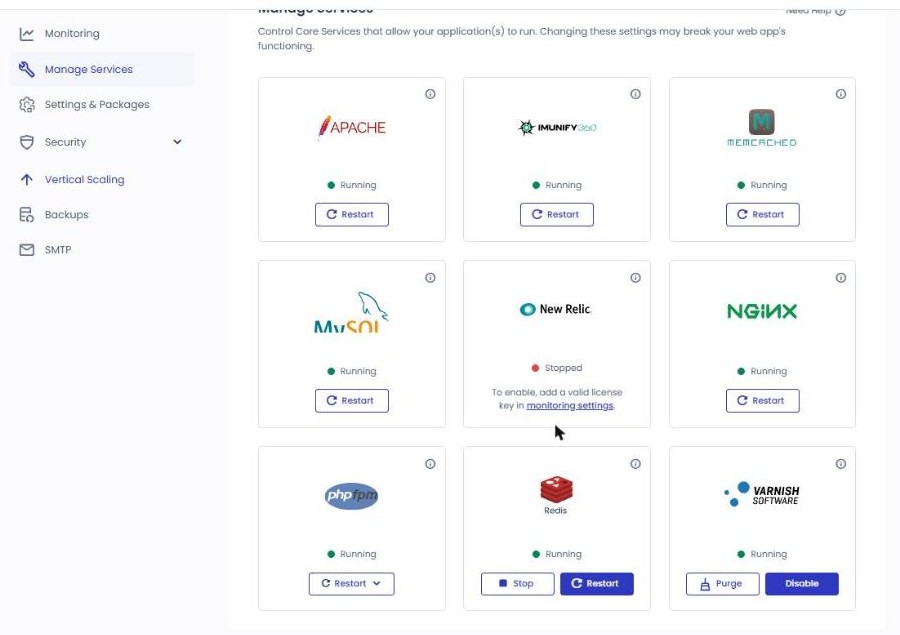
Manage Services サービス管理
Apache Running
ⓘ Webserver serving content for your application(s).
ApacheはWebサーバー、つまりWebサイトを訪問者に表示する役割を担う中核サービスです。設定変更後に反映されないときやサイトが応答しないときに、ここで再起動すると考えてください。
Imunify360 Running
ⓘ A comprehensive security suite to protect against malware infections, web attacks, vulnerability exploitation and all other threats.
IMUNIFY360はサーバーにインストールされたセキュリティ機能です。マルウェアの検査と遮断、ファイアウォールの役割を自動で行うため、普段は動いているかどうかだけ確認すれば十分です。
Memcached Running
ⓘ Another caching layer dealing mainly with database queries. If restarted, all the cache is lost and needs to be rebuilt.
データベースの照会結果をメモリに一時保存するキャッシュサービスです。
MySQL Running
ⓘ Database for your applications
サイトのすべてのデータを保存するデータベースです。
記事、コメント、会員情報、設定値がすべてここに保存されます。
「データベース接続確立エラー」が表示されたときに、ここで再起動して確認できます。
New Relic Stopped
ⓘ Get comprehensive insights with NewRelic Application Monitoring.
サーバー自体の機能ではなく、外部の性能分析サービス(APM)との連携機能です。
有効にすると、ページごとの読み込み速度や遅いクエリといった性能データをNew Relicアカウントで詳しく確認できます。
既定値はオフ(Stopped)で、性能分析が不要ならそのままで構いません。
Nginx Running
ⓘ Webserver serving static content for your application(s).
NginxはApacheの前段で訪問者のリクエストを最初に受け取るサービスです。画像やCSSのような静的ファイルはNginxが直接高速に処理し、残りのリクエストだけをApacheに渡す分業構造です。
Cloudwaysはこのように2つのWebサーバーを併用しているため、サイトにまったく接続できないときはApacheと一緒にNginxも再起動の対象になります。
PHP-FPM Running
ⓘ PHP-FPM (FastCGI Process Manager) is an alternative PHP FastCGI implementation with some additional features useful for sites of any size, especially busier sites.
キャッシュではありませんが、リクエストごとにPHPを起動し直すのではなく、あらかじめ待機させておく方式なので処理が速くなります。
Redis Running
ⓘ Redis typically holds the whole dataset in memory
データベースの負荷を減らすオブジェクトキャッシュサービスです。
WordPressが繰り返し参照するデータ(設定値、クエリ結果)をメモリに保持し、Memcachedより機能が多く、再起動後もデータが維持されます。
MemcachedとRedisはどちらも最初からオンになっており、新しいサーバーは2つのキャッシュが同時に動いた状態で始まります。同時にオンでも衝突はありません。
2026年10月9日に新しく作成したサーバー基準で、 パッケージ タブでもRedisがEnabledと表示されました。
Varnish Running
ⓘ One of the serveral layers of caching for your application(s). You can disable it (i.e when developing or on test/staging server). Do not disable on production servers. If restarted, all the cache is lost and needs to be rebuilt.
完成したページそのものを丸ごと保存するページキャッシュサービスです。
キャッシュされたページはPHP・データベースを経由せずにそのまま応答されるため、3種類のキャッシュの中で体感速度への効果が最も大きいものです。
Purgeボタンは保存されたキャッシュを空にする機能で、修正した内容がサイトに反映されないときに使います。
なお、Cloudwaysの標準構成がHTTP/2にとどまるのは、VarnishがHTTP/3に対応していないためです。
Settings & Packages › Basic 基本設定
設定とパッケージタブでは、サーバーレベルの設定とパッケージを管理できます。WordPress関連のブログやYouTubeコンテンツを2〜3年以上扱ってきたなら、この程度は自分で扱えるべき領域です。
実行制限(Execution Limit) 300 SEC
PHPの処理1つが実行できる最大時間(秒)です。バックアップや大容量インポートのような長い処理が途中で切れる場合にこの値を上げます。既定の300秒でほとんどの作業には十分です。
アップロードサイズ(Upload Size) 100 MB
WordPressにアップロードできるファイル1つの最大サイズです。テーマ・プラグインのzipや動画のアップロード時に「最大アップロードサイズを超えています」エラーが出たら、ここを確認します。
メモリ制限(Memory Limit) 256 MB
PHPの処理1つが使える最大メモリです。WordPressのホワイトスクリーンのよくある原因である「Allowed memory size exhausted」エラーは、この値に直結します。むやみに上げるとサーバーのRAMを超えることがあるため、サーバーの仕様と合わせて見るべき値です。
表示エラー(Display Error) No
PHPエラーを訪問者の画面にそのまま出力するかどうかです。運用中のサイトでは必ず「No」にしておきます。エラーメッセージにサーバーのパスのような内部情報が表示されるためです。
エラー報告(Error Reporting) Default – [E_ALL & ~E_DEPRECATED & ~E_STRICT]
どのレベルのエラーまで記録するかを決める設定です。既定値(E_ALL & ~E_DEPRECATED)は「旧バージョンの警告を除くすべてのエラーを記録する」という意味で、そのままで構いません。
サーバーレベルではなくアプリケーションレベルです。アプリケーション管理画面のMonitoring → Logsに入るとAccess LogsとError Logsの2つのセクションがあり、Apache・Nginx・PHPのログをそれぞれ最新1,000行まで検索・フィルター付きで確認できます。
PHPタイムゾーン(PHP Timezone) Select…
PHPが基準にするタイムゾーンです。予約投稿やcronジョブの実行時刻がこれに左右されるため、自分の地域のタイムゾーンに合っているか確認します。
Cloudwaysが初心者から上級者までに合わせたサービスを提供できることを、あらためて確認できます。
エラー報告のオプション項目です。
開発者はDevelopment、それ以外はDefaultのまま使えば構いません。詳細設定からは Advanced で内容を追加で確認できます。
Settings & Packages › Advanced 詳細設定
Settings & Packagesは基本設定もそのままにしておいてよく、必要なときに変更すれば構いません。また詳細設定からは初心者よりサーバー担当や開発者のような上級者が扱う領域なので、初心者は必要な内容だけ修正し、中級者以上は内容を参照しながらCloudwaysのサーバー領域を管理すればよいでしょう。
📄 PHP
最大入力変数(Max Input Variables) 10000
フォーム1つで送信できる変数の最大数です。PHP素のままの既定値は1,000ですが、大きなメニューやページビルダーは保存1回で数千の変数を送信するため、Cloudwaysはあらかじめ10,000に上げてあります。
メニュー項目を保存したのに一部が消えるというWordPressの有名な症状は、この値の不足から起こります。10,000なら事実上遭遇することはありません。
最大入力時間(Max Input Time) 60 SEC
送信されたデータをPHPが受け取って解析する段階までの制限時間(秒)です。実行制限(300秒)と混同しやすいですが、こちらは処理開始前の「受け取る時間」に対する制限です。
アップロードサイズ100MB基準なら60秒で十分です。この値を増やす必要があるほどの大容量作業なら、ブラウザーからのアップロードではなくSSHで行うのが正解です。
OPキャッシュメモリ(OPCACHE Memory) 64 MB
PHPファイルをコンパイルした結果を保存し、再コンパイルを省略できるようにするキャッシュです。必要量はプラグインの数ではなくコードの総量に比例し、WordPressコアだけで15〜20MBを占めます。
64MBは一般的な推奨値(128〜256MB)より小さいですが、RAM 1GBのサーバーでMySQL・PHPが使う分を守るための、仕様に連動した値です。重いプラグインが増えて足りなくなった時点では、値の調整ではなくサーバーのスケールアップが答えです。
短いオープンタグ(Short Open Tag) Off
PHP開始タグの省略形(<? ?>)を許可するかどうかです。WordPressと正常なプラグイン・テーマはすべて正式なタグ(<?php)を使うため、オンにする理由がありません。オフのままで構いません。
XDEBUG Off
PHPコードを1行ずつ追跡する開発者向けデバッグツールです。オンにしておくとすべてのPHP実行に追跡のオーバーヘッドが付き、サイトが目に見えて遅くなるため、本番サーバーではオフが原則です。プラグイン・テーマを自分で開発して問題を追跡するときだけ一時的にオンにする項目です。
📄 MYSQL
タイムゾーン(Timezone) Select…
MySQLが時刻データを記録するときに基準にするタイムゾーンです。空ならサーバーのシステムタイムゾーンに従い、WordPressは独自のタイムゾーン設定(UTC基準で保存)で動作するため、あえて指定しなくても問題のない項目です。
エンコーディング(Encoding) Latin1 (Default)
新しいデータベースを作成するときに適用される既定の文字エンコーディングです。Latin1が既定値ですが心配はいりません。WordPressはインストール時に自分のデータベースをutf8mb4で直接作成するため、日本語や絵文字の保存はこの値と無関係に正常に動作します。
最大接続制限(Max Connection Limit) 150
MySQLに同時に接続できる接続数の上限です。この値を超えると「Too many connections」エラーとなり、サイトにデータベース接続エラーが表示されます。
ただしこのエラーが出たら、値を上げる前に原因を見るべきです。多くは遅いクエリが接続を長く握っているのが原因で、上限だけ上げるとRAM不足に発展することがあります。
バッファプールサイズ(Buffer Pool Size) Default
ⓘ The amount of memory to use to cache tables, indexes and a few other things.
テーブルやインデックスなどをキャッシュするのに使うメモリサイズです。
ロック待機タイムアウト(Lock Wait Timeout) Default
ある処理がデータ行をロックしているとき、後から来た処理がそのロック解除を待つ最大時間(秒)です。超えると後の処理がエラーで取り消されます。WooCommerceのように同時注文が集中する環境で意味を持つ値で、ブログ程度では触ることはありません。
待機タイムアウト(Wait Timeout) Default
何もしていないアイドル接続をMySQLが切断するまでの時間(秒)です。短ければ接続が早く整理されて資源が節約され、長ければ遊んでいる接続が最大接続数を食いつぶします。上の最大接続制限とセットで動く値で、こちらもDefaultで十分です。
📄 NGINX & Apache
Access Application via IP(HTTP/HTTPS部分) Off
ドメインではなくサーバーのIPアドレスをブラウザーに直接入力したときにサイトが開くようにするかどうかです。
オフが正常で、セキュリティ上も推奨される状態です。ボットがIPを無作為にスキャンして接続してくるのを防ぎます。
Default Application None
誰かがサーバーのIPで接続したときに、どのアプリケーション(サイト)を表示するかを指定する項目です。上のトグルがオフならどのみち遮断されるため、Noneでも問題ありません。
Static Cache Expiry 525600 MINS
画像、CSS、JSのような静的ファイルを訪問者のブラウザーにキャッシュとして保存しておく期間です。525,600分 = 365日、つまり1年です。再訪問者はファイルを再ダウンロードしないため、読み込みが速くなります。
TLS Versions 1.2, 1.3
HTTPS暗号化通信で許可するプロトコルのバージョンです。旧バージョン(1.0、1.1)はセキュリティ上の脆弱性のため除外し、1.2と1.3だけを許可する現在の設定が標準です。
Apache – Request Body Size Limit 128 MB
1回のリクエストでサーバーに送信できるデータの最大サイズです。WordPressでメディアのアップロードやプラグイン・テーマのzipアップロード時にこの上限を超えると失敗します。128MBあれば十分な値です。
📄 システム & Varnish
システム(Locales) None
サーバーのOS(Linux)の言語・地域設定です。既定値はEnglish_USで、ここに日本語(ja_JP)のようなロケールを追加できます。これはサイトの表示言語とは無関係で、サーバー内部で日付の形式や文字エンコーディングを処理するときに使われるシステム設定です。PHPで特定のロケール関数を使う場合でなければ、Noneのままで問題ありません。
Varnish(Cache Lifetime) 30 days
Varnishはサーバーの前段でページ全体(HTML)をキャッシュするプログラムです。訪問者がページを要求すると、WordPressがPHPを実行してページを作る代わりに、Varnishがあらかじめ保存しておいた結果をそのまま返します。Cache Lifetimeはその保存分を最大何日まで保持するかを決める値で、30日が既定です。
ただし実際には30日間ずっと同じキャッシュが維持されるわけではありません。記事を修正したり公開したりするとWordPress側で該当キャッシュが更新(パージ)されるため、この値は「何も変化がないときの最大保持期間」と考えてください。30日のままで構いません。
Settings & Packages › Packages パッケージ
MariaDB MariaDB 10.11
データベースのバージョンは[Modify]でアップグレードでき、アップグレード後は以前のバージョンに戻せないという案内が表示されます。
Search Engine Disabled
サイト検索用にElasticsearchまたはOpenSearchを選んでインストールします。
Supervisor Not Installed
Supervisordは現在Laravel向けにサポートされていると案内されています。
RabbitMQ (Beta) Not Installed
サーバーサイズ4GB以上で利用できます。
Redis Enabled
Redis
ACL が有効な状態で、[Disable]で無効にできます。
PHPバージョンはこのタブにはなく、アプリケーションの[Application Settings › PHP Settings]でアプリケーションごとに選択します(2026年10月9日時点でPHP 8.2)。パッケージをインストールする前にアプリケーションとプラグインの互換性を確認するようにという案内が画面下部にあります。
Settings & Packages › Optimization 最適化
[Disk Cleanup]は、アプリケーションに不要な一時ファイルを削除してサーバーのディスク領域を確保する機能です。
Custom Cleanup Options
すべてのアプリケーションのtmpフォルダー内のファイルを削除
すべてのアプリケーションのprivate_htmlフォルダー内のファイルを削除
すべてのアプリケーションのlocal_backupsフォルダー内のファイルを削除
すべてのアプリケーションのlogsフォルダーから圧縮ファイルを削除
/var/logフォルダーから圧縮ファイルを削除
Automatic Disk Cleanup Off
最後に保存した整理オプションで自動整理を実行し、手動で1回実行した整理は自動整理の選択に影響しません。
Settings & Packages › Maintenance サーバーメンテナンス
サーバーメンテナンスはセキュリティと安定性のための定期作業で、画面の案内によると既定のメンテナンス時間は05:00〜06:00 UTCです。[Select Day]・[Select Time]で業務に合う時間に変更でき、メンテナンス中はサーバーやサイトが一時的に停止することがあります。
Select Day Wednesday
メンテナンスを行う曜日で、新しく作成したサーバーは水曜日に設定されていました。
Select Time 04:00 UTC
メンテナンスを始める時刻です。新しく作成したサーバーは04:00 UTCに設定されており、画面の案内の05:00~06:00 UTCとは違っていました。UTC基準なので、自分の地域の時刻に換算します。
Security › Overview セキュリティ概要
[Overview]は選択した期間に記録されたセキュリティインシデントをチャートで表示し、既定の期間は直近30日(Last 30 Days)です。
Total Alerts 2
選択した期間に記録された警告の総数です。新しく作成したサーバーでは Incidents に記録されたSSH攻撃2回がそのまま数えられていました。
OSSEC: Network Level Attacks 2
OSSEC がネットワークで検知した攻撃の数で、同じSSH攻撃2件がここにも記録されていました。
SplashScreen Events、Files Cleaned、Malware Detected、 WAF Alerts 0 公式ヘルプによると、[SplashScreen Events]は不審な訪問者にセキュリティ確認画面を表示した回数、[Files Cleaned]は駆除した感染ファイルの数です。[Malware Detected]は見つかったマルウェアの数、[WAF Alerts]はWebファイアウォールが危険そうなリクエストを遮断した警告の数で、新しく作成したサーバーは4つとも0でした。
数値欄の下には、[Alert Events]や[OSSEC: Network Level]のような日別のグラフが続きます。
Security › Incidents セキュリティインシデント記録
[Incidents]画面には、サーバーで検知された不審な活動が60秒ごとに更新されて記録されます。今回作成したサーバーでは[Launch Now]を押してから約17分後の08:58 UTCに最初の攻撃が記録されました。シンガポールのIPからの[Stealth SSH user enumeration attack]で、SSHで接続できるアカウント名を探ろうとする攻撃です。
Security › Domain Reputation ドメインレピュテーション
サーバーに登録されたドメインが複数のレピュテーションエンジンのブラックリストに載っていないかを確認し、載っている場合は表にドメインと脅威の種類が表示されます。新しく作成したサーバーは[Affected Domains: 0]でした。
Security › Firewall ファイアウォール
Incidents に記録されたシンガポールのIPは、[Firewall]一覧に[Automatically blocked due to distributed attack]という理由で自動遮断されており、セキュリティ設定は特に変更していない状態でした。
[Add Custom Rule]を押すとルール追加ウィンドウが開き、上部の[IP Address]と[Country]タブで、IP単位と国単位のルールを分けて追加します。
IP Address
許可またはブロックするIPアドレスやIP範囲(サブネット)を入力します。
ルールを維持する期間を日(Days)単位で入れる欄で、空欄のままでもかまいません。
ルールを許可リストに入れるかブロックリストに入れるかを選びます。ウィンドウを初めて開いたときは[White List]が選ばれていました。
Add Comment
ルールを追加した理由を書いておくメモ欄です。
Add IP Address
入力したIPを、選んだリスト(White ListまたはBlack List)にルールとして追加します。
Security › Malware Protection マルウェア保護
Imunify360ベースのマルウェア保護状況で、新しく作成したサーバーは保護0・未保護1・感染0でした。
[Enable Protection]は有料のアドオンで、アプリケーション1〜5個は月4ドル、6〜15個は月3ドル、15個超は月2ドル(アプリケーションあたり)です。
Security › Shell Access SSH・MySQL接続許可
[SSH/SFTP]タブでは2つの方式のどちらかを選びます。既定値はすべてのIPを許可してCloudwaysのセキュリティシステムが攻撃IPだけを遮断する方式で、もう1つはホワイトリストに登録したIPだけを許可する方式です。
既定値でもパスワードを何度も間違えると自分のIPが遮断されることがあるため、画面には自分のIPをホワイトリストに登録するようにという案内があります。[MySQL]タブは、リモートでのデータベース接続を許可するIPを登録する場所です。
Vertical Scaling サーバーサイズ変更
サーバーサイズ(RAM・CPU)を変更する画面で、Vultrサーバーはサイズだけを変更するか、ストレージと一緒に変更できると案内されます。
現在の1GB(RAM 1GB・ディスク25GB・1コア・転送量1TB)は時間あたり0.0208ドル、月14ドルと表示され、スライダーでサイズを選んでから[Scale Now]を押すことになります。
Backups バックアップ
Schedule Time 16:49 UTC
予約バックアップが実行される時刻です。
Backup Frequency 1 Day
バックアップの周期です。
Backup Retention 1 Week
バックアップを保管する期間です。
Local Backups Off
オンにすると、サーバー内にダウンロードできるコピーを追加で作成します。
Off-site Backup Size 0MB
新しく作成したサーバーなので、まだバックアップは実行されていない状態でした。
Take Backup Now
必要なときにサーバー全体を即座にバックアップします。
SMTP メール送信
サーバーの送信メールを設定する画面で、自分で持っているSMTPアカウントか有料のElastic Emailのどちらかを選びます。メールアドオンを有効にした後は[Send Test Email]でテストメールを送信できます。
Access Details アプリケーション接続情報
サーバーの Master Credentials がすべてのアプリケーションに使う接続情報だとすれば、ここのApplication Credentialsはこのアプリケーションだけに接続するSFTP・SSHアカウントです。
Application URL
Cloudwaysが付与した仮のアドレス(cloudwaysapps.com)で、ドメインを接続する前でもサイトを開いて確認できます。
Admin Panel
WordPress管理画面(/wp-admin/)のアドレスと管理者アカウントで、新しいアプリケーションの管理者アカウント名は登録メールアドレスから生成されていました。
データベース
DB名・ユーザー・パスワードと[Launch Database Manager]ボタンがあります。
Redis
オブジェクトキャッシュ用のRedis接続情報(Prefix・Username・Password)です。
Password Protection New
オンにすると、認証情報を持つユーザーだけがサイトを閲覧できます。
Application Credentials
[Add SFTP User]でこのアプリケーション専用のSFTP・SSHユーザーを追加します。
Staging Management ステージング管理
ステージングはライブサイトをコピーした別環境で、新しいコード・プラグイン・テーマをライブサイトに影響を与えずに試せます。準備ができたら変更内容の一部または全部をライブサイトに反映(push)でき、作業前にはライブサイトの内容をステージングに取り込んで(pull)同期できます。
Password Protected Sites
ステージングには標準で
htpasswd パスワード保護がかかっており、解除することもできます。
SSH and SFTP Access
欄の名前はSSH/SFTPですが、画面の説明は、テストサーバーの変更を手でコピーせず、ライブサイトとステージングの間でクリック1回で移せるという内容です。
Granular Controls
ファイルだけ、データベースだけ、または両方を選んで移せます。
SSL-Enabled Staging
すべてのステージングアプリケーションにSSL証明書があらかじめインストールされ、Let’s Encryptまたは自分で保有する証明書を使えます。
Monitoring › Analytics › Traffic トラフィック
サイトに届いたリクエストを、IP、ボット、URL、応答コード、転送量の5つのタブに分けて確認します。
IP Requests
リクエストを多く送ったIP上位10件と、IPごとのリクエスト数(Request Count)です。
Bot Traffic
リクエストを送ったボットの名前と、ボットごとのリクエスト数です。
URL Requests
リクエストの多いURLと、URLごとのリクエスト数です。
Status Codes
200や404のような応答コードごとのリクエスト数です。
期間とRefresh
右上の期間欄は標準で[15 minutes]で、表の上に照会期間がUTCで表示されます。[Refresh]で読み込み直します。
新しく作成したサイトなので10月9日には記録がなく、10月29日に開き直した画面でも5つのタブすべてが[No data Available]でした。
Monitoring › Analytics › PHP PHP性能
PHPが処理したリクエストと実行中のプロセスを、3つのタブに分けて確認します。
Requested Pages
多くリクエストされたPHPページのURLと平均処理時間(秒)、リクエスト数です。
Running Processes
実行中のPHPプロセスの名前、CPU%とMemory%、実行時間(秒)で、このタブには期間欄がありません。
Slow Pages
処理が遅かったPHPページとリクエスト数、最も長かった時間(Max Time)と平均時間(Avg. Time)です。
10月29日の画面では、Running Processesだけに1行あり、残りの2つのタブは[No data Available]でした。
Monitoring › Analytics › MySQL データベース性能
データベースの状態は、SummaryとSlow Queriesの2つのタブで確認します。
概要
データベースの接続数(ConnectionsとActive Connections)と、いま実行中のクエリの接続Host、コマンドの種類(Command Type)、実行時間(秒)です。
Slow Queries
実行に時間がかかったクエリ(
Slow Query )と実行時間(秒)で、期間欄は標準で[15 Minutes]です。
10月29日の画面では、2つのタブとも[No data Available]でした。
Monitoring › Analytics › Running Crons 実行中のCron
いま実行中のcronジョブがサーバーのリソースをどれだけ使っているかを確認する画面で、cronジョブの追加は Cron Job Management で行います。
Cron
いま実行中のcronコマンドで、新しく作成したアプリケーションでは一覧が[No data Available]でした。
CPU%/Memory%
そのcronが使っているCPUとメモリの割合です。
Duration(in sec)
cronの実行にかかった時間(秒)です。
Monitoring › Analytics › Disk Usage ディスク使用量
アプリケーションのWebファイルとデータベースの使用量を別々に表示し、新しく作成したWordPressはファイル124MB、データベース1MB、合計125MBでした。同じサーバーの Monitoring に表示されたディスク使用量は9.64GBでした。
Monitoring › Logs › Access Logs アクセスログ
ログの時刻はUTC基準で、画面上部の案内に自分のパソコンのタイムゾーンとの差が一緒に表示されます。
BACKEND
Apacheが処理した、PHPのような動的リクエストです。
STATIC
Nginxが処理した、画像、JS、CSSのような静的ファイルのリクエストです。
PHP
リクエストごとのファイルとパスや、CPUとメモリの使用量のようなPHPプロセスの情報です。
フィルター、検索、Refresh
じょうごのアイコンで条件を指定し、虫めがねで検索し、[Refresh]で新しい記録を読み込みます。一覧の上には[7 Logs Found]のように見つかった行数が表示されます。
ログ1行
時刻、リクエストIP、リクエスト方式とURL、応答コード、応答サイズ、User-Agentの順に表示されます。
新しいサーバーの最初の記録は08:49 UTCのwp-cron・Breezeキャッシュ確認リクエストで、リクエストに表示されたWordPressのバージョンは7.1.3でした。
Monitoring › Logs › Error Logs エラーログ
アプリケーションで発生したApacheのエラーと警告を表示し、新しいサイトは[0 Logs Found]でした。
同じアプリケーションで10月26日にエラーが1行記録されたあとは[1 Log Found]に変わり、じょうごのアイコンを押すとエラーの種類を選ぶ一覧が開きます。
フィルター
PHP Errors、Fatal Error、Notice、Parse Error、Warningの5種類から選んで[Apply]で適用し、[Clear Filters]で解除します。
検索
虫めがねのアイコンを押すと[Search Logs]欄が開き、ログの内容で検索します。
Refresh
新しくたまった記録を読み込み直します。
表示される範囲
一覧の下の案内のとおり、最新の1,000行までしか表示されず、ログ全体はSSH/SFTPで確認します。
Application Security › Incidents アプリケーションのセキュリティインシデント
アプリケーション単位で検知された不審な活動を60秒ごとに更新して記録し、新しいアプリケーションは[No incidents detected on your app]でした。同じサーバーの Security › Incidents にはSSH攻撃2件が記録されていました。
Application Security › Malware Protection アプリケーションのマルウェア保護
Imunify360ベースで、保護を有効にしていないアプリケーションには[Your application is prone to malware attacks]という警告が表示されます。料金はアプリケーション1〜5個で月4ドル、6〜15個で月3ドル、15個超で月2ドル(アプリケーションあたり)です。
Phishing Protection・System Protection・Database Protection・Malware Cleanup・Proactive Defenseが含まれると案内されています。
Application Security › Vulnerability Scanner 脆弱性スキャン
Patchstack をもとにWordPressコア、テーマ、プラグインの脆弱性を検知して知らせ、対応方法を推奨します。10月9日の新しいアプリケーションにはデータがなく、10月29日に開き直した画面では10月28日のスキャン結果で表が埋まっていました。
Core · Theme(s) · Plugin(s)
WordPressコアと、インストール済みのテーマ、プラグインが3つの表に分かれて表示されます。
Name · Version
項目の名前とインストールされているバージョンです。
Status
脆弱性がなければ[Secure]、あれば[Insecure. View Details]と表示されます。
Recommendation
脆弱性のある項目に上げるべきバージョンを推奨し、10月28日にはWordPressコア7.1.3に[Upgrade to 7.1.4 Version]が表示されました。
Last scan date · Refresh
最後にスキャンした日付が[Refresh]ボタンの横に表示されます。
表には危険度を分ける欄はありませんでした。
Domain Management ドメイン管理
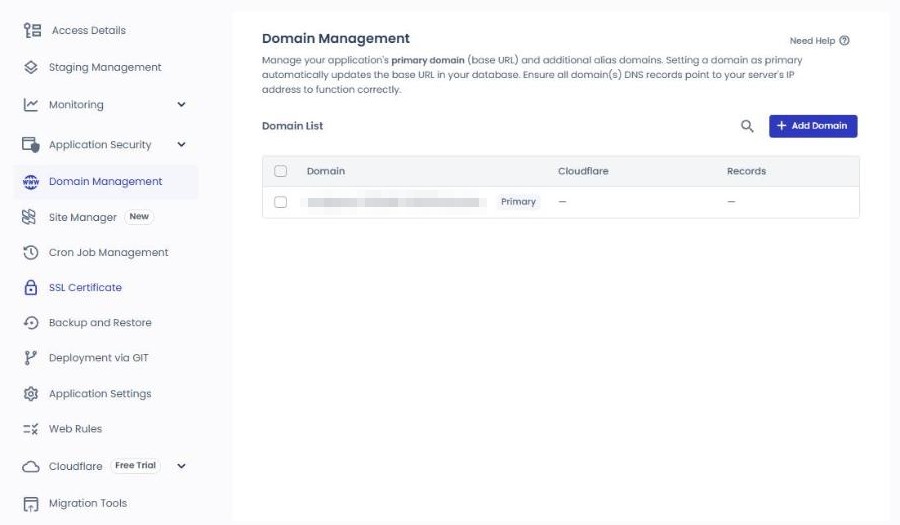
アプリケーションのプライマリードメイン(Primary)と追加ドメイン(alias)を管理し、プライマリードメインを変更するとデータベースのサイトアドレス(base URL)も一緒に変更されます。すべてのドメインのDNSがサーバーのIPを指していないと正常に動作しません。
Site Manager サイト管理
WordPressのユーザー・プラグイン・テーマ・アップデートをCloudwaysの中で管理する機能です。Basicは無料で、Proはアプリケーションあたり月3ドル(アプリケーション5個以上なら1ドル割引)でSafe Updates・予約自動アップデート・性能モニタリング・アクティビティ記録・アップデート履歴が追加されます。
Site Managerを購読するとSite ManagerのシステムIPが自動的にホワイトリストに登録されるという案内があります。
Cron Job Management Cronジョブ管理
アプリケーションのCronジョブを[Add New Cron Job]で追加し、Basic・Advancedの2つのタブがあります。新しいアプリケーションは[No Cron Jobs added]でした。
SSL Certificate SSL証明書
無料のLet’s Encrypt証明書か有料のCustom SSL証明書をインストールし、Let’s Encryptはメールアドレスとドメインを入力して[Install Certificate]を押します。[Apply Wildcard]を選ぶとワイルドカード証明書としてインストールします。
Backup and Restore バックアップと復元
アプリケーション単位(ファイル・データベース)でバックアップと復元を行い、バックアップ一覧から1つを選んで一部または全部を復元します。サーバー全体のバックアップは サーバーのBackups で予約するか即時実行します。
Deployment via GIT Gitデプロイ
GitリポジトリのコードをSSHでデプロイする機能で、まず[Generate SSH Keys]でSSH鍵を生成してリポジトリに登録することになります。
Application Settings › General 一般設定
Folder · Webroot public_html/
アプリケーションのフォルダーとWebルートで、右側の鉛筆ボタンで変更できます。
Default email sender
アプリケーションが送信するメールの既定の送信元アドレスです。
Reset File/Folders Permissions
ファイル・フォルダーの権限を、選択したユーザー基準で初期化します。
Purge Site Cache New
アプリケーションのキャッシュをすべて空にし、キャッシュが作り直されるまでサイトが一時的に遅くなることがあると案内されます。
Varnish On
キャッシュ階層の1つで、開発・テスト・ステージング中はオフにできると案内されます。
HTTPS Redirection On
接続されたすべてのドメインに301恒久リダイレクトでHTTPS接続を強制します。
SSH Shell Access Off
チームメンバーのSSHシェル接続をオン・オフし、オフにしてもSFTPでのファイル転送は維持されます。
Geo IP Detection Off
訪問者の国をヘッダーで判別し、オンにするとVarnishが場所ごとにキャッシュを別々に保存します。
応答にAccess-Control-Allow-Originヘッダーを追加します。
Device Detection Off
訪問者のデバイスをヘッダーで判別し、オンにするとVarnishがデスクトップ・タブレット・モバイルのキャッシュを別々に保存します。
Ignore Query String Off
オンにすると、ソーシャルメディアのクエリ文字列だけが異なるURLを同じページとみなしてキャッシュします。
Application Access On
オフにするとサイトが[Service Unavailable]を返し、SSH・SFTP接続とCronジョブも停止します。
Application Settings › PHP Settings PHP設定
PHPバージョンはアプリケーションごとに選択し(Public Preview)、新しいアプリケーションはPHP 8.2でした。[PHP Editor]でサーバーの既定PHP設定をこのアプリケーションだけ別に指定でき、サーバー側の既定値は Settings & Packages › Basic にあります。
[PHP Editor]を押すと[Advanced PHP Editor]ウィンドウが開きます。
Allowed Directives
php_flag、php_admin_flag、php_value、php_admin_valueの4つの形式だけが使えます。
サンプル値
memory_limit、max_execution_time、post_max_size、upload_max_filesize、max_input_varsのような値が例として入っており、行頭のセミコロン(;)を消した行だけが適用されます。
変更を保存
編集欄の内容を保存して、このアプリケーションに適用します。
Application Settings › Varnish Varnish例外
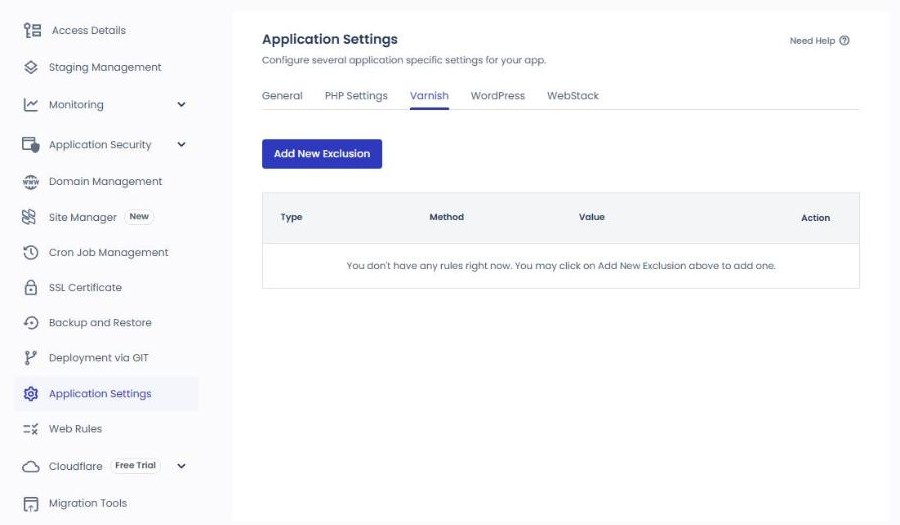
Varnishキャッシュから除外するルール(Type・Method・Value)を[Add New Exclusion]で追加し、新しいアプリケーションにはルールがありませんでした。
Varnishがオフのアプリケーションでは、このタブに[Varnish is disabled for your Application]という案内だけが表示され、[Add New Exclusion]ボタンはありません。
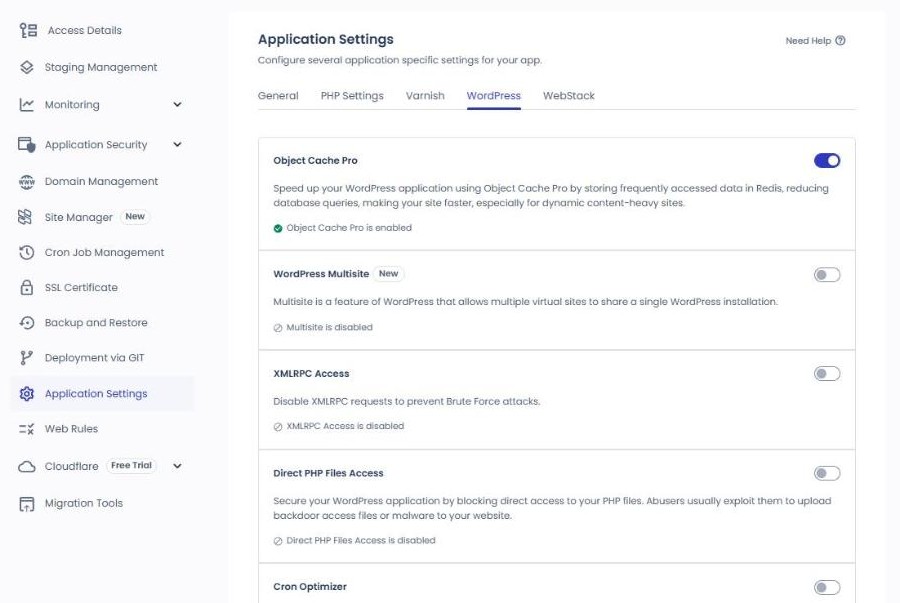
Application Settings › WordPress WordPress設定
Object Cache Pro On
頻繁に参照するデータをRedisに保存してデータベースへの問い合わせを減らし、新しいアプリケーションでは最初からオンになっていました。
WordPress Multisite Off
WordPress 1つで複数のサイトを運営するマルチサイト機能です。
XMLRPC Access Off
画面の案内は[Disable XMLRPC requests to prevent Brute Force attacks]で、新しいアプリケーションの状態表示は[XMLRPC Access is disabled]でした。
Direct PHP Files Access Off
バックドアやマルウェアのアップロードに悪用されるPHPファイルへの直接アクセスを防ぐ設定で、新しいアプリケーションの状態表示は[Direct PHP Files Access is disabled]でした。
Cron Optimizer Off
オンにすると、WordPress標準のCronの代わりにCloudwaysのサーバーCronで予約タスクを実行します。
Application Settings › WebStack Webスタック
Lightning Stack(Nginx、推奨)とHybrid Stack(.htaccess対応)から選び、変更後に[Update Now]を押すことになります。
Web Rules Webルール
Header Rules・Rewrite Rulesの2つのタブで、.htaccessを直接編集せずに応答ヘッダーとリダイレクト・書き換えルールを管理します(Public Preview)。
[Add Header Rule]を押すと、ウィンドウではなく画面全体にルールの入力欄が開きます。
Type · Action
ルールの種類と動作を選び、初期値はCustomとSetです。画面上部の案内には、あらかじめ用意されたテンプレートを使えるという文も一緒に表示されます。
Header Name · Value
追加するレスポンスヘッダーの名前と値です。
Always Apply
[true]ならルールを常に適用し、[false]ならサポートされている条件のときだけ適用し(公式ヘルプ基準)、初期値は[true]が選ばれています。
Add Rules
入力したヘッダールールをこのアプリケーションに追加します。
Rewrite Rules
リダイレクトのルール(
Rewrite )を[Add Rewrite Rule]で追加するタブで、10月29日の画面は[No Rewrite Rules Added]でした。
Cloudflare Cloudflare連携
Cloudflare Enterpriseをドメインあたり月4.99ドルから接続でき、Cloudflare Enterpriseを初めて有効にするドメインは最初の30日が無料です。ドメインごとに帯域100GBが含まれ、超過分はGBあたり0.02ドルが追加されます。
サブメニューはDomain・Overview・Settings・Analytics・Securityで、この画面はドメインを接続する前のDomainです。
Migration Tools 移行ツール
既存のWordPressサイトを移す方法は、自分で進めるWordPress Migration Pluginと、Cloudwaysが代わりに進めるManaged Migration(WordPress・WooCommerceは無料)の2つです。



 Summary · 2026-10-09
 Details · CPU Consumption
 2026-07
 2026-10-09


 SSH/SFTP
 MySQL
MySQL


 Access Details
 Application Credentials




 1
1 2
2

 1
1 2
2
























