
CloudwaysでWordPress管理画面にログインする方法
CloudwaysのWordPress管理画面には、アプリケーションのAccess Details画面にあるAdmin Panelのアドレスから入り、ドメインをPrimaryに指定した後はこのアドレスが新しいドメイン cw.testpilotweb.com に変わっていました。管理者アカウント名はCloudwaysの登録メールアドレスで作られ、パスワードは同じ画面で確認・変更できます。
1️⃣ CloudwaysのWordPress管理者情報の確認

アプリケーションを選択すると最初に開く [Access Details]に[Application URL]と[Admin Panel]があり、[Admin Panel]の下の[Username]と[Password]がWordPressの管理者アカウントです。鉛筆ボタンで変更できるのは、管理者パスワードとデータベース・Redisのパスワードです。
同じ画面の下には、許可したユーザーだけがサイトにアクセスできるようにする[Password Protection](New)が追加されており、初期設定はオフです。
[Admin Panel]のアドレス横のアイコンをクリックするとWordPressのログイン画面が開き、上のアカウント情報でログインします。

ログイン画面の下の[← Go to cw.testpilotweb.com]に接続したドメインが表示され、アドレスバーに鍵マークが見えればSSLまで適用された状態です。SSLをまだインストールしていなければ、 CloudwaysのSSL設定を先に行います。
2️⃣ URLの変更
ドメインを[Domain Management]でPrimaryに指定していれば、WordPressのアドレスはすでに変わっています。Primary指定のときにCloudwaysがデータベースのドメイン名を検索・置換し、実際にサイトのリンクとフィードのアドレスがすべて https://cw.testpilotweb.com になっていました。ドメインの追加とPrimary指定の順序は Cloudwaysのドメイン接続にあります。
Primaryに指定せずエイリアスとしてだけ追加した場合は、ログイン後に[設定] > [一般]のWordPressアドレス(URL)とサイトアドレス(URL)を直接変更します。下はtestpilotweb.comに変更した例です。
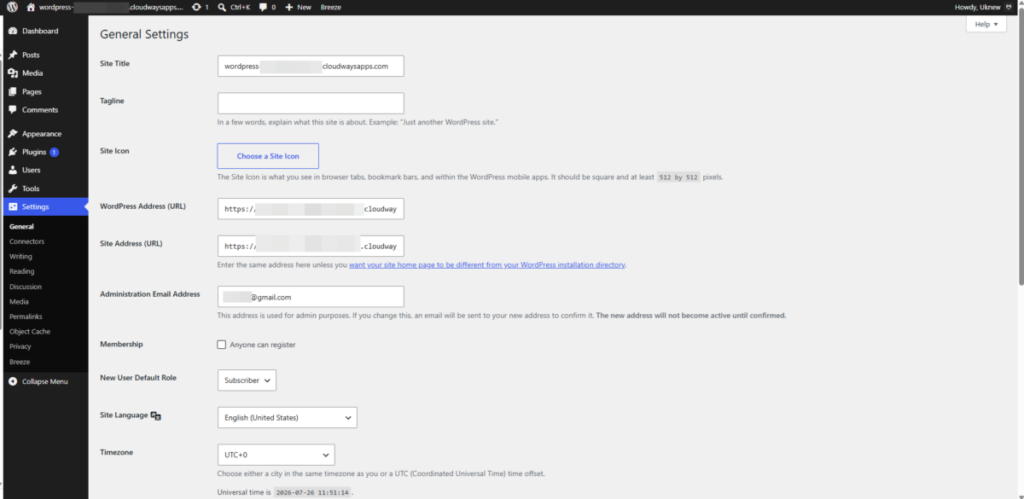
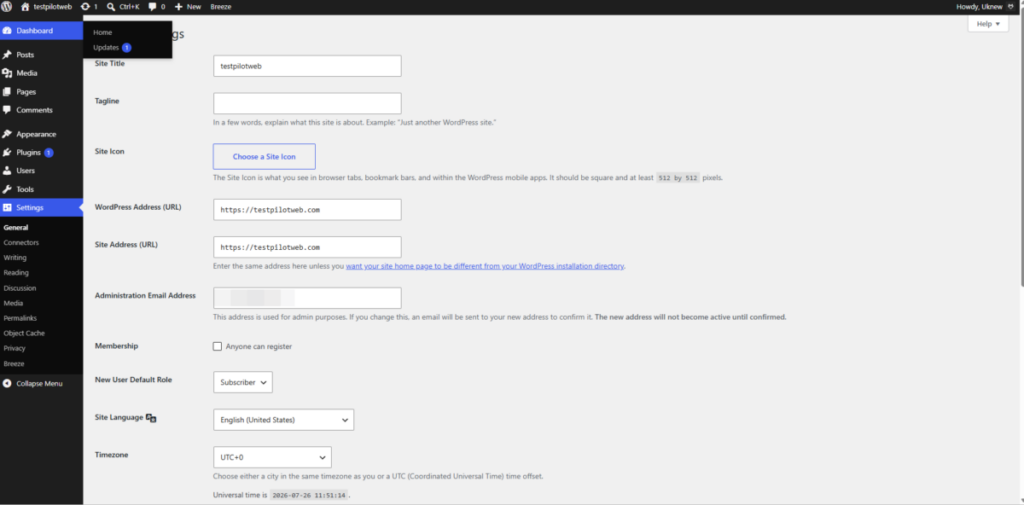
サイトタイトルはドメイン名(cw.testpilotweb.com)で表示されており、残りはWordPressの 設定ページの一般設定タブでサイトタイトルから一つずつ変更します。
ℹ️ 提携について
当サイトのコンテンツにはアフィリエイトリンクが含まれています。訪問者がこのリンクを通じて商品やサービスを購入すると、当サイトは販売元から手数料を受け取ります。この過程において、購入者が支払う金額(イベント割引適用で金額が下がります↓)は上昇しません。掲載されている価格・割引・在庫情報は作成時点のものであり、実際とは異なる場合がありますので、ご購入前に販売元にて最終確認をお願いいたします。商品の選定および評価は独自の基準に基づいて行われており、手数料の支払いの有無は紹介順や評価内容に影響を与えません。