テスト環境
RHEL系|WordPress 7.1.3|PHP 8.3|Twenty Twenty-Five 1.5|2026-10-19 確認
WordPressのサイトエディター(外観 › エディター)は、ブロックテーマのヘッダーとフッター、テンプレート、サイト全体のスタイルをブロックで編集する管理画面で、外観メニューから開きます。WordPress 7.1.3とTwenty Twenty-Fiveテーマでテンプレート8個とテンプレートパーツ7個を実際に開いて確認し、カスタマイザーとの違いをまとめました。
1️⃣ WordPressサイトエディターの画面:外観 › エディター
[外観] メニューでサイトエディターを開く項目の名前は、使っているテーマによって変わります。ブロックテーマでは [エディター] と表示されます。 GeneratePressやAstraのように、エディタースタイルや [theme.json] に対応したクラシックテーマでは [デザイン]、それ以外のクラシックテーマでは [パターン] と表示されます。3つの項目はどれも同じエディター画面 [site-editor.php] を開きますが、[デザイン] ではスタイルブックとパターンリストだけ、[パターン] ではパターンリストだけが使えます。

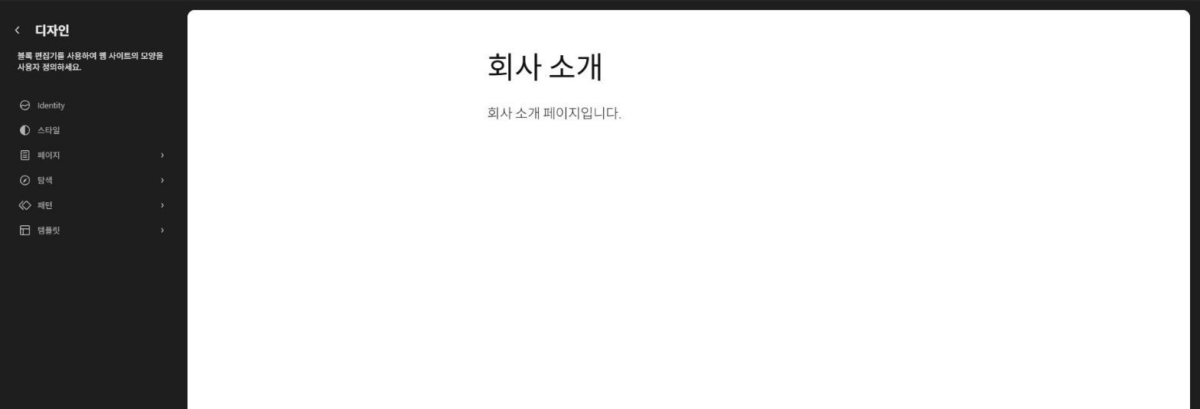
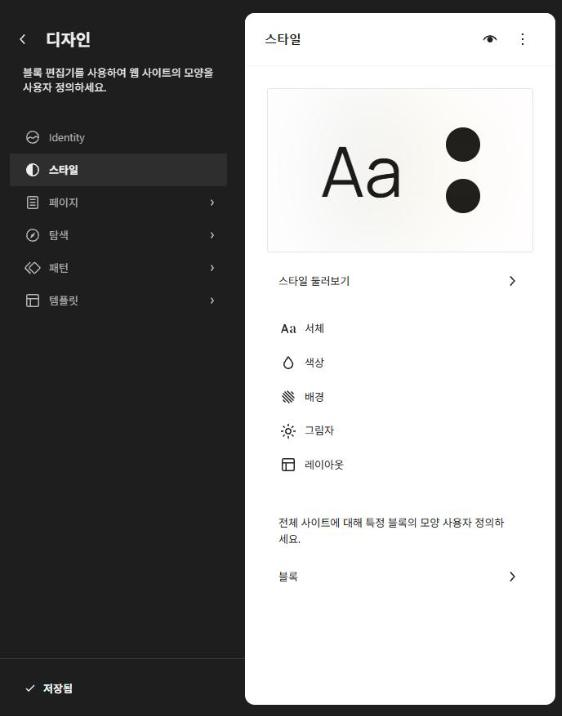
[外観 › エディター] を開くと、管理メニューの代わりに [デザイン] という見出しの暗いパネルが左に表示され、右にサイトのプレビューが開きます。この画面の [スタイル]、[テンプレート]、[パターン] でブロックテーマのフルサイト編集を行います。

テーマファイルをコードで直接編集する [テーマファイルエディター] は、[エディター] と名前は似ていても別の画面で、ブロックテーマを使うと [ツール] メニューの下に表示されます。

サイトのタイトルとキャッチフレーズ、ロゴ、アイコンは、左の [デザイン] パネルの [Identity] で設定します。
🧭 WordPressサイトエディター シミュレーター
シミュレーター
テーマの種類のタブを選んでから、外観メニューのエディター・デザイン・パターンを押してみてください。
🔝wp-admin📍 ダッシュボード › ホーム外観 › エディター外観 › エディター › Identity外観 › エディター › スタイル外観 › エディター › 固定ページ外観 › エディター › ナビゲーション外観 › エディター › パターン外観 › エディター › パターン › すべてのテンプレートパーツ外観 › エディター › テンプレート外観 › エディター › テンプレート › 固定ページ外観 › エディター › パターン › すべてのテンプレートパーツ › フッターカラム外観 › エディター › パターン › すべてのテンプレートパーツ › 縦書きのサイトヘッダー外観 › エディター › パターン › すべてのテンプレートパーツ › 大きなタイトルが入ったヘッダー外観 › エディター › パターン › すべてのテンプレートパーツ › フッター外観 › エディター › パターン › すべてのテンプレートパーツ › ヘッダー外観 › エディター › パターン › すべてのテンプレートパーツ › フッターのニュースレター外観 › エディター › パターン › すべてのテンプレートパーツ › サイドバー外観 › デザイン外観 › デザイン › スタイル外観 › デザイン › パターン外観 › パターン
デザイン
ブロックエディターを使用して、Web サイトの外観をカスタマイズします。
固定ページ
ナビゲーション⋮
ナビゲーションメニューは、訪問者が自由にサイトを移動できるよう選別したブロックのコレクションです。
▤ サンプルページ▤ 会社概要
パターン
サイト編集時に利用可能なパターンを管理します。
テンプレート
新しいテンプレートを作成するか、テーマによって提供されるテンプレートに加えられたカスタマイズをリセットします。
デザイン
ブロックスタイルとパターンを探求し、サイトを洗練する。
スタイル
サイトのビジュアルアイデンティティをプレビューする: 色、タイポグラフィ、ブロック。
パターン
サイト編集時に利用可能なパターンを管理します。
パターン
サイト編集時に利用可能なパターンを管理します。
✓ 保存できる
ダッシュボード表示オプション ▾ヘルプ ▾
✕ 非表示WordPress へようこそ !バージョン 7.1.3 について学ぶ。
✎ブロックとパターンでリッチなコンテンツを作りましょうブロックパターンは構成済みのブロックレイアウトです。ブロックパターンを使用してインスピレーションを得たり、瞬時に新しいページを作成できます。
新規固定ページを追加 ▣ブロックテーマでサイト全体をカスタマイズサイトのすべて、ヘッダーからフッターまで、すべてのブロックとパターンを使ってデザインしましょう。
◐サイトの外観や雰囲気をスタイルで切り替えましょうサイトを微調整したり、完全に新しく作り変えたり。新しいカラーパレットやフォントで創意工夫を凝らしましょう。
✎カスタマイズを開始カスタマイザーでサイトのロゴやヘッダー、メニューなどを構成しましょう。
カスタマイザーを開く ◐サイト構築の新しい方法を発見しましょう。新しいタイプの WordPress テーマ「ブロックテーマ」の登場です。待ち望んでいたように、ついにブロックとスタイルでサイトを構築できます。
ブロックテーマについて知る サイトヘルスステータス⌃ ⌄ ▴
概要⌃ ⌄ ▴
アクティビティ⌃ ⌄ ▴
クイックドラフト⌃ ⌄ ▴
WordPress イベントとニュース⌃ ⌄ ▴
Identity
サイトのタイトルサンプルサイトDisplays in your site’s layout via the Site Title block.
サイトのキャッチフレーズIn a few words, explain what this site is about. Displays in your site’s layout via the Site Tagline block.
サイトロゴロゴを選択Displays in your site’s layout via the Site Logo block.
サイトアイコンアイコンを選択Shown in browser tabs, bookmarks, and mobile apps. It should be square and at least 512 by 512 pixels.
スタイル👁 ⋮
Aa
特定のブロックの外観をサイト全体でカスタマイズします。
スタイル一覧へ
バリエーションを選択して、サイトの外観を変更します。
Aaデフォルト
AaEvening
AaNoon
AaDusk
AaAfternoon
AaTwilight
AaMorning
AaSunrise
AaMidnight
固定ページ
検索
プライバシーポリシーadmin · 下書き
サンプルページadmin · 公開済み
会社概要ホームページadmin · 公開済み
すべてのパターン
すべてのソースからのすべてのパターンの一覧。
検索
バナー、書籍の説明非同期
カバー、大きな見出し付き非同期
短い見出しと段落、左側の画像非同期
導入、左寄せの説明非同期
ポスターのようなセクション非同期
バナー、説明と画像グリッド付き非同期
中央寄せ見出し非同期
メールマガジン登録非同期
すべてのテンプレートパーツ
すべてのエリアで定義されたすべてのテンプレートパーツの一覧。
検索
+↶↷フッターカラム ・テンプレートパーツ▢◧⋮
テンプレートパーツブロック
フッターカラムコンテンツ
▭ サイトのタイトル
▭ サイトのキャッチフレーズ
▭ ナビゲーション
▭ ナビゲーション
デザイン
フッター。中央揃えのサイトタイトルとキャッチコピー。
タイトル、キャッチフレーズ、リンクを含むフッターカラム
大きなサイトタイトルとニュースレターのサインアップを配置したフッター。
フッター。中央揃えのサイトタイトルとソーシャルリンク。
ロゴ、タイトル、キャッチフレーズ、リンクを配置したフッターカラム。
+↶↷縦書きのサイトヘッダー ・テンプレートパーツ▢◧⋮
テンプレートパーツブロック
縦書きのサイトヘッダーコンテンツ
▭ ナビゲーション
▭ サイトのタイトル
デザイン
サイトヘッダー、中央揃えのサイトタイトルとナビゲーション。
サイトヘッダー、列にサイトタイトルとナビゲーション。
大きいサイトタイトルと右寄せのナビゲーションを含むサイトヘッダー
サイトタイトルとナビゲーションを含むサイトヘッダー
+↶↷大きなタイトルが入ったヘッダー ・テンプレートパーツ▢◧⋮
テンプレートパーツブロック
大きなタイトルが入ったヘッダーコンテンツ
▭ サイトのタイトル
▭ ナビゲーション
デザイン
サイトヘッダー、中央揃えのサイトタイトルとナビゲーション。
サイトヘッダー、列にサイトタイトルとナビゲーション。
大きいサイトタイトルと右寄せのナビゲーションを含むサイトヘッダー
サイトタイトルとナビゲーションを含むサイトヘッダー
+↶↷フッター ・テンプレートパーツ▢◧⋮
テンプレートパーツブロック
フッターコンテンツ
▭ サイトロゴ
▭ サイトのタイトル
▭ サイトのキャッチフレーズ
▭ ナビゲーション
▭ ナビゲーション
デザイン
フッター。中央揃えのサイトタイトルとキャッチコピー。
タイトル、キャッチフレーズ、リンクを含むフッターカラム
大きなサイトタイトルとニュースレターのサインアップを配置したフッター。
フッター。中央揃えのサイトタイトルとソーシャルリンク。
ロゴ、タイトル、キャッチフレーズ、リンクを配置したフッターカラム。
+↶↷ヘッダー ・テンプレートパーツ▢◧⋮
テンプレートパーツブロック
ヘッダーコンテンツ
▭ サイトのタイトル
▭ ナビゲーション
デザイン
サイトヘッダー、中央揃えのサイトタイトルとナビゲーション。
サイトヘッダー、列にサイトタイトルとナビゲーション。
大きいサイトタイトルと右寄せのナビゲーションを含むサイトヘッダー
サイトタイトルとナビゲーションを含むサイトヘッダー
+↶↷フッターのニュースレター ・テンプレートパーツ▢◧⋮
テンプレートパーツブロック
フッターのニュースレターデザイン
フッター。中央揃えのサイトタイトルとキャッチコピー。
タイトル、キャッチフレーズ、リンクを含むフッターカラム
大きなサイトタイトルとニュースレターのサインアップを配置したフッター。
フッター。中央揃えのサイトタイトルとソーシャルリンク。
ロゴ、タイトル、キャッチフレーズ、リンクを配置したフッターカラム。
+↶↷サイドバー ・テンプレートパーツ▢◧⋮
テンプレートパーツブロック
サイドバーコンテンツ
▭ クエリーループ
▭ 投稿テンプレート
▭ タイトル
▭ 投稿日
▭ 結果なし
テンプレート
検索
検索結果作成者: Twenty Twenty-Five
個別投稿作成者: Twenty Twenty-Five
すべてのアーカイブ作成者: Twenty Twenty-Five
ブログホーム作成者: Twenty Twenty-Five
インデックス作成者: Twenty Twenty-Five
タイトルのない固定ページ作成者: Twenty Twenty-Five
ページ: 404作成者: Twenty Twenty-Five
+↶↷固定ページ ・テンプレート▢◧◐⋮
テンプレートブロック
固定ページそのページにカスタムテンプレートが適用されていないか、専用テンプレートが存在しない限り、静的ページを表示します。
コンテンツ
▭ ヘッダー
▭ フッター
色
タイポグラフィ
AaBbCcDdEeFfGgHhIiJjKkLlMmNnOoPpQqRrSsTtUuVvWwXxYyZz0123456789
ブロック
画像区切りボタンプルクオート検索見出し
すべてのパターン
すべてのソースからのすべてのパターンの一覧。
同期のステータス
すべてのパターン
すべてのソースからのすべてのパターンの一覧。
同期のステータス
2️⃣ スタイル:サイト全体の色とフォント、スタイルバリエーション
[スタイル] で変えた色とフォントはサイト全体に適用されます。フォントだけ変えるなら [タイポグラフィ]、色だけ変えるなら [色] のように、パネルの項目を一つずつ開いてサイト全体の値を決めます。[ブロック] では、引用ブロックのようにブロックの種類ごとの見た目をサイト全体でそろえます(公式ドキュメント基準)。

[スタイル一覧へ] は、テーマを変えずに色とフォントの組み合わせを一度に切り替えるバリエーションの一覧で、Twenty Twenty-Five 1.5ではデフォルトを含めて9個でした。1つのページだけ違う見た目にしたいときは、バリエーションではなくそのページのブロック設定で変えます。バリエーションはサイト全体の見た目を一度に変えるからです。
3️⃣ テンプレートとテンプレートパーツ:ヘッダー・フッターの編集
ヘッダーとフッターに入るサイトタイトルとメニューの配置は、テンプレートパーツで編集します。スタイルは色とフォントだけを変え、この構成は変えません。
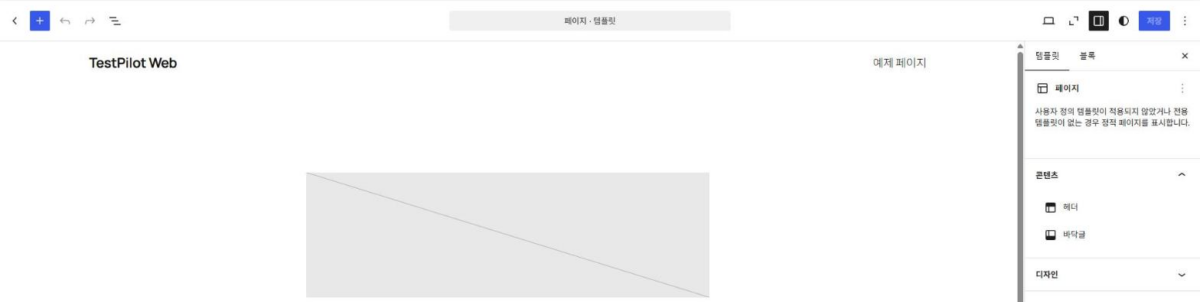
[テンプレート] で [固定ページ] をクリックするとテンプレートの編集画面が開き、右の [テンプレート] タブの [コンテンツ] に、このテンプレートが使うヘッダーとフッターが表示されます。テンプレートパーツは複数のテンプレートが共通で使うため、ヘッダーを編集すると同じヘッダーを使うすべてのテンプレートに反映されます。

編集した内容は、編集画面右上の [保存] をクリックしてはじめて訪問者の画面に反映され、変更がなければ [保存] ボタンは無効のままです。
4️⃣ WordPressカスタマイザーとの違い:クラシックテーマとブロックテーマ
ブロックテーマでは [カスタマイザー] の代わりに、サイトエディターで同じ設定をブロックで行います。そのため、カスタマイザーを使うプラグインやテーマがなければ、ブロックテーマでは [カスタマイズ] メニューが表示されません(公式ドキュメント基準)。
ブロックテーマのTwenty Twenty-Fiveを使うと、[外観] メニューにはテーマ、エディター、フォントの3項目だけが表示され、クラシックテーマのウィジェットとメニューの役割はテンプレートパーツと [ナビゲーション] が担います。

AstraやGeneratePressのようなクラシックテーマを使うと、 [外観] メニューにテーマ・デザイン・カスタマイズ・ウィジェット・フォント・メニューが表示され、[テーマファイルエディター] もこのメニューに含まれます。ウィジェットとメニューはテーマが対応しているときだけ表示され、ヘッダー画像と背景に対応したテーマでは [ヘッダー] と [背景] が加わります。

GeneratePressを [ライブプレビュー] で開くと、カスタマイザーにレイアウト、色、タイポグラフィ、一般の項目が加わり、メニューの位置を決める [メニュー] の項目も表示されます。

🔢 FAQ & おすすめコンテンツ
ℹ️ 提携について
当サイトのコンテンツにはアフィリエイトリンクが含まれています。訪問者がこのリンクを通じて商品やサービスを購入すると、当サイトは販売元から手数料を受け取ります。この過程において、購入者が支払う金額(イベント割引適用で金額が下がります↓)は上昇しません。掲載されている価格・割引・在庫情報は作成時点のものであり、実際とは異なる場合がありますので、ご購入前に販売元にて最終確認をお願いいたします。商品の選定および評価は独自の基準に基づいて行われており、手数料の支払いの有無は紹介順や評価内容に影響を与えません。