GeneratePress:無料テーマのインストールと基本設定(カスタマイザー)・Premiumとの違い

公正取引委員会の広告文 Ver 3.1
公正取引委員会の広告文 Ver 3.2(モバイル専用)
テスト環境 RHEL系WordPress 7.1.3PHP 8.3GeneratePress 3.6.12026-10-19 確認

GeneratePressは、レイアウト・色・フォントをカスタマイザー画面でコードなしに変更できる無料のWordPressテーマで、Tom Usborneが作りました。ブロックテーマを使うWordPress 7.1.3のサイトに3.6.1をインストールし、有効化せずにライブプレビューで無料の設定を確認して、GP Premiumの料金表と照らし合わせました。

1️⃣ GeneratePressのインストールとライブプレビュー

  • ↪️ 有効化前のカスタマイザー

テーマの設定画面は、有効化する前でもライブプレビューで開けます。外観 › テーマ › [テーマを追加]でGeneratePressを検索してインストールすると、カードに[有効化]と[ライブプレビュー]が表示されます。[ライブプレビュー]を押すと、今のテーマはそのままでカスタマイザーがGeneratePressで開き、このテーマが加えるのはレイアウト・色・タイポグラフィ・一般の4項目です。

テーマ画面:左メニューの外観 › テーマ、インストールしたGeneratePressカードの有効化とライブプレビューのボタン

先頭のカードの[有効:]は今サイトに適用されているテーマを示し、GeneratePressカードの2つのボタンのうち[ライブプレビュー]で設定画面を開きます。

WordPress.orgのテーマディレクトリでは、GeneratePressテーマの有効インストール数は50万以上、評価は1,427件で4.9です。2025年12月1日に公開された3.6.1はWordPress 6.5とPHP 7.4以上で動作します。

カスタマイザーで変えた値は、上部の[有効化して公開]を押すまでサイトに反映されません。ブロックテーマを使うサイトでは、WordPressがカスタマイザーにウィジェットの項目を入れないため、一覧にウィジェットは表示されません。

🧭 GeneratePress カスタマイザーシミュレーター
wp-adminWordPressテーマGeneratePress 3.6.1 · WordPress 7.1.3
訪問者画面
자주 하는 설정
📍外観›テーマ
インストール済みのテーマ一覧
GeneratePressカードの[ライブプレビュー]を押します。下の2段階目はGP Premium限定のサイトライブラリの分岐です(NEXT ▶ で入ります)。
📍外観›GeneratePress›Site Library
サイトライブラリ(GP Premium)
テンプレートカードを押すと、プレビュー → [Get Started] → プラグイン一覧 → 「I understand」 → [Begin Import] の順です。公式の一覧はすべて有料のため3つのテンプレートすべてにPremiumの表示があり、インポートの実行と完了画面はまだ実測していません。
📍外観›テーマ›ライブプレビュー
カスタマイザー
左の一覧で[レイアウト]を押します。サイト基本情報・一般・メニュー・ホームページ設定・追加 CSS も、無料テーマでできる項目はすべて動きます。
📍ライブプレビュー›レイアウト›コンテナ
レイアウト
[コンテナ]でコンテンツのレイアウトを変えると、右のプレビューがその値どおりに変わります。‹ で戻り、ヘッダー・メインナビゲーション・サイドバー・フッター・ブログも変えてみます。
📍ライブプレビュー›色
色
グローバルカラー7色のうち1つを押して色を選ぶと、その色を使う領域が一緒に変わります。下の領域グループを開くと、項目ごとに丸で個別に選べます。
📍ライブプレビュー›タイポグラフィ
タイポグラフィ
[タイポグラフィを追加する]で対象要素を選び、フォントサイズを入れます。フォントは先に[フォントを追加する]で登録します。
📍ライブプレビュー›有効化して公開
有効化して公開
上部の[有効化して公開]を押すまで、変えた値はサイトに反映されません。
📍サイトを表示
訪問者画面
公開した値のとおりに見える訪問者画面です。デバイスのボタンで幅を変えてみます。
📍ライブプレビュー›サイト基本情報
ロゴ・サイトタイトル
[ロゴを選択]でロゴを上げ、サイトタイトル欄の文字を変えると、右のプレビューのヘッダーにすぐ反映されます。
📍ライブプレビュー›レイアウト›コンテナ
コンテナ幅
コンテナの幅の値を変えると、本文とサイドバーを入れる箱の幅がその値どおりに変わります。
📍ライブプレビュー›レイアウト›サイドバー
サイドバーをなくす
個別投稿サイドバーレイアウトを[コンテンツ (サイドバーなし)]にすると、プレビューの投稿がサイドバーなしで本文だけになります。
📍ライブプレビュー›色
グローバルカラー
グローバルカラーのアクセントの丸を押して色を選ぶと、リンクやボタンのようにその色を使う領域が一緒に変わります。
📍ライブプレビュー›タイポグラフィ
本文の文字サイズ
本文カードのフォントサイズに数字を入れると、プレビューの本文の文字がそのサイズに変わります。
example.com/wp-admin/themes.php
테마6
설치된 테마 검색
Twenty Twenty-Five テーマのスクリーンショット
활성: Twenty Twenty-Five (2025)
GeneratePress
Twenty Twenty-Four テーマのスクリーンショット
Twenty Twenty-Four
Twenty Twenty-Three テーマのスクリーンショット
Twenty Twenty-Three
Twenty Twenty-Two テーマのスクリーンショット
Twenty Twenty-Two
Astra テーマのスクリーンショット
아스트라
GeneratePress テーマのスクリーンショット
GeneratePress 버전: 3.6.1

작성자 Tom Usborne

GeneratePress는 속도와 유용성에 중점을 둔 경량 워드프레스 테마입니다. 성능은 우리에게 중요하므로 새로운 GeneratePress 설치가 페이지 크기에 10kb(gzipped) 미만을 추가합니다. 우리는 블록 편집기(Gutenberg)를 최대한 활용하여 콘텐츠 생성에 대한 더 많은 제어를 제공합니다. 페이지 빌더를 사용하는 경우 GeneratePress가 적합한 테마입니다. Beaver Builder 및 Elementor를 포함한 모든 주요 페이지 빌더와 완벽하게 호환됩니다. WordPress 코딩 표준에 대한 강조 덕분에 우커머스를 포함하여 잘 코딩된 모든 플러그인과의 완벽한 호환성을 자랑할 수 있습니다. GeneratePress는 완벽하게 반응하고 유효한 HTML/CSS를 사용하며 놀라운 사용자 커뮤니티를 통해 25개 이상의 언어로 번역됩니다. 많은 기능 중 일부에는 60개 이상의 색상 컨트롤, 강력한 동적 타이포그래피, 5개의 탐색 위치, 5개의 사이드바 레이아웃, 드롭다운 메뉴(클릭 또는 가리키기) 및 9개의 위젯 영역이 포함됩니다. 자세한 내용을 알아보고 https://generatepress.com에서 강력한 프리미엄 버전을 확인하십시오.

example.com/wp-admin/themes.php?page=generate-options
GeneratePress
🔒GP Premium 전용 — 무료 테마에는 사이트 라이브러리 탭이 없습니다. 이 화면은 공식 문서 흐름대로 그린 「실측 전」 화면입니다.
Search site name or author
Designer실측 전
Plugins used 실측 전
  • GenerateBlocks
Import실측 전
Plugins to install
  • GenerateBlocks
Already installed
  • —
Importing a site changes your Customizer settings and adds the site pages, posts and images. Import on a new site, or back up first.
가져오기 실행은 여기서 하지 않습니다(실제 사이트가 바뀝니다). 진행·완료 화면은 공식 문서대로 그린 것입니다.
Import실측 전
  • Importing theme options
  • Installing plugins
  • Importing content
  • Importing widgets and menus
Import complete
사용자 정의My Site
테마 미리보기GeneratePress
테마을(를) 탐색 중입니다
사용자 정의사이트 아이덴티티
사이트 제목
태그라인
로고
사이트 아이콘
사이트 아이콘은 브라우저 탭, 북마크 표시줄, 워드프레스 모바일 앱에서 표시되는 아이콘입니다. 아이콘은 정사각형이어야 하며 최소 512×512 픽셀이어야 합니다.
사용자 정의레이아웃
사용자 정의 중 ▸ 레이아웃컨테이너
컨테이너 너비
px
콘텐츠 레이아웃
컨테이너 정렬
사용자 정의 중 ▸ 레이아웃헤더
헤더 프리셋
헤더 너비
내측 헤더 너비
헤더 정렬
사용자 정의 중 ▸ 레이아웃기본 내비게이션
네비게이션 위치
내비게이션 드롭 포인트
내비게이션이 더 이상 떠 있지 않고 로고 아래로 내려갈 때의 너비.
px
네비게이션 드롭다운
드롭다운 방향
내비게이션 검색
네비게이션 너비
내측 네비게이션 너비
네비게이션 정렬
사용자 정의 중 ▸ 레이아웃사이드바
사이드바 레이아웃
블로그 사이드바 레이아웃
단일 포스트 사이드바 레이아웃
미리보기가 단일 글이라 페이지·블로그 칸은 화면이 바뀌지 않습니다.
사용자 정의 중 ▸ 레이아웃푸터
푸터 너비
내측 푸터 너비
푸터 위젯
위젯이 비어 있어 미리보기에는 아직 아무것도 안 보입니다.
하단 막대 정렬
맨 위로 버튼
사용자 정의 중 ▸ 레이아웃블로그
컨텐츠 유형
단일 글 미리보기에서는 바뀌지 않는 칸입니다.
이 섹션에 대한 더 많은 옵션은 프리미엄 버전에서 이용 가능합니다.
사용자 정의색상
글로벌 색상
글로벌 색상을 설정하고 브랜드에 맞게 사이트 스타일링을 하세요.
Base 2
배경
텍스트
링크
배경
텍스트
링크
실측 전 — 무료 테마에 있는 칸이지만, 이 시뮬레이터에서는 미리보기가 바뀌지 않습니다.
배경
텍스트
링크
사이트 제목
태그라인
내비게이션 배경
내비게이션 텍스트
하위 메뉴 배경
하위 메뉴 텍스트
배경
텍스트
배경
텍스트
링크
컨텐츠 제목
아카이브 콘텐츠 제목
항목 메타 텍스트
항목 메타 링크
제목 1 (H1) 색상
제목 2 (H2) 색상
헤딩 3 (H3) 색상
헤딩 4 (H4) 색상
헤딩 5 (H5) 색상
제목 6 (H6) 색상
배경
텍스트
테두리
배경
텍스트
링크
위젯 제목
배경
텍스트
링크
위젯 제목
배경
텍스트
링크
배경
텍스트
필드 배경
필드 텍스트
오버레이 배경색
사용자 정의타이포그래피
글꼴 관리자
타이포그래피 관리자
사용자 정의일반
아이콘 유형
링크 밑줄
주요 콘텐츠 영역의 링크에 밑줄을 추가하세요.
성능 향상을 위해 옵션으로 생성된 CSS를 캐시하십시오.
사용자 정의메뉴
메뉴
사이트에 아직 메뉴가 없는 것 같습니다. 만드시려면 버튼을 클릭해 시작하세요.
메뉴를 만들고 위치를 배정한 다음 페이지나 카테고리로 가는 링크와 같은 메뉴 항목을 추가하세요. 사용중인 테마가 여러 개의 메뉴를 지원하면 하나 이상의 메뉴를 만들 수 있습니다.
메뉴 위치
테마가 하나의 위치에서 메뉴를 표시할 수 있습니다.
사용자 정의 중 ▸ 메뉴새 메뉴
메뉴 이름
테마가 다중 메뉴를 지원할 경우 서로 다른 이름을 사용하면 관리하는데 도움이 됩니다.
메뉴 위치
이 메뉴가 어디에 나타나길 원하시나요?
새 메뉴에 링크를 추가하려면”다음”을 클릭하세요.
사용자 정의 중 ▸ 메뉴–
페이지
예제 페이지
홈
예제 글 1
페이지를 메뉴에 넣으면 미리보기의 기본 내비게이션에 그 항목이 보입니다.
메뉴 위치
실측 전 — 무료 테마에 있는 칸이지만, 이 시뮬레이터에서는 미리보기가 바뀌지 않습니다.
사용자 정의 중 ▸ 메뉴위치 보기
사용중인 테마는 하나의 위치에 메뉴를 표시할 수 있습니다. 사용하려는 메뉴를 선택하세요.
Primary Menu
+ 새 메뉴 만들기
사용자 정의홈페이지 설정
사이트의 홈페이지에 표시될 것을 선택할 수 있습니다. 시간의 반대 순으로 글이 표시될 수도 있습니다(전통적인 블로그). 또는 고정적/정적인 페이지가 될 수도 있습니다. 정적인 홈페이지를 설정하려면 두 개의 페이지를 우선 만들어야 합니다. 하나는 홈페이지가 될 것이고 다른 하나는 글이 표시될 것입니다.

홈페이지 표시
홈페이지
+ 페이지 추가
글 페이지
+ 페이지 추가
미리보기가 단일 글이라 페이지·블로그 칸은 화면이 바뀌지 않습니다.
사용자 정의추가 CSS
사이트 모양이나 레이아웃을 사용자 정의 하려면 이곳에 CSS 코드를 추가하세요.
My Site
검색 …
안녕하세요!
2026-10-04 · 작성자: admin

워드프레스에 오신 것을 환영합니다. 이것은 첫 글입니다. 바로 편집하거나 삭제한 다음 쓰기 시작하세요!

미분류예제 글 1
댓글 남기기
댓글 달기
© 2026 My Site • Built with GeneratePress
검색 …
테마 검색6개 테마
이 테마는 사용자 정의하기를 지원하지 않습니다. 이 테마를 활성화 할 수 있습니다. 또한 사용자 정의 하기 위해 사이트 편집기를 사용할 수 있습니다.
Twenty Twenty-Five 테마 스크린샷
Twenty Twenty-Five (2025)
GeneratePress 테마 스크린샷
미리보기 중: GeneratePress
이 테마는 사용자 정의하기를 지원하지 않습니다. 이 테마를 활성화 할 수 있습니다. 또한 사용자 정의 하기 위해 사이트 편집기를 사용할 수 있습니다.
Twenty Twenty-Four 테마 스크린샷
Twenty Twenty-Four
이 테마는 사용자 정의하기를 지원하지 않습니다. 이 테마를 활성화 할 수 있습니다. 또한 사용자 정의 하기 위해 사이트 편집기를 사용할 수 있습니다.
Twenty Twenty-Three 테마 스크린샷
Twenty Twenty-Three
이 테마는 사용자 정의하기를 지원하지 않습니다. 이 테마를 활성화 할 수 있습니다. 또한 사용자 정의 하기 위해 사이트 편집기를 사용할 수 있습니다.
Twenty Twenty-Two 테마 스크린샷
Twenty Twenty-Two
아스트라 테마 스크린샷
아스트라
로고 선택
업로드할 파일 놓기
또는최대 업로드 파일 크기: 2 GB.제안된 이미지 크기: 350 x 70 픽셀.
아직 발행 전 — 사이트에는 기본값이 그대로 보입니다.
Mexample.com/hello-world/
My Site
검색 …
안녕하세요!
2026-10-04 · 작성자: admin

워드프레스에 오신 것을 환영합니다. 이것은 첫 글입니다. 바로 편집하거나 삭제한 다음 쓰기 시작하세요!

미분류예제 글 1
댓글 남기기
댓글 달기
© 2026 My Site • Built with GeneratePress
검색 …
左の点灯している項目か、画面のボタンを押します

2️⃣ GeneratePressのレイアウト設定

  • ↪️ コンテナ・サイドバー・ナビゲーションの初期値

ページの幅とサイドバーの位置は、カスタマイザーのレイアウトパネルで決めます。パネルはコンテナ・ヘッダー・メインナビゲーション・サイドバー・フッター・ブログの6項目で、トップバーはトップバーのウィジェットエリアにウィジェットがあるときだけ表示されます。

コンテナの幅の初期値は1200pxで、コンテンツのレイアウトは本文とサイドバーのウィジェットを白い箱に1つずつ分ける[独立コンテナー]が初期値です。[単一コンテナー]に変えると本文とサイドバーが1つの白い背景にまとまり、外側の灰色の背景だけが残ります。

ライブプレビュー画面:左のレイアウト › コンテナパネルでコンテンツのレイアウトに単一コンテナーを選んだ状態、右は本文とサイドバーが1つの白い背景にまとまったプレビュー

サイドバーレイアウトは6種類で、サイドバーを1つまたは2つ置くことも、まったくなくすこともできます。初期値の[コンテンツ / サイドバー]は、1200pxのコンテナの中で840pxの本文の右に360pxのサイドバーを置きます。固定ページとブログの投稿一覧、個別投稿のサイドバーは項目を分けて別々に決めます。

メニューの位置はメインナビゲーションの[ナビゲーション位置]で決め、初期値の[右フロート]はメニューをヘッダー内のロゴの右に置きます。ヘッダープリセットやフッターウィジェットの数、ブログの投稿一覧のコンテンツタイプまで、項目ごとの初期値と選べる値は下の表にまとめました。

項目設定デフォルト選べる値
コンテナコンテナの幅1200pxスライダー · 数値入力
コンテナコンテンツのレイアウト独立コンテナー単一コンテナー
ヘッダーヘッダープリセット現在残りの7種類
メインナビゲーションナビゲーション位置右フロートヘッダーの下 · ヘッダーの上 · 左フロート · 左サイドバー · 右サイドバー · ナビゲーションなし
サイドバーサイドバーレイアウトコンテンツ / サイドバーサイドバー / コンテンツ · コンテンツ (サイドバーなし) · サイドバー / コンテンツ / サイドバー · サイドバー / サイドバー / コンテンツ · コンテンツ / サイドバー / サイドバー
フッターフッターウィジェット30~5
ブログコンテンツタイプ抜粋全文

3️⃣ GeneratePressの色とタイポグラフィ:グローバルカラー7色とフォントマネージャー

サイト全体の色は色パネルの一番上のグローバルカラーで決め、Contrastが3色、Baseが3色、Accentが1色の計7色が入っています。本文やヘッダー、ボタン、サイドバーのウィジェットといった領域ごとの色は、その下の折りたたまれた10項目で決めます。ページの背景(#f7f8f9)はBase 2、本文の箱とヘッダー、サイドバーのウィジェットの箱(#ffffff)はBase 3の色を初期値で使うため、2色を変えるとその領域の色が一緒に変わります。

GeneratePressのライブプレビューの色パネル:グローバルカラー7色と折りたたまれた領域別の色10項目、右は灰色の背景の上の白い本文の箱

フォントはタイポグラフィパネルで[フォントを追加する]から登録したあと、[タイポグラフィを追加する]でそのフォントを当てる対象を選びます。対象は本文、サイトのタイトル、メインメニューの項目、ボタン、H1〜H6、ウィジェットタイトル、フッターバーを含めて21種類です。

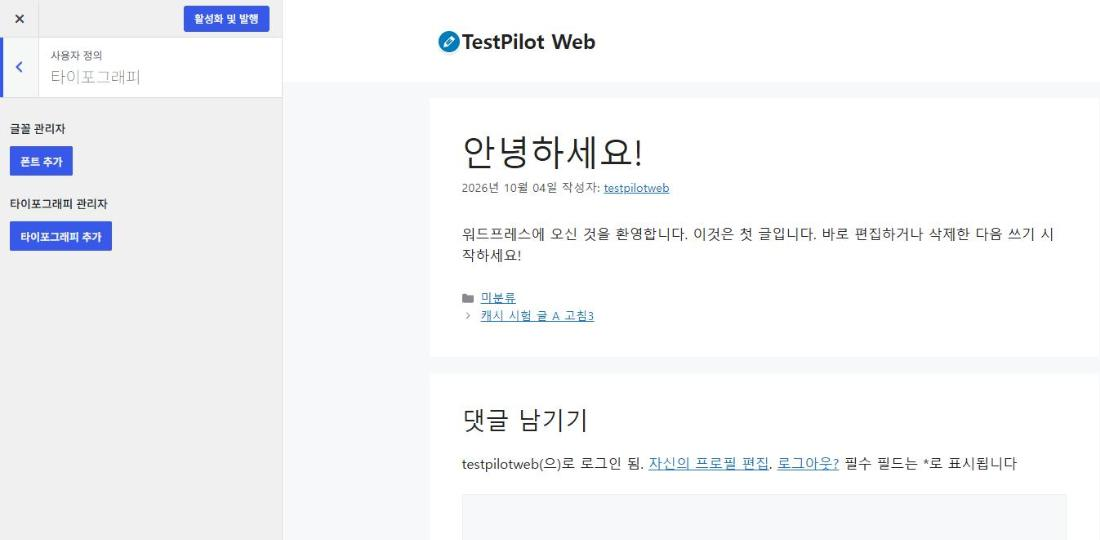
GeneratePressのライブプレビューのタイポグラフィパネル:フォントマネージャーのフォントを追加するボタンとタイポグラフィマネージャーのタイポグラフィを追加するボタン、右は初期フォントで表示されたプレビュー
初めて開いたタイポグラフィパネルにはボタンが2つだけあり、フォントを登録する前のプレビューの本文はOSの初期フォント17pxで表示されます。

4️⃣ GP Premiumとの違い:無料版とGP Premium、GeneratePress Oneの料金

GP Premiumは、サイトのフッターや404ページのようなテーマ要素をブロックエディターで作るテーマビルダーを加える有料プラグインです。スターターサイトのライブラリ、固定ナビゲーション、モバイルヘッダー、色・フォント・余白の追加設定もGP Premiumに入っています。

GeneratePressのライブプレビューのカスタマイザー最初の一覧:一番上のプレミアムモジュールが利用可能の行と、サイト基本情報・レイアウト・色・タイポグラフィ・一般
無料版のカスタマイザーの一番上にある[プレミアムモジュールが利用可能]の行を押すと、GP Premiumの紹介ページが新しいタブで開きます。

GP Premiumは年$59で、サイト500個まで使え、1年間のアップデートとサポートが含まれます。サブスクリプションは毎年自動で更新され、アカウントからいつでも解約でき、購入後30日以内なら返金に対応しています。

GenerateBlocks ProとGenerateCloudまでまとめたGeneratePress Oneは年$149で、2つの製品を別々に買うとそれぞれ年$99です。GenerateCloudはGenerateBlocks Proがないと使えません。

商品年間料金公式料金ページの説明
GP Premium$59テーマビルダー · スターターサイト · 1年間のアップデートとサポート
GenerateBlocks Pro$99ブロックエディター用のブロックとパターン
GenerateCloud$99パターンライブラリの共有 · GenerateBlocks Proが必要
GeneratePress One$1493製品のセット

表の料金は、2026年10月19日に公式料金ページで確認した米ドルの年額です。

5️⃣ GeneratePressテーマが向いているサイト:無料版とGP Premiumの選び方

無料版で十分なのは、ブログや会社紹介のように、コンテナ・サイドバー・色・フォントをカスタマイザーで決め、本文はブロックエディターで作るサイトです。

スターターサイトでサイトを一度に組み立てるにはGP Premiumが必要です。固定ナビゲーションやモバイルヘッダーが必要なサイトも、GP Premiumを選ぶことになります。

ページを軽くしたいサイトにもGeneratePressは合います。公式の説明によると、新しくインストールしたGeneratePressがページに加えるサイズはgzipで10KB未満で、3.6.1の基本スタイルファイル[main.min.css]も19.5KBをgzipで圧縮すると4.7KBです。2026年8月31日に公式デモを同じ条件で開いて テーマ別の転送量を測った結果も、GeneratePressは17.8KB、Astraは143.2KBでした。

🔢 FAQ & おすすめコンテンツ

WordPress.orgにGeneratePressの翻訳があるため、翻訳ファイルをダウンロードしたサイトではレイアウト・色・タイポグラフィといったメニューが管理画面の言語で表示されます。翻訳ファイルが取得されていないサイトでは英語で表示されます。

自分で作って管理する顧客のサイトには使えます(公式料金ページのFAQによる)。ホスティング商品に含めることやライセンスキーの再販、GeneratePressのインストールと有効化だけを代行することは認められていません。

[readme.txt]に書かれたテスト済みのバージョンはWordPress 6.9までです。WordPress 7.1.3のサイトでは、ライブプレビューのカスタマイザーのパネルとプレビュー画面がそのまま開きました。

ℹ️ 提携について
当サイトのコンテンツにはアフィリエイトリンクが含まれています。訪問者がこのリンクを通じて商品やサービスを購入すると、当サイトは販売元から手数料を受け取ります。この過程において、購入者が支払う金額(イベント割引適用で金額が下がります↓)は上昇しません。掲載されている価格・割引・在庫情報は作成時点のものであり、実際とは異なる場合がありますので、ご購入前に販売元にて最終確認をお願いいたします。商品の選定および評価は独自の基準に基づいて行われており、手数料の支払いの有無は紹介順や評価内容に影響を与えません。

コメントを残す

メールアドレスが公開されることはありません。 ※ が付いている欄は必須項目です

人間であることを証明してください: 8   +   4   =