General › Core
Perfmattersはキャッシュ機能のない最適化専用のプラグインです。一般設定タブの最適化機能だけでもウェブサイトのパフォーマンスを大きく向上できます。
jQuery Migrate を削除する
古いコードとの通信:不要なコード
WPのバージョンを非表示にする
ウェブサイトのセキュリティ
RSDリンクを削除
外部アプリケーションがWordPressサイトと通信
Disable XML-RPCをオンにすると、この行は画面から消えます。
短縮URLを削除
古いバージョンのWordPressの方式
RSSフィードを無効にする
他のサイトにRSSフィードを提供する場合 チェックを外す
提供しない場合 確認
RSSフィードのリンクを削除する
Disable RSS Feedsをチェックした場合のみリンクを削除(確認)
REST API のリンクを削除する
無効化とはまったく別の概念で
リンクそのものの削除
空白のファビコンを追加
ファビコンをすでに設定している場合が多いため チェックを外す
テーマ・プラグイン開発者向けの機能
Block Style Behavior
CSS効率の改善
絵文字を無効にする
WordPressの標準の絵文字機能は別のJavaScript(wp-emoji-release.min.js)ファイルを読み込んで不要なリクエストが発生し、チェックするとこのスクリプトが読み込まれません。
投稿内の普通の絵文字はブラウザが直接描くので影響はありません。ただし ヘッダーやフッターに絵文字を直接入れた場合 、一部のテーマで表示エラーが起きることがあります。
Dashicons を無効にする
埋め込みを無効にする
XML-RPCを無効にする
XML-RPC 機能は総当たり攻撃などに脆弱なため、チェックして無効にします。XML-RPCを使うJetPackのようなプラグインがある場合だけ有効のままにします。
jQuery Migrate を削除する
古いコードと新しいコードが通信できるようにするコードで、実際には必要ないのでチェックして削除します。
WPのバージョンを非表示にする
WordPressのバージョンが露出すると脆弱性を見つけやすくなるので、チェックして削除します。
RSDリンクを削除
RSD LinkはXML-RPCベースで接続するクライアントやモバイルアプリでだけ必要な機能なので、チェックして削除します。
短縮URLを削除
パーマリンクを使っているなら短縮リンクを残す必要はないので、チェックして削除します。
短縮URL
[https://domain.com/?p=123]
投稿IDベースの基本リンク。古いバージョンのWordPressの基本形。
固定リンク
[https://domain.com/post-name/]
人が読みやすい形。現在ほとんどのサイトの標準。
RSSフィードを他のサイトに提供しない場合はチェックして無効にします。
Disable RSS Feedsをチェックした場合のみリンクを削除します。
自己ピンバックを無効にする
自分のサイトから自分のサイトへ内部リンクを張るとSelf Pingbacksが作られるので、チェックして無効にします。
ピンバックで生まれるコメントのバックリンクはSEOにあまり役立ちません。
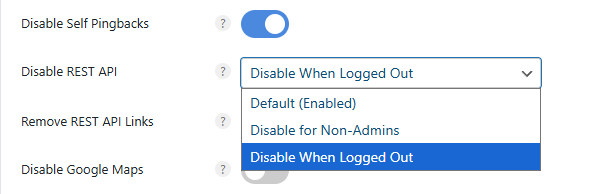
REST API を無効にする
REST APIは アプリ、ウェブサイト、プラグイン、外部サービスがWordPress内のデータを JSON形式でやり取りする通信の窓口です。
✅ REST APIが有効な状態
外部アプリやプラグインが[https://domain.com/wp-json/wp/v2/posts]にアクセスすると、ブログ記事一覧のデータをJSONで受け取れる
⚙️ REST APIを使う例
モバイルアプリでWordPressの投稿一覧を読み込んだり、外部ツール(例:Rank Math、Elementor)でサイトデータを自動更新したりするときに使用
❌ REST APIを無効にすると
上のURLにアクセスするとデータが遮断され、外部のリクエストが拒否される
公開したままだと誰でも基本的なサイト情報を取得でき、Rank Mathを含む多くのプラグインはログインした管理者の環境でだけREST APIを使います。

したがって 非ログインユーザー(ログアウト状態)にだけ無効にするよう設定するのが最も安全で、速度よりもセキュリティに良い影響を与えます。
一人で運営するなら[Disable for Non-Admins]、他の執筆者がいるなら[Disable When Logged Out]を選びます。
Disable REST APIを適用している場合(Logged Out)、ClaudeのようなAIの接続が承認されてもエラーが起きることがあります。
Claude MCPの接続中にエラーが出る場合は、コードスニペットに下の設定を追加します。
REST API のリンクを削除する
REST API機能そのものをオフにするのではなく、ページヘッダーの関連リンクのメタタグだけを削除して不要なリクエストを減らします。
Google マップを無効にする
一部のテーマやプラグインは地図を使わないページでもGoogle Maps APIのスクリプトを自動で読み込みます。チェックするとこのスクリプトを遮断して外部リクエストを減らします。

Googleマップを含む記事があるなら、[Exclude Locations]に投稿IDなどを入れて、その記事では地図が無効にならないよう設定できます。
Disable Password Meter
パスワード強度メーターのスクリプトは 会員登録、パスワード変更、ユーザープロフィール編集 の画面でだけ読み込まれるようになっていますが、テーマやプラグインがログインポップアップのようなフォームをすべてのページに入れると[zxcvbn.min.js]が全体で読み込まれます。
/wp-includes/js/zxcvbn.min.js
/wp-admin/js/password-strength-meter.min.js
チェックして無効にします。実際にこのファイルを見ることはほとんどありません。
WordPressサイトでコメントを使わないなら、コメント機能をチェックして無効にします。
空白のファビコンを追加
新しくインストールしたWordPressには[
/favicon.ico]ファイルがないため、パフォーマンステストで404エラーが出ます。このオプションはそのエラーをなくすための、テーマ・プラグイン開発者向けの機能です。
すでにファビコンを追加したWordPressサイトには必要ありません。
グローバルスタイルを削除する
WordPress 5.9からコアが[global-styles-inline-css]のインラインCSSを[<head>]に自動で挿入します。FSEテーマのための 150〜200行のインラインCSSですが、Kadence・GeneratePressのようなクラシックテーマはFSEを使わなくても付き続け、HTMLサイズが増えてFCP/LCPが少し落ちます。
このオプションを有効にしてコードを削除します。
remove_action(‘wp_enqueue_scripts’, ‘wp_enqueue_global_styles’);
Block Style Behavior
2.6.8の画面では、以前の[Separate Block Styles]トグルが[Block Style Behavior]の選択ボックスに変わりました。既定値の[Separate Styles Inline (Default)]がブロックごとに分けて読み込む方式です。
WordPressはブロック(段落、画像、ギャラリー、ボタンなど)ごとに専用のCSSを持っており、既定の状態では使わないブロックのCSSまで グローバルスタイルシートとしてまとめて読み込まれます。ブロックごとに分けると、ページにあるブロックのCSSだけを読み込みます。
- CSS使用量 最大 17%減少
- 一部の単一ページのサイトでは LCPが約30〜50ms改善
- TBT(合計ブロッキング時間)の減少はわずかですが、CSSの解析負荷が減る
❌ 従来(デフォルト状態)
すべてのブロックCSSを一度に読み込む
不要なCSSを大量に含む
Block Style Behavior
ページにあるブロックのCSSだけを読み込む
CSSファイルの数は少し増えるが、 CSSの合計サイズは減少
WordPressコア6.2から正式にサポートされており、 Kadence、Spectra、GeneratePress のようなテーマ・プラグインは問題ありません。ただし、 独自のCSS読み込みロジックを持っていたり、FSEベース(theme.json中心)の構造なら、スタイルの衝突が起きることがあります。
❌ FSEベースのテーマ
Twenty Twenty-Four、Blockbaseなど
グローバルスタイル(theme.json)がCSSに依存
⚠️ 旧型のビルダー型テーマ
Avada、WPBakery、Jupiter Xなど
独自のCSS構造とコアCSSの間で重複読み込み
⚠️ レガシーCSSベースのブロックプラグイン
古いUltimate Blocks、Stackable(旧バージョン)など
ブロック共通CSSを全体読み込み前提にしている
ハートビートとリビジョンを無効にする
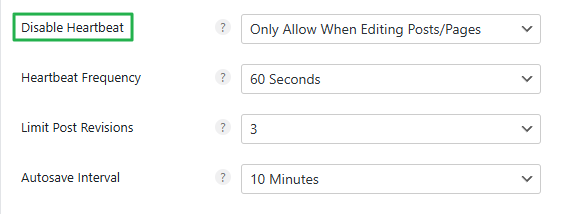
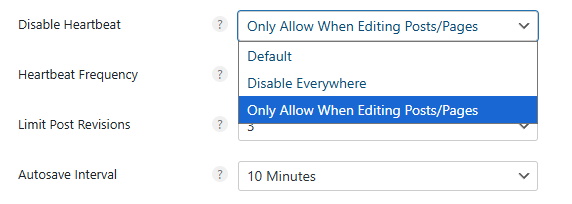
WordPressの[Heartbeat]はサーバーとウェブサイトがつながっているかを確認する信号で、ダッシュボードで15秒ごとに /wp-admin/admin-ajax.phpへPOSTリクエストを送ります。投稿とページの編集時にだけ許可し、頻度を60秒に設定してサーバーの負担を減らします。
Heartbeat

投稿とページのみ許可

投稿のリビジョンを既定値のままにするとデータベースにたまり続けて遅くなるため、3つまでだけ許可します。

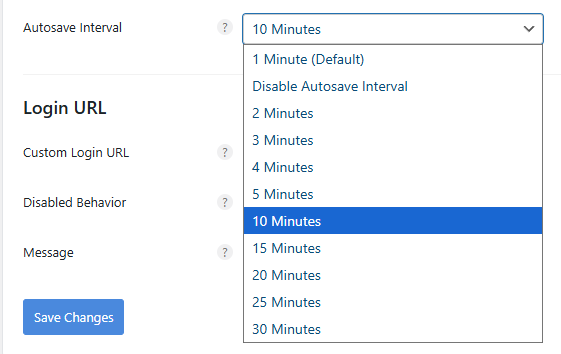
投稿の自動保存の間隔は既定値が1分で、ここでは10分に設定します。

管理画面で投稿を書いている間にサーバーのCPUを多く使うと、どのキャッシュプラグインを使っていても訪問者側のページの速度が落ちることがあります。Perfmattersを使わない場合は、上の設定をwp-config.phpで直接設定できます。
General › Login URL
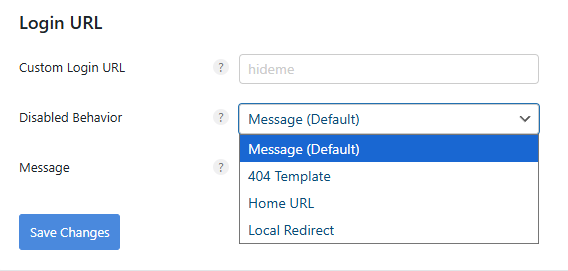
Login URLの設定
ログインURLを隠す他のプラグインの代わり
ログインURLの設定
WordPressの管理ダッシュボードはyourdomain.com/wp-adminに標準設定されていて、セキュリティに弱い構造です。管理ダッシュボードを隠す別のプラグインの代わりに、Perfmattersが提供する機能を使えます。
ログインURL

Login URLのオプション

JavaScript › Defer
↳ JavaScriptの遅延読み込み (Load JavaScript deferred)
JavaScriptのDeferは、HTML文書が先に解析されて画面が表示された後にJavaScriptが実行されるよう
読み込みを遅らせてレンダリングブロックを防ぐ機能です。
DOMContentLoaded 時点の遅延を減らしてFCPとLCPを改善します。
インラインスクリプトを含める
HTML文書の内部(<script>…</script>)に直接書かれた短いJavaScriptコードまで一緒に遅らせるオプションです。インラインスクリプトはメニューの切り替えなど初期動作に必要な場合が多いため 特別な理由がない限り無効のままにします。
jQueryをインクルードする
多くのプラグインとテーマがjQueryに依存しているため、遅延読み込みにjQueryを含めるとメニューの切り替え、スライダー、ポップアップなどサイトの一部が崩れることがあります。 無効のまま維持し、必要な場合にだけテストしてから有効にします。
繰延の対象外
遅らせると正常に動かないスクリプト(スライダー、フォームの検証、メニューなど)のファイルパスを入力すると Defer処理の対象から外れてすぐに読み込みされます。
/wp-includes/js/jquery/jquery.min.js
/wp-content/plugins/contact-form-7/includes/js/scripts.js
JavaScript › Delay
↳ JavaScript実行の遅延 (Delay JavaScript execution)
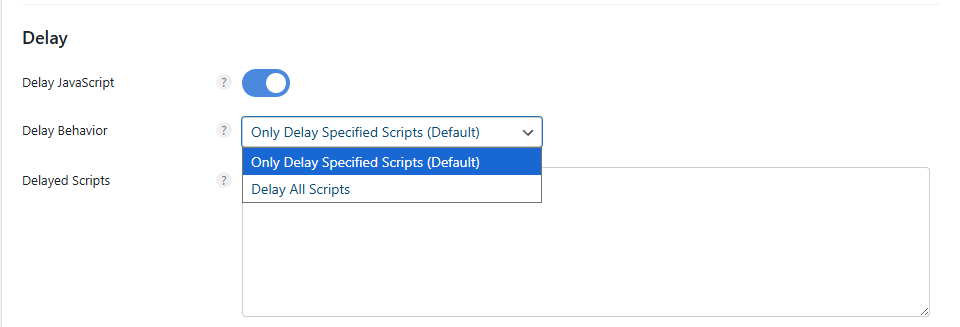
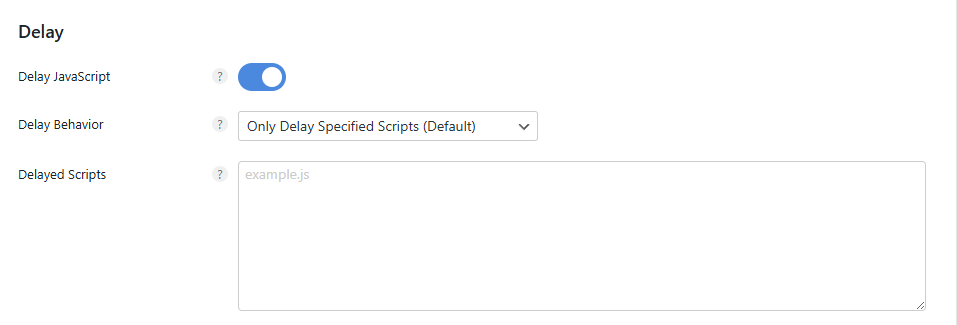
ページの読み込み後、 ユーザーの操作(スクロール、クリック、タッチなど)が起きるまで JavaScriptの実行を止めるオプションで、広告・アナリティクス・外部トラッキングスクリプトのような必須でないJavaScriptを後回しにしてLCP(Largest Contentful Paint)とFCPを改善します。
[Defer]がHTML解析後の実行なら、[Delay]はユーザーの行動があるまで実行そのものを延期します。自動再生や初期ポップアップのようにすぐ動く必要がある スクリプトは例外処理します。

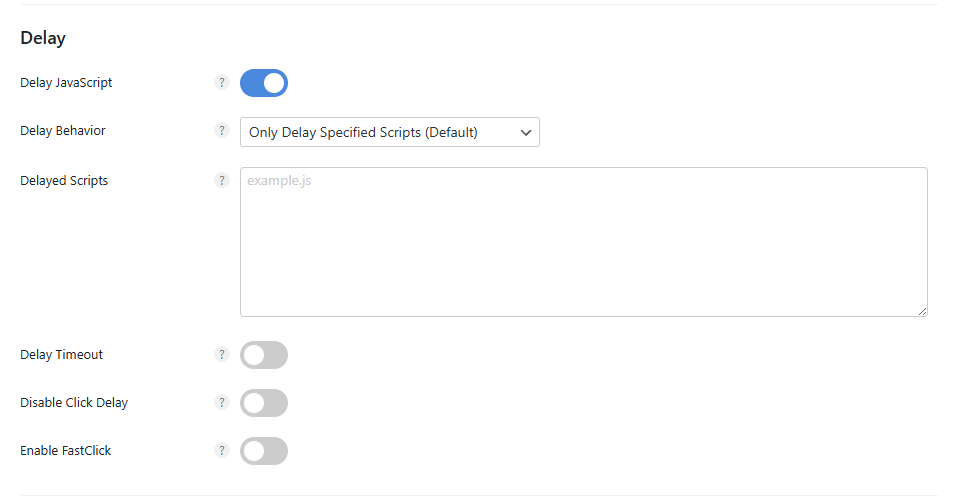
JavaScriptの実行を遅延させるを有効にする場合は、下位の3つのオプションを有効にすることをおすすめします。

遅延の挙動
すべてのJSではなく「必須でないスクリプト」だけ遅延
推奨:[Only Delay Specified Scripts (Default)]
遅延タイムアウト
ユーザーが何もしなくても一定時間後に自動実行
(広告・統計用、標準15秒)
クリック遅延を無効にする
クリックに即反応(INP改善、UXの遅延防止)
FastClickを有効にする
モバイルでのクリック反応の遅れを解消(iOSのタッチ遅延防止)
遅延の挙動
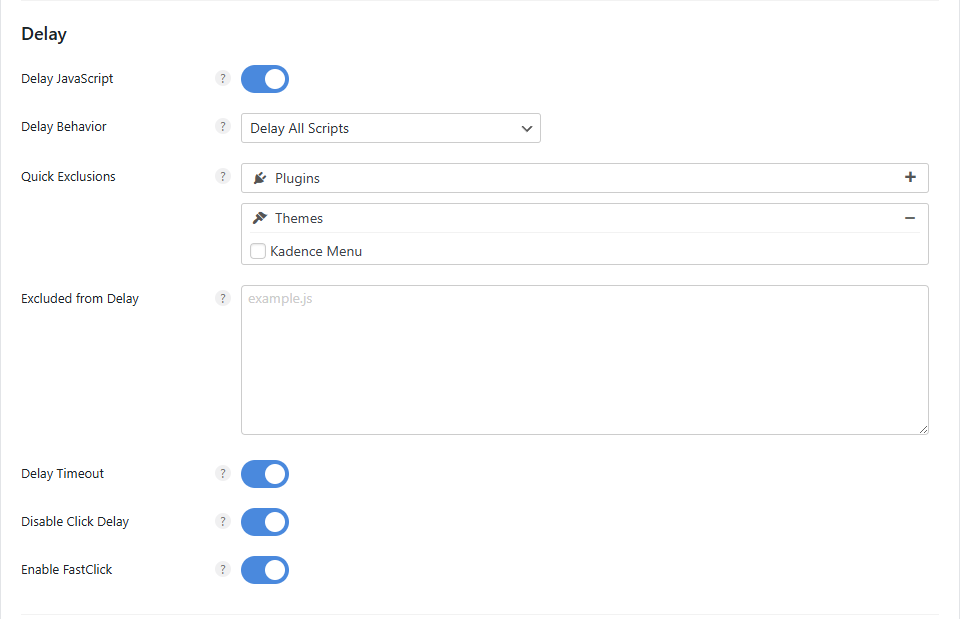
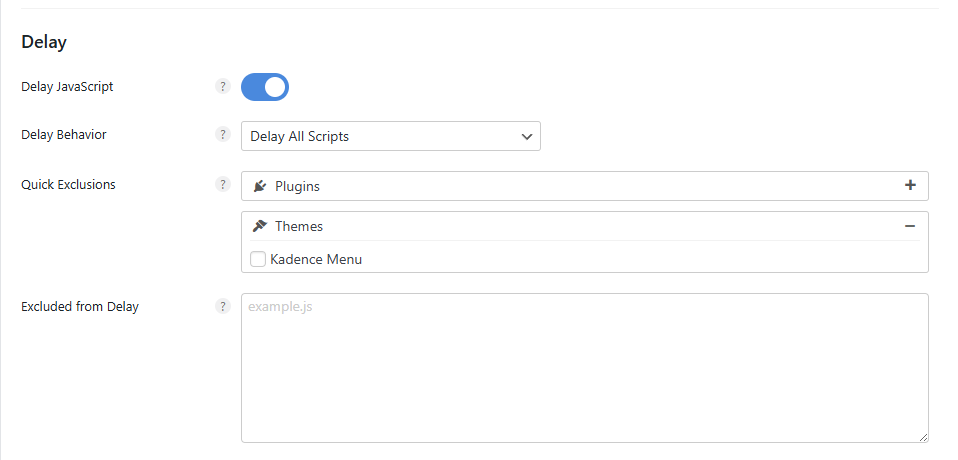
指定したスクリプトだけ遅らせるか、すべてのJavaScriptを遅らせるかを決めます。

✅ 特定のファイルだけ実行遅延を適用

✅ すべてのファイルに実行遅延を適用
すべてのファイルの実行を遅らせると特定のプラグインやテーマに問題が起きることがあり、[Quick Exclusions]でインストールしたプラグインとテーマを選んで除外します。リストになければ[Excluded from Delay]に直接入力します。

遅延タイムアウト
ユーザーが何も操作(クリック、スクロールなど)をしなくても 一定時間が過ぎると 遅延したJavaScriptを自動実行します。標準で15秒に設定されています。
クリック遅延を無効にする
実行遅延の状態では、ユーザーが何かをクリックして初めてJSが読み込まれ、その後にクリックした動作(メニューを開く、ボタンの動作など)が実行されるため、クリック後の反応が少し遅れて見えることがあります。このオプションはその反応の遅れを なくす機能です。
状況
標準のDelay JSの状態
Disable Click Delayを有効にしたとき
ユーザーのクリック
JSの読み込み後にクリックイベントを実行 → 少し遅延が発生
JSを即実行 → クリックの反応が速い
FastClickを有効にする
実行遅延をオンにすると、2回クリックしないと動かない現象が起きることがあり、すべてのキャッシュ・最適化プラグインで共通して見られます。このオプションがそれを改善します。
JavaScript › Minify
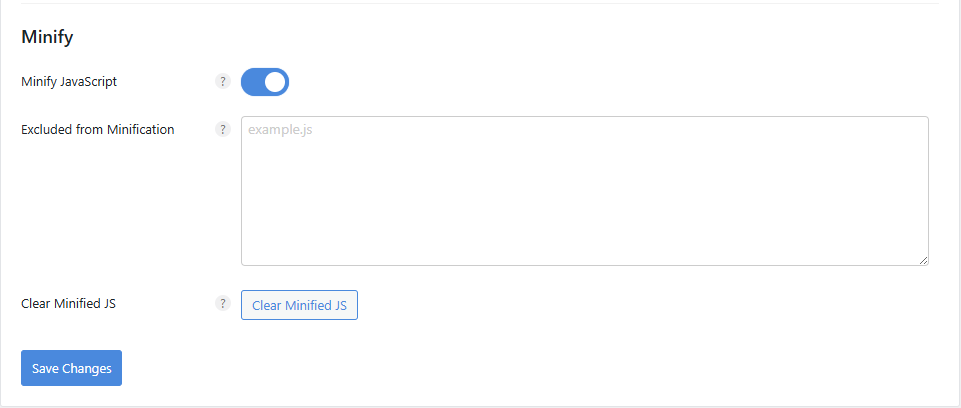
↳ JavaScriptの最小化 (Minify JavaScript)

JavaScriptファイルの不要な文字(空白、改行、コメントなど)を取り除いて ファイルサイズを最小化する機能で、転送容量と構文解析(Parsing)時間を一緒に減らします。
すでに最小化されたファイルは名前の末尾が[.min.js]です。Google PageSpeed InsightsやLighthouseで[JavaScriptの最小化]の警告が出たら、このオプションを有効にして最小化されていないスクリプトまで圧縮します。
CSS › Unused
CSS設定は、使用していないCSSの削除とCSSの最小化の2つの方法を提供します。
↳ 使用していないCSSの削除 (Remove Unused CSS)
ページで実際に使われていないCSSコードを探して削除する機能です。 WordPressのテーマとプラグインはほとんどのページで共通してCSSファイルを読み込むため、使われていないCSSがファイルサイズとレンダリングブロックの時間を増やし、LCPとFCPに悪影響を与えます。
有効にすると各ページで 実際に必要なCSSだけを抽出して入れ、大型テーマ(Elementor、Divi、Avadaなど)や 多数のプラグインを使うサイトで効果が大きいです。スライダーやフォームビルダーのように一部のスタイルが抜ける場合は[Excluded Stylesheets]に追加します。
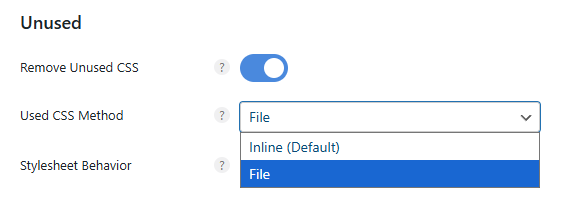
使用したCSSの手法
使用中のCSSを インラインで挿入するか、別ファイルに分けて読み込むことができます。

Inline(既定値):必要なCSSをHTML文書の中に直接挿入します。外部CSSのリクエストがないためFCPとLCPに有利ですが、ページごとにHTMLサイズが増えます。CSS容量が小さいブログ型サイトにおすすめです。
File:使用中のCSSを別の.cssファイルにして読み込みます。ブラウザキャッシュを活用できますが、外部リクエストが1つ増えます。大規模サイトやCSS容量の大きいビルダー型ページにおすすめです。
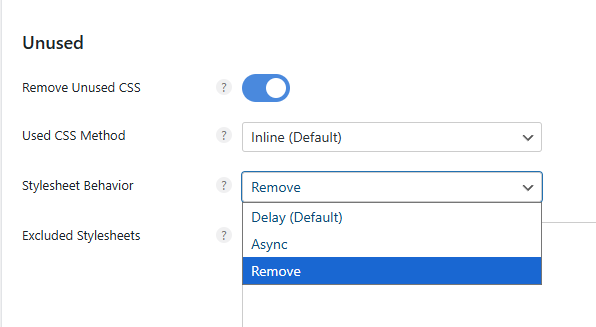
スタイルシートの動作
スタイルシート動作のオプションは 不要なCSSファイルをどう処理するかを決める設定です。

🕒遅延(デフォルト)
スタイルシートを少し遅らせて読み込みます。
標準設定でほとんどのサイトで安定して動作し、初期レンダリング(FCP・LCP)に有利です。
🚀Async
HTMLの解析を妨げないので速度向上の効果がありますが、CSSへの依存度が高い一部のテーマでは注意が必要です。
⚡remove
使われていないスタイルシートを完全に削除します。
性能向上の効果が最も大きいですが、一部のUI要素(メニュー、アニメーションなど)が崩れることがあるのでテストが必要です。
- Delay = 安定性と速度のバランス
- Async = レンダリングブロックを最小化
- Remove = 最大の性能向上
🕒遅延(デフォルト)
⭐⭐⭐
⭐⭐⭐⭐
複数のプラグインを使う場合におすすめ
🚀Async
⭐⭐⭐⭐
⭐⭐
静的ページ、CSS依存度が低いサイト
⚡remove
⭐⭐⭐⭐⭐
⭐
カスタムテーマ、実験的な設定
除外されたスタイルシート
削除せずにそのまま残すCSSを設定します。
· 特定のプラグイン全体を除外するとき ⤵️
/wp-content/plugins/contact-form-7/
· 特定のファイルだけ除外するとき ⤵️
/wp-content/plugins/contact-form-7/includes/css/styles.css
除外されるセレクタ
CSSセレクターの除外は、そのHTML要素に適用されたCSSを削除対象から外すことを意味します。
· ブロック引用 ⤵️
.wp-block-quote
blockquote
· コードブロック ⤵️
pre
code
.wp-block-preformatted
.wp-block-code
· Astraテーマ ⤵️
/uploads/astra/astra-theme-dynamic-css
/uploads/astra-addon/astra-addon-dynamic-css
· GeneratePressプレミアムのオフキャンバスモバイルメニュー ⤵️
/wp-content/plugins/gp-premium/menu-plus/functions/css/offside.min.css
CDN URL
KeyCDNやBunny CDNなど一般的なCDNを入力して、CSSファイルをCDNから配信します。Cloudflareは DNSレベルで配信されるすべてのリソースを自動でキャッシュするため、この項目には追加しません。

CSS › Minify
↳ CSSファイルの最小化 (Minify CSS)
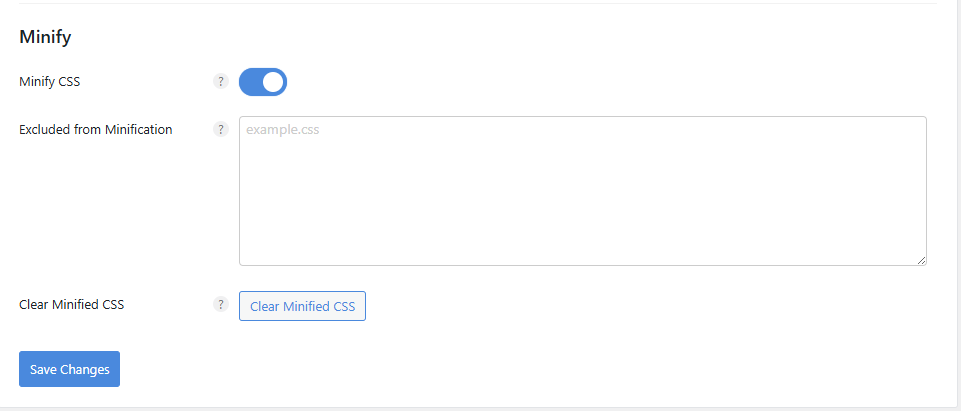
CSSファイルの空白とコメントを取り除いてファイルサイズを減らす役割です。訪問者側のページでプラグインの機能が崩れたり表示されなかったりする問題があれば、そのCSSファイルを追加します。

Preloading › Preload
リソースを 先に読み込んでレンダリング速度を上げる機能で、最初の画面表示(LCP)やページ移動の速度を改善します。基本的なプリロード項目と推測読み込み、事前接続(Preconnect, DNSプリフェッチ)の3つで構成されています。
項目
サーバー負荷への影響
Core Web Vitalsへの影響(LCP / FCP / TTFB)
プリロード
🔸 わずかに増加
✅ LCP改善 / ⚠️ TTFBは変化なし
予測読み込み
🔺 中〜高
⚡ 次のページのLCP・FCP改善 / ⛔ 現在のページへの影響はわずか
Preconnect
🔹 ごくわずか
✅ FCP・LCP改善(外部リソースへの接続遅延が減少)
DNSプリフェッチ
⚪ ほぼなし
⚪ わずかなFCP改善の可能性(間接的な効果)
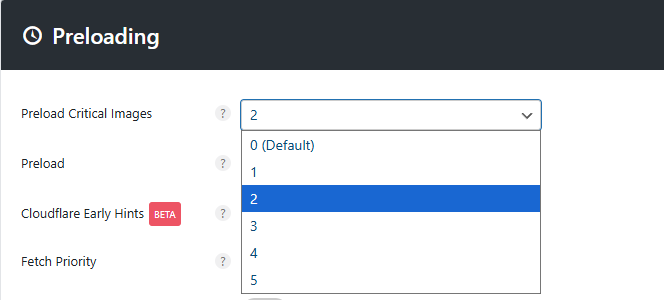
重要な画像のプリロード
重要な画像を先に読み込んでLCP(Largest Contentful Paint)の時間を減らします。

Chromeはプリロード画像を 最大2つまで 高い優先度で処理するため 2〜3枚だけ指定します。指定しすぎるとサーバーに負荷がかかり、CSSより画像が先に表示されてCLS(Cumulative Layout Shift)のスコアが悪くなることがあります。
プリロード
フォントなどのリソースを先に読み込んで Largest Contentful Paint(LCP)を改善します。

対象はGoogle PageSpeedやChromeデベロッパーツールのネットワークタブで探します。リソースを多くプリロードしすぎるとtotal blocking time(TBT)が増えることがあります。
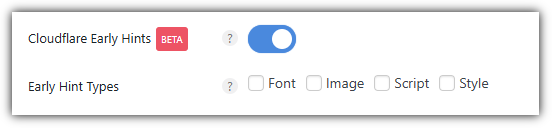
Cloudflare Early Hints
初期のヒント(HTTP 103)は サーバーがHTMLを完全に生成する前にブラウザがリソースの読み込みを始められるようにする機能で、プリロードに似ていますが実行のタイミングがより早いです。Cloudflareを使うならチェックします。

フェッチ優先度

ブラウザが リソースを読み込む順序を指定するHTML属性で、[<img fetchpriority="”high”">]または[“low”]のように設定します。 Preloadは強制, Fetch Priorityは推奨なので、ブラウザが判断する余地があります。

画像のクラス名は通常ハイフン(-)やアンダースコア(_)で区切られますが、Chromeデベロッパーツールでハイフンなしに見えるなら、見えるとおりに入力します。
コアフェッチを無効にする
WordPress 6.3以降、コアがいちばん上の画像に[<img fetchpriority="”high”">]属性を自動で付けますが、 常にLCP(最大のコンテンツ)を正しく認識できるわけではありません。このオプションをオンにするとコアの自動設定を止め、Perfmattersで 直接指定したfetchpriorityの値だけ適用されます。
Preloading › Speculative Loading
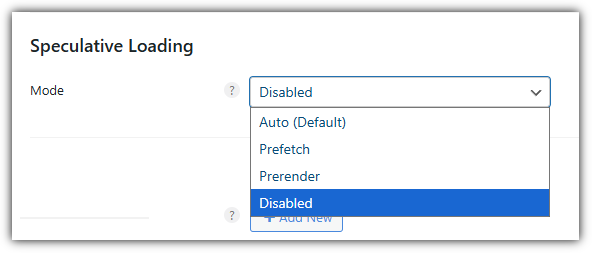
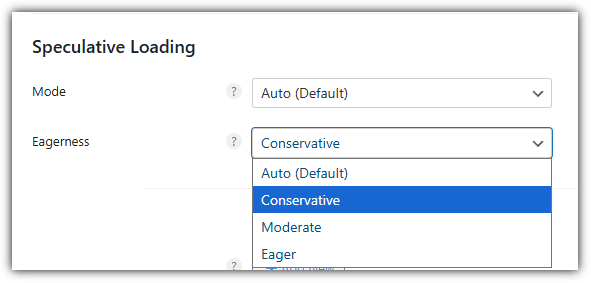
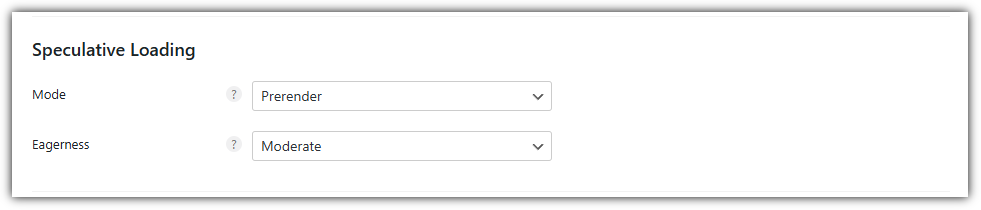
推測読み込みはAuto(Default)、Prefetch、Prerender、Disabledの4つのモードに対応し、Disabled以外の3つのモードはさらに自動(既定値)、保守的、普通、積極的の中から選びます。

自動(デフォルト)
WordPressコアが推測読み込みを自動で制御
標準のConservativeレベルで動作し安定
プリフェッチ
次のページのリソースを先にダウンロード(レンダリングはしない)
負荷が少なく速度改善の効果あり
プリレンダリング
リンク先のページをバックグラウンドで先にレンダリング
ページ遷移が最も速いがサーバー負荷が大きい
無効
推測読み込み機能を完全に無効化
関連コードをすべて削除、遅いサーバーや共有ホスティングに適する
Speculative Loading
└─ モード:Auto(Default)、Prefetch、Eagerness
├─ Eagernessの設定
│ ├─ Auto(既定値)
│ ├─ Conservative
│ ├─ Moderate
│ └─ Eager
│
└─ Disabled

Auto(既定値)
WordPressコアが適切なレベルを自動で選択
基本的にConservativeレベルで動作
保守派
クリックの意図が確かなときだけ先読み
最も安定、リソース節約に有利
中程度
マウスホバー(約200ms)時に先読み
速度と効率のバランスが良い
Eager
信号が弱くてもすぐに先読み
最も速いがリソース使用量が多い
サーバーのCPUリソースを多く使ったり、サイト全体の速度が落ちたりする点を考慮して設定します。

キャッシュプラグインの[リンクのプリロード](Instant Page / Prefetch)は、リンクにマウスを乗せたときにページを先に取得する機能です。推測読み込みの方がサーバー効率が良いので2つのうち1つだけを使い、推測読み込みを使うならキャッシュプラグインのリンクのプリロードは無効にします。
区分
インスタントページ(プリフェッチ)
予測読み込み
技術方式
JavaScriptで[<a>]タグのホバー時に先にfetch
ブラウザネイティブのSpeculation Rules APIベース
動作するタイミング
ユーザーがリンクにマウスを乗せたとき
ブラウザが「移動の可能性」を自動予測(ホバー、クリック、タッチなどさまざまな信号)
読み込み範囲
リンク先ページのHTMLだけを先に取得
Prefetch(リソースのみ)とPrerender(レンダリングまで)の両方が可能
適用レベル
単一fetchレベル(JavaScript中心)
ブラウザ内部でネットワーク・レンダリングレベルの最適化
WordPress
統合
外部スクリプトベース(instant.page)
WordPress 6.8コアに統合
性能効率
速いがブラウザの制御は不可
より速く安定、リソース節約
Preloading › Connection
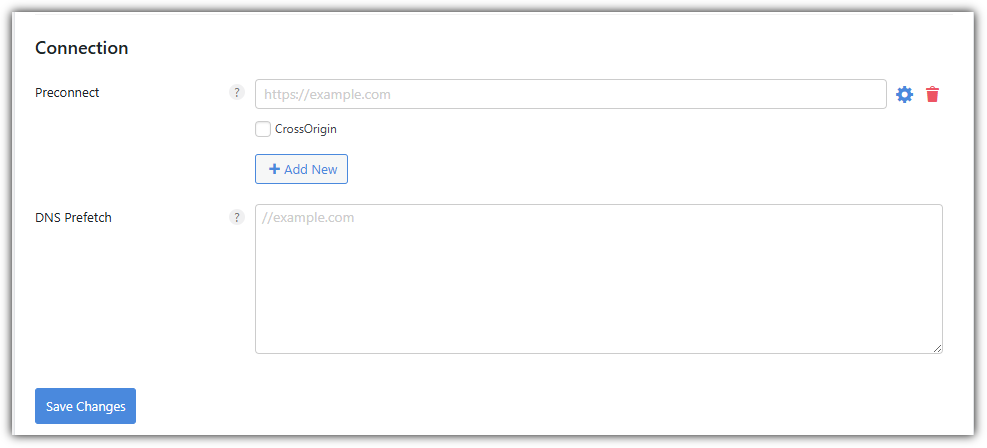
外部リソースをリクエストする前に ネットワーク接続を事前に準備する機能です。
Preconnect
外部リソース(フォント、CDN、分析スクリプトなど)へのネットワーク接続を事前に作成。
ブラウザがHTTPリクエストの前に早めに接続を確立し、往復の遅延時間をなくしてくれる。
DNSプリフェッチ
ユーザーがクリックする前にドメイン名を確認。DNS参照の速度をもう少し縮めたいとき。


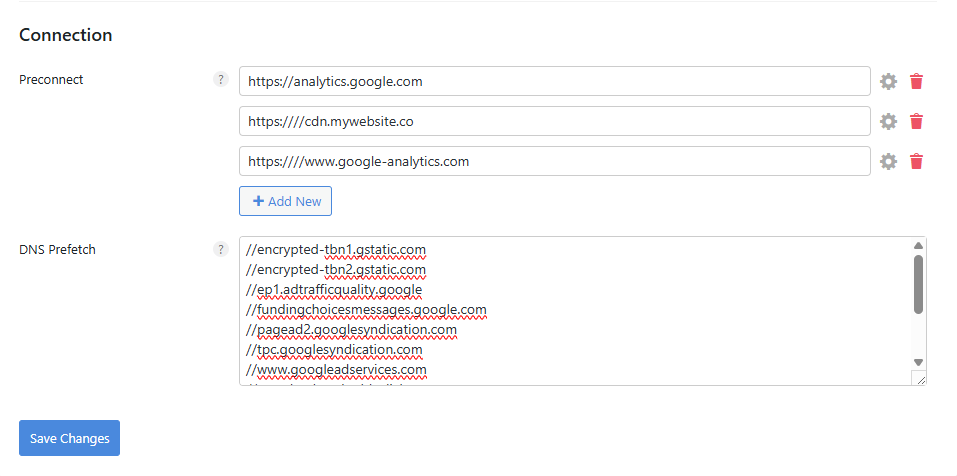
Preconnect 項目すべてに適用するとサーバーリソースに負荷がかかるため、2〜3個ほどだけ設定します。
//encrypted-tbn1.gstatic.com
//encrypted-tbn2.gstatic.com
//ep1.adtrafficquality.google
//fundingchoicesmessages.google.com
//pagead2.googlesyndication.com
//tpc.googlesyndication.com
//www.googleadservices.com
//googleads.g.doubleclick.net
//www.google.co.kr
//www.googletagservices.com
//www.youtube.com
//analytics.google.com
//www.google-analytics.com
ほとんどのキャッシュプラグインに プリコネクト/プリフェッチ の機能があるため、キャッシュプラグインと併用するならこの2つの機能はオフにしておきます。
Lazy Loading › Images
Preloadが画面にすぐ見せるファイルなら、Lazy Loadはスクロール後に見せる画像です。ユーザーがページを下にスクロールして実際に画像を見る必要が出るまで読み込みを遅らせます。
Google PageSpeedが推奨する [画面外の画像の遅延読み込み] 方式を実装しているため SEOに影響しません。
画像
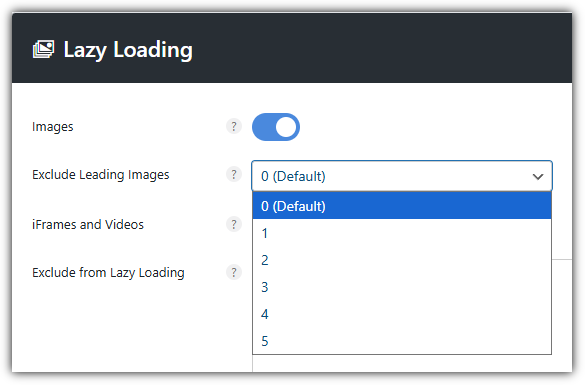
Preload Critical Images機能がすでに上部2枚の画像を先読みしてLazyLoadから自動で除外するため、Exclude Leading Imagesを追加で設定すると重複処理でリソースの無駄が生じることがあります。

遅延読み込みは背景画像には適用されません。
iFrameと動画
iframeと動画を遅延読み込みする機能で、YouTube、Vimeo、SoundCloud、Google Mapsなどの埋め込みコンテンツと[]タグで挿入された動画に適用されます。

YouTube動画があるなら プレビューサムネイル機能を有効にします。実際のiframeの代わりに 軽いサムネイル画像とSVGの再生アイコンを表示し、クリックしたときだけiframeを読み込んで TBT(合計ブロッキング時間)を減らしてくれます。
遅延読み込みから除外する
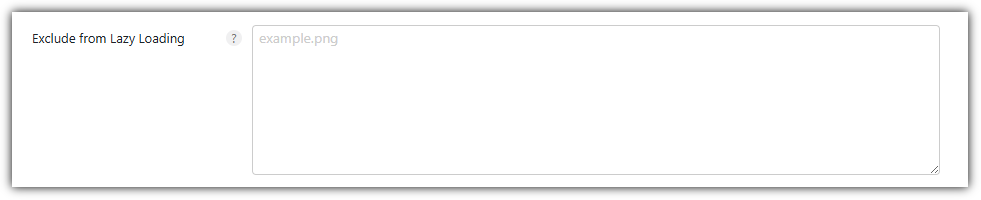
代表画像やロゴのようにページを開いてすぐ見えるべき画像を遅延させると 画面が空に見えたりちらついたりするし、LCPに含まれる画像なら スコアが悪化します。除外したい画像の ファイルパス(example.png) またはクラス名(class=”example”)を入力します。

- GeneratePressテーマを使用中なら、ロゴを除外するには[is-logo-image]クラスを入力すれば大丈夫です。
- ブログ記事のアイキャッチ画像(サムネイル)を除外するには[class=”attachment-full size-full”]クラスを入力すれば大丈夫です。
ShortPixelイナ
ImagifyのようにWebP画像を提供するプラグインを使っているなら、画像が[
<picture>]タグで出力されます。タグ全体を入力するとサイト内のすべての画像が除外されるため、できれば
特定のクラスやパスを指定します。
.is-logo-image
.featured-image
/uploads/header/
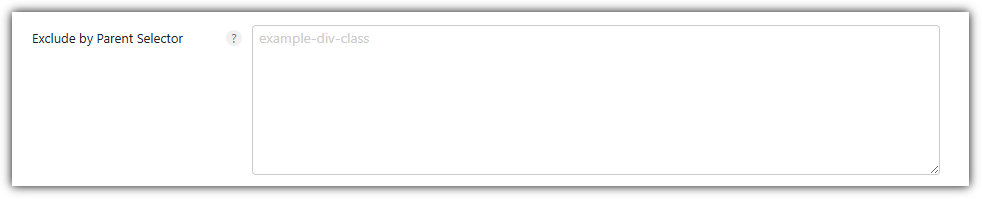
親セレクタによる除外
アイキャッチ画像やギャラリーのように画像タグに固有のクラスがないとき、上位コンテナのクラスで除外するオプションです。

たとえば上位の選択が次のようなら、
<div class=”featured-gallery”>
<img src=”image1.jpg”>
</div>
下のように入力します。
Threshold
画像が画面に表示される少し前に読み込まれるよう、しきい値(Threshold)を調整します。

既定値は0pxで、スクロール時に画像が急に現れる感じを減らすには100pxまたは200pxに 少し増やします。 Mediavine、AdThriveなど広告スクリプトが多いサイトは最低300px以上に設定します。
DOMの監視
ページに新しい要素が追加されるとそれを検知して 新しく追加された画像やiframeなどを自動でLazyLoad処理する機能です。タブ、無限スクロール、スライダー、AJAXページネーションのような 動的コンテンツがあるサイトで必要です。

Add Image Dimensions
画像に抜けている幅と高さを追加します。

フェードイン
画像が急に表示されるのを なめらかな切り替え効果に変えてくれる視覚的な補完機能です。

⚙️Lazy Loadingの推奨設定
Lazy Loadingで説明した推奨設定は次のとおりです。
先頭の画像を除外する
⚙️ 0 (デフォルト)
PreLoadに画像の数を設定したなら0のまま
iFrameと動画
YouTube・埋め込み動画の遅延読み込み
YouTubeのプレビューサムネイル
サムネイルだけ先に読み込み、動画をクリックしたときに本体を読み込む
遅延読み込みから除外する
⛔ 空欄のまま
特定のファイルを除外する必要があるときに手動で指定
親セレクタによる除外
⛔ 空欄のまま
特定のコンテナを除外する必要があるときに手動で指定
Threshold
📏 300
ビューポートの近くで先読みを開始
DOMの監視
動的なDOM変更時もLazy Loadを維持
Add Image Dimensions
CLSを防止(width/heightを自動追加)
フェードイン
なめらかなフェードイン効果(UX向上)
Lazy Loading › CSS Background Images
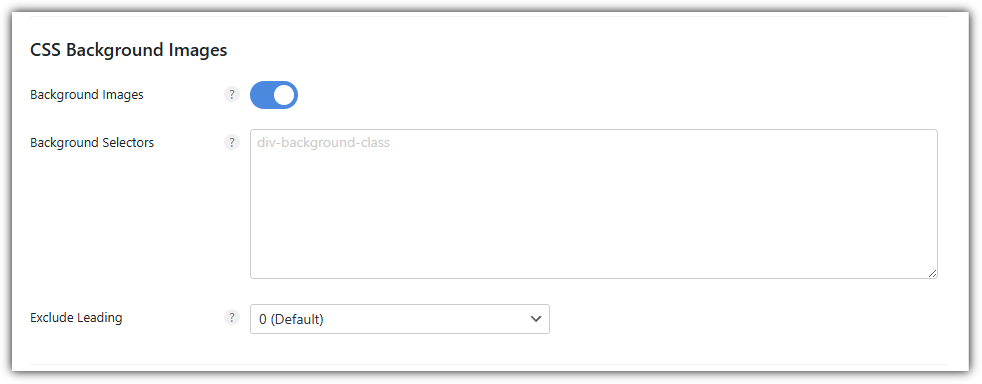
CSSの背景画像
CSSスタイルシートの背景画像を遅延読み込みできます。

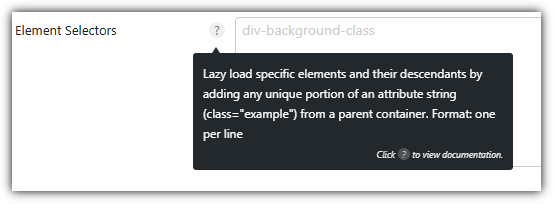
背景セレクターには、背景画像を含むコンテナまたは親コンテナで見つけた特定のIDやクラスを入力します。接頭辞([.]、[#])なしで1行に1つずつ入力します。
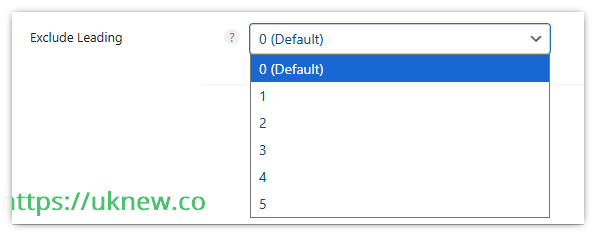
Exclude Leadingは、最初に読み込まれる項目から一定数の背景画像コンテナを遅延読み込みから除外します。背景画像を多く使う場合はExclude Leading機能を使います。

背景画像
CSSの[background-image:]プロパティを遅延読み込みします。(例:Heroセクションの背景)
背景セレクタ
⛔ 空欄のまま
特定の背景クラス(.div-background-class)を指定する場合のみ入力
先頭の文字を除外
⚙️ 0 (デフォルト)
最初の背景画像はすぐに読み込む(メインのHeroなど)
Lazy Loading › Lazy Elements
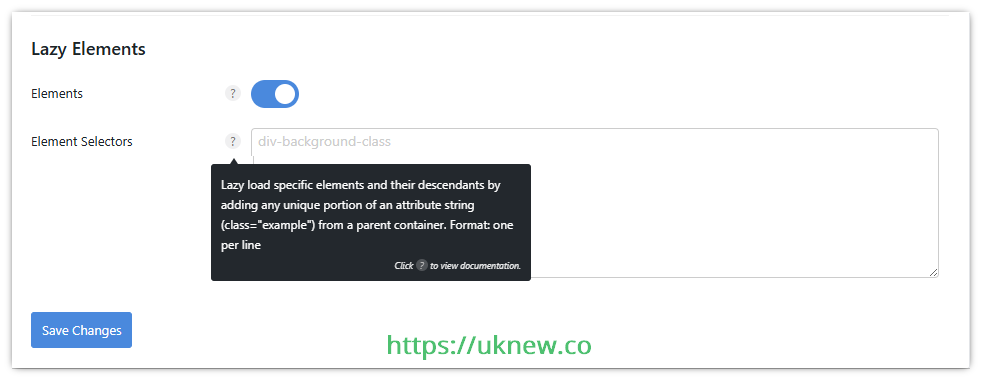
Lazy Elements
DOM内の要素の遅延を有効にします。

DOM(
ドキュメント・オブジェクト・モデル)は、ブラウザがHTML文書を解析して作った
要素のツリー構造で、大きくなるほど
メモリ使用量,
スタイル計算時間,
レイアウトの再計算(Reflow) のコストが増えます。
ほとんどのキャッシュプラグインにはこの機能がないため、キャッシュプラグインと併用するときも有効にします。特定の要素と親コンテナを指定することもできます。

Elements
HTML要素そのものをLazy Load(DOMサイズの縮小と初期レンダリング負荷の軽減)
要素セレクタ
⛔ 空欄のまま
特定のコンテナやセクションだけ要素を遅延読み込みしたい場合にのみ入力
Fonts
Fontsタブの主な機能は、Googleフォントをローカルから読み込むか、Googleフォントを無効にするかに分かれます。
Local Google Fonts vs. Google Fontsの無効化
ローカルのGoogleフォント

Local Google Fontsを使うときは、他のテーマやキャッシュプラグインで使っている同じ機能を無効にします。
Google Fontsの無効化

Google Fontsをローカルでホスティングすると、外部(Googleのサーバー)から読み込まず サイトのローカルに保存して直接ホスティングするため、ネットワークリクエストが減り LCP の改善に役立ちます。
Google Fontsの無効化はGoogle Fontsそのものを遮断して ブラウザの標準フォント(例:Arial、Helvetica、sans-serif)に置き換えます。ネットワークリクエストは最も少ないですが デザインの一貫性が崩れることがあります。
ディスプレイの切り替え
ウェブフォントが読み込まれる前でもブラウザが システムの標準フォントで先にテキストを表示し、ユーザーはコンテンツをすぐに読め、 LCPと体感速度が改善されます。CLSの改善効果はありません。

印刷方法

ローカルスタイルシートの出力方式は既定がファイル(File)で、インライン(Inline)に変えるとCSSをHTML内部に直接挿入して レンダリングブロックを減らしてFCPとLCPを改善するのに役立ちます。その代わり ページ容量が少し増加します。
部分集合の制限

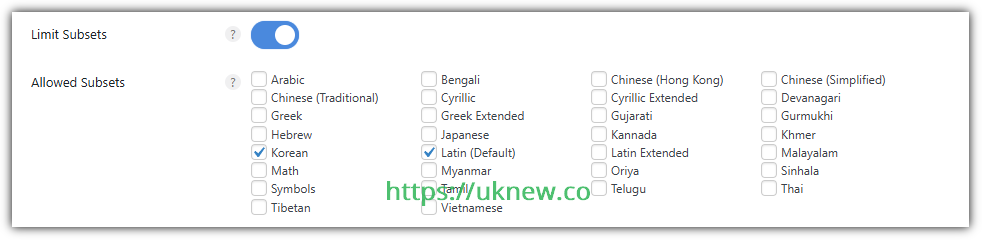
必要な文字セットだけを読み込んでフォントファイルの容量を減らします。 選ばなかった言語の文字は表示されないことがあるため、Latin(Default)に自分の国の言語を1つ追加するのが一般的な設定です。
多言語プラグインを使うなら、すべてのGoogleフォントと
ディスプレイの切り替えをキャッシュで処理するキャッシュプラグインを使う方が良い選択です。
CDN URL
Cloudflare CDNではない一般的なCDNを使う場合は、URLを入力してローカルフォントをCDNから配信できます。

ローカルフォントの削除

テーマを変えたり別のフォントを選んだり、キャッシュプラグインで別のフォントを選んだりしたときに、ローカルフォントを削除します。
⤵️ Fontsの推奨設定
ローカルのGoogleフォント
Google Fontsを外部(Googleのサーバー)から読み込まず、サイトのローカルに保存して直接ホスティングします。ネットワークリクエストが減り、フォント読み込みの遅れが減るため LCPの改善に役立ちます。
ディスプレイの切り替え
ウェブフォントの読み込み前にシステムの標準フォントを先に表示し、 テキストのちらつき(FOUT) を減らします。LCPと体感的な読み込み速度の改善、CLSの改善効果はありません。
印刷方法
既定値はFile方式で、Inlineを選ぶとCSSをHTML内部に挿入し、 レンダリングブロックの最小化 および FCP/LCPの改善に有利です。ただし、HTMLの容量が少し増えることがあります。
部分集合の制限
必要な文字セットだけを読み込み フォント容量を減らして読み込み速度を改善。例:[Latin(Default)] + [Korean]を選択。スペイン語はLatinに含まれるので追加不要。インドの言語は別のsubset(Devanagariなど)が必要。多言語プラグインを使う場合も維持を推奨。
CDN URL
⚙️ 選択事項
Cloudflare以外の別のCDNを使う場合はパスを指定可能。通常は空欄のまま。
ローカルフォントを削除する
🔁 必要なときに実行
テーマ変更、フォントの差し替え、またはキャッシュプラグインの変更時に、既存のローカルフォントを削除して新しいキャッシュを作ります。
Google Fonts
無効化
Google Fontsを完全に遮断すると外部リクエストはなくなりますが、テーマが指定したフォントがすべて削除され、 標準フォント(Arialなど) に置き換えられます。デザインの一貫性が崩れることがあるため、 Local Google Fontsを使うときは無効のまま維持が推奨されます。
CDN
CDN URLの書き換えは、URLを入力した後に含めるディレクトリを順に追加して動作します。wp-content、wp-includesの2つを設定すると、すべての画像・CSS・JS・フォントがCDNで配信され、除外したいファイルはCDNから外せます。

Analytics
Googleが作った
サイトキットのようなプラグインでGoogle Analyticsに接続できます。しかしサイトキットプラグインをインストールした後、Google PageSpeed Insightsで検査するだけでもパフォーマンスの低下を体感できます。Google Analyticsに接続し、ローカル設定で速度を上げたい場合に有効にします。
サイトキットを含む
Yoast および
RankMathのようなSEOプラグインのGoogle Analyticsとそれぞれ設定すると、HTTPリクエストが1つではなく2つに増えるため、片方だけを選んで使うようにします。
Code › Snippets
PHP・CSS・JS・HTMLのコードスニペットを登録しておき、オン・オフする場所です。[New Snippet]で追加します。
Claude MCPの接続エラーを防ぐスニペットは、下のように設定します。
<> Code
All Snippets / MCP REST API exception
ActiveSave Snippet④
- ①[Code]メニューで[New Snippet]を押します。
- ②名前を入れ、[Location]は[Everywhere]、[Type]は[PHP]のままにします。
- ③この画面の[Copy]でコードを取り、[<?php]の行の下のコード欄に貼り付けます。
- ④スイッチを[Active]にして[Save Snippet]を押します。
Code › Global Scripts
サイト全体のheader・body・footerに入れるコードを書く欄です。アナリティクスや認証タグのようにすべてのページに入るべきコードに使います。
Code › Settings
コードスニペットのエクスポート・インポート、エディターのテーマ、Safe Modeがあります。コードスニペットのせいでサイトが開かないときは、Recovery URLから入ってオフにできます。
Tools › Plugin
ツールタブの他の機能は選択事項で、下の画像だけで十分理解できます。スクリプトマネージャーと、これまで説明した設定の中に高度なオプションが含まれているので、有効にするのは2つです。
Database
キャッシュプラグインがDB最適化を提供していない場合はPerfmattersの機能を使え、どちらを使うにしても使いやすい方で使えば大丈夫です。