
Cloudways PHPバージョン変更の方法:(PHP 8.3 or 8.4 アップデート)
2026年9月から、Flexibleサーバーでは Cloudways PHPバージョン変更をアプリケーションごとに個別に行えるようになりました。テストサーバーのWordPressアプリケーション1つをPHP 8.2から8.3に変え、再び8.2に戻して、画面の順序とかかった時間を確認しました。
2026年10月21日に公開された PHPのリモートコード実行の脆弱性(PHP2Shell)について、CloudwaysはPHP 5.6・7.4・8.0〜8.4の各バージョンにパッチを適用しました。ステータスページでは、顧客が行う対応はないと説明しています。10月23日に続いたお知らせでは、一部のパッチで不具合(リグレッション)が報告され、そのうち設定によってはリモートコード実行が可能になる問題がCVE-2026-115560に指定されました。Cloudwaysは事前に適用していた緩和策でこの問題も遮断しており、今回も顧客が行う対応はないと説明しています。
そのため、バージョンを変えるのは、PHPの公式サポートが終わった8.1以下からサポート対象のバージョンへ移るときと、プラグインの互換性のためにアプリケーションごとに別のバージョンを置くときです。8.2もPHPのセキュリティサポートが2026年12月31日に終わるため、移るときは8.3以上を選びます(PHP公式サイト基準・2026-10-27確認)。
1️⃣ Cloudways PHPバージョン変更の場所
FlexibleサーバーのPHPバージョンは、アプリケーションごとに選ぶバージョンとサーバーの既定値の2つに分かれます。以前は主にサーバー単位で管理され、1台のサーバーのアプリケーションは同じバージョンを使っていました。今はアプリケーションの[Application Settings]画面にある[PHP Settings]タブで、そのアプリケーションだけを変更します。
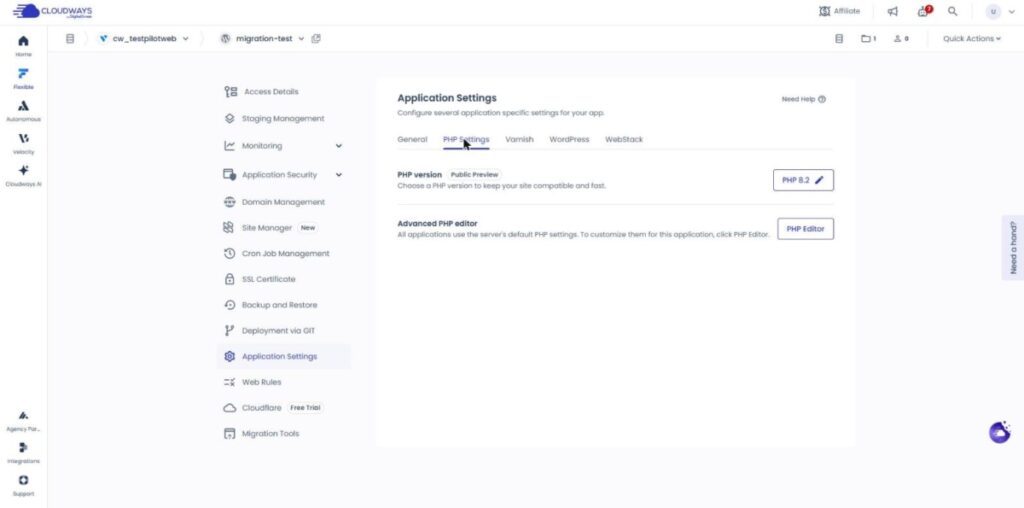
[PHP Settings]タブの[PHP version]行の右にある[PHP 8.2 ✎]ボタンに、アプリケーションが今使っているバージョンが表示されます。このボタンでバージョンを変更します。
サーバーの既定値が変わっても、すでに自分のバージョンを選んだアプリケーションはそのバージョンで動き続けます。サーバーの既定値は、新しく作るアプリケーションの開始バージョンとして適用されます(公式ドキュメント基準)。
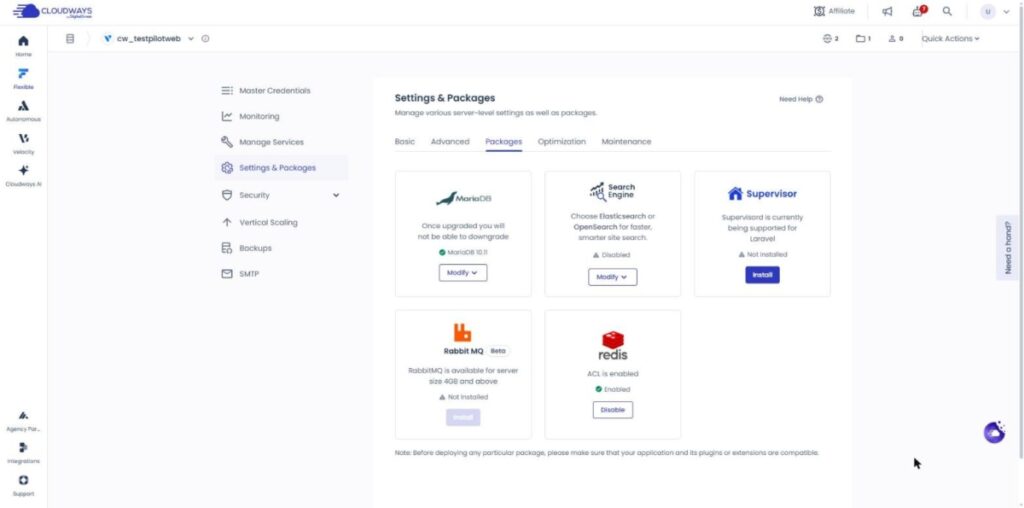
アプリケーションごとにバージョンを選ぶ機能が有効なサーバーでは、[Settings & Packages]の[Packages]タブにPHPの欄が表示されませんでした。このタブにはMariaDB・redisのようなパッケージのカードだけが表示されていました。
データベースマネージャーとImunifyは、アプリケーションで選んだバージョンに関係なく、サーバーの既定バージョンで動きます。2か所で変えた値がそれぞれ何に適用されるかを、下の表にまとめました。
| 項目 | アプリケーションのPHPバージョン | サーバーの既定PHPバージョン |
|---|---|---|
| 変更する画面 | Application Settings › PHP Settings | Packagesタブに表示されない(アプリ別機能を有効にしたサーバー) |
| 適用範囲 | 選んだアプリケーション1つ | サーバーの既定値 |
| 新しく作るアプリケーション | — | このバージョンで開始 |
| バージョンを個別に選んだアプリケーション | 選んだバージョンを維持 | 変えても影響なし |
| WP-CLI | アプリケーションのバージョンに従う | — |
| データベースマネージャー・Imunify | — | サーバーのバージョンで実行 |
| 使えるサーバー | Debian 11以上 | — |
2️⃣ PHPバージョン変更前の確認
PHPバージョンを変えると、新しいバージョンに対応していないプラグインやテーマがエラーを出すことがあるため、使っているプラグインとテーマが変更先のバージョンに対応しているかを先に確認します。公式ドキュメントは、まずステージングアプリケーションで変えて確認するよう勧めています。
バージョン変更のウィンドウは変更前にアプリケーションのバックアップを作るよう勧め、公式ドキュメントはサーバーのバックアップを勧めています。エラーが出たときに戻す基準がこのバックアップです。
選べるバージョンは7.4・8.0・8.1・8.2・8.3・8.4で、8.4はDebian 11・12のサーバーでのみ表示されます。アプリケーションごとにバージョンを変える機能もDebian 11以上のサーバーでのみ使えるため、一覧に8.4が見えない場合はサーバーのDebianのバージョンから確認します。
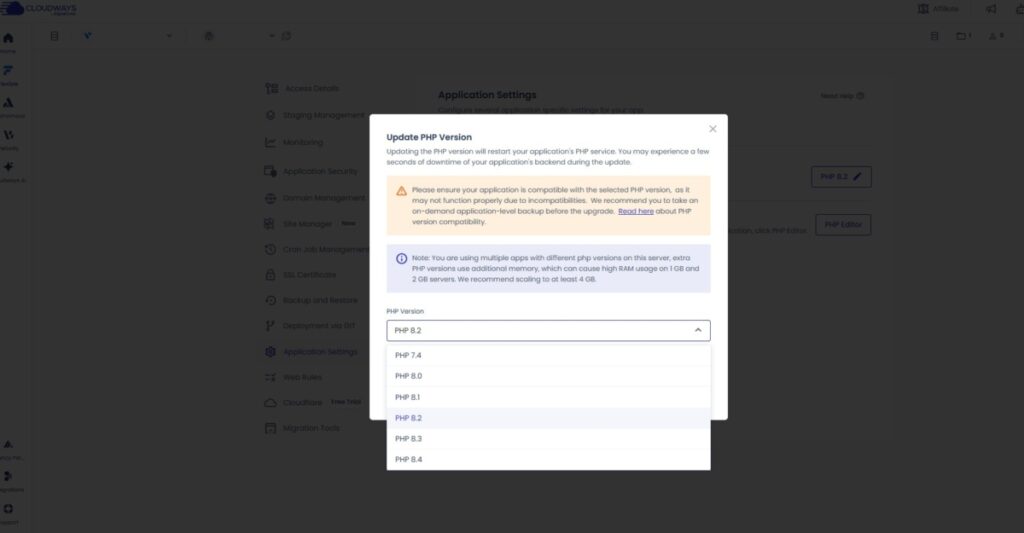
2026年10月28日にテストサーバーで開いた一覧もPHP 7.4から8.4までで、8.5はまだありませんでした。
公式ドキュメントは、アプリケーションごとに別のバージョンを置くサーバーにRAM 4GB以上を勧めており、メモリが1GB・2GBのサーバーなら1つのバージョンにそろえておくのが妥当です。
3️⃣ PHPバージョン変更の手順
確認を終えても、バージョンを変えている間はバックエンドが数秒止まることがあるため、訪問者が少ない時間に行います。
[Applications]タブでアプリケーションを選び、[Application Settings]の[PHP Settings]タブを開きます。[PHP version]行の[PHP 8.2 ✎]ボタンを押すと、[Update PHP Version]ウィンドウが開きます。
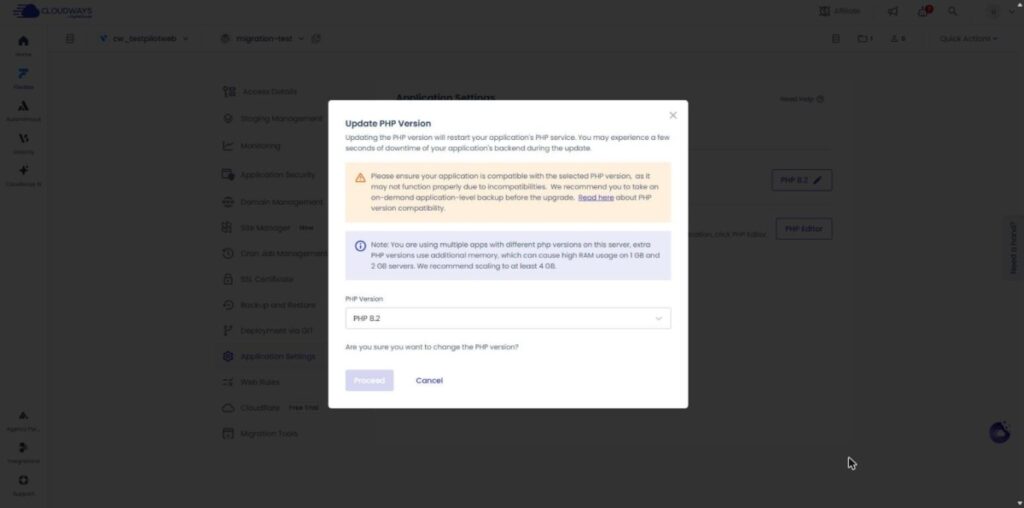
ウィンドウにはPHPサービスが再起動されてバックエンドが数秒止まることがあるという案内と、アプリケーションのバックアップの推奨が表示され、[Proceed]はバージョンを選ぶ前は薄く表示されます。
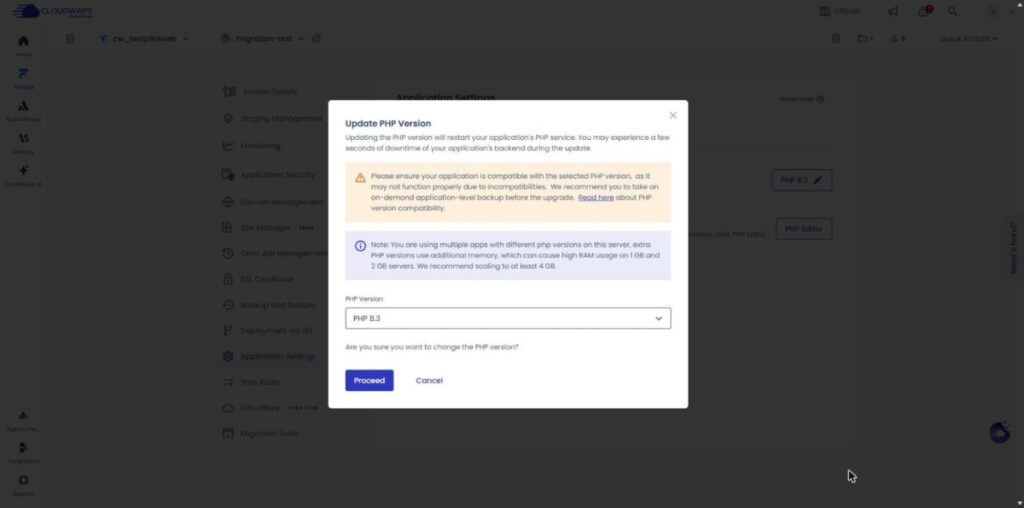
[PHP Version]欄で8.3を選ぶと[Proceed]が有効になり、押すと変更が始まります。
4️⃣ PHPバージョン変更後の確認
バージョンを変えた後は、WordPress管理画面の[ツール › サイトヘルス]を開き、[情報]タブの[サーバー]の項目で[PHP バージョン]の行が選んだバージョンに変わったかを確認します。この値が、サイトへのリクエストを実際に処理するPHPのバージョンです。
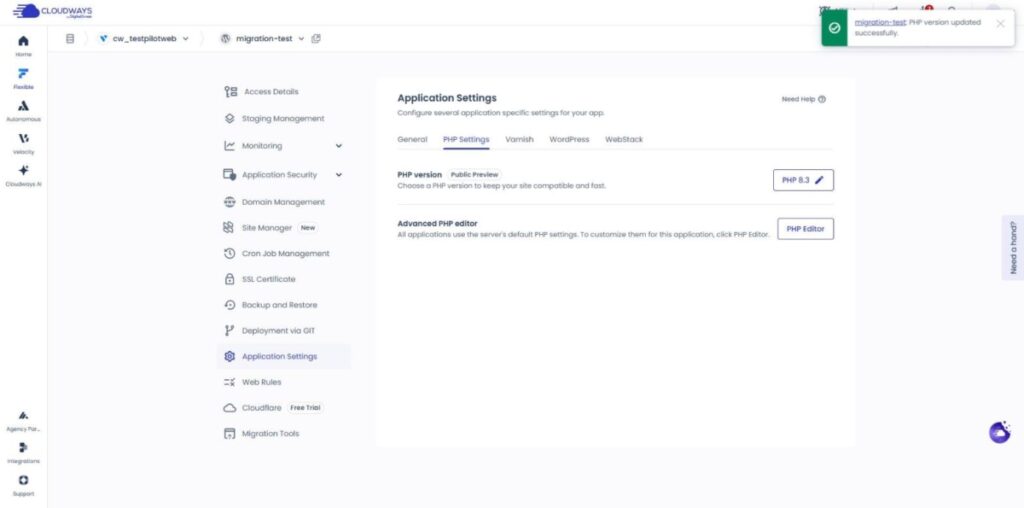
テストアプリケーションでは、[Proceed]の約5分半後に[PHP version updated successfully.]の完了通知が表示されました。[PHP Settings]タブのボタンの数字も8.3に変わりました。
アプリケーションが2つある同じテストサーバーで1つのアプリケーションを8.2から8.4に変えると、[Applications]の一覧には2つのアプリケーションがどちらも[Application Operation is in progress]と表示されました。
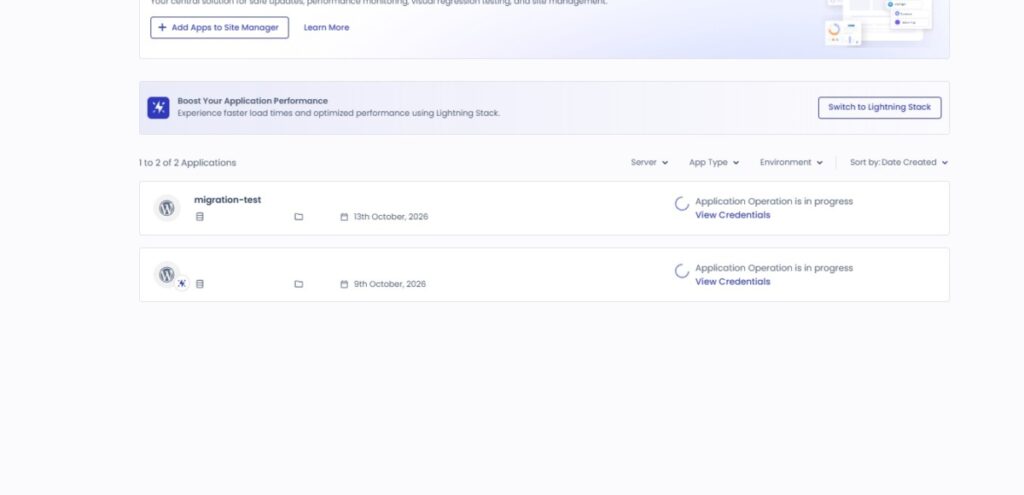
作業が終わった後も、もう1つのアプリケーションは8.2のままでした。
ホームページが開いても、管理画面と主なページ、お問い合わせフォーム、プラグインの機能が正常かを続けて確認します。
WP-CLIはアプリケーションで選んだPHPバージョンに自動で従い、自分で登録したcronジョブは、PHPの実行ファイルをフルパスで書いた場合にのみ、選んだバージョンで実行されます(公式ドキュメント基準)。
エラーが出たら、同じ[PHP Settings]タブで以前のバージョンに戻し、エラーログを確認します。バージョンを戻しても解決しない場合は、変更前に作ったバックアップから復元します。
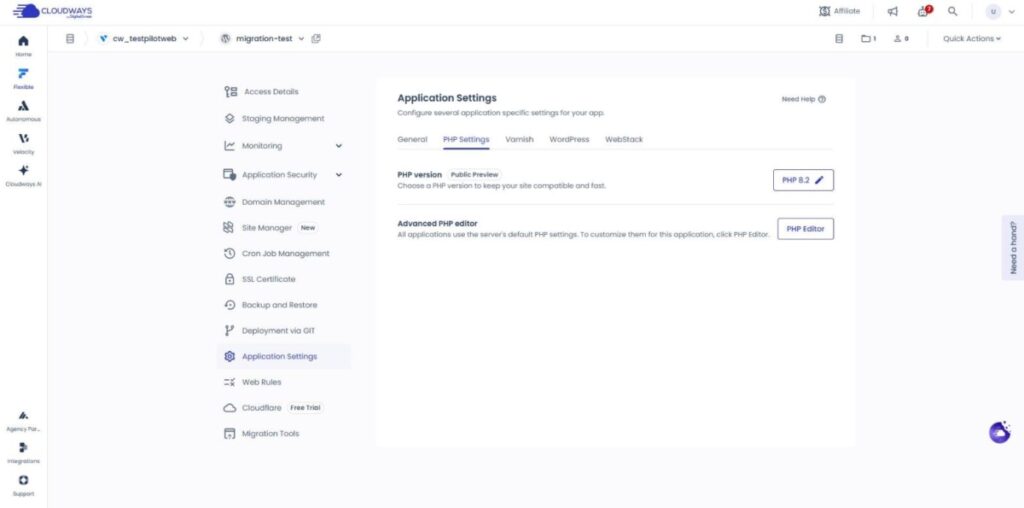
テストアプリケーションを8.2に戻すのに約4分43秒かかり、同じ画面にバージョンが[PHP 8.2 ✎]と表示されました。
🔢 FAQ & おすすめコンテンツ





















ℹ️ 提携について
当サイトのコンテンツにはアフィリエイトリンクが含まれています。訪問者がこのリンクを通じて商品やサービスを購入すると、当サイトは販売元から手数料を受け取ります。この過程において、購入者が支払う金額(イベント割引適用で金額が下がります↓)は上昇しません。掲載されている価格・割引・在庫情報は作成時点のものであり、実際とは異なる場合がありますので、ご購入前に販売元にて最終確認をお願いいたします。商品の選定および評価は独自の基準に基づいて行われており、手数料の支払いの有無は紹介順や評価内容に影響を与えません。