
Cloudways PHPバージョン変更の方法:(PHP 8.3 or 8.4 アップデート)

2026年9月から、Flexibleサーバーでは Cloudways PHPバージョン変更をアプリケーションごとに個別に行えるようになりました。テストサーバーのWordPressアプリケーション1つをPHP 8.2から8.3に変え、再び8.2に戻して、画面の順序とかかった時間を確認しました。

2026年10月21日に公開された PHPのリモートコード実行の脆弱性(PHP2Shell)について、CloudwaysはPHP 5.6・7.4・8.0〜8.4の各バージョンにパッチを適用しました。ステータスページでは、顧客が行う対応はないと説明しています。10月23日に続いたお知らせでは、一部のパッチで不具合(リグレッション)が報告され、そのうち設定によってはリモートコード実行が可能になる問題がCVE-2026-115560に指定されました。Cloudwaysは事前に適用していた緩和策でこの問題も遮断しており、今回も顧客が行う対応はないと説明しています。

そのため、バージョンを変えるのは、PHPの公式サポートが終わった8.1以下からサポート対象のバージョンへ移るときと、プラグインの互換性のためにアプリケーションごとに別のバージョンを置くときです。8.2もPHPのセキュリティサポートが2026年12月31日に終わるため、移るときは8.3以上を選びます(PHP公式サイト基準・2026-10-27確認)。

1️⃣ Cloudways PHPバージョン変更の場所

  • ↪️ アプリケーションとサーバーの既定値

FlexibleサーバーのPHPバージョンは、アプリケーションごとに選ぶバージョンとサーバーの既定値の2つに分かれます。以前は主にサーバー単位で管理され、1台のサーバーのアプリケーションは同じバージョンを使っていました。今はアプリケーションの[Application Settings]画面にある[PHP Settings]タブで、そのアプリケーションだけを変更します。
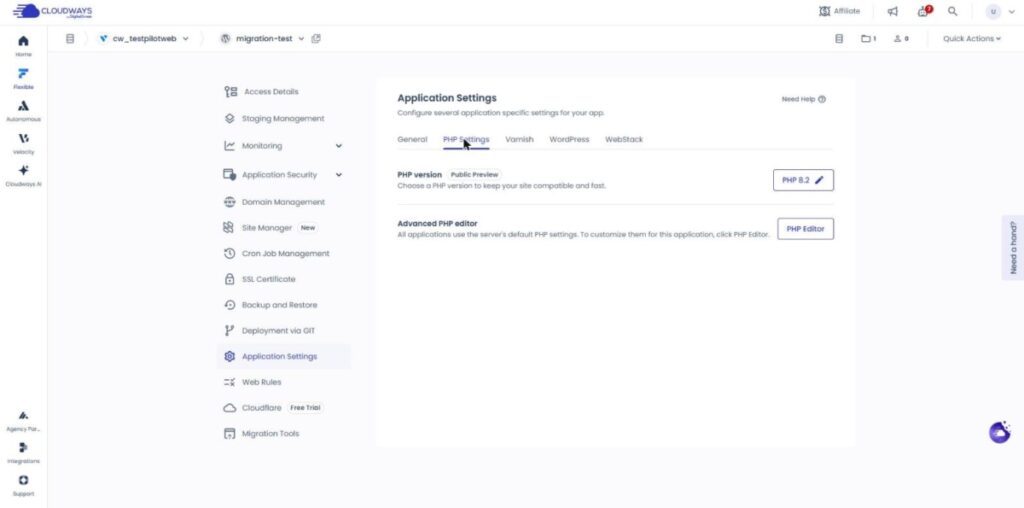
Application Settings画面:PHP Settingsタブ、PHP version行(Public Preview)、右側のPHP 8.2 ✎ボタン、左側のアプリケーションメニュー

[PHP Settings]タブの[PHP version]行の右にある[PHP 8.2 ✎]ボタンに、アプリケーションが今使っているバージョンが表示されます。このボタンでバージョンを変更します。

サーバーの既定値が変わっても、すでに自分のバージョンを選んだアプリケーションはそのバージョンで動き続けます。サーバーの既定値は、新しく作るアプリケーションの開始バージョンとして適用されます(公式ドキュメント基準)。
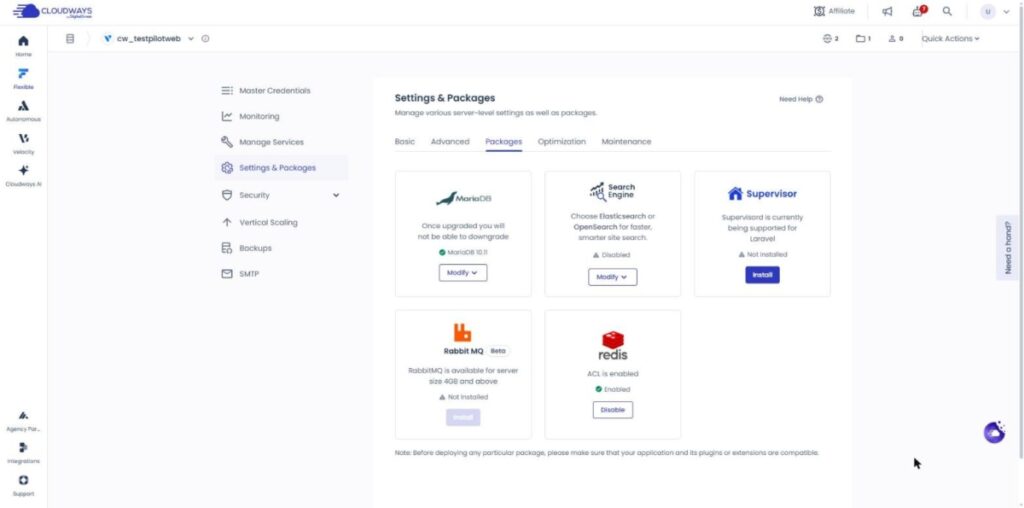
Settings & Packages画面:PackagesタブにMariaDB・Search Engine・Supervisor・Rabbit MQ・redisのカードだけがありPHPの欄はない、左側のサーバーメニュー

アプリケーションごとにバージョンを選ぶ機能が有効なサーバーでは、[Settings & Packages]の[Packages]タブにPHPの欄が表示されませんでした。このタブにはMariaDB・redisのようなパッケージのカードだけが表示されていました。

データベースマネージャーとImunifyは、アプリケーションで選んだバージョンに関係なく、サーバーの既定バージョンで動きます。2か所で変えた値がそれぞれ何に適用されるかを、下の表にまとめました。

項目アプリケーションのPHPバージョンサーバーの既定PHPバージョン
変更する画面Application Settings › PHP SettingsPackagesタブに表示されない(アプリ別機能を有効にしたサーバー)
適用範囲選んだアプリケーション1つサーバーの既定値
新しく作るアプリケーション—このバージョンで開始
バージョンを個別に選んだアプリケーション選んだバージョンを維持変えても影響なし
WP-CLIアプリケーションのバージョンに従う—
データベースマネージャー・Imunify—サーバーのバージョンで実行
使えるサーバーDebian 11以上—
※ Cloudways Flexible公式ドキュメント基準・2026-10-24確認

2️⃣ PHPバージョン変更前の確認

  • ↪️ プラグインの互換性・バックアップ・Debianのバージョン・メモリ

PHPバージョンを変えると、新しいバージョンに対応していないプラグインやテーマがエラーを出すことがあるため、使っているプラグインとテーマが変更先のバージョンに対応しているかを先に確認します。公式ドキュメントは、まずステージングアプリケーションで変えて確認するよう勧めています。

バージョン変更のウィンドウは変更前にアプリケーションのバックアップを作るよう勧め、公式ドキュメントはサーバーのバックアップを勧めています。エラーが出たときに戻す基準がこのバックアップです。

選べるバージョンは7.4・8.0・8.1・8.2・8.3・8.4で、8.4はDebian 11・12のサーバーでのみ表示されます。アプリケーションごとにバージョンを変える機能もDebian 11以上のサーバーでのみ使えるため、一覧に8.4が見えない場合はサーバーのDebianのバージョンから確認します。
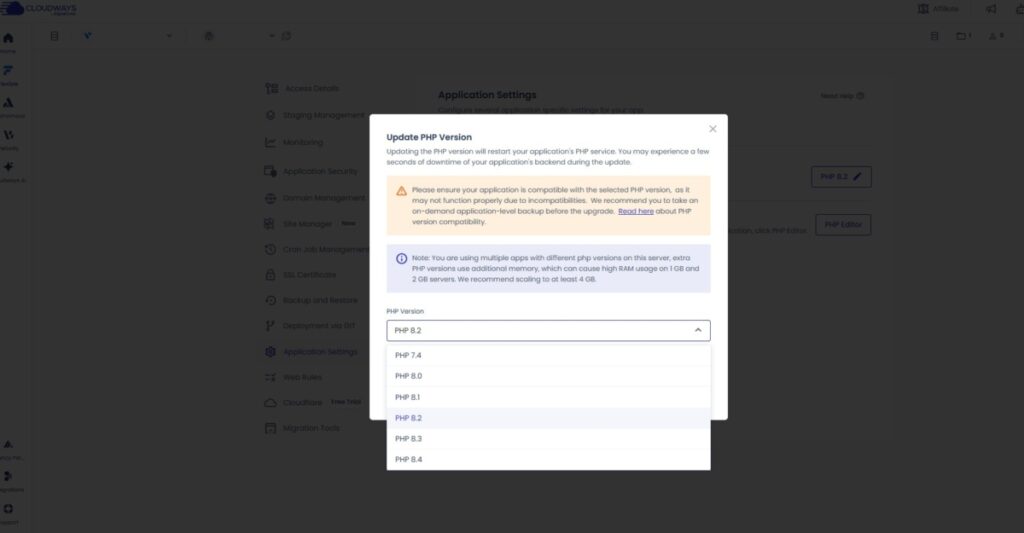
Update PHP Versionウィンドウ:PHP Version一覧PHP 7.4・8.0・8.1・8.2・8.3・8.4、複数のPHPバージョンのメモリ案内(1GB・2GBのサーバー、4GB推奨)

2026年10月28日にテストサーバーで開いた一覧もPHP 7.4から8.4までで、8.5はまだありませんでした。

公式ドキュメントは、アプリケーションごとに別のバージョンを置くサーバーにRAM 4GB以上を勧めており、メモリが1GB・2GBのサーバーなら1つのバージョンにそろえておくのが妥当です。

3️⃣ PHPバージョン変更の手順

確認を終えても、バージョンを変えている間はバックエンドが数秒止まることがあるため、訪問者が少ない時間に行います。

[Applications]タブでアプリケーションを選び、[Application Settings]の[PHP Settings]タブを開きます。[PHP version]行の[PHP 8.2 ✎]ボタンを押すと、[Update PHP Version]ウィンドウが開きます。
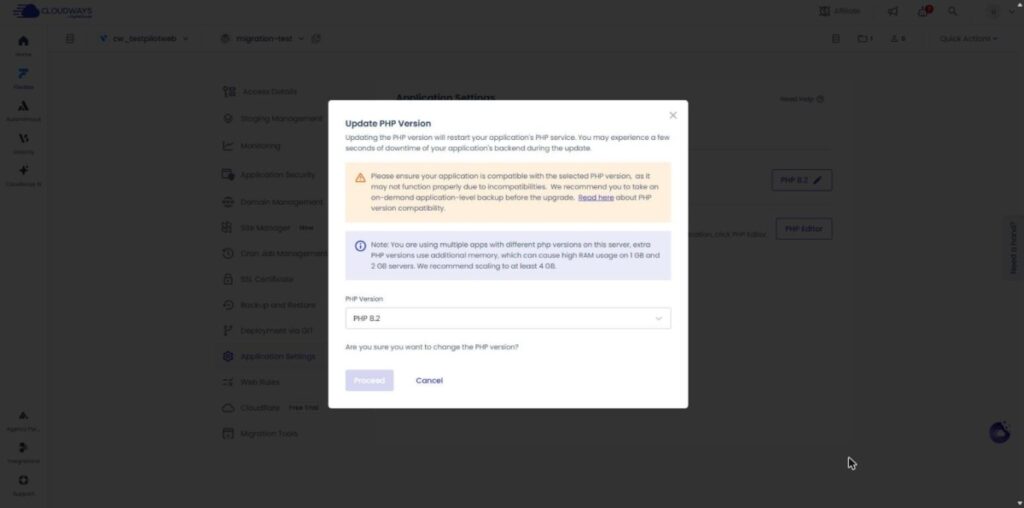
Update PHP Versionウィンドウ:PHPサービス再起動の案内、アプリケーションのバックアップ推奨、メモリ案内、PHP Version欄PHP 8.2、薄く表示されたProceedボタン、Cancelボタン

ウィンドウにはPHPサービスが再起動されてバックエンドが数秒止まることがあるという案内と、アプリケーションのバックアップの推奨が表示され、[Proceed]はバージョンを選ぶ前は薄く表示されます。
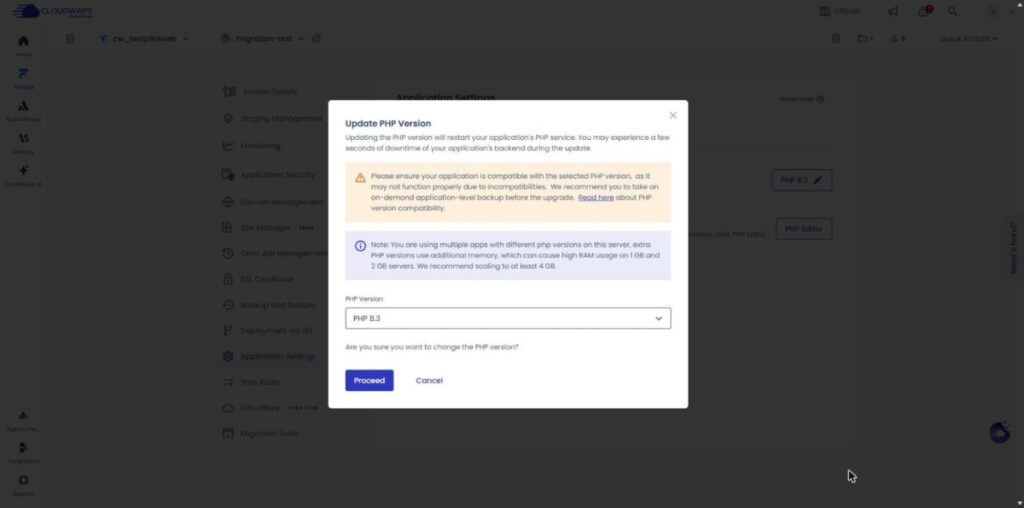
Update PHP Versionウィンドウ:PHP Version欄でPHP 8.3を選択、有効になったProceedボタン、Cancelボタン

[PHP Version]欄で8.3を選ぶと[Proceed]が有効になり、押すと変更が始まります。

🧭 Cloudways PHPバージョン変更シミュレーター
Cloudwaysパスシミュレーター
Cloudways
my-server › my-app
📍Flexible›Applications
アプリケーションを選ぶ
[Applications]の一覧で、PHPバージョンを変更するアプリケーションをクリックします。
📍Applications›my-app›Application Settings›PHP Settings
PHP Settingsを開く
[PHP version]行の右にあるバージョンボタン(鉛筆アイコン)をクリックします。
📍PHP Settings›PHP version›Update PHP Version
バージョンを選ぶ
[Update PHP Version]ウィンドウでバージョンを選び、[Proceed]をクリックします。
📍PHP Settings›PHP version
変更を確認
変更が終わると、[PHP version]行のボタンに選んだバージョンが表示されます。
unified.cloudways.com/…
CLOUDWAYSFlexible › Applications
Applications
unified.cloudways.com/apps/…
CLOUDWAYSmy-server › my-app › Application Settings
Application Settings
Configure several application specific settings for your app.
GeneralPHP SettingsVarnishWordPressWebStack
PHP versionPublic PreviewChoose a PHP version to keep your site compatible and fast.
Advanced PHP editorAll applications use the server's default PHP settings. To customize them for this application, click PHP Editor.
左メニューのハイライトされた項目か、画面のボタンを押します

4️⃣ PHPバージョン変更後の確認

  • ↪️ サイトヘルス・cron・元に戻す

バージョンを変えた後は、WordPress管理画面の[ツール › サイトヘルス]を開き、[情報]タブの[サーバー]の項目で[PHP バージョン]の行が選んだバージョンに変わったかを確認します。この値が、サイトへのリクエストを実際に処理するPHPのバージョンです。
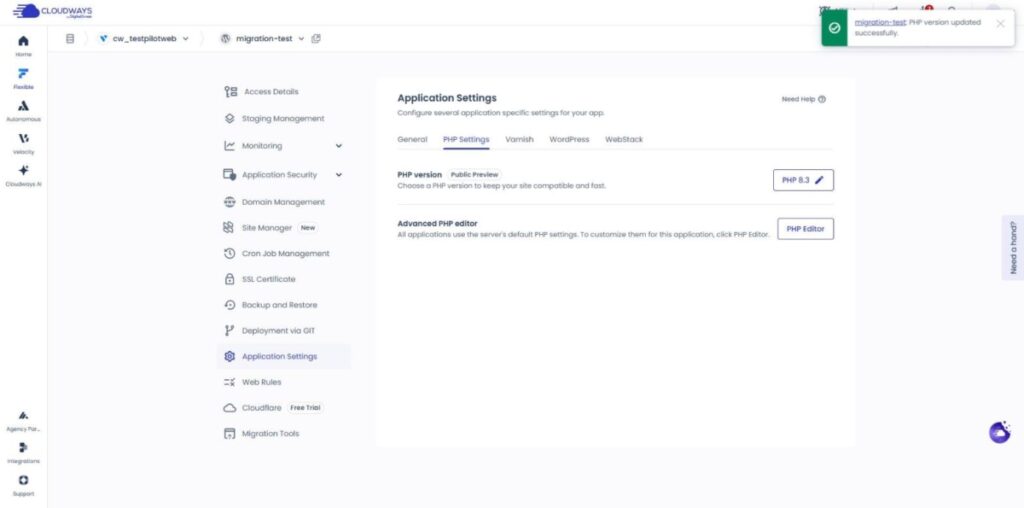
Application Settings画面:PHP Settingsタブ、右上の完了通知migration-test: PHP version updated successfully、PHP 8.3 ✎ボタン

テストアプリケーションでは、[Proceed]の約5分半後に[PHP version updated successfully.]の完了通知が表示されました。[PHP Settings]タブのボタンの数字も8.3に変わりました。

アプリケーションが2つある同じテストサーバーで1つのアプリケーションを8.2から8.4に変えると、[Applications]の一覧には2つのアプリケーションがどちらも[Application Operation is in progress]と表示されました。
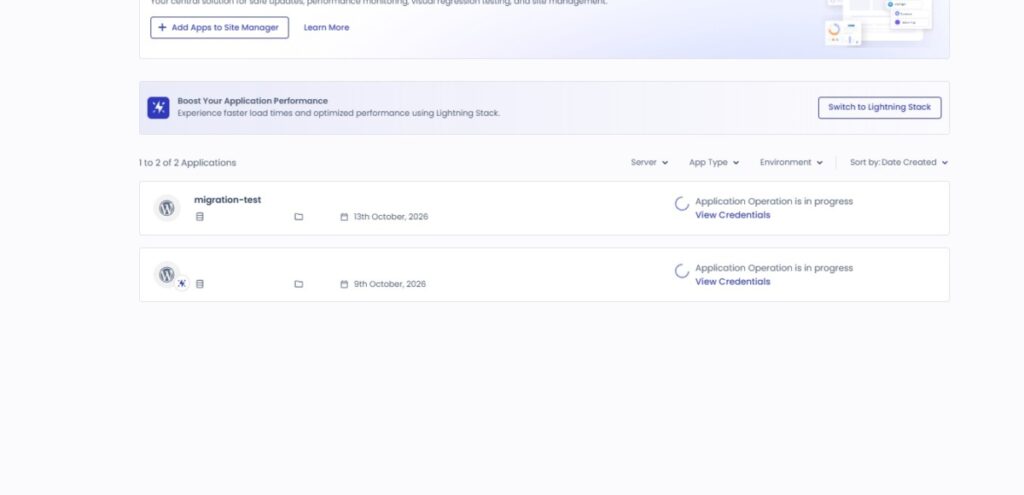
Applications画面:同じサーバーのアプリケーション2つがどちらもApplication Operation is in progress

作業が終わった後も、もう1つのアプリケーションは8.2のままでした。

ホームページが開いても、管理画面と主なページ、お問い合わせフォーム、プラグインの機能が正常かを続けて確認します。

WP-CLIはアプリケーションで選んだPHPバージョンに自動で従い、自分で登録したcronジョブは、PHPの実行ファイルをフルパスで書いた場合にのみ、選んだバージョンで実行されます(公式ドキュメント基準)。

エラーが出たら、同じ[PHP Settings]タブで以前のバージョンに戻し、エラーログを確認します。バージョンを戻しても解決しない場合は、変更前に作ったバックアップから復元します。
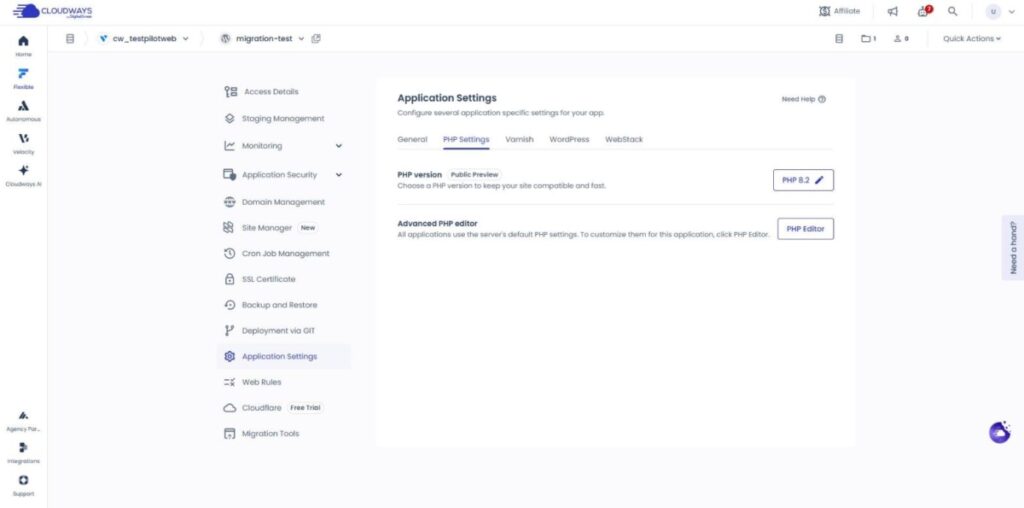
Application Settings画面:PHP Settingsタブ、戻した後のPHP 8.2 ✎ボタン、左側のアプリケーションメニュー

テストアプリケーションを8.2に戻すのに約4分43秒かかり、同じ画面にバージョンが[PHP 8.2 ✎]と表示されました。

🔢 FAQ & おすすめコンテンツ

Autonomousでもアプリケーション画面の[PHP Settings]でバージョンを変え、変更前にはサーバーのバックアップではなくアプリケーションのバックアップを作るよう公式ドキュメントに書かれています。PHP 8.4はFlexibleでのみ選べます。

PHP 5.6と7.0〜7.3は2022年8月15日からサポートが終了したバージョンのため、これらのバージョンのアプリケーションは上げる方向にだけ変えられます。一度上げると、これらのバージョンに戻すことはできません(公式ドキュメント基準)。

公式ドキュメントによると、新しいサーバーはPHP 8.2で始まり、そのサーバーで新しく作るアプリケーションもサーバーの既定バージョンに設定されます。別のバージョンが必要なら、アプリケーションを作った後に[PHP Settings]で変更します。

☁️ Cloudwaysのおすすめコンテンツ 記事 21 · ツール 2
🗂️ Cloudwaysの運用
📄 Cloudwaysとは 📄 申し込み・基本設定 📄 ドメイン接続 📄 SSL設定
📋 サーバー & アプリケーション 📄 管理者ログイン 📄 Staging Management 📄 決済・料金 📄 メール・SMTPアドオン 📄 MCP・AIサーバー管理 📄 SFTP・SSH接続 📄 移行 📄 バックアップ 📄 サーバーサイズ変更
📋 ホスティング比較 TOP 7 📄 クラウドホスティングとは 📄 マネージドホスティングとは 📄 Webホスティングの費用 📄 小規模ビジネス向けCloudways 📄 Cloudways WooCommerce 📄 Cloudwaysの代替
🛠️ Whoisドメイン検索 🛠️ テーマ確認 · プラグイン検出
🎬 22가지 메뉴 시뮬레이터 영상
検索結果がありません。
Cloudwaysサーバー & アプリケーション設定方法
Cloudways · メニュー
Cloudwaysサーバー & アプリケーション設定方法:22のメニューをシミュレーターで再現し役割を比較
サーバー8個・アプリケーション14個のメニューをシミュレーターで再現し、同じ作業をどちらで行うかを表で比較しました。
記事を見る →現在の記事
CloudwaysでWordPress管理画面にログインする方法
Cloudways · 管理者
CloudwaysでWordPress管理画面にログインする方法
Admin Panelの情報でWordPress管理画面に入る方法です。Access Details画面の値がどこで使われるかを示します。
記事を見る →現在の記事
Cloudways Staging Managementの使い方
Cloudways · ステージング
Cloudways Staging Managementの使い方(WordPressステージングサイト)
ステージングサイトを作成してライブに送る手順です。アプリケーションのStaging Managementメニューを実際に動かした記事です。
記事を見る →現在の記事
Cloudways決済 Vultrソウルサーバー料金表
Cloudways · 決済
Cloudwaysの決済:Vultrソウルサーバーの料金と時間単位の課金 & プロモコード
Vultrソウル1GBサーバーを作成しながら、時間単位の課金、支払い方法の登録、毎月1日に発行される請求書を画面で確認しました。
記事を見る →現在の記事
Cloudways メール SMTP アドオンの設定
Cloudways・メール
Cloudways メール設定:SMTPアドオンの設定とメール送信エラー、Rackspace・Elastic Emailの料金
無料の SMTP アドオンに Gmail を接続してテストメールと wp_mail() 送信を確認し、Elastic Email・Rackspace・Titan の料金をまとめました。
記事を見る →現在の記事
Cloudways MCP Access Tokenの権限範囲
Cloudways · MCP
Cloudways MCP:Access Tokenの権限とClaude・Cursorの接続、AIでサーバー管理
Read-OnlyトークンでClaude Codeに接続し、サーバー一覧とサービス状態、CPU使用率を照会し、キャッシュ削除が拒否されることまで確認しました。
記事を見る →現在の記事
Cloudways SFTP接続 FileZillaシミュレーター
Cloudways · SFTP·SSH
CloudwaysのSFTP・SSH接続方法:FileZillaの設定とSSH鍵の登録、IPホワイトリスト
FileZillaのSFTPとWeb SSHターミナル・PowerShellでの接続をシミュレーターで再現し、SSH鍵の登録とIPホワイトリストをテストサーバーで確認しました。
記事を見る →現在の記事
Cloudways移行シミュレーター
Cloudways · 移行
Cloudways移行:WordPress Migratorプラグインと無料移行リクエスト、DNS変更
Migratorプラグインでテストサイトを新しいアプリケーションに移行した6つの手順をシミュレーターで再現し、移行に約5分かかることを確認しました。
記事を見る →現在の記事
Cloudwaysバックアップシミュレーター
Cloudways · バックアップ
Cloudwaysバックアップ:サーバーバックアップの頻度と保存期間、アプリケーションの復元とバックアップのダウンロード
サーバーバックアップ、アプリケーションの復元、Roll Backの手順をシミュレーターで再現し、バックアップに約30秒、復元に約1分30秒かかることを確認しました。
記事を見る →現在の記事
Cloudwaysサーバーサイズ変更のVertical Scaling画面
Cloudways · サイズ変更
Cloudwaysのサーバーサイズ変更:Vertical ScalingでRAM・CPUを増やす方法と縮小時の注意点
Vultrソウル1GBサーバーのサイズ選択画面と公式ヘルプを照らし合わせ、プロバイダーごとに縮小できるかと、クローンで縮小する手順をシミュレーターとダイアグラムにしました。
記事を見る →現在の記事
BEST WordPressホスティング比較 TOP 7
ホスティング · 比較
WordPressホスティング比較ベスト:2026年おすすめホスティングTOP 7
WordPressホスティング7社を速度・価格・サポートの基準で比較した記事です。Cloudwaysが他社と比べてどの位置にいるかが分かります。
記事を見る →現在の記事
クラウドホスティングのリソースプール構造とオートスケーリング
ホスティング · クラウド
クラウドホスティングとは?リソースプールの仕組みとオートスケーリング、VPSとの違い、メリット・デメリット
リソースプールの構造とオートスケーリング、クラウドVPSと一般的なVPSの違いをまとめました。Cloudwaysサーバーがどちらに当たるかを見極めるときに読みます。
記事を見る →現在の記事
マネージドWordPressホスティングで事業者が担う管理範囲
ホスティング · マネージド
マネージドWordPressホスティングとは?事業者が担う管理範囲、管理型VPSとの違い、メリット・デメリット
アップデート・バックアップ・セキュリティ・キャッシュを事業者が担う範囲と、マネージドVPSとの違いです。
記事を見る →現在の記事
Webホスティング費用の比較図:小規模事業者のホームページ — お店のサイト・予約サイト・小さなショップの条件に合う方式
ホスティング · 費用
レンタルサーバーの料金:WordPressホームページの共有・クラウド・マネージドと管理すべきこと
共有ホスティング、マネージドクラウド、マネージドWordPressの公式料金を同じ日に確認し、お店のホームページを基準に月額費用と毎月管理すべきことを比べました。
記事を見る →現在の記事
小規模ビジネス向けCloudways運用チェックシミュレーター:アプリケーションのSite Manager画面
Cloudways · 小規模ビジネス
小規模ビジネス向けCloudways:Vultrソウル1GBで1か月運用した費用と管理すべきこと
Vultrソウル1GBサーバーにWordPressを載せて184時間運用した結果、請求予定額は4.76ドルでした。毎月確認するバックアップ・アップデート・SSLのメニューをシミュレーターにまとめました。
記事を見る →現在の記事
Cloudways WooCommerceショップのURL別ファーストバイト:キャッシュオフとBreezeオン
Cloudways · WooCommerce
Cloudways WooCommerce:小さなオンラインショップの設置からカート・決済ページのキャッシュ除外まで
テストサーバーにWooCommerceをインストールしてテスト注文まで進め、カート・決済ページのキャッシュ除外と、商品ページのファーストバイト532.4ms → 54.9msを確認しました。
記事を見る →現在の記事
Cloudwaysの代替 マネージド・格安ホスティング・サーバー管理パネルの入門プラン料金比較表
Cloudways · 代替
Cloudwaysの代替:マネージドWordPressホスティングとサーバー管理パネル、料金比較
マネージドWordPressホスティングと格安ホスティング、サーバー管理パネル8社の料金ページを確認し、Cloudwaysの1GBサーバーと月額費用を比較しました。
記事を見る →現在の記事

ℹ️ 提携について
当サイトのコンテンツにはアフィリエイトリンクが含まれています。訪問者がこのリンクを通じて商品やサービスを購入すると、当サイトは販売元から手数料を受け取ります。この過程において、購入者が支払う金額(イベント割引適用で金額が下がります↓)は上昇しません。掲載されている価格・割引・在庫情報は作成時点のものであり、実際とは異なる場合がありますので、ご購入前に販売元にて最終確認をお願いいたします。商品の選定および評価は独自の基準に基づいて行われており、手数料の支払いの有無は紹介順や評価内容に影響を与えません。

コメントを残す

メールアドレスが公開されることはありません。 ※ が付いている欄は必須項目です

人間であることを証明してください: 9   +   3   =















