
Linux lsコマンド
lsコマンドはlistの略で、Linuxのファイルとディレクトリを表示するコマンドです。ファイルの種類やサイズ、作成日などの情報を確認できます。
✅ lsコマンドの基本的な使い方
ls -オプション [ファイル or ディレクトリ]lsコマンドで[ファイル or ディレクトリ]を指定しないと、現在のディレクトリが表示されます。
 testuser]# pwd
/home/testuser
 testuser]# ls
a  aa  aaa  a_sim  b  bb  bbb
testuser]# ✅ llコマンド(ls -l)
llコマンドは一般的にLinuxで ls -l コマンドを手軽に使うための alias(別名)として設定されています。
 usr]# grep -r 'alias ll' /etc
/etc/profile.d/colorls.csh:alias ll 'ls -l'
/etc/profile.d/colorls.csh:alias ll 'ls -l --color=auto'
/etc/profile.d/colorls.sh:  alias ll='ls -l' 2>/dev/null
/etc/profile.d/colorls.sh:alias ll='ls -l --color=auto' 2>/dev/null

 Ubuntu ~]# grep -r 'alias ll' /etc
/etc/skel/.bashrc:alias ll='ls -alF'
llコマンドでファイルの情報を確認すると、次のようになります。
ls -lのオプションとしてリスト形式で表示し、権限、所有者、サイズ、更新時刻などを確認できます。
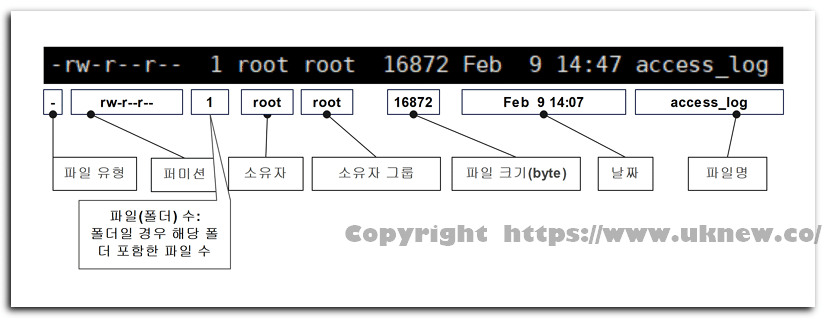
llコマンドが設定されていないサーバーでは、[bash: ll: command not found]エラーが表示されます。Cloudways(Debian 12)のマスターアカウントがその例で、[.bashrc]ファイルに[#alias ll=’ls -l’]がコメントとしてだけ入っています。
[alias ll=’ls -l’]と入力すればすぐに使えますが、接続を終了するとエイリアスも一緒に消えます。接続するたびにllを使うには、ホームフォルダーの[.bash_aliases]ファイルにエイリアスを保存します。
echo "alias ll='ls -l'" >> ~/.bash_aliases[.bashrc]は[.bash_aliases]ファイルがあれば読み込むように設定されているため、再接続するとllが動作します。[type ll]と入力すると[ll is aliased to `ls -l’]と確認できます。
Cloudwaysでは[.bashrc]ファイルが変更不可(i)属性でロックされているため、マスターアカウントでは編集できませんが、ホームフォルダーに新しいファイルを作ることはできます。
✅ lsコマンドのオプション
| オプション | 説明 | |
|---|---|---|
| -l= ll | 権限・リンク数・所有者・グループ・サイズ・更新時刻を1行に表示 | |
| -a | --all隠しファイル(名前が . で始まる)と現在のディレクトリ(.)・親ディレクトリ(..)まで表示 | |
| -A | --almost-all隠しファイルは表示し、. と .. は除外 | |
| -h | --human-readable-l と一緒に使うとサイズを K・M・G 単位で表示 | |
| -t | 更新時刻の順に並べ替え(新しいものから) | |
| -r | --reverse並び順を逆にする(-lt と一緒に使うと古いものから) | |
| -S | ファイルサイズの順に並べ替え(大きいファイルから) | |
| -R | --recursiveサブディレクトリまですべて表示 | |
| -d | --directoryディレクトリの中身ではなくディレクトリ自体を表示 | |
| -F | --classify名前の後ろに種類の記号を表示(ディレクトリ /・実行ファイル *・シンボリックリンク @) | |
| -1 | 1行に1つずつ表示 | |
| -i | --inodeファイルごとにinode番号を表示 | |
| -n | --numeric-uid-gid-l 形式で表示し、所有者・グループを数値IDで表示 | |
| -b | --escape表示できない特殊文字をバックスラッシュのエスケープで表示 |
表のオプションは、下のシミュレーターで直接入力して結果を比べられます。隠しファイル、サイズの違うファイル、実行ファイル、シンボリックリンクを同じディレクトリに用意してあります。
✅ 使用例
すべての隠しファイルをリスト形式で確認します。
 /]# ls -al
total 16777264
dr-xr-xr-x.  18 root root         283 Jun  7 19:12 .
dr-xr-xr-x.  18 root root         283 Jun  7 19:12 ..
dr-xr-xr-x.   2 root root           6 Mar 25  2022 afs
-rw-r--r--    1 root root           0 May 29  2024 .autorelabel # 先頭がピリオド
lrwxrwxrwx.   1 root root           7 Mar 25  2022 bin -> usr/bin
...
現在のフォルダー(.)と親フォルダー(..)を除き、名前の先頭にピリオド(.)が付くものは隠しファイルとして扱われます。
現在のフォルダーと親フォルダーを隠したまま隠しファイルを確認するには、大文字の -A オプションを使います。
dr-xr-xr-x.   2 root root           6 Mar 25  2022 afs
-rw-r--r--    1 root root           0 May 29  2024 .autorelabel
lrwxrwxrwx.   1 root root           7 Mar 25  2022 bin -> usr/bin
...
🔲 ディレクトリ・ファイル種類の確認: -d · -F
-d オプションは、ディレクトリの中身ではなくディレクトリ名を表示します。
 home]# ls -d testuser/
testuser/
 home]# ls testuser/
a  aa  aaa  a_sim  b  bb  bbb
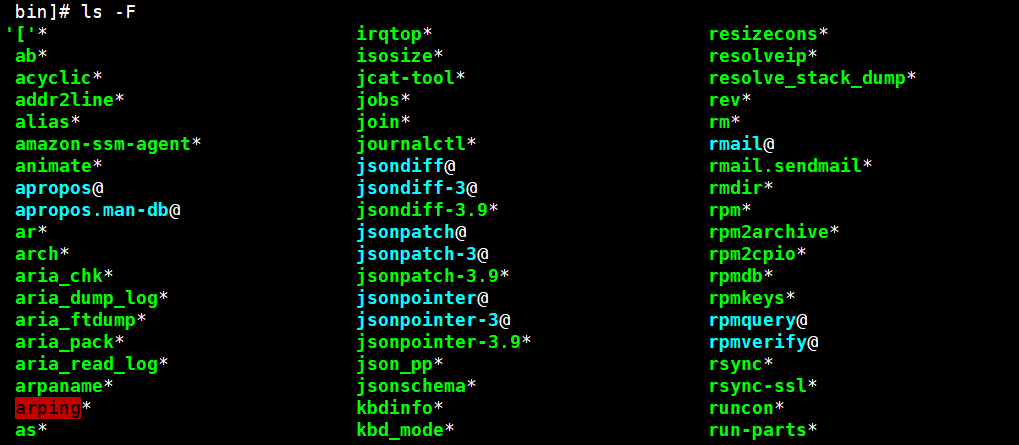
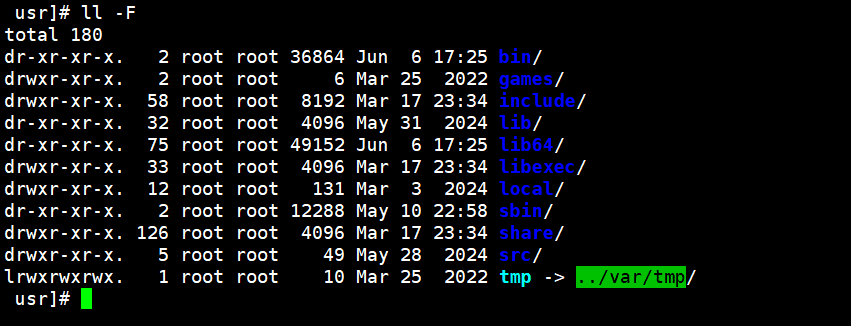
-F オプションではファイルの種類を確認できます。実行ファイルは名前の後ろに[*]が付き、シンボリックリンクは後ろに[@]が付きます。
ℹ️ 提携について
当サイトのコンテンツにはアフィリエイトリンクが含まれています。訪問者がこのリンクを通じて商品やサービスを購入すると、当サイトは販売元から手数料を受け取ります。この過程において、購入者が支払う金額(イベント割引適用で金額が下がります↓)は上昇しません。掲載されている価格・割引・在庫情報は作成時点のものであり、実際とは異なる場合がありますので、ご購入前に販売元にて最終確認をお願いいたします。商品の選定および評価は独自の基準に基づいて行われており、手数料の支払いの有無は紹介順や評価内容に影響を与えません。