
Instalacja WordPressa: dwa sposoby wgrania go na serwer Linux, przez wget i przez FTP, oraz konfiguracja w przeglądarce
Instalacja WordPressa polega na wgraniu plików WordPressa do katalogu głównego strony na serwerze Linux, a potem dokończeniu pracy na ekranie instalacji w przeglądarce przez podanie danych bazy danych i konta administratora. Na serwerze AlmaLinux 9.8 pliki wgrywa się na dwa sposoby, poleceniem wget i przez FTP, a poradnik prowadzi od wyboru języka do ukończonej instalacji i sprawdza, czy otwiera się strona administracyjna.
Pliki instalacyjne to WordPress 7.1.3 według stanu z 16 października 2026; po rozpakowaniu pliku latest.zip o rozmiarze 35,5 MB powstają 3 782 pliki o łącznym rozmiarze 115 MB.
1️⃣ Przygotowanie do instalacji WordPressa: katalog główny strony, baza danych i SSL
Ekran instalacji pyta o nazwę bazy danych, użytkownika i hasło po ekranach wyboru języka i powitalnym, dlatego bazę danych utwórz przed otwarciem ekranu instalacji. Możesz ją utworzyć w panelu hostingu albo, jeśli łączysz się z serwerem bezpośrednio, wykonać kroki z artykułu Tworzenie bazy danych MariaDB i użytkownika żeby ją utworzyć. W tym momencie sprawdź też ścieżkę katalogu głównego strony, do którego trafią pliki witryny (na przykład /home/konto/www), oraz certyfikat SSL.
Jeśli na serwerze nie ma jeszcze serwera WWW, PHP i bazy danych, zacznij od Instalacja APM na Rocky Linux i skonfiguruj je najpierw, w tej kolejności.
Pliki WordPressa możesz pobrać ze strony pobierania wordpress.org w formacie zip lub tar.gz.
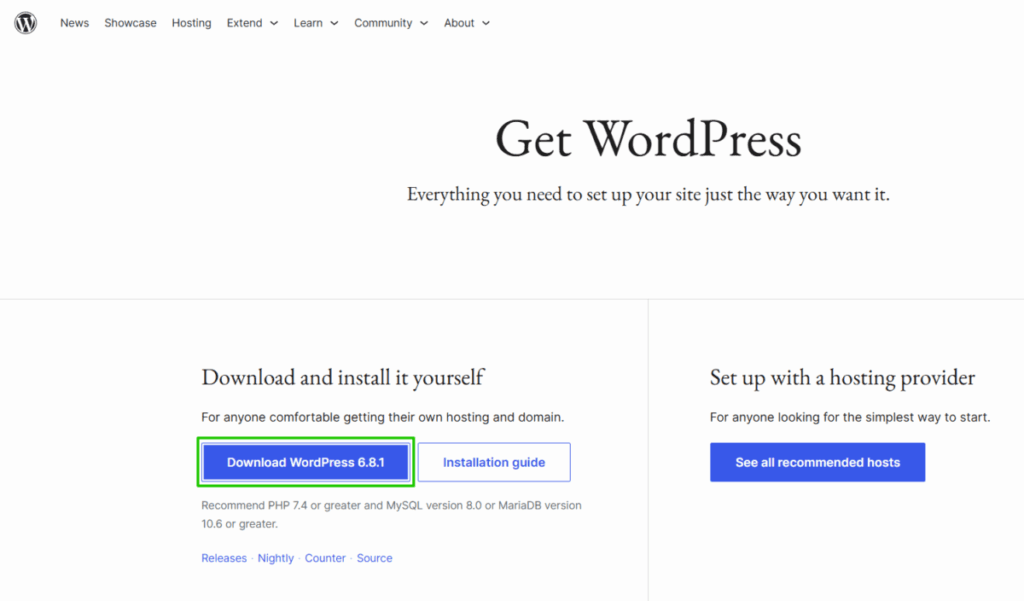
Pliki na serwer można wgrać na dwa sposoby, przez wget i przez FTP, a wybór zależy od tego, czy możesz wykonywać polecenia przez SSH.
| Rodzaj | wget | FTP |
|---|---|---|
| Czego potrzebujesz | Dostęp SSH | Konto FTP/SFTP i FileZilla na komputerze |
| Droga przesyłania plików | Serwer pobiera bezpośrednio z wordpress.org | Komputer wysyła 3 782 pliki jeden po drugim |
| Zmiana właściciela | Wymagane chown | Niepotrzebne, jeśli łączysz się kontem witryny |
| Odpowiednie środowisko | Serwer, na którym możesz wykonywać polecenia przez SSH | Hosting, na którym nie możesz wykonywać poleceń przez SSH |
2️⃣ Instalacja WordPressa przez wget: pobranie, rozpakowanie i właściciel przez SSH
Połącz się z serwerem przez SSH i pobierz plik instalacyjny poleceniem wget w folderze nadrzędnym katalogu głównego strony (na przykład /home/konto). Serwer pobiera plik bezpośrednio z wordpress.org, więc nawet plik o rozmiarze 35,5 MB pobiera się w kilka sekund.
wget https://wordpress.org/latest.zip--2026-10-16 13:35:30-- https://wordpress.org/latest.zip
Resolving wordpress.org (wordpress.org)... 2620:109:b00a::4206:2afc, 66.6.42.252
Connecting to wordpress.org (wordpress.org)|2620:109:b00a::4206:2afc|:443... connected.
HTTP request sent, awaiting response... 200 OK
Length: 37226383 (36M) [application/zip]
Saving to: `latest.zip'
latest.zip 100%[===================================>] 35.50M 12.1MB/s in 2.9s
2026-10-16 13:35:34 (12.1 MB/s) - `latest.zip' saved [37226383/37226383]Pobrany plik latest.zip rozpakowuje się poleceniem unzip, a w tym samym miejscu powstaje folder wordpress.
unzip latest.zipArchive: latest.zip
creating: wordpress/
inflating: wordpress/wp-trackback.php
inflating: wordpress/xmlrpc.php
creating: wordpress/wp-content/
... (4 251 wierszy — 3 782 pliki · 468 folderów)
inflating: wordpress/wp-login.phpPrzenieś folder wordpress pod nazwę katalogu głównego strony (tutaj www) i zmień właściciela na konto, na którym działa PHP. Tutaj właścicielem jest konto witryny, a grupą nobody; nazwa grupy zależy od konfiguracji serwera.
Jeśli folder www już istnieje, polecenie [mv wordpress/ www/] wstawia cały folder wordpress do środka www. W takim wypadku przenieś tylko zawartość poleceniem [mv wordpress/* www/] albo najpierw opróżnij istniejący folder www.
mv -v wordpress/ www/renamed 'wordpress/' -> 'www/'Konto i grupę dla chown sprawdzisz w wartościach user i group pliku konfiguracyjnego puli PHP-FPM. Pliki pul znajdują się w [/etc/php-fpm.d/]: na serwerze z osobną pulą dla każdej witryny sprawdź plik o nazwie konta, a na serwerze bez takiego podziału plik domyślny [www.conf].
grep -E '^(user|group) ' /etc/php-fpm.d/siteuser.confuser = siteuser
group = nobodyWartość user z wyniku wstaw w miejsce właściciela, a wartość group w miejsce grupy i uruchom chown.
chown -R siteuser:nobody www/Sprawdź na liście, czy właściciel się zmienił.
ls -l www/razem 236
-rw-r--r-- 1 siteuser nobody 405 lut 6 2020 index.php
-rw-r--r-- 1 siteuser nobody 19903 sty 1 2026 license.txt
-rw-r--r-- 1 siteuser nobody 7407 lip 6 16:51 readme.html
-rw-r--r-- 1 siteuser nobody 7718 lip 7 03:06 wp-activate.php
drwxr-xr-x 9 siteuser nobody 4096 paź 6 16:05 wp-admin
-rw-r--r-- 1 siteuser nobody 351 lut 6 2020 wp-blog-header.php
-rw-r--r-- 1 siteuser nobody 2323 cze 14 2023 wp-comments-post.php
... (reszta pominięta)Gdy lista pokazuje w miejscu właściciela i grupy konto witryny oraz nobody, praca na serwerze jest skończona, a potem otwierasz ekran instalacji w przeglądarce.
3️⃣ Instalacja WordPressa przez FTP: wgrywanie w FileZilla
Na hostingu, na którym nie możesz wykonywać poleceń przez SSH, wgraj folder rozpakowany na komputerze do folderu konta na serwerze za pomocą programu FileZilla (FTP/SFTP). FTP wysyła 3 782 pliki z komputera jeden po drugim, więc wgrywanie trwa dłużej niż przy wget, gdzie serwer pobiera pliki sam.
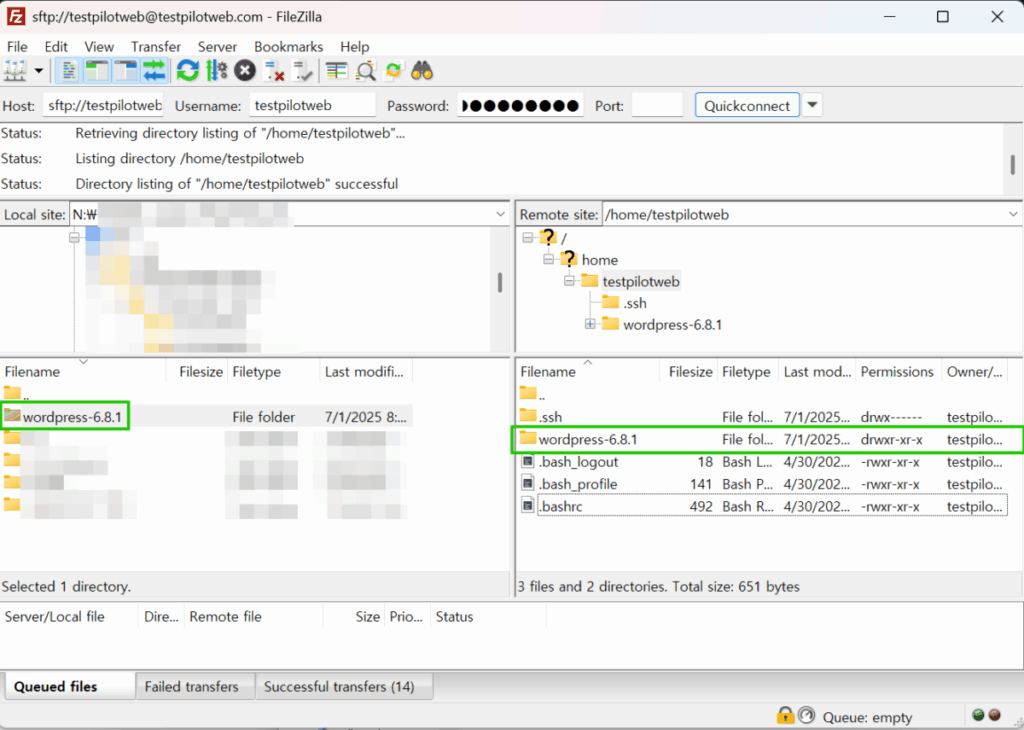
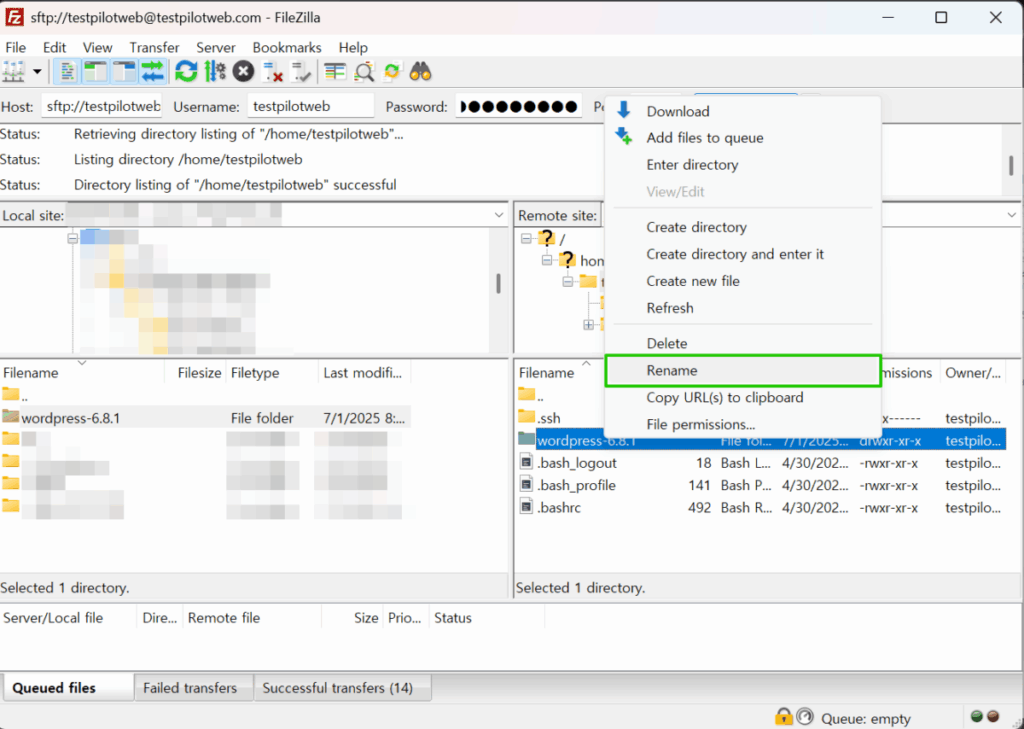
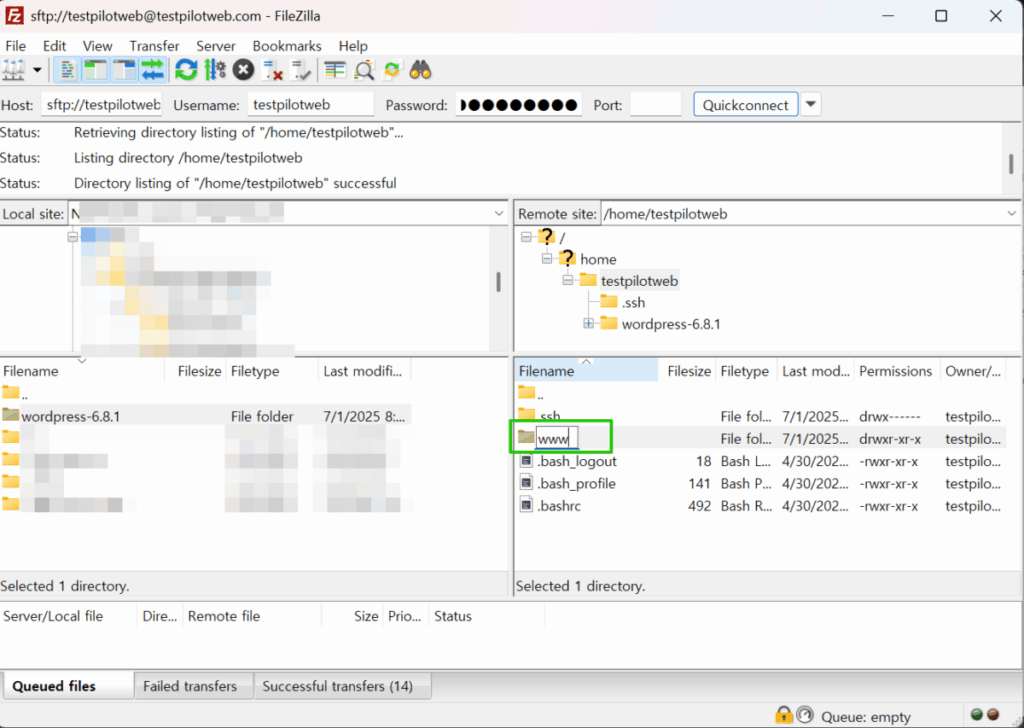
Po zakończeniu wgrywania kliknij prawym przyciskiem folder w oknie serwera po prawej stronie (Remote site), wybierz [Rename] i zmień nazwę na nazwę katalogu głównego strony, [www].
Pliki wgrane kontem witryny należą do tego konta, więc krok zmiany właściciela poleceniem chown nie jest potrzebny.
4️⃣ Konfiguracja WordPressa w przeglądarce: język, baza danych i konto administratora
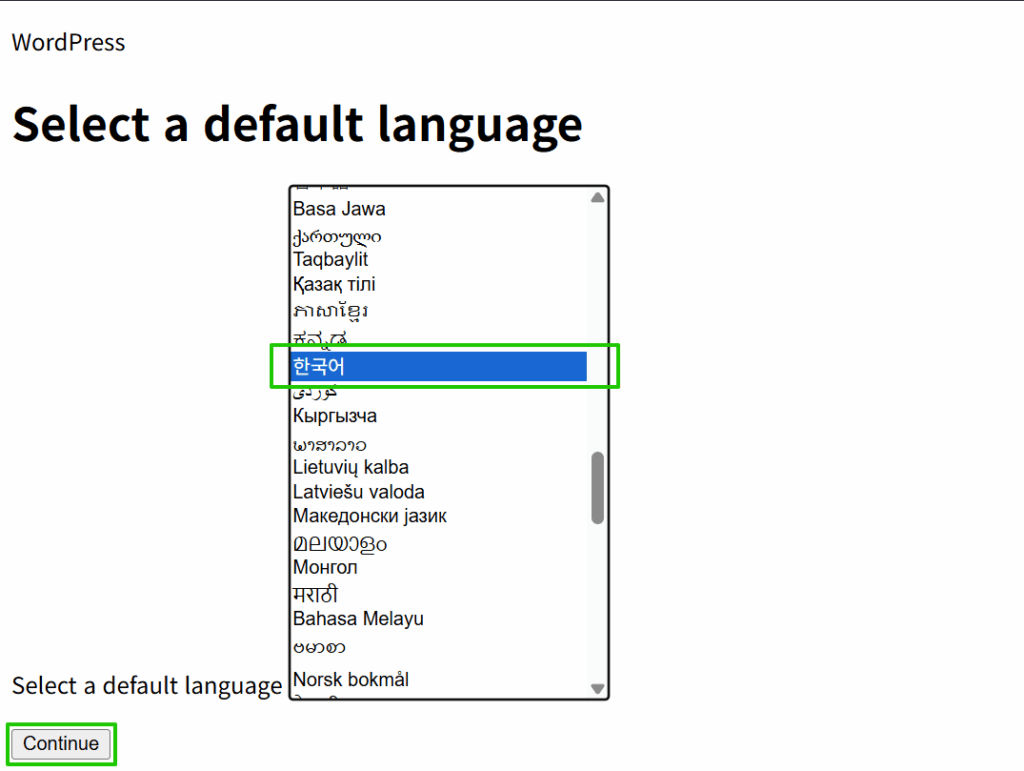
Po wgraniu plików wejście na domenę otwiera zamiast witryny ekran instalacji, bo pliku wp-config.php jeszcze nie ma. Na pierwszym ekranie wybierz język instalacji i kliknij [Continue]; kolejne ekrany pojawią się w wybranym języku. Obraz poniżej to ekran z wybranym językiem koreańskim, a kolejne obrazy pokazują dalszy przebieg z wartością domyślną, English (United States).
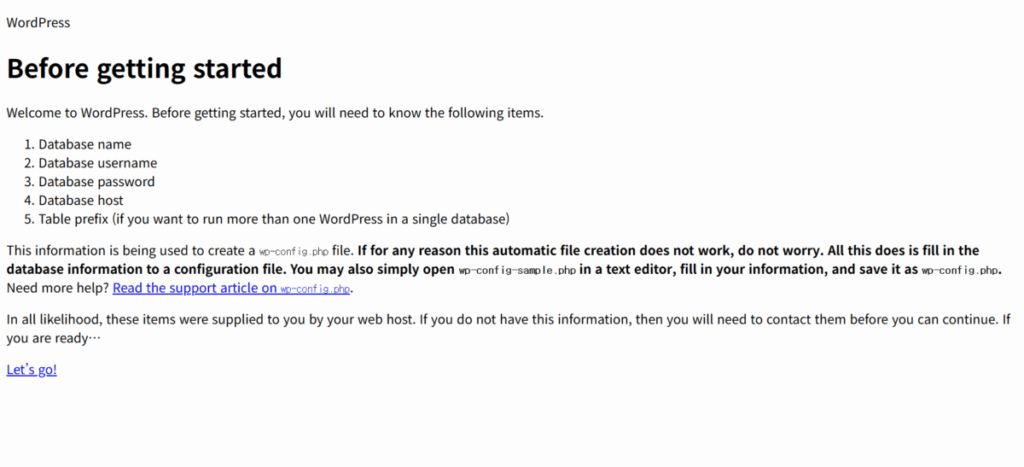
Następny ekran omawia informacje potrzebne do instalacji. Sprawdź pięć pozycji — nazwę bazy danych, nazwę użytkownika, hasło, host bazy danych i prefiks tabel — i kliknij [Let’s go!].
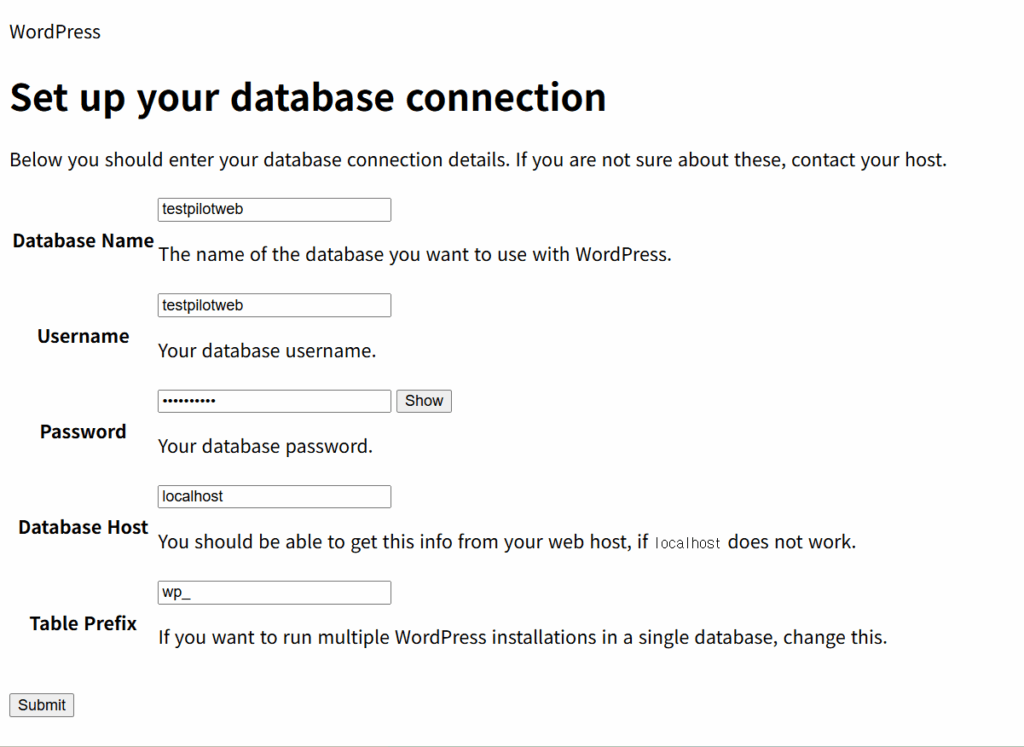
Na ekranie połączenia z bazą danych wpisz nazwę bazy danych, użytkownika i hasło utworzone wcześniej. Jeśli baza danych jest na tym samym serwerze, zostaw host jako localhost, a prefiks tabel możesz zmienić z domyślnego wp_ na inną wartość. Po wpisaniu kliknij [Submit].
Jeśli dane połączenia są poprawne, otwiera się ekran potwierdzenia z przyciskiem [Run the installation], a kliknięcie tego przycisku prowadzi do ekranu z informacjami o witrynie.

Na ekranie z informacjami o witrynie wpisz tytuł witryny, nazwę użytkownika administratora, hasło i adres e-mail, a potem kliknij [Install WordPress]. Aby wyszukiwarki nie zbierały witryny do czasu publikacji, zaznacz [Discourage search engines from indexing this site]. To ustawienie możesz po instalacji zmienić ponownie w [Ustawienia › Czytanie].

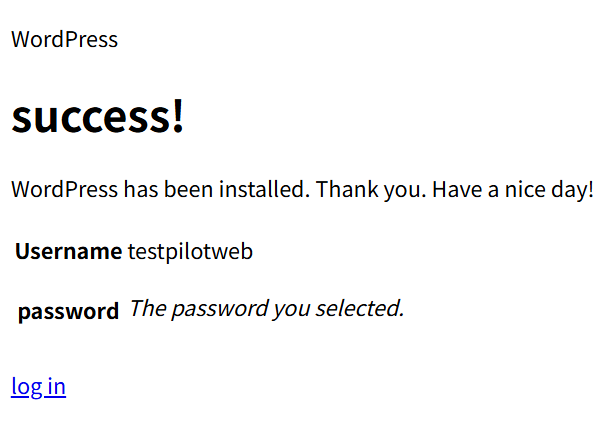
Gdy pojawi się ekran [Success!], instalacja jest zakończona, a kliknięciem [Log In] możesz od razu zalogować się na wpisane konto administratora.
5️⃣ Wejście do strony administracyjnej: logowanie do wp-admin
Po dopisaniu /wp-admin za domeną otwiera się ekran logowania, w którym wpisujesz nazwę użytkownika i hasło ustalone podczas instalacji.

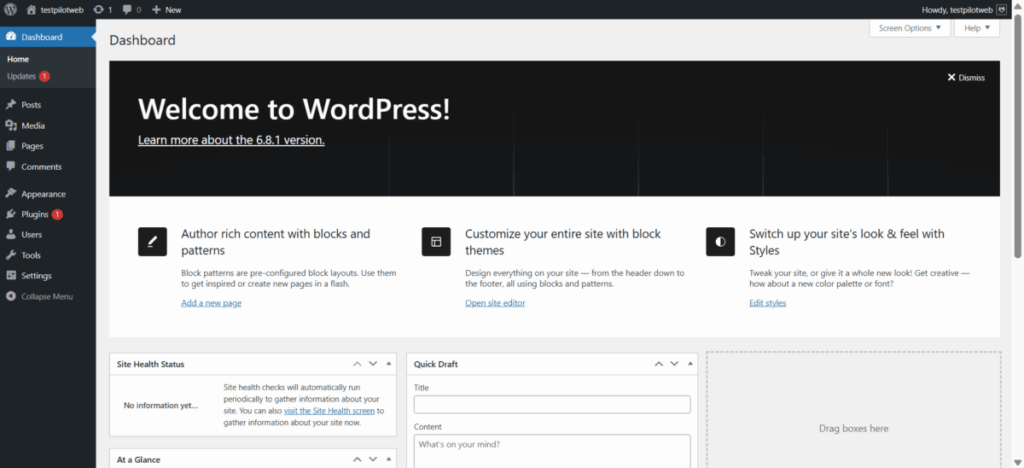
Po zalogowaniu pojawia się ekran Dashboard z menu po lewej stronie. Ekrany otwierane przez poszczególne menu możesz przeklikać w symulatorze ekranów administracyjnych w artykule Kokpit WordPressa żeby obejrzeć je po kolei.
🔢 FAQ & polecane treści

 Ustawienia
 panelu administratora WordPressa: 7 ustawień
Siedem pozycji, które ustawia się zaraz po instalacji w menu ustawień Ogólne, Pisanie, Czytanie i Bezpośrednie odnośniki.
Ustawienia
Ustawienia panelu administratora WordPressa: 7 ustawień
Siedem pozycji, które ustawia się zaraz po instalacji w menu ustawień Ogólne, Pisanie, Czytanie i Bezpośrednie odnośniki.
 Wtyczki
WordPress Plugin: definicja i rola
Trzy kryteria wyboru wtyczki, która dodaje bezpieczeństwo, wydajność, SEO i kopie zapasowe.
Wtyczki
WordPress Plugin: definicja i rola
Trzy kryteria wyboru wtyczki, która dodaje bezpieczeństwo, wydajność, SEO i kopie zapasowe.
 Hosting
 WordPress: 5 kryteriów oceny
Artykuł o wyborze hostingu według stabilności i szybkości, gdy nie wybrano jeszcze serwera do instalacji.
Hosting
Hosting WordPress: 5 kryteriów oceny
Artykuł o wyborze hostingu według stabilności i szybkości, gdy nie wybrano jeszcze serwera do instalacji.
ℹ️ Informacja o linkach partnerskich
Treści tej witryny zawierają linki partnerskie. Jeśli odwiedzający kupi produkt lub usługę przez taki link, witryna otrzymuje od sprzedawcy prowizję. Kwota płacona przy tym przez kupującego (podczas promocji spada↓) nie wzrasta. Podane ceny, rabaty i dostępność odnoszą się do chwili pisania i mogą różnić się od stanu faktycznego, dlatego przed zakupem sprawdź je u sprzedawcy. Produkty wybieramy i oceniamy według własnych kryteriów, a prowizja nie wpływa ani na kolejność prezentacji, ani na treść ocen.