
Jak używać Staging Management w Cloudways (witryna stagingowa WordPress)


Cloudways Staging Management daje odizolowane środowisko, w którym przetestujesz nowy kod, wtyczki i motywy bez wpływu na działającą stronę WordPress. Hosting z cPanelem oferuje witryny stagingowe WordPress standardowo i można przyjąć, że robi to też większość hostingów WordPress.
Utworzenie witryny stagingowej tworzy kopię działającej strony. Gdy wszystko jest gotowe, jednym przyciskiem wypchniesz (push) wybrane albo wszystkie zmiany na działającą stronę. Możesz też ściągnąć działającą stronę do stagingu, żeby go zaktualizować i zsynchronizować przed rozpoczęciem pracy.
1️⃣ 4 zalety Cloudways Staging Management
Mówiąc prosto, Staging Management pozwala swobodnie zmieniać wygląd lub funkcje na identycznej ‘stronie do ćwiczeń (staging)’, bez dotykania ‘prawdziwej strony (live)’, na którą wchodzą odwiedzający.
1. Strona chroniona hasłem
To strona do ćwiczeń, na którą zwykli odwiedzający i wyszukiwarki nie powinni trafiać, więc domyślnie okno logowania (hasło) blokuje dostęp z zewnątrz. W razie potrzeby można je włączać i wyłączać.
2. Wdrożenie jednym kliknięciem
Przenosząc zmiany ze strony testowej na prawdziwą, nie musisz kopiować i wklejać ich po kolei: jedno kliknięcie przycisku łatwo je wdraża.
3. Szczegółowa kontrola (wybierasz, co przenieść)
Z pracy na stronie do ćwiczeń możesz przenieść wszystko albo wybrać tylko ‘pliki wyglądu’ lub ‘wpisy/dane (DB)’ i zastosować je na prawdziwej stronie.
4. Staging z SSL (bezpieczne połączenie)
Strona do ćwiczeń też ma już zainstalowany certyfikat bezpieczeństwa (https), więc testujesz bez błędów w takich samych warunkach bezpieczeństwa jak na produkcji.
2️⃣ Jak używać Cloudways Staging Management
W panelu administracyjnym Cloudways przejdź do My Applications › Staging Management.
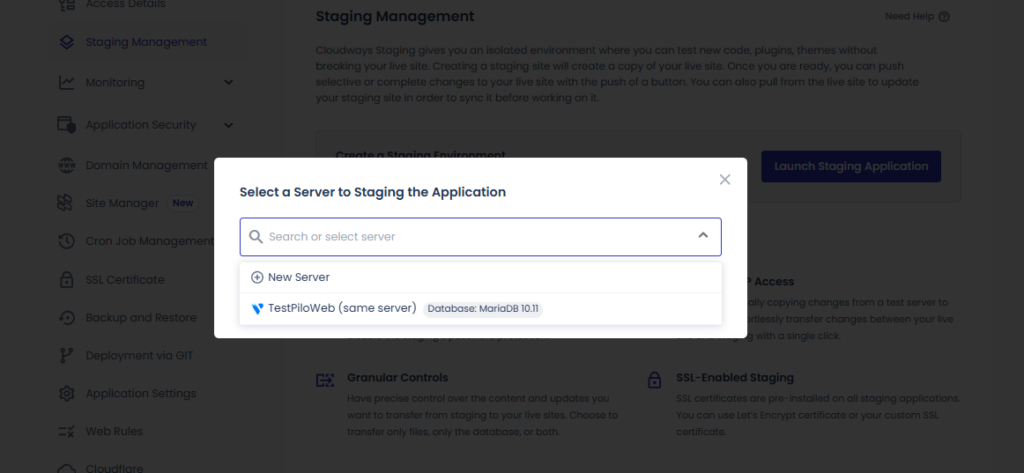
Launch Staging Applications: kliknij ten przycisk, a
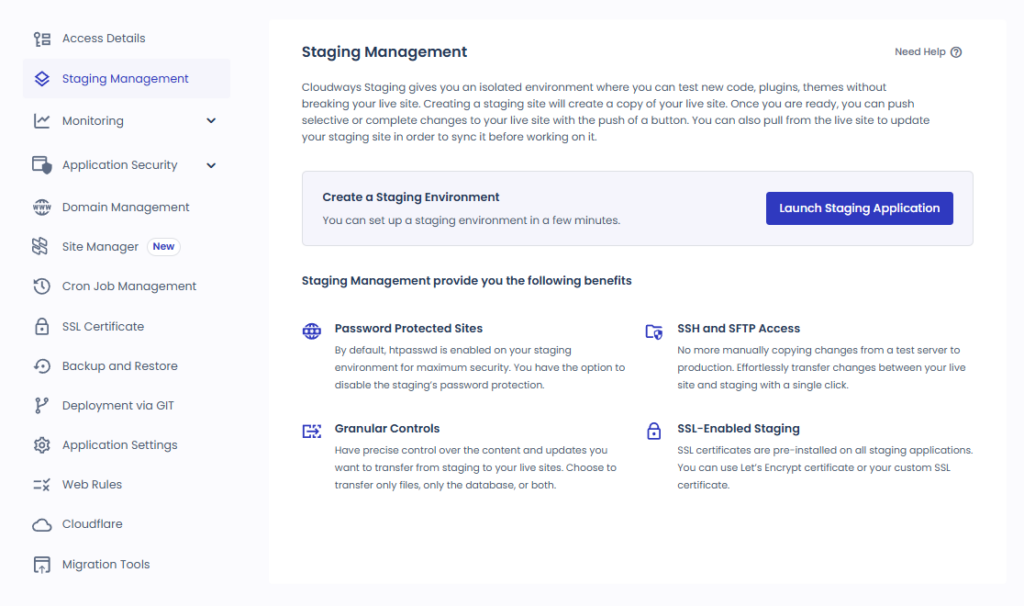
Staging uruchomisz potem na wybranym serwerze.
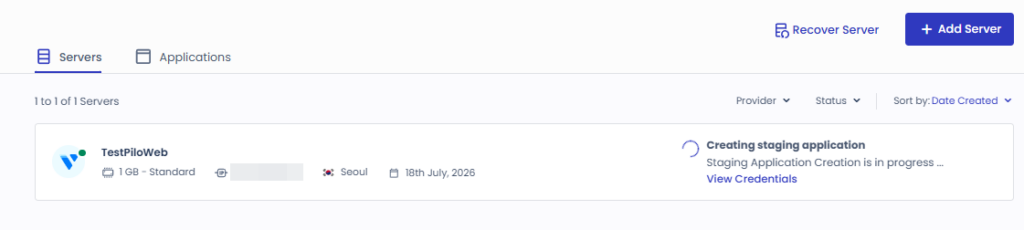
Automatycznie przechodzisz do zakładki Servers i aplikacja stagingowa zostaje utworzona.
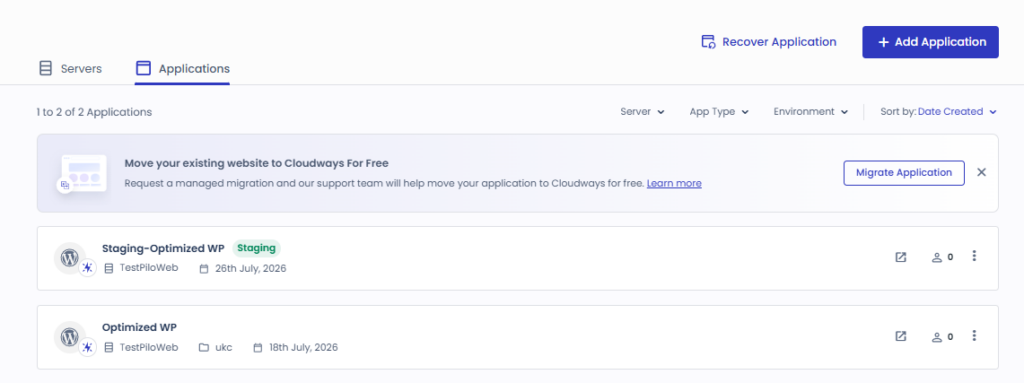
W zakładce Applications widać, że aplikacja stagingowa została utworzona.
Uzupełniając cztery zalety powyżej: w Cloudways Staging Management podoba mi się to, że utworzona zakładka Staging nie kończy się na instalowaniu wtyczek i motywów – można w niej zrobić niemal wszystkie testy możliwe w zwykłej aplikacji WordPress.
🔣 Wtyczka kopii zapasowych UpdraftPlus
Przy prostym teście, np. jednej wtyczki, możesz użyć wtyczki kopii zapasowych UpdraftPlus, która przywraca naraz motywy, wtyczki i bazę danych WordPressa. Ustawiasz tylko daną wtyczkę lub opcję, tworzysz plik kopii, a potem go przywracasz.
Nie trzeba przywracać poleceniami na serwerze ani z panelu hostingu – wystarczy sama mysz.
ℹ️ Informacja o linkach partnerskich
Treści tej witryny zawierają linki partnerskie. Jeśli odwiedzający kupi produkt lub usługę przez taki link, witryna otrzymuje od sprzedawcy prowizję. Kwota płacona przy tym przez kupującego (podczas promocji spada↓) nie wzrasta. Podane ceny, rabaty i dostępność odnoszą się do chwili pisania i mogą różnić się od stanu faktycznego, dlatego przed zakupem sprawdź je u sprzedawcy. Produkty wybieramy i oceniamy według własnych kryteriów, a prowizja nie wpływa ani na kolejność prezentacji, ani na treść ocen.