Object Cache Pro na Cloudways: configurações de Varnish, Redis e do plugin Breeze, e como limpar o cache

Aviso de afiliados v3.1
Aviso de afiliados v3.2 (somente celular)
Ambiente de teste CloudwaysStack LightningWordPress 7.1.3Breeze 2.6.1Object Cache Pro 1.25.5Verificado em 2026-10-19

Na configuração de cache da Cloudways, o Varnish do servidor guarda as páginas prontas e o Redis guarda os resultados das consultas ao banco de dados, e o WordPress otimizado da Cloudways é entregue com os plugins Breeze e Object Cache Pro já instalados. Ao conferir os cabeçalhos de resposta de uma aplicação de teste com Lightning Stack, a página inicial estava sendo servida havia mais de 9 horas pela mesma cópia do Varnish, e as alterações feitas em um post só aparecem depois que o Breeze ou o WP Rocket limpa o cache.

1️⃣ Estrutura do cache da Cloudways

O servidor da Cloudways vem com o servidor web Nginx e o Apache, o cache de páginas Varnish, o cache de objetos Redis, o PHP-FPM e o MariaDB instalados juntos. Em cada aplicação você escolhe, em [Application Settings] › [WebStack], uma de duas pilhas: o Hybrid Stack, que usa Nginx e Apache juntos, ou o Lightning Stack, que usa só o Nginx. O Lightning Stack não lê o [.htaccess].

Menu da aplicação na Cloudways: a aba WebStack em Application Settings, onde se escolhe entre Lightning Stack e Hybrid Stack
A aba [WebStack] em [Application Settings] da aplicação
🗂️ Configuração de cache da Cloudways
📂 Servidor web
NginxLightning Stack usa só Nginx e PHP-FPM
ApacheHybrid Stack processa as regras do .htaccess
📂 Cache de páginas
VarnishGuarda cópias das páginas no servidor, ligado ou desligado por aplicação
BreezeCache de páginas por plugin do WordPress
📂 Cache de objetos
Redis · Object Cache ProGuarda os resultados das consultas ao banco de dados
📂 Execução do WordPress
PHP-FPMExecuta o código PHP
MariaDBBanco de Dados

2️⃣ Configurações do Varnish e regras de exclusão

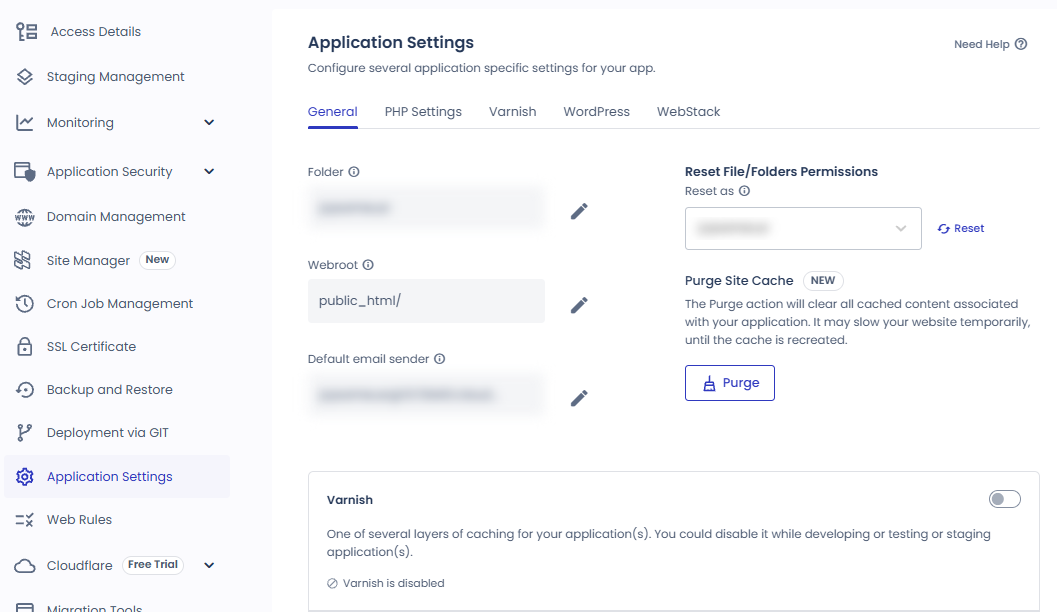
O Varnish vem ligado por padrão em todos os servidores da Cloudways e, quando ligado no servidor, vale para todas as aplicações desse servidor. Para desligá-lo só em uma aplicação, desative o [Varnish] em [Application Settings] › [General] dessa aplicação.

Menu da aplicação na Cloudways: a aba General em Application Settings, com o botão de ligar e desligar do Varnish na parte de baixo
A aba [General] de [Application Settings] da aplicação e o botão [Varnish]

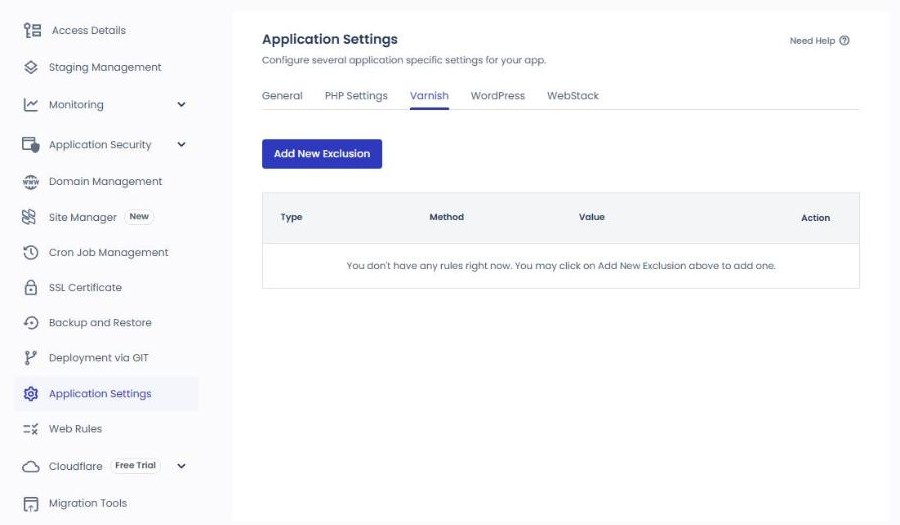
As telas de login e de administração do WordPress, as páginas de carrinho e de finalização de compra do WooCommerce e as requisições com cookie de login já ficam fora do cache desde o início. Para excluir outros endereços ou cookies, adicione-os com [Add New Exclusion] na aba [Varnish] de [Application Settings]. O endereço é informado como um caminho sem o domínio, como [/booking/].

Menu da aplicação na Cloudways: a aba Varnish em Application Settings, com o botão Add New Exclusion e a tabela de regras de exclusão vazia
A aba [Varnish] em [Application Settings] da aplicação

Quando a aplicação de teste foi requisitada com um cookie de login, a resposta não trouxe o cabeçalho [x-cache], enquanto a página inicial requisitada sem cookie mostrou [x-cache: HIT] e [age: 33254]. O [age] é o número de segundos desde que a cópia do Varnish foi criada, aqui cerca de 9 horas e 14 minutos.

O Varnish é usado com WordPress e Magento 2 e não serve para Laravel nem para aplicações PHP feitas por conta própria.

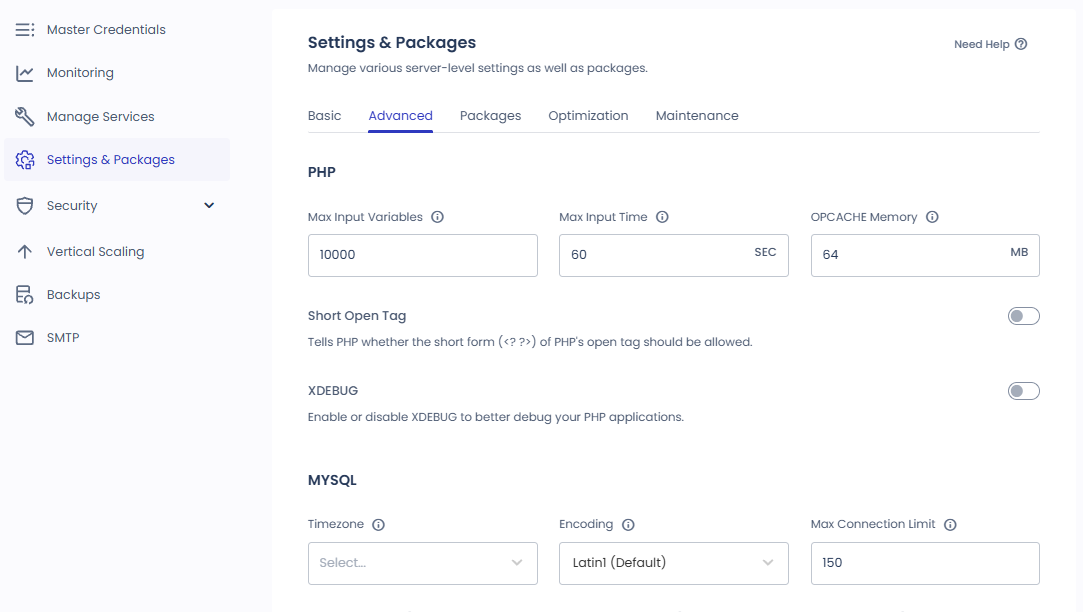
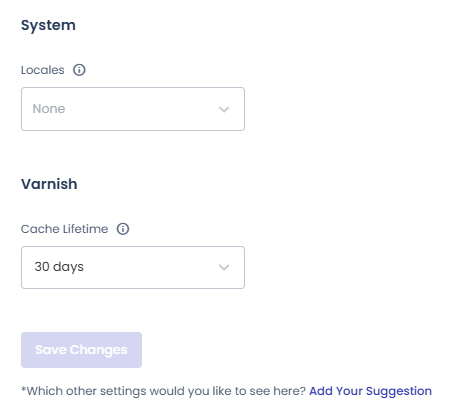
O tempo de vida do cache (TTL) é definido em [Cache Lifetime] do Varnish, em [Settings & Packages] › [Advanced] do servidor; em um servidor de teste recém-criado, o valor era de 30 dias. Os valores possíveis são 4, 8, 14 e 24 horas e 7, 14 e 30 dias e, como esse valor é do servidor, ele vale para todas as aplicações, inclusive as de staging.

Menu do servidor na Cloudways: a aba Advanced em Settings & Packages, com os campos de configuração do PHP e do MySQL
A aba [Advanced] de [Settings & Packages] do servidor
Aba Advanced de Settings & Packages na Cloudways: o campo Cache Lifetime do grupo Varnish, na parte de baixo, com 30 days selecionado
[Cache Lifetime] do Varnish na parte de baixo da aba [Advanced]
🧭 Simulador de configurações de cache da Cloudways
CloudwaysSimulador de caminho
my-server › my-app
📍my-server›my-app›Application Settings›General
Desligar o Varnish
Ao desligar o [Varnish] em [General], somente esta aplicação sai do cache do Varnish.
📍my-app›Application Settings›Varnish
Adicionar uma exclusão de cache
Com [Add New Exclusion], você adiciona o endereço ou o cookie que deve ficar fora do cache.
📍my-server›Settings & Packages›Advanced
Cache Lifetime
Você escolhe o [Cache Lifetime] do Varnish, que vale para todas as aplicações do servidor.
📍my-app›Application Settings›WordPress
Object Cache Pro
Liga e desliga o [Object Cache Pro].
unified.cloudways.com/apps/…
CLOUDWAYSmy-server › my-app › Application Settings
Application Settings
GeneralPHP SettingsVarnishWordPressWebStack
Folder · Webrootpublic_html/
Default email sender
Reset File/Folders Permissions
Purge Site CacheNew
Varnish
HTTPS Redirection
SSH Shell Access
Geo IP Detection
CORS Header
Device Detection
Ignore Query String
Application Access
unified.cloudways.com/apps/…
CLOUDWAYSmy-server › my-app › Application Settings
Application Settings
GeneralPHP SettingsVarnishWordPressWebStack
클라우드웨이즈 Application Settings Varnish 탭 Add New Exclusion 화면
unified.cloudways.com/server/…
CLOUDWAYSmy-server › Settings & Packages
Settings & Packages
BasicAdvancedPackagesOptimizationMaintenance
클라우드웨이즈 Settings & Packages Advanced Varnish Cache Lifetime 설정
Cache Lifetime
unified.cloudways.com/apps/…
CLOUDWAYSmy-server › my-app › Application Settings
Application Settings
GeneralPHP SettingsVarnishWordPressWebStack
클라우드웨이즈 Application Settings WordPress 탭 Object Cache Pro 설정
Object Cache Pro
WordPress Multisite
XMLRPC Access
Direct PHP Files Access
Cron Optimizer
Clique em um item destacado do menu da esquerda ou em um botão destacado da tela

3️⃣ Redis e Object Cache Pro

Mesmo que o Varnish guarde a página, as requisições excluídas do cache, como as de usuários logados ou do carrinho, fazem o WordPress consultar o banco de dados para montar a página. O Object Cache Pro é um plugin que guarda esses resultados na memória do Redis para que, quando os mesmos dados forem pedidos de novo, não seja preciso passar pelo banco de dados.

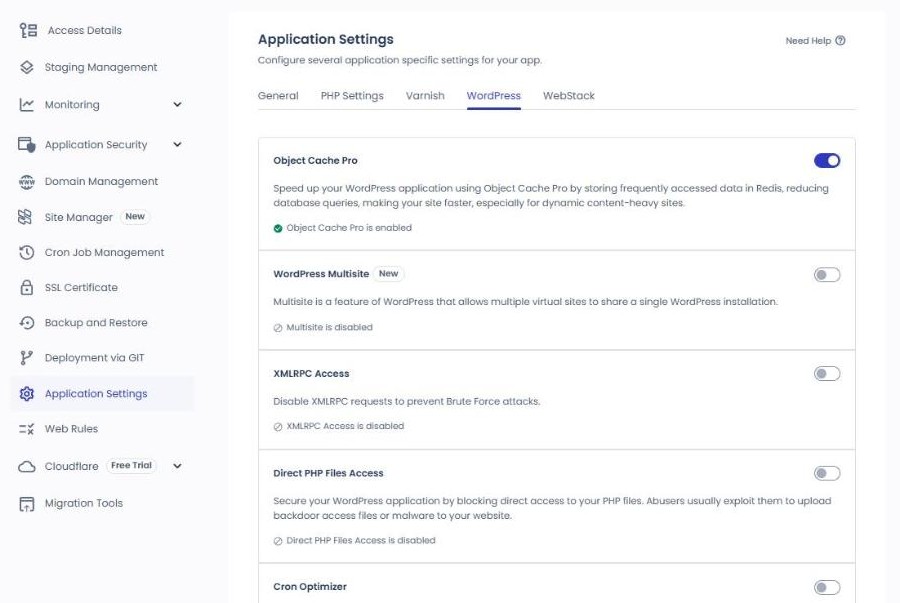
As aplicações WordPress e WooCommerce otimizadas da Cloudways são criadas com o Object Cache Pro instalado e ativado, e os usuários da Cloudways o usam de graça. Ele é ligado e desligado na aba [Application Settings] › [WordPress] da aplicação, e uma aplicação de teste recém-criada também já veio com ele ligado desde o início.

Aba WordPress de Application Settings na Cloudways: o botão do Object Cache Pro
O botão [Object Cache Pro] no topo da aba [Application Settings] › [WordPress]

Instalá-lo junto com outro plugin de cache de objetos, como Redis Object Cache ou WP Redis, causa conflito, por isso exclua esse plugin antes. Se o serviço Redis for desligado no servidor, o Object Cache Pro é desativado em todas as aplicações, e ele não pode ser usado em versões do PHP anteriores à 7.4.

4️⃣ Escolher entre Breeze e WP Rocket

O cache de páginas funciona mesmo usando só o Varnish, sem o Breeze. Porém o Varnish não percebe sozinho que um post mudou, então a página antiga continua sendo exibida até o tempo de vida do cache passar ou você limpá-lo manualmente.

O Breeze é um plugin de cache gratuito que já vem instalado no WordPress otimizado da Cloudways, e a tela de configurações é aberta em [Configurações] › [Breeze] no menu de administração.

Na aplicação conferida, o [Cache System] estava ligado e o cache interno era limpo a cada 1440 minutos (1 dia). Se o [Auto Purge Varnish] da aba [VARNISH] estiver ligado, publicar um novo post ou página, ou receber um comentário, também limpa o cache do Varnish.

Tela de configurações do Breeze: aba BASIC OPTIONS com Cache System ligado, Mobile Cache desligado, Purge Cache After em 1440, Gzip Compression ligado, Browser Cache ligado e Lazy Load Images desligado
A aba [BASIC OPTIONS] das configurações do Breeze

Se você usa o WP Rocket, desative e exclua outros plugins de otimização, como o Breeze. Logo depois de um site que usava o WP Rocket ser movido para uma nova aplicação com o plugin Migrator, o HTML da página inicial continha ao mesmo tempo a marcação de cache do Breeze e o script de carregamento adiado do WP Rocket. Por isso, depois de mover um site, a primeira coisa é conferir se o Breeze está ligado.

WP Rocket · aba [Varnish] – ativar a limpeza automática faz o mesmo papel do Breeze, e o Object Cache Pro pode ser usado junto com plugins de cache de páginas como Breeze e WP Rocket.

5️⃣ Limpar o cache

Para limpar o cache na hora, use o menu [Breeze] da barra de ferramentas de administração do WordPress, no topo.

Tela do Breeze: o menu Breeze da barra de administração aberto, com Purge All Cache, Purge Varnish Cache e Purge Internal Cache em Purge Modules, Purge Object Cache, Settings e Support
O menu [Breeze] da barra de ferramentas de administração

Se você se conectou por SSH, o comando a seguir limpa juntos o cache do plugin e o cache do Varnish.

wp breeze purge --cache=all

[--cache=varnish] limpa apenas o cache do Varnish.

wp breeze purge --cache=varnish

[--cache=local] limpa apenas o cache do plugin.

wp breeze purge --cache=local

Em um site com um proxy como o Cloudflare na frente, as alterações podem não aparecer na hora mesmo depois de limpar o Varnish; nesse caso, limpe também o cache do Cloudflare.

🔢 FAQ & conteúdo recomendado

O Varnish também guarda as páginas 404 em cache por 5 minutos.

A lista de exclusão padrão se baseia em endereços em inglês, como [/cart]; por isso, um endereço traduzido, como o [/warenkorb] em alemão, precisa ser adicionado separadamente às regras de exclusão do Varnish.

Se você desligar o Object Cache Pro nas configurações da aplicação, o plugin é desativado e excluído. Já se desligar o serviço Redis do servidor, o plugin apenas é desativado e continua instalado, e é ativado de novo quando o Redis for religado.

☁️ Conteúdo recomendado sobre a Cloudways 19 posts · 2 ferramentas
🗂️ Operação da Cloudways
📄 Cadastro e configuração básica 📄 Conectar domínio 📄 Configurar SSL
📋 Servidor & aplicação 📄 Login no admin 📄 Staging Management 📄 Pagamento e preços 📄 E-mail e add-on SMTP 📄 MCP e gestão do servidor com IA 📄 Conexão SFTP e SSH 📄 Migração 📄 Backup 📄 Tamanho do servidor
📋 Comparativo de hospedagem TOP 7 📄 O que é hospedagem em nuvem 📄 O que é hospedagem gerenciada 📄 Custo de hospedagem de sites 📄 Cloudways para pequenos negócios 📄 Cloudways WooCommerce
🛠️ Consulta WHOIS de domínio 🛠️ Detector de tema · plugins
📡 Documentação do Varnish Cache 📡 Documentação do Object Cache Pro 📡 Plugin Breeze (diretório do WordPress.org)
Nenhum resultado encontrado.
Como configurar servidor & aplicação na Cloudways
Cloudways · Menus
Como configurar servidor & aplicação na Cloudways: 22 menus em um simulador e o papel de cada lado
Os 8 menus do servidor e os 14 da aplicação, levados para um simulador, com uma tabela que compara em qual lado se faz cada tarefa.
Ver post →Conteúdo atual
Como fazer login no painel do WordPress na Cloudways
Cloudways · Admin
Como fazer login no painel do WordPress na Cloudways
Como entrar no painel do WordPress com os dados do Admin Panel. Mostra onde são usados os valores da tela Access Details.
Ver post →Conteúdo atual
Como usar o Staging Management da Cloudways
Cloudways · Staging
Como usar o Staging Management da Cloudways (site de staging do WordPress)
O passo a passo para criar um site de staging e enviá-lo para o ar. Post em que o menu Staging Management da aplicação foi usado de verdade.
Ver post →Conteúdo atual
Pagamento da Cloudways, tabela de preços do servidor Vultr em Seul
Cloudways · Pagamento
Preços e pagamento da Cloudways: servidor Vultr em Seul, cobrança por hora & cupom
Conferido nas telas ao criar um servidor Vultr de 1 GB em Seul: a cobrança por hora, o cadastro da forma de pagamento e a fatura emitida no dia 1º de cada mês.
Ver post →Conteúdo atual
Configuração do add-on SMTP de e-mail da Cloudways
Cloudways · E-mail
E-mail na Cloudways: configuração do add-on SMTP, erros de envio e preços do Rackspace e do Elastic Email
O Gmail foi conectado ao add-on SMTP grátis para conferir o e-mail de teste e o envio por wp_mail(), com um resumo dos preços do Elastic Email, do Rackspace e do Titan.
Ver post →Conteúdo atual
Escopo de permissões do Access Token do MCP da Cloudways
Cloudways · MCP
MCP da Cloudways: permissões do Access Token, conexão com Claude e Cursor e gestão do servidor com IA
Com um token Read-Only conectado ao Claude Code, foram consultados a lista de servidores, o status dos serviços e o uso de CPU, e confirmado até que a limpeza de cache é recusada.
Ver post →Conteúdo atual
Simulador do FileZilla para conexão SFTP na Cloudways
Cloudways · SFTP · SSH
Como conectar à Cloudways via SFTP & SSH: configuração do FileZilla, registro de chave SSH e whitelist de IP
As conexões por SFTP no FileZilla, pelo terminal SSH na web e pelo PowerShell foram levadas para um simulador, e o registro de chave SSH e a whitelist de IP foram conferidos em um servidor de teste.
Ver post →Conteúdo atual
Simulador de migração da Cloudways
Cloudways · Migração
Migração para a Cloudways: plugin WordPress Migrator, pedido de migração grátis e mudança de DNS
As seis etapas da migração de um site de teste para uma aplicação nova com o plugin Migrator foram levadas para um simulador, e a migração levou cerca de 5 minutos.
Ver post →Conteúdo atual
Simulador de backup da Cloudways
Cloudways · Backup
Backup na Cloudways: frequência e retenção do backup do servidor, restauração da aplicação e download do backup
Os caminhos de backup do servidor, restauração da aplicação e Roll Back foram levados para um simulador, e o backup levou cerca de 30 segundos, e a restauração, cerca de 1 minuto e 30 segundos.
Ver post →Conteúdo atual
Tela Vertical Scaling para mudar o tamanho do servidor na Cloudways
Cloudways · Tamanho do servidor
Mudar o tamanho do servidor na Cloudways: aumentar RAM e CPU com o Vertical Scaling e cuidados ao reduzir
A tela de escolha de tamanho de um servidor Vultr de 1 GB em Seul foi comparada com a ajuda oficial, e o que cada provedor permite reduzir, além do passo a passo para reduzir por clonagem, foi levado para um simulador e um diagrama.
Ver post →Conteúdo atual
Melhores hospedagens WordPress: comparativo TOP 7
Hospedagem · Comparativo
Melhor hospedagem WordPress: comparativo das TOP 7 de 2026
Post que compara 7 hospedagens WordPress por velocidade, preço e suporte. Dá para ver onde a Cloudways fica em relação às outras empresas.
Ver post →Conteúdo atual
Estrutura de pool de recursos e escalonamento automático da hospedagem em nuvem
Hospedagem · Nuvem
Hospedagem em nuvem: estrutura de pool de recursos, autoescalonamento, diferença para o VPS e vantagens e desvantagens
Resume a estrutura de pool de recursos, o escalonamento automático e a diferença entre VPS em nuvem e VPS comum. Leia para entender de que tipo é um servidor da Cloudways.
Ver post →Conteúdo atual
O que uma hospedagem WordPress gerenciada assume
Hospedagem · Gerenciada
Hospedagem WordPress gerenciada: o que a empresa gerencia, diferença para o VPS gerenciado e vantagens e desvantagens
O que a empresa assume em atualizações, backup, segurança e cache, e a diferença para um VPS gerenciado.
Ver post →Conteúdo atual
Diagrama comparativo do custo de hospedagem: o tipo certo para o site de um pequeno negócio — site da loja, site de reservas ou pequena loja virtual
Hospedagem · custos
Custo de hospedagem de sites: hospedagem compartilhada, em nuvem e gerenciada para sites WordPress, e o que é preciso gerenciar
Preços oficiais de hospedagem compartilhada, nuvem gerenciada e WordPress gerenciado conferidos no mesmo dia, comparando o custo mensal do site de uma loja e o que é preciso gerenciar todo mês.
Ver post →Conteúdo atual
Simulador de verificação de operação do Cloudways para pequenos negócios: tela Site Manager da aplicação
Cloudways · pequenos negócios
Cloudways para pequenos negócios: custo de um mês com um servidor Vultr Seul de 1 GB e o que é preciso gerenciar
Rodei o WordPress por 184 horas em um servidor Vultr Seul de 1 GB e a fatura prevista ficou em 4,76 dólares; os menus de backup, atualizações e SSL que é preciso conferir todo mês foram recriados em um simulador.
Ver post →Conteúdo atual
Primeiro byte por URL da loja WooCommerce na Cloudways: cache desligado e Breeze ligado
Cloudways · WooCommerce
Cloudways WooCommerce: da instalação de uma pequena loja virtual à exclusão do carrinho e do checkout do cache
O WooCommerce foi instalado em um servidor de teste e levado até um pedido de teste; depois foram conferidas a exclusão do carrinho e do checkout do cache e o primeiro byte da página de produto, de 532.4ms para 54.9ms.
Ver post →Conteúdo atual

ℹ️ Aviso de afiliados
O conteúdo deste site contém links de afiliados. Quando um visitante compra um produto ou serviço por meio de um desses links, o site recebe uma comissão do vendedor. O valor que o comprador paga (em promoções, ele diminui ↓) não aumenta por causa disso. Preços, descontos e informações de estoque valem para o momento em que o texto foi escrito e podem ter mudado, por isso confirme com o vendedor antes de comprar. Os produtos são escolhidos e avaliados por critérios próprios, e o recebimento de comissão não influencia a ordem de apresentação nem o conteúdo das avaliações.

Deixe um comentário

O seu endereço de e-mail não será publicado. Campos obrigatórios são marcados com *

Demonstre sua humanidade: 6   +   10   =