Desde setembro de 2026, nos servidores Flexible você pode mudar a versão do PHP na Cloudways separadamente para cada aplicação. Passamos uma aplicação WordPress em um servidor de teste do PHP 8.2 para o 8.3 e depois de volta para o 8.2, conferindo a ordem das telas e o tempo gasto.
Para a vulnerabilidade de execução remota de código no PHP (PHP2Shell) divulgada em 21 de outubro de 2026, a Cloudways aplicou correções em cada versão do PHP: 5.6, 7.4 e 8.0–8.4. A página de status informou que os clientes não precisavam fazer nada. Um aviso seguinte, de 23 de outubro, relatou regressões em parte das correções, e um desses problemas, que conforme a configuração permite execução remota de código, recebeu o identificador CVE-2026-115560. A Cloudways informou que a mitigação aplicada com antecedência também bloqueia esse problema e que, de novo, os clientes não precisam fazer nada.
Por isso, você muda a versão ao passar do 8.1 ou anterior, cujo suporte oficial do PHP já terminou, para uma versão com suporte, ou ao manter versões diferentes por aplicação por causa da compatibilidade de plugins. O suporte de segurança do PHP 8.2 também termina em 31 de dezembro de 2026, então, ao mudar, escolha o 8.3 ou posterior (segundo o site oficial do PHP · conferido em 2026-10-27).
Sumário
3 min de leitura
Sumário
3 min de leitura
View more
1️⃣ Onde mudar a versão do PHP na Cloudways
↪️ Aplicação e padrão do servidor
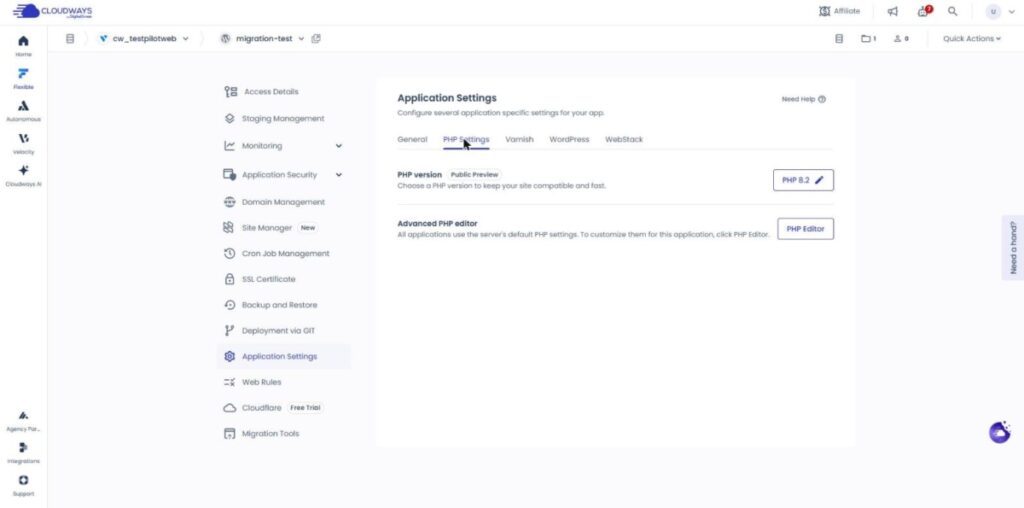
Nos servidores Flexible, a versão do PHP se divide em duas: a versão escolhida para cada aplicação e o padrão do servidor. Antes ela era gerenciada principalmente por servidor, e todas as aplicações de um servidor usavam a mesma versão. Agora você a muda só para aquela aplicação, na aba [PHP Settings] da tela [Application Settings] da aplicação.
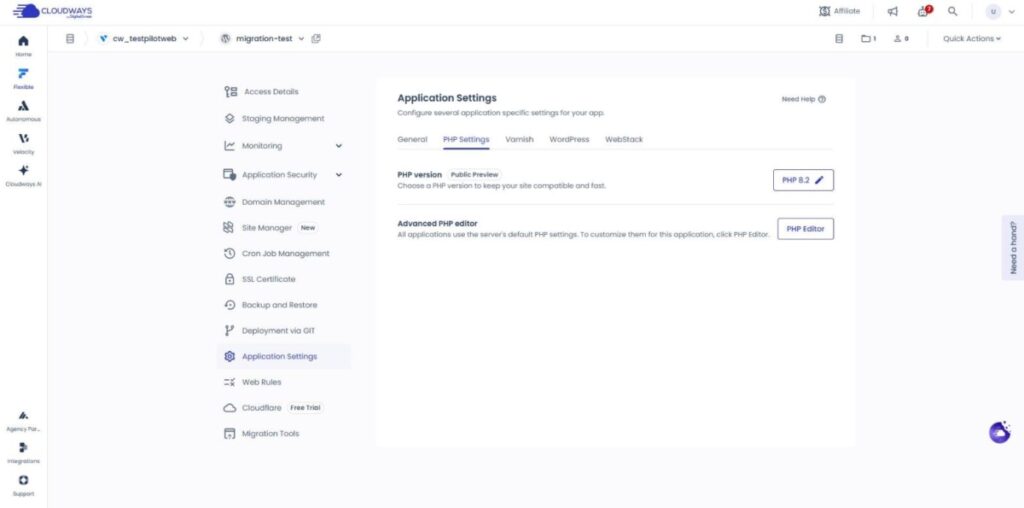
O botão [PHP 8.2 ✎] à direita da linha [PHP version] na aba [PHP Settings] mostra a versão que a aplicação usa agora. É com esse botão que você muda a versão.
Mesmo que o padrão do servidor mude, as aplicações que já escolheram a própria versão continuam rodando nessa versão. O padrão do servidor vale como versão inicial das aplicações criadas depois (segundo a documentação oficial).
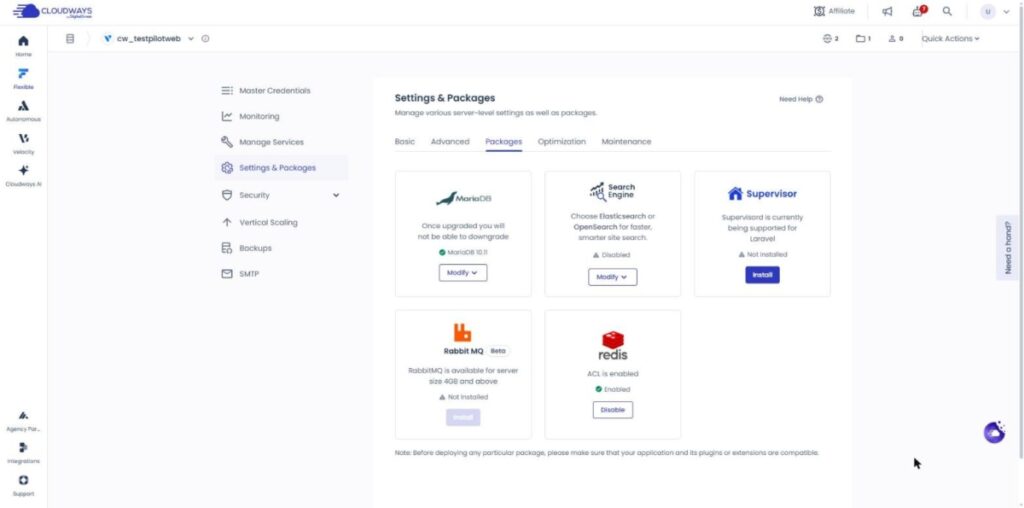
Em um servidor com a escolha de versão por aplicação ativada, a aba [Packages] de [Settings & Packages] não mostrava item de PHP. Nessa aba apareciam só cartões de pacotes como MariaDB e redis.
O gerenciador de banco de dados e o Imunify rodam na versão padrão do servidor, seja qual for a versão escolhida na aplicação. A tabela abaixo resume a que se aplica o valor mudado em cada um dos dois lugares.
Item
Versão do PHP da aplicação
Versão padrão do PHP do servidor
Tela onde se muda
Application Settings › PHP Settings
Não aparece na aba Packages (servidores com a função por aplicação ativada)
Alcance
A aplicação escolhida
Padrão do servidor
Aplicações criadas depois
—
Começam nesta versão
Aplicações com versão escolhida à parte
Mantêm a versão escolhida
Não são afetadas pela mudança
WP-CLI
Segue a versão da aplicação
—
Gerenciador de banco de dados · Imunify
—
Rodam na versão do servidor
Servidores disponíveis
Debian 11 ou posterior
—
※ Segundo a documentação oficial do Cloudways Flexible · conferido em 2026-10-24
2️⃣ O que conferir antes de mudar a versão do PHP
↪️ Compatibilidade de plugins, backups, versão do Debian, memória
Mudar a versão do PHP pode fazer plugins ou temas incompatíveis com a nova versão darem erro, então primeiro confira se os plugins e temas que você usa têm suporte para a versão de destino. A documentação oficial recomenda mudar primeiro em uma aplicação de staging e conferir lá.
A janela de mudança de versão recomenda criar um backup da aplicação antes da mudança, e a documentação oficial recomenda um backup do servidor. É para esse backup que você volta se aparecerem erros.
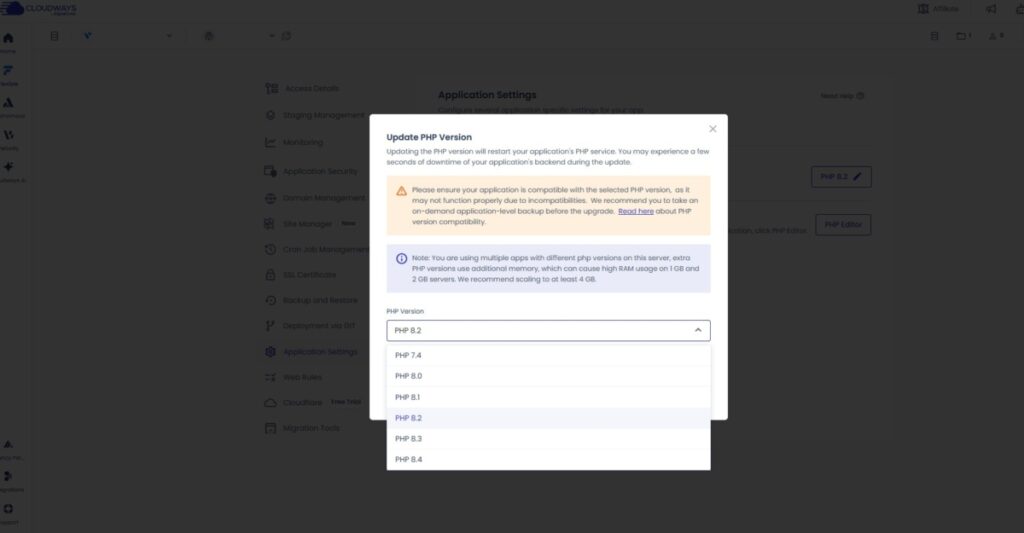
As versões disponíveis são 7.4, 8.0, 8.1, 8.2, 8.3 e 8.4, e o 8.4 só aparece em servidores com Debian 11 e 12. A mudança de versão por aplicação também só está disponível em servidores com Debian 11 ou posterior, então, se o 8.4 não estiver na lista, confira primeiro a versão do Debian do servidor.
A lista que abrimos no servidor de teste em 28 de outubro de 2026 também ia do PHP 7.4 ao 8.4, e o 8.5 ainda não estava lá.
A documentação oficial recomenda 4GB de RAM ou mais para servidores com versões diferentes por aplicação, então, em um servidor com 1GB ou 2GB de memória, é melhor ficar em uma só versão.
3️⃣ Passos para mudar a versão do PHP
Mesmo depois de conferir tudo, o backend pode parar alguns segundos durante a mudança de versão, então faça isso em um horário com poucos visitantes.
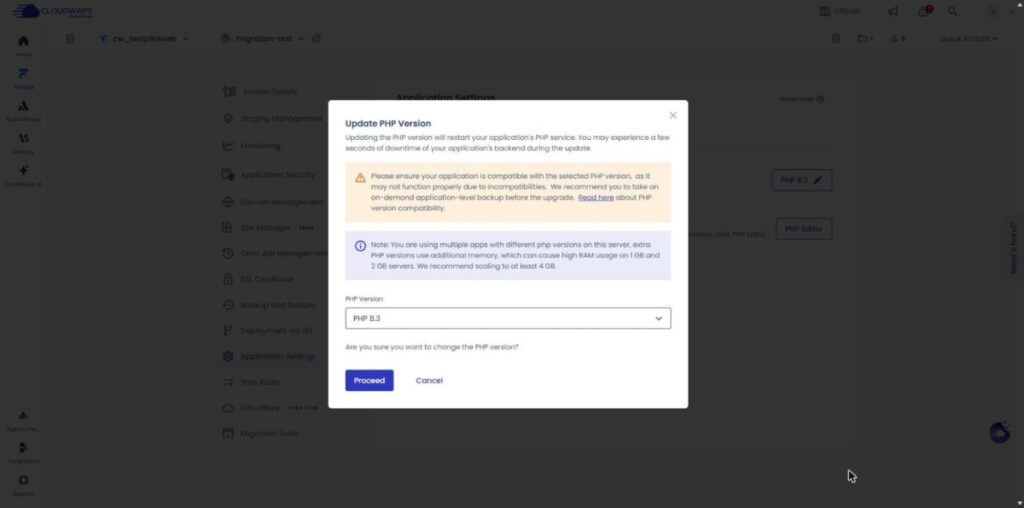
Na aba [Applications], escolha a aplicação e abra a aba [PHP Settings] em [Application Settings]. Ao clicar no botão [PHP 8.2 ✎] da linha [PHP version], abre-se a janela [Update PHP Version].
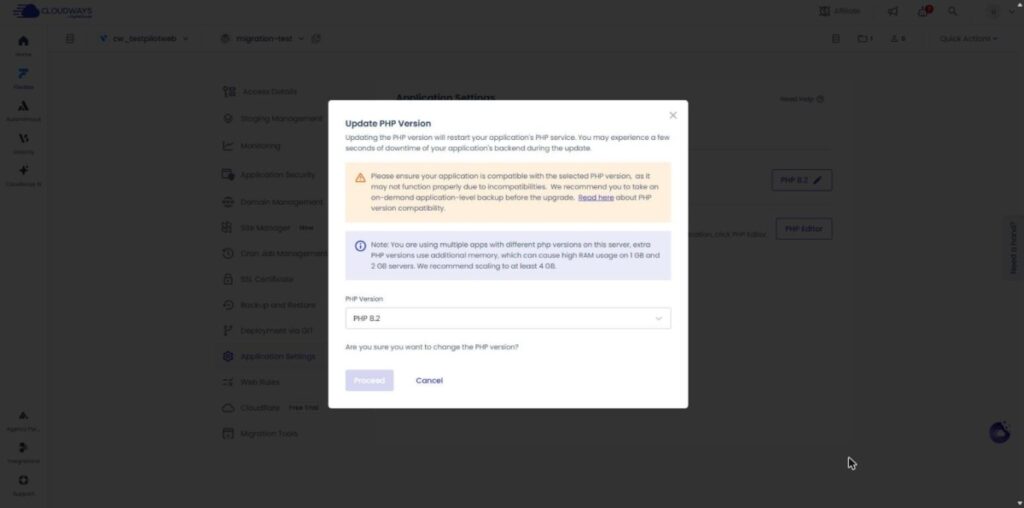
A janela mostra um aviso de que o serviço PHP é reiniciado e o backend pode parar alguns segundos, junto com a recomendação de fazer backup da aplicação, e o [Proceed] fica apagado até você escolher uma versão.
Ao escolher 8.3 no campo [PHP Version], o [Proceed] fica ativo, e clicar nele inicia a mudança.
🧭 Simulador de mudança de versão do PHP na Cloudways
Configure several application specific settings for your app.
GeneralPHP SettingsVarnishWordPressWebStack
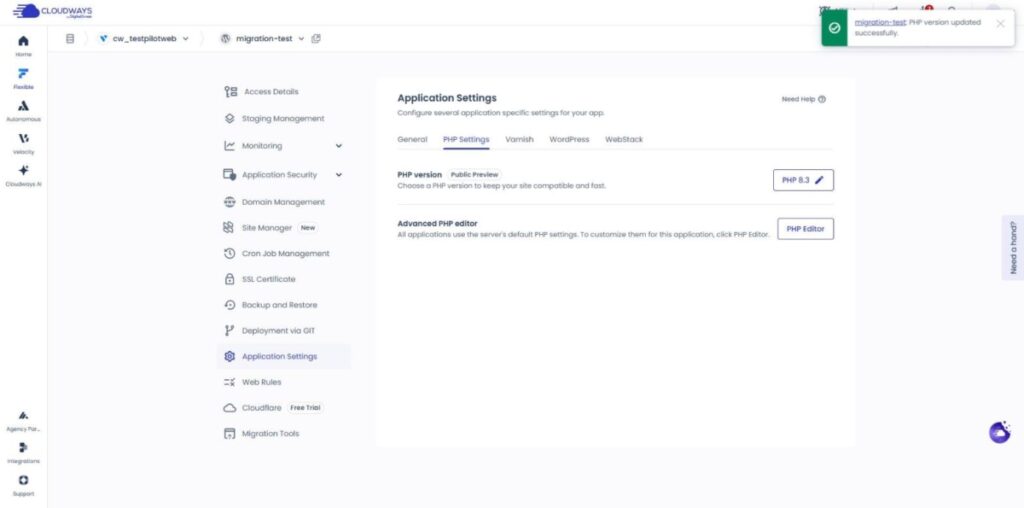
PHP versionPublic PreviewChoose a PHP version to keep your site compatible and fast.
Advanced PHP editorAll applications use the server's default PHP settings. To customize them for this application, click PHP Editor.
Update PHP Version
Updating the PHP version will restart your application's PHP service. You may experience a few seconds of downtime of your application's backend during the update.
Clique num item destacado no menu à esquerda ou num botão da tela
4️⃣ O que conferir depois de mudar a versão do PHP
↪️ Diagnóstico, cron, voltar a versão
Depois de mudar a versão, abra [Ferramentas › Diagnóstico] no painel do WordPress e, na seção [Servidor] da aba [Informação], confira se a linha [Versão do PHP] mostra a versão escolhida. Esse valor é a versão do PHP que de fato processa as requisições ao site.
Na aplicação de teste, o aviso de conclusão [PHP version updated successfully.] apareceu cerca de cinco minutos e meio depois do [Proceed]. O número no botão da aba [PHP Settings] também mudou para 8.3.
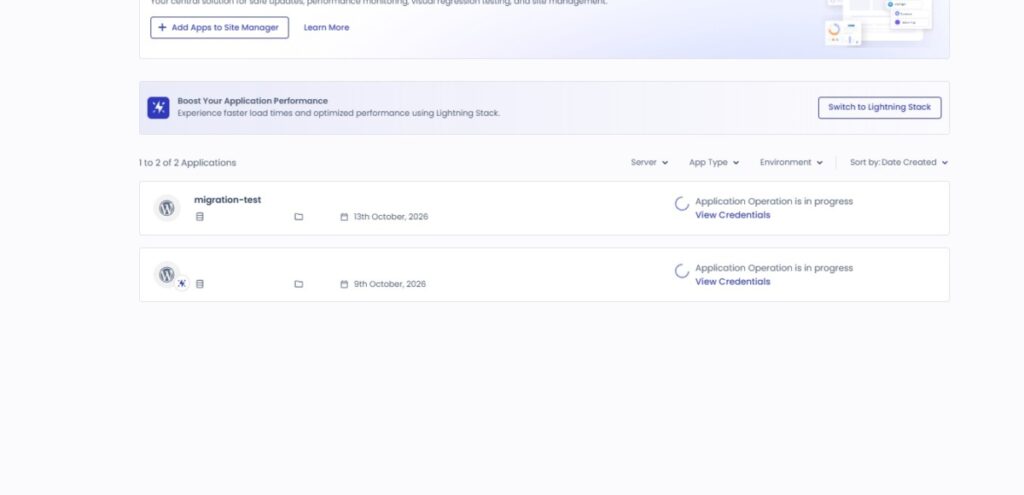
No mesmo servidor de teste com duas aplicações, quando passamos uma aplicação do 8.2 para o 8.4, a lista [Applications] mostrou as duas aplicações como [Application Operation is in progress].
Depois que a operação terminou, a outra aplicação continuava no 8.2.
Mesmo que a página inicial abra, confira em seguida se o painel, as páginas principais, os formulários de contato e as funções dos plugins funcionam normalmente.
O WP-CLI segue automaticamente a versão do PHP escolhida na aplicação, enquanto as tarefas cron que você mesmo cadastrou só rodam na versão escolhida se você escrever o executável do PHP com o caminho completo (segundo a documentação oficial).
Se aparecerem erros, volte à versão anterior na mesma aba [PHP Settings] e confira o log de erros. Se voltar a versão não resolver, restaure o backup feito antes da mudança.
Voltar a aplicação de teste para o 8.2 levou cerca de 4 minutos e 43 segundos, e a mesma tela mostrou a versão como [PHP 8.2 ✎].
🔢 FAQ & conteúdo recomendado
No Autonomous você também muda a versão em [PHP Settings] na tela da aplicação, e a documentação oficial diz para criar um backup da aplicação em vez de um backup do servidor antes da mudança. O PHP 8.4 só pode ser escolhido no Flexible.
O PHP 5.6 e o 7.0–7.3 estão sem suporte desde 15 de agosto de 2022, então as aplicações nessas versões só podem mudar para cima. Depois de subir, não é possível voltar para essas versões (segundo a documentação oficial).
Segundo a documentação oficial, um servidor novo começa com o PHP 8.2, e as aplicações novas criadas nesse servidor também ficam na versão padrão do servidor. Se precisar de outra versão, mude em [PHP Settings] depois de criar a aplicação.
☁️Conteúdo recomendado sobre a Cloudways21 posts · 2 ferramentas
🗂️ Operação da Cloudways
📄 O que é a Cloudways📄 Cadastro e configuração básica📄 Conectar domínio📄 Configurar SSL
📋 Servidor & aplicação📄 Login no admin📄 Staging Management📄 Pagamento e preços📄 E-mail e add-on SMTP📄 MCP e gestão do servidor com IA📄 Conexão SFTP e SSH📄 Migração📄 Backup📄 Tamanho do servidor
📋 Comparativo de hospedagem TOP 7📄 O que é hospedagem em nuvem📄 O que é hospedagem gerenciada📄 Custo de hospedagem de sites📄 Cloudways para pequenos negócios📄 Cloudways WooCommerce📄 Alternativas à Cloudways
🛠️ Consulta WHOIS de domínio🛠️ Detector de tema · plugins
ℹ️ Aviso de afiliados O conteúdo deste site contém links de afiliados. Quando um visitante compra um produto ou serviço por meio de um desses links, o site recebe uma comissão do vendedor. O valor que o comprador paga (em promoções, ele diminui ↓) não aumenta por causa disso. Preços, descontos e informações de estoque valem para o momento em que o texto foi escrito e podem ter mudado, por isso confirme com o vendedor antes de comprar. Os produtos são escolhidos e avaliados por critérios próprios, e o recebimento de comissão não influencia a ordem de apresentação nem o conteúdo das avaliações.